Analyseur de documents IA utilisant Parse
Ce guide couvre
Analyseur de documents IA. Analyser est la configuration du tableau de bord qui transforme un JSON Schéma du document dans Extraction de PDF structurés par IAVous créez un Analyseur, choisissez le Analyser type, et décrivez les champs que vous souhaitez comme nom_du_champ, type de champ, et description du champL'IA lit le document sémantiquement, ce qui évite d'avoir à dessiner des zones de capture ou à utiliser des expressions régulières. Une fois enregistré, le même identifiant d'analyseur est utilisé à partir de… REST API, Make, Zapier, Power Automate, et n8n.
Authentification de votre configuration
Les analyseurs de documents IA sont créés dans le PDF4me Tableau de bord développeur. Connectez-vous avec votre compte, puis créez ou copiez un API clé pour l'analyseur IA API appels qui font référence à l'analyseur que vous créez ici.
- Liste des analyseurs (étapes 1–2):
https://dev.pdf4me.com/dashboard/#/ai-document-parser/ - Détails de l'analyseur (étapes 3–5):
https://dev.pdf4me.com/ai-document-parser/?id=<analyzer-guid>
Informations importantes à ne pas manquer
description du champ Utilisez une chaîne de caractères pour trouver chaque valeur dans le document. Soyez précis et incluez les appellations alternatives (« Numéro de commande client », parfois abrégé en SO no.). Les descriptions vagues nuisent à la qualité de l'extraction.analyseur de bons de commande) est ce que chaque API Utilisation des modules d'appel et d'automatisation. Choisissez une convention d'appellation claire dès le départ ; la modifier ultérieurement impliquera de refaire le câblage de tous les flux de travail qui y font référence.Étape 1 : Ouvrez l’analyseur de documents IA dans le tableau de bord
- Connectez-vous à dev.pdf4me.com.
- Dans la barre latérale du tableau de bord, cliquez Analyseur de documents IA.
- La page de liste affiche tous les analyseurs existants sur trois colonnes : Identifiant de l'analyseur, Type d'analyseur (Analyser ou classer), et Actes.
- Cliquez sur le bleu + Ajouter bouton pour démarrer un nouvel analyseur.
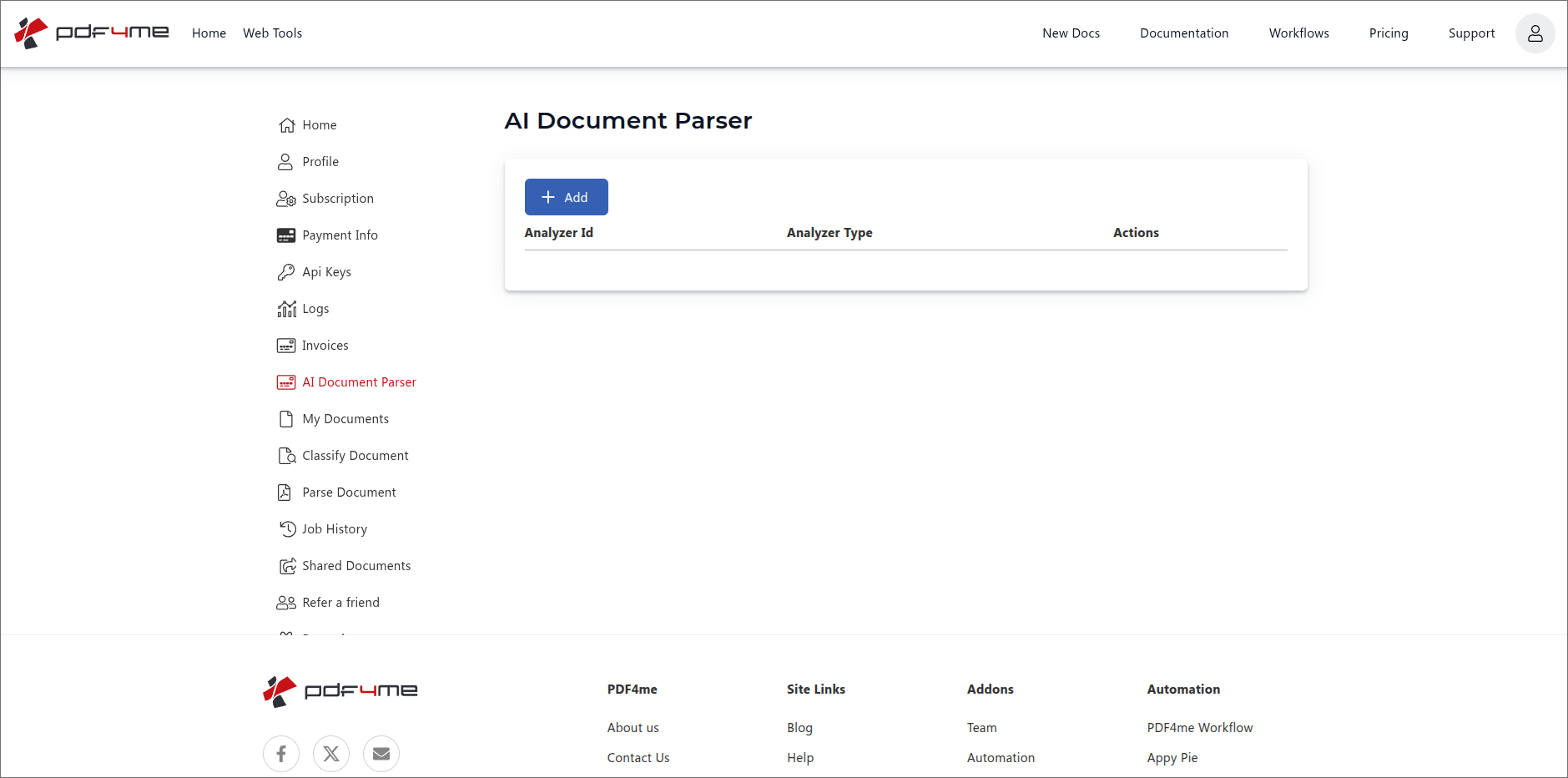
Vue liste des analyseurs de documents IA. Cliquez sur + Ajouter pour créer un nouvel analyseur.
Étape 2 : Choisissez le type d’analyseur « Parse » et nommez-le.
Une nouvelle ligne apparaît avec trois commandes :
- Saisie de l'identifiant de l'analyseurSaisissez un identifiant clair dont vous vous souviendrez, par exemple :
purchase order parser,Invoice Parser v1, ouvendor_statement_parserIl n'y a aucune restriction quant au format des noms. snake_case, camelCase, kebab-case, mots simples avec espaces, tout fonctionne de la même manière. - Menu déroulant Type d'analyseur. prendre Analyser (ce guide) ou Classer (voir le Guide de classification).
- Enregistrer / Annuler Boutons. Enregistrer crée l'analyseur ; Annuler supprime la ligne.
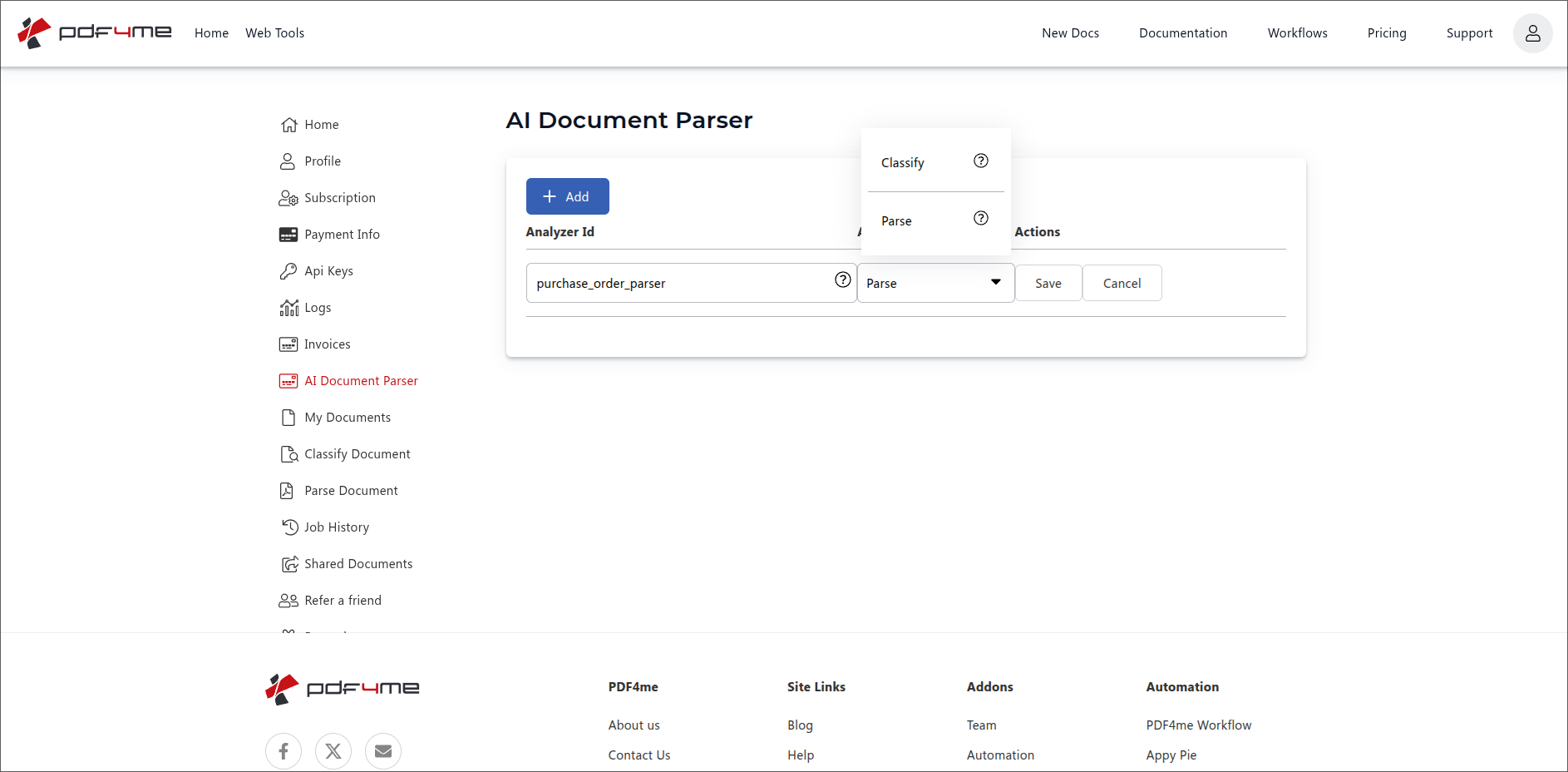
Ajouter une ligne : saisissez un ID d’analyseur, sélectionnez Analyser, puis Enregistrer.
Conseil pour le choix du nom : inclure la famille de documents dans le nom (analyseur de factures, analyseur de bons de commande, Analyseur de notes d'expéditionL'identifiant de l'analyseur est celui utilisé par les systèmes d'automatisation en aval ; un nom clair est toujours avantageux lors de son intégration à une nouvelle plateforme. N'importe quel format de boîtier ou de séparateur convient.
Étape 3 : Ouvrez l’analyseur et ajoutez un schéma.
Cliquez sur la nouvelle ligne pour ouvrir la page de détails. Le modèle d'URL est :
https://dev.pdf4me.com/ai-document-parser/?id=<your-analyzer-guid>
Le tableau de bord attribue un GUID à chaque analyseur lors de sa première ouverture. Ajoutez cette URL à vos favoris pour accéder directement au même analyseur la prochaine fois.
La page de détails affiche :
- Analyse des informations (à gauche) affiche l'identifiant de l'analyseur que vous avez saisi à l'étape 2. Ce panneau est en lecture seule.
- Schémas (à droite). Vide par défaut. Cliquez sur + bouton en haut à droite pour ajouter un schéma.
- Enregistrer les modifications (en haut à gauche). Conserve toutes les modifications que vous apportez à cette page.
- Dos. retourne au Liste d'analyseurs.
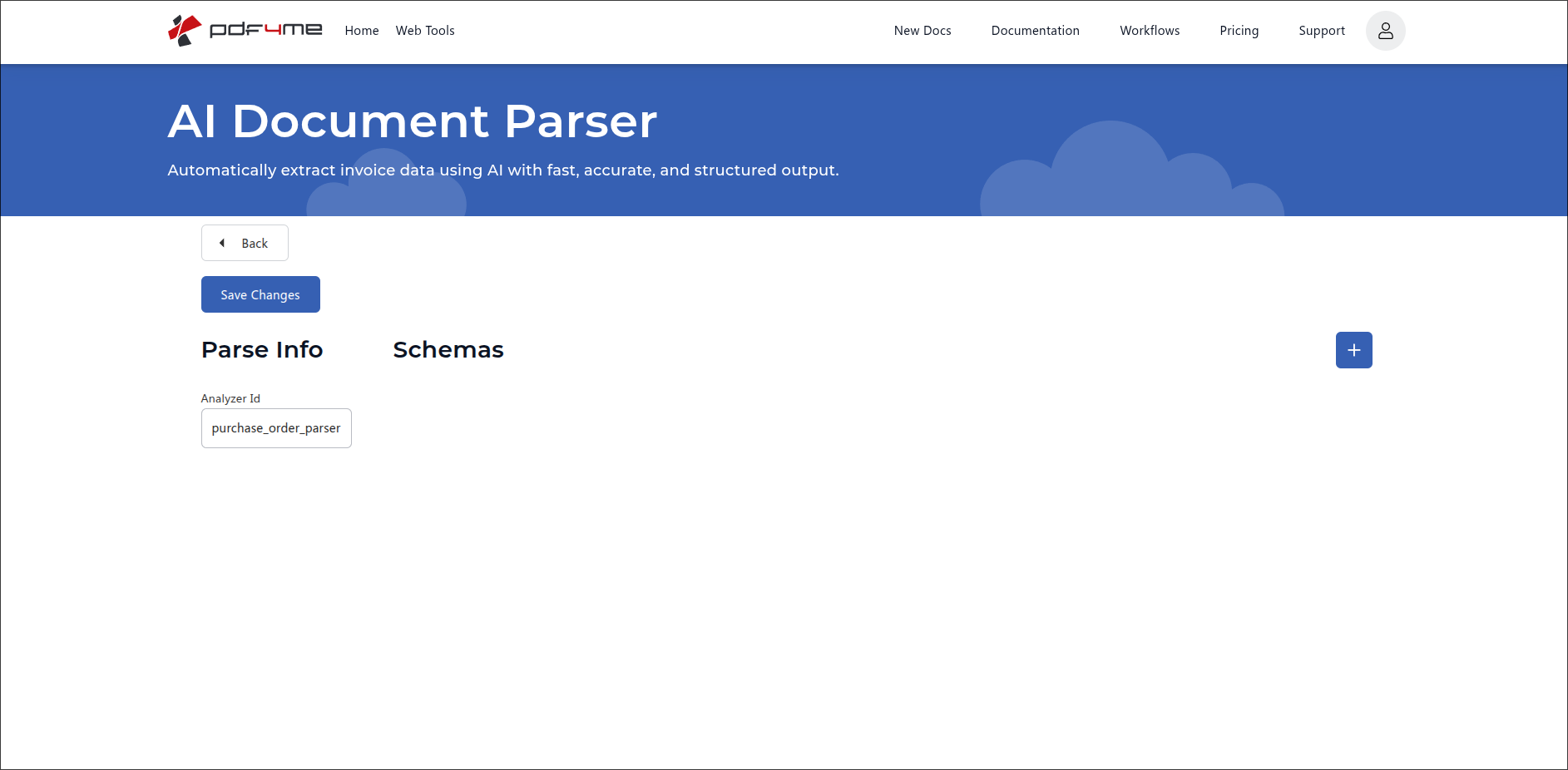
Détails de l'analyseur. Cliquez sur le bouton bleu + pour ajouter un schéma de document.
Étape 4 : Définir le schéma du document JSON
Après avoir cliqué +Une carte Schema vide s'ouvre. Collez un JSON objet comportant deux clés de niveau supérieur :
description. Un résumé en une phrase des éléments extraits par le schéma. L'IA utilise ce résumé comme contexte général.fields. tableau de définitions de champs. Chaque champ possède :fieldName. nom lisible par machine (sans espaces), utilisé comme JSON clé dans la réponse.fieldType.string,number, oudate. Permet l'analyse et la validation.fieldDescription. Indication en langage naturel utilisée par l'IA pour trouver ce champ. Soyez précis.
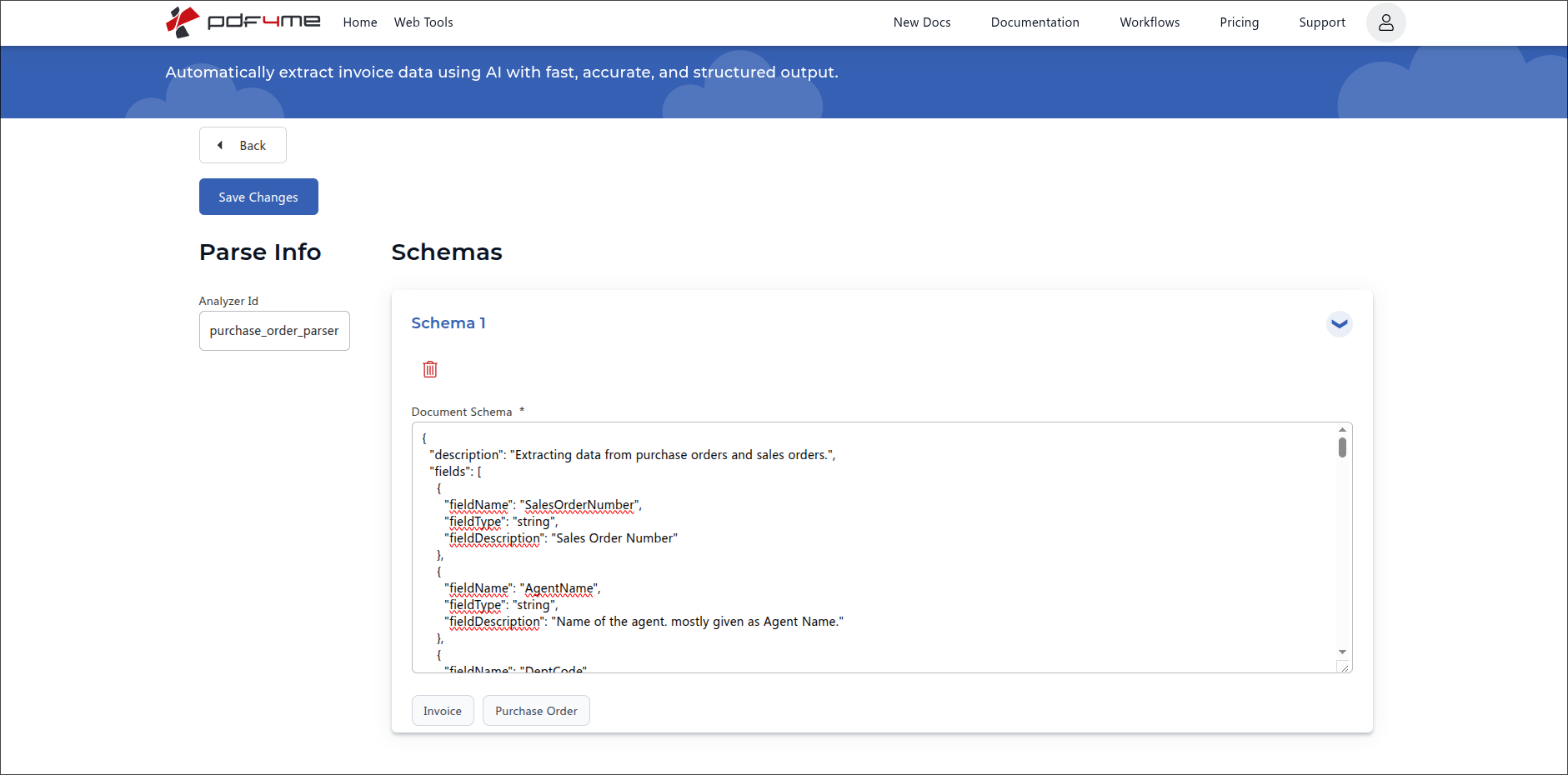
Éditeur de schémas de documents avec boutons de remplissage rapide pour les modèles de factures et de bons de commande.
Exemple : schéma de commande
{
  "description": "Extracting data from purchase orders and sales orders.",
  "fields": [
    {
      "fieldName": "SalesOrderNumber",
      "fieldType": "string",
      "fieldDescription": "Sales Order Number"
    },
    {
      "fieldName": "AgentName",
      "fieldType": "string",
      "fieldDescription": "Name of the agent, mostly given as Agent Name."
    },
    {
      "fieldName": "DeptCode",
      "fieldType": "string",
      "fieldDescription": "Department or cost-centre code printed on the order."
    },
    {
      "fieldName": "OrderDate",
      "fieldType": "date",
      "fieldDescription": "Date the order was placed. Accept formats like DD/MM/YYYY, MM-DD-YYYY, or written out as 5 June 2026."
    },
    {
      "fieldName": "TotalAmount",
      "fieldType": "number",
      "fieldDescription": "Grand total of the order in the document's currency, after taxes."
    }
  ]
}
Exemple : Schéma de facture (utilisez le bouton de remplissage rapide « Facture »)
{
  "description": "Extracting data from supplier invoices.",
  "fields": [
    {
      "fieldName": "InvoiceNumber",
      "fieldType": "string",
      "fieldDescription": "Unique invoice identifier, sometimes shown as Invoice No. or INV."
    },
    {
      "fieldName": "InvoiceDate",
      "fieldType": "date",
      "fieldDescription": "Date the invoice was issued."
    },
    {
      "fieldName": "DueDate",
      "fieldType": "date",
      "fieldDescription": "Date payment is due, sometimes shown as Payment Due or Net Due."
    },
    {
      "fieldName": "VendorName",
      "fieldType": "string",
      "fieldDescription": "Company name of the supplier or vendor sending the invoice."
    },
    {
      "fieldName": "TotalAmount",
      "fieldType": "number",
      "fieldDescription": "Grand total in the invoice currency, including taxes."
    }
  ]
}
Boutons de remplissage rapide (Facture, Bon de commande) : au bas de la carte Schéma. Utilisez-les comme point de départ Il suffit de cliquer sur un schéma type pour charger celui de la famille de documents correspondante, puis de renommer, de supprimer ou d'étendre les champs pour qu'ils correspondent à vos documents. Les schémas prédéfinis ne sont que des modèles de base et non des schémas définitifs.
Schéma avec un champ de table (lignes imbriquées)
Utiliser type de champ : « table » lorsque vous devez extraire des lignes répétées, telles que les lignes de facture ou les lignes de bon de commande. Chaque champ de table contient ses propres valeurs imbriquées. champs tableau décrivant les colonnes.
{
  "description": "Invoice data extractor",
  "fields": [
    {
      "fieldName": "invoiceNumber",
      "fieldType": "string",
      "fieldDescription": "Invoice number / bill number / receipt number"
    },
    {
      "fieldName": "invoiceDate",
      "fieldType": "date",
      "fieldDescription": "Look for labels: 'Invoice Date', 'Bill Date', 'Date', 'Dated', 'Issue Date', 'Doc Date'. If 4 digit year not found then consider 2 digit year at the end of extracted date.",
      "fieldMethod": "generate"
    },
    {
      "fieldName": "lineItems",
      "fieldType": "table",
      "fieldDescription": "All product / service rows from the invoice table. Be careful, sometimes a row can be part of the next item like when description goes over one line, but it's of a single item.",
      "fields": [
        {
          "fieldName": "itemNumber",
          "fieldType": "string",
          "fieldDescription": "Product number, product id number or product code"
        },
        {
          "fieldName": "hsnCode",
          "fieldType": "string",
          "fieldDescription": "HSN / SAC code (4 to 8 digit)"
        }
      ]
    }
  ]
}
Attributs de champ
| Attribut | Requis? | Ce que cela fait |
|---|---|---|
fieldName | Required | The name of the field and how it will appear in the response JSON. |
fieldType | Required | The type of data to extract. One of string, number, date, or table. |
fieldDescription | Required | Natural-language description of what needs to be extracted and where to find it. Include alternate labels and example formats so the AI matches correctly. |
fieldMethod | Optional (default extract) | How the AI fills the value. extract takes the value verbatim from the document. generate tells the AI to derive or normalise it (useful for dates, computed totals, or cleaned-up IDs). Omit for default extract behaviour. |
fields | Required when fieldType is table | Nested array describing the columns of the table. Each entry takes the same attributes as a top-level field (fieldName, fieldType, fieldDescription, fieldMethod). Cannot itself be table. |
référence fieldType
type de champ | Idéal pour | Exemple de description de champ |
|---|---|---|
string | Names, identifiers, codes, free text | Customer name as printed on the invoice header. |
number | Amounts, quantities, tax rates, counts | Grand total of the order in the document currency, including taxes. |
date | Dates, due dates, issue dates, timestamps | Date the invoice was issued, accept DD/MM/YYYY and 5 June 2026 formats. |
table | Repeated rows (line items, addresses, transactions) | All product / service rows from the invoice table. Carries a nested fields array describing the columns. |
Étape 5 : Enregistrez les modifications et utilisez l’analyseur
Cliquez Enregistrer les modifications En haut à gauche, pour conserver le schéma. L'analyseur est désormais actif et accessible depuis n'importe quelle plateforme grâce à son identifiant.
Utilisez l'analyseur dans API ou appels d'automatisation
Une fois enregistré, le même analyseur s'exécute partout par simple référence. Il n'est pas nécessaire de recréer le schéma sur chaque plateforme.
| Champ | Source | But |
|---|---|---|
AnalyzerId | La chaîne de caractères que vous avez saisie à l'étape 2 | Identifiant stable utilisé par l'analyseur IA pour localiser votre schéma. |
docName | Source PDF nom de fichier | Utilisé pour le suivi et les messages d'erreur. |
docContent | Source PDF encodé comme Base64 | Le document à partir duquel extraire des informations. |
async | false pour synchrone, true pour les sondages | Contrôle la transmission des réponses. |
Exemple REST Corps de la requête :
{
  "docName": "purchase_order.pdf",
  "docContent": "BASE64_ENCODED_PDF_CONTENT",
  "AnalyzerId": "purchase_order_parser",
  "async": false
}
La réponse contient un champ par élément que vous avez défini dans fields. Itinéraire qui JSON dans tout système en aval : Google Sheets, Airtable, une base de données, Excel, ou un webhook.
Flux de travail courants
Modèles typiques d'analyseurs d'IAHow a saved Analyzer moves from dashboard to production.
- Un nouveau bon de commande PDF arrive dans une boîte aux lettres surveillée ou un dossier de téléchargement.
- Make, Zapier, Power Automate, ou n8n appelle l'analyseur IA avec
Identifiant de l'analyseur : purchase_order_parser. - Le retour JSON (
Numéro de commande,Nom de l'agent,Date de commande,Montant total) est mappé dans votre ERP création de commande API. - Un courriel de confirmation est renvoyé au client en utilisant le numéro de commande analysé.
- Une facture PDF arrive via webhook, dossier surveillé ou boîte de réception partagée.
- L'analyseur d'IA est appelé avec
Identifiant de l'analyseur : analyseur de factures(Schéma de remplissage rapide des factures). - La réponse structurée (
Numéro de facture,Montant total,Date d'échéance) est ajouté comme une ligne dans Google Sheets ou Excel pour l'équipe comptable.
- Un seul dossier surveillé reçoit des documents variés (factures, bons de commande, bordereaux d'expédition).
- Un analyseur de classification achemine chaque fichier vers l'étiquette de catégorie appropriée.
- En fonction de l'étiquette, le flux de travail appelle l'analyseur syntaxique correspondant (
analyseur de factures,analyseur de bons de commande,analyseur de notes d'expédition) et écrit la sortie structurée à la destination appropriée.
Meilleures pratiques en matière de schémas
- Utilisez des descriptions
fieldDescriptionchaînes de caractères. Mentionnez les autres appellations que vous voyez dans les documents réels (« Numéro de commande client », également indiqué comme n° SO, réf. commande ou réf. PO). - Prendre
fieldTypesoigneusement.dateetnumberdonner au moteur des indications d'analyse ;stringest la solution de repli lorsque la forme est imprévisible. - Garder
fieldNamelisible par machine (camelCase ou PascalCase, sans espaces). Il apparaît comme un JSON clé dans la réponse. - Commencez par le formulaire de saisie rapide « Facture » ou « Bon de commande », puis supprimez ou ajoutez des champs. Les préréglages constituent une bonne base.
- Effectuez des tests sur trois échantillons réels avant de diriger le trafic de production vers l'analyseur, y compris les cas limites comme les champs optionnels manquants, les documents de deuxième page et le texte issu de la reconnaissance optique de caractères (OCR).
- Identifiants de l'analyseur de version lors de modifications de schéma incompatibles (
invoice_parser_v1,invoice_parser_v2) afin que les automatisations en direct puissent migrer à leur propre rythme.