Analyseur de documents IA utilisant la classification
Ce guide couvre
Analyseur de documents IA. Classification permet à un seul analyseur de traiter plusieurs variantes de documents en un seul appel. Vous définissez un Identifiant de l'analyseur, puis ajoutez-en un Diagramme par variante (Client ABC, Client XYZ, facture générique, bon de commande générique). Chaque schéma comporte un Nom de la classification, un Invite de classification en langage naturel, et un Schéma du document description des champs à extraire. Lors de l'exécution, l'IA compare les données entrantes. PDF Pour chaque invite de classification de schéma, il sélectionne la meilleure correspondance et renvoie à la fois le nom de classification correspondant et les champs extraits. Le même ID d'analyseur fonctionne à partir du REST API et toutes les plateformes d'automatisation prises en charge.
Authentification de votre configuration
Les analyseurs de classification sont créés dans le PDF4me Tableau de bord développeur. Connectez-vous avec votre compte, puis créez ou copiez un API clé pour l'analyseur IA API appels qui font référence à l'analyseur que vous créez ici.
- Liste des analyseurs (étapes 1, 2):
https://dev.pdf4me.com/dashboard/#/ai-document-parser/ - Détails de l'analyseur (étapes 3, 4, 5):
https://dev.pdf4me.com/ai-document-parser/?id=<analyzer-guid>
Informations importantes à ne pas manquer
Étape 1 : Ouvrez l’analyseur de documents IA dans le tableau de bord
- Connectez-vous à dev.pdf4me.com.
- Dans la barre latérale du tableau de bord, cliquez Analyseur de documents IA.
- La page de liste affiche tous les analyseurs existants sur trois colonnes : Identifiant de l'analyseur, Type d'analyseur (Analyser ou classer), et Actes.
- Cliquez sur le bleu + Ajouter bouton pour démarrer un nouvel analyseur.
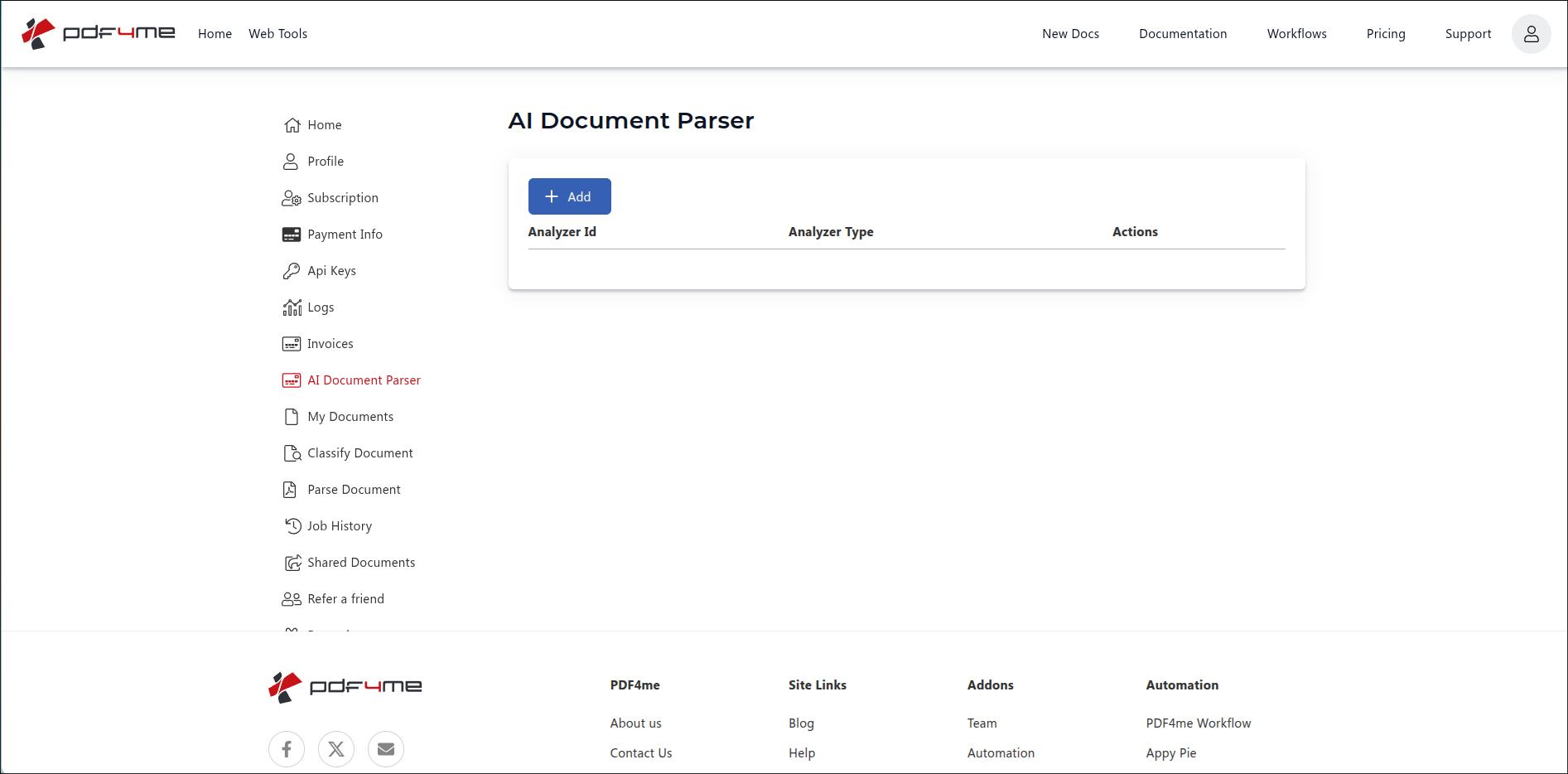
Vue liste de l'analyseur de documents IA. Cliquez sur + Ajouter pour démarrer un nouvel analyseur.
Étape 2 : Créer un analyseur de classification
Une nouvelle ligne apparaît avec trois commandes :
- Saisie de l'identifiant de l'analyseurSaisissez un identifiant clair dont vous vous souviendrez, par exemple :
client_invoices,Vendor Documents, ouincoming-ordersIl n'y a aucune restriction de format de nommage. snake_case, camelCase, kebab-case, mots simples avec espaces, tout fonctionne de la même manière. L'exemple ci-dessous utiliseclient_invoices. - Menu déroulant Type d'analyseur. prendre Classer (ce guide) ou Analyser (voir le Guide d'analyse).
- Enregistrer / Annuler Boutons. Enregistrer crée l'analyseur ; Annuler supprime la ligne.
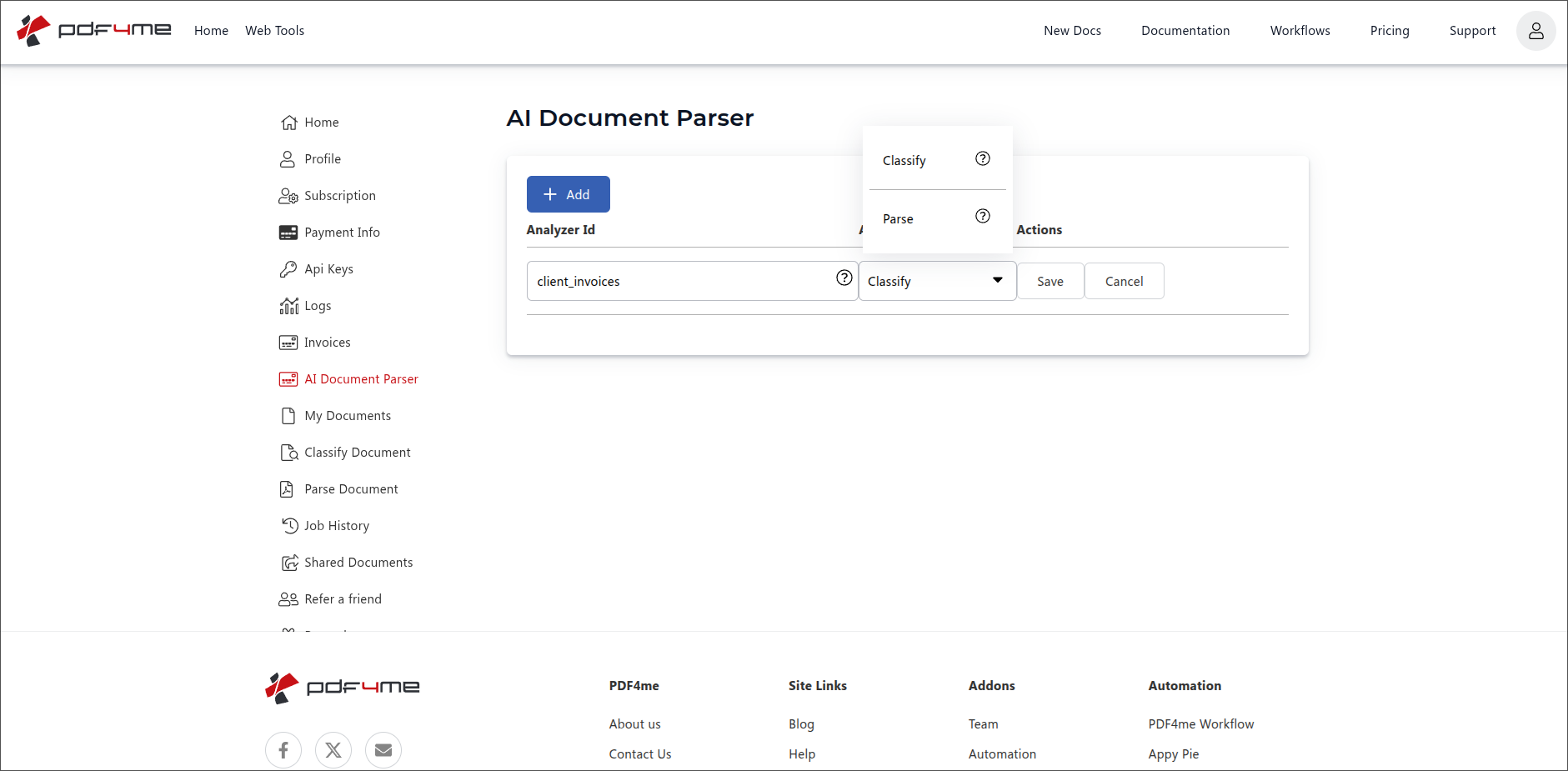
Ajouter une ligne : saisissez l’identifiant de l’analyseur (ici) factures clients), prendre Classer, puis Enregistrer.
Étape 3 : Ouvrez l’analyseur et ajoutez le premier schéma.
Cliquez sur la nouvelle ligne pour ouvrir la page de détails. Le modèle d'URL est :
https://dev.pdf4me.com/ai-document-parser/?id=<your-analyzer-guid>
Le tableau de bord attribue un GUID à chaque analyseur lors de sa première ouverture. Ajoutez cette URL à vos favoris pour accéder directement au même analyseur de classification lors de votre prochaine visite.
La page de détails affiche :
- Classer les informations (à gauche) affiche l'identifiant de l'analyseur que vous avez saisi à l'étape 2 (ici)
client_invoicesCe panneau est en lecture seule. - Schémas (à droite). Vide par défaut. Chaque schéma correspond à une variante de document. Cliquez sur + Cliquez sur le bouton en haut à droite pour ajouter le premier schéma.
- Enregistrer les modifications (en haut à gauche). Conserve toutes les modifications que vous apportez à cette page.
- Dos. retourne au Liste d'analyseurs.
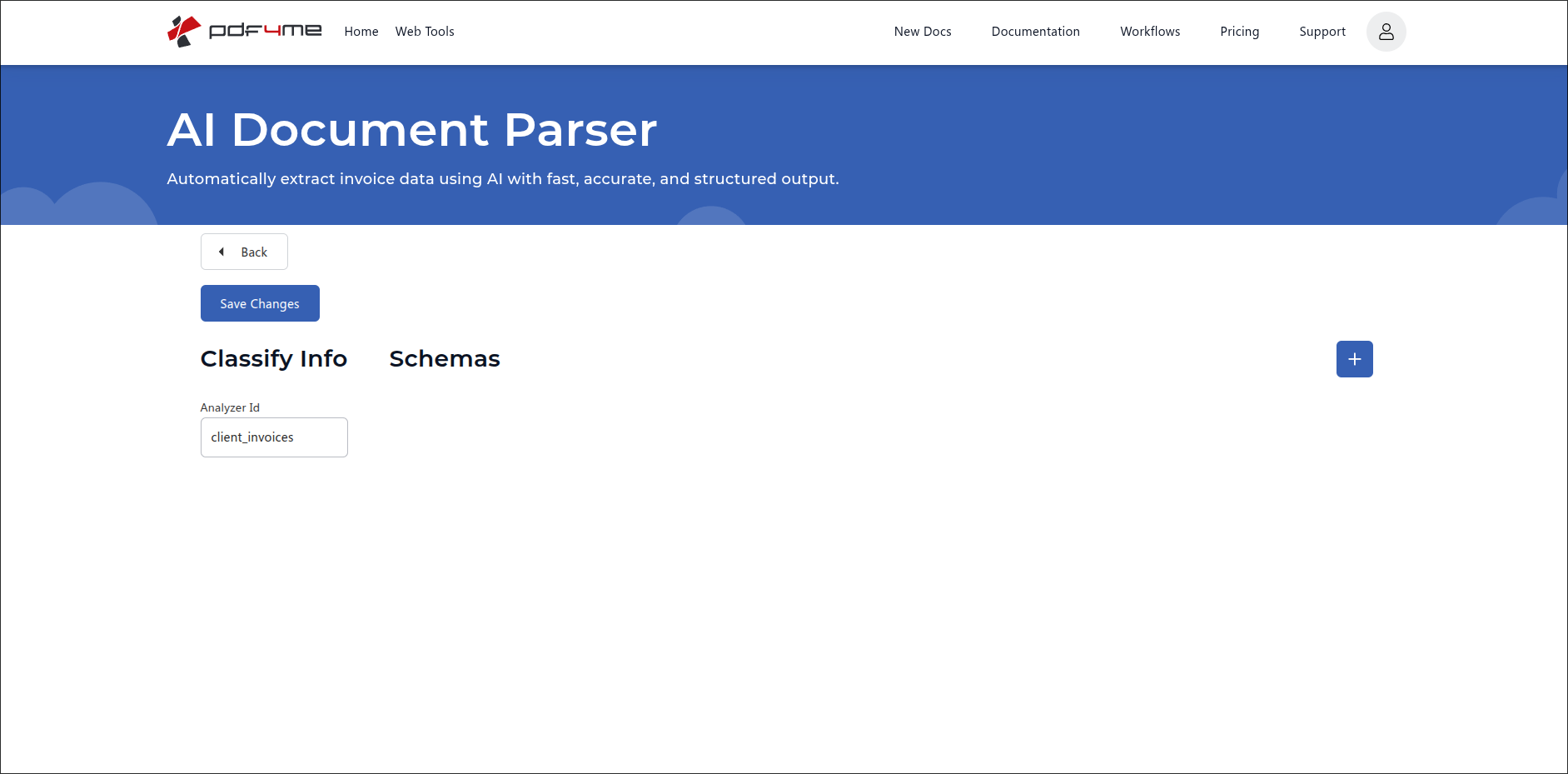
Page de détails. Classer les informations À gauche figure l'identifiant de l'analyseur. Cliquez sur le bouton bleu « + » pour ajouter un schéma.
Étape 4 : Renseignez le nom de la classification, l’invite et le schéma du document
Chaque schéma correspond à une variante de document que l'analyseur doit traiter. Chaque schéma comporte trois champs obligatoires et une ligne de saisie rapide en bas.
Champs du schéma (obligatoires)
| Champ | But | Exemple |
|---|---|---|
| Classification Name | The label returned by the API when this Schema matches. Use a short, business-friendly name. | Client ABC |
| Classification Prompt | Natural-language description of how to recognise this variant. Mention company name, email, layout cues, distinguishing phrases. This is what the AI uses to route. | The invoice has the company name ABC at the top, followed by the contact email [email protected]. |
| Document Schema | JSON object with a description and a fields array. Each field has fieldName, fieldType, and fieldDescription, plus an optional fieldMethod such as generate for derived values. | { "description": "Extract invoice detail for ABC invoices", "fields": [ ... ] } |
Exemple de schéma : Client ABC
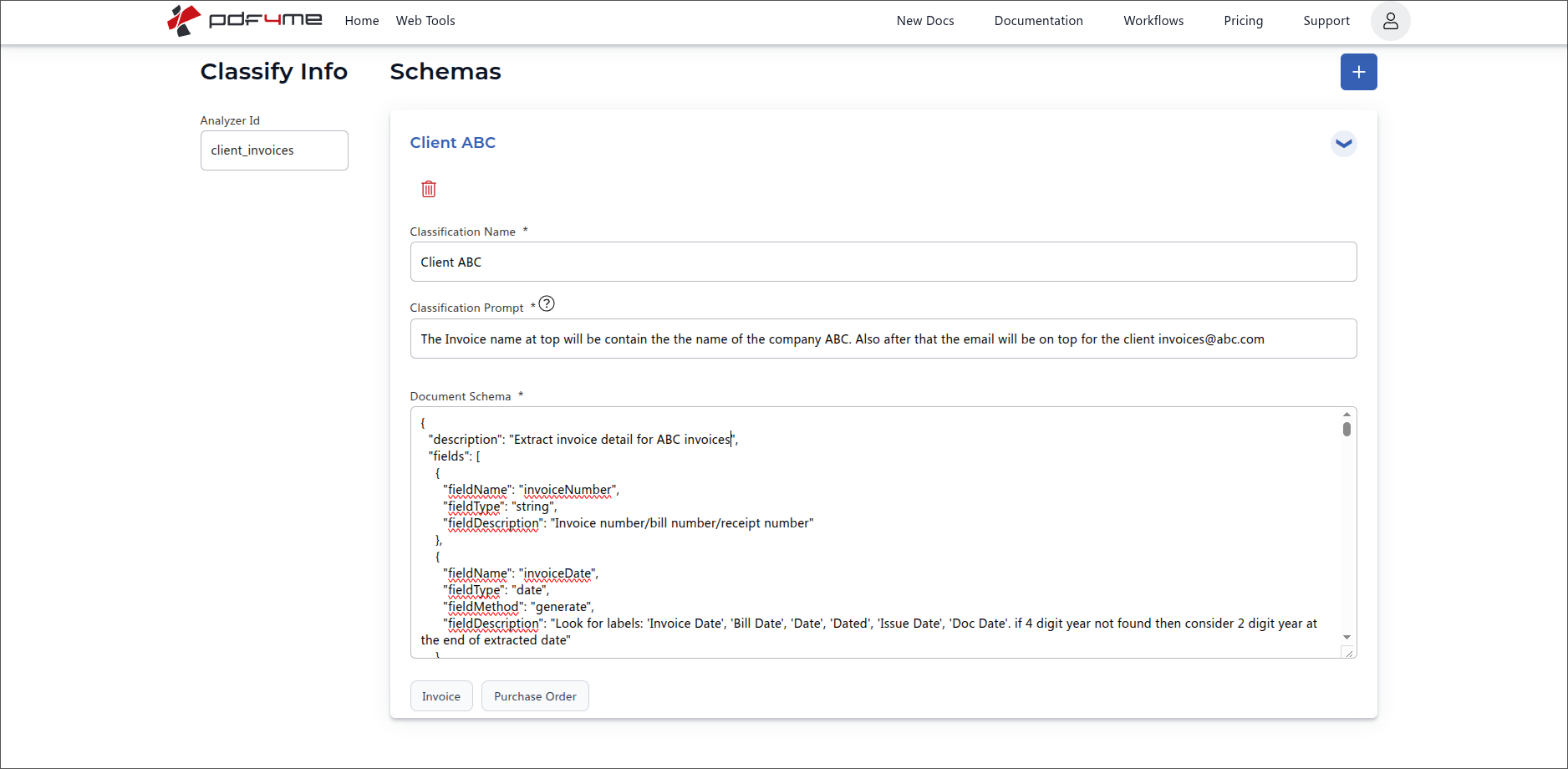
Premier schéma. Le nom de la classification, l'invite de classification et le schéma du document décrivent ensemble une variante de document.
{
  "description": "Extract invoice detail for ABC invoices",
  "fields": [
    {
      "fieldName": "invoiceNumber",
      "fieldType": "string",
      "fieldDescription": "Invoice number / bill number / receipt number"
    },
    {
      "fieldName": "invoiceDate",
      "fieldType": "date",
      "fieldMethod": "generate",
      "fieldDescription": "Look for labels: 'Invoice Date', 'Bill Date', 'Date', 'Dated', 'Issue Date', 'Doc Date'. If 4-digit year not found then consider 2-digit year at the end of extracted date."
    }
  ]
}
L'invite de classification pour le client ABC est l'indication en langage naturel qui guide l'IA vers ce schéma :
« La facture porte en haut le nom de l'entreprise ABC, suivi de l'adresse électronique de contact. »
[email protected]."
Étape 5 : Ajouter d’autres schémas et enregistrer les modifications
Cliquez sur le bleu + Cliquez à nouveau sur le bouton pour ajouter un schéma pour la variante suivante. Chaque nouveau schéma possède son propre nom de classification, son invite de classification et son schéma de document. Les champs peuvent être totalement différents d'un schéma à l'autre. Par exemple, le client ABC peut ne pas avoir de colonne de référence client, contrairement au client XYZ.
Exemple de deuxième schéma : Client XYZ
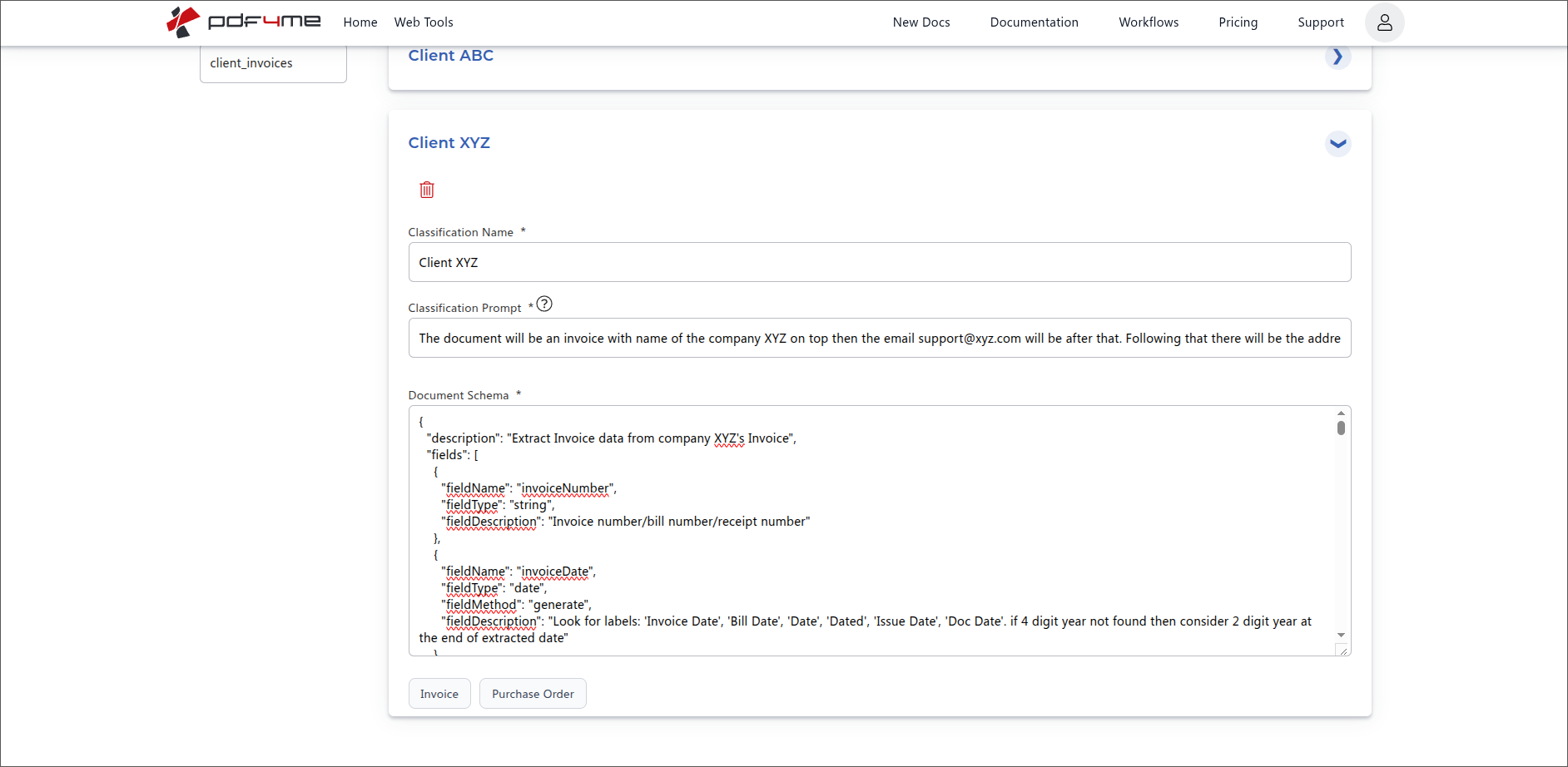
Deuxième schéma pour le même analyseur. Les deux schémas se trouvent désormais sous factures clients.
{
  "description": "Extract Invoice data from company XYZ's Invoice",
  "fields": [
    {
      "fieldName": "invoiceNumber",
      "fieldType": "string",
      "fieldDescription": "Invoice number / bill number / receipt number"
    },
    {
      "fieldName": "invoiceDate",
      "fieldType": "date",
      "fieldMethod": "generate",
      "fieldDescription": "Look for labels: 'Invoice Date', 'Bill Date', 'Date', 'Dated', 'Issue Date', 'Doc Date'. If 4-digit year not found then consider 2-digit year at the end of extracted date."
    }
  ]
}
La liste des schémas se réduit après l'enregistrement.
Une fois les deux schémas saisis, la liste affiche chacun d'eux sous forme de fiche extensible, avec le nom de la classification à gauche et une flèche à droite permettant de la développer. Cliquez sur une fiche pour la modifier ultérieurement.
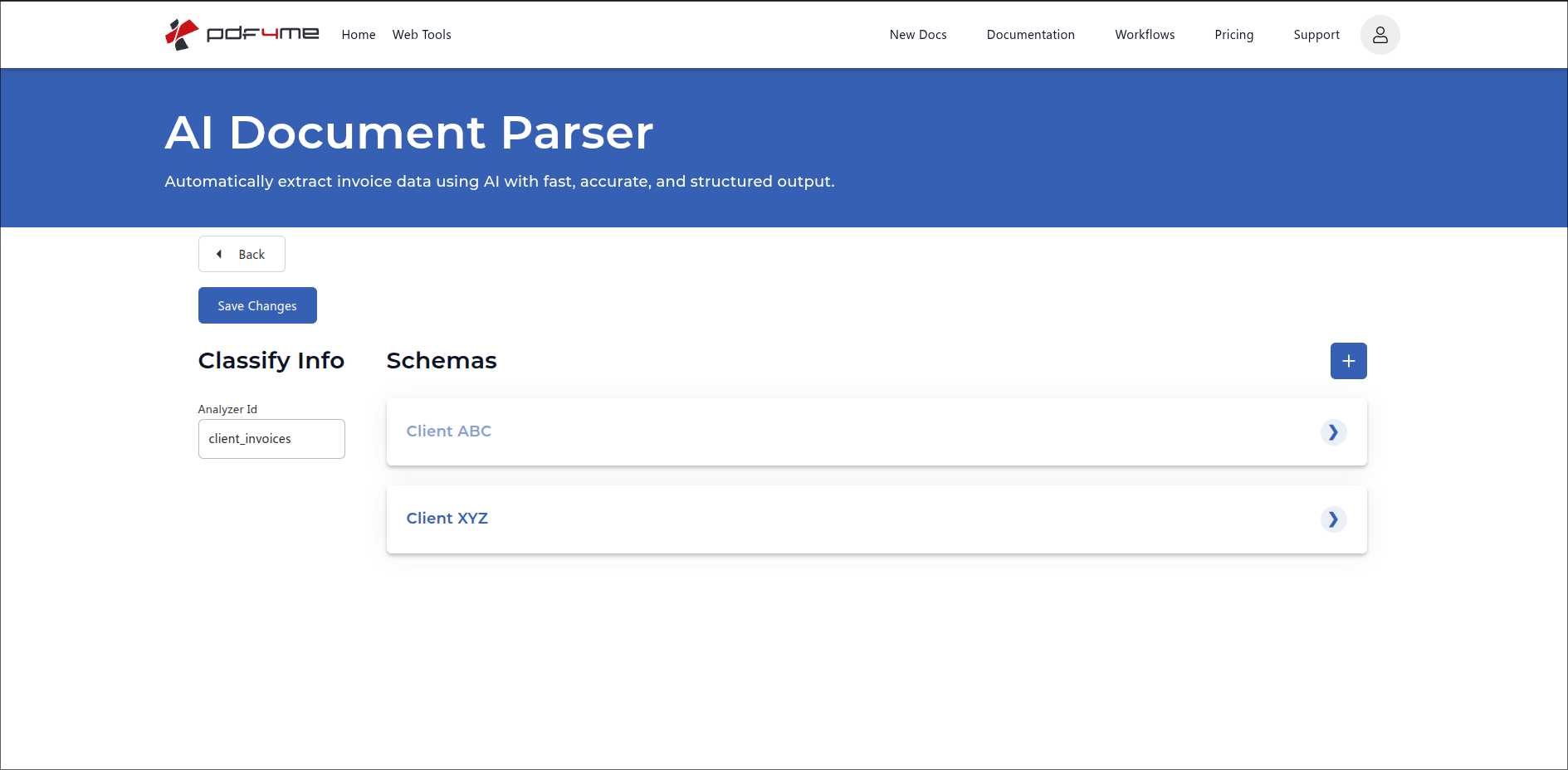
Les deux schémas sont enregistrés. Cliquez sur une carte pour la développer et la modifier ; utilisez le + pour ajouter d’autres variantes.
Cliquez Enregistrer les modifications En haut à gauche, conservez tous les schémas que vous avez ajoutés. L'analyseur est désormais opérationnel et prêt à recevoir des données. PDFs.
Options au niveau des champs dans le schéma du document
| Attribut | Requis? | Ce que cela fait |
|---|---|---|
fieldName | Required | The name of the field and how it will appear in the response JSON. |
fieldType | Required | The type of data to extract. One of string, number, date, or table. |
fieldDescription | Required | Natural-language description of what needs to be extracted and where to find it. Include alternate labels and example formats so the AI matches correctly. |
fieldMethod | Optional (default extract) | How the AI fills the value. extract takes the value verbatim from the document. generate tells the AI to derive or normalise it (useful for dates, computed totals, or cleaned-up IDs). Omit for default extract behaviour. |
fields | Required when fieldType is table | Nested array describing the columns of the table. Each entry takes the same attributes as a top-level field (fieldName, fieldType, fieldDescription, fieldMethod). Cannot itself be table. |
Schéma avec un champ de table (lignes imbriquées)
Utiliser type de champ : « table » lorsqu'un schéma doit extraire des lignes répétées, telles que les lignes de facture. Chaque champ de table contient ses propres éléments imbriqués. champs tableau décrivant les colonnes.
{
  "description": "Invoice data extractor",
  "fields": [
    {
      "fieldName": "invoiceNumber",
      "fieldType": "string",
      "fieldDescription": "Invoice number / bill number / receipt number"
    },
    {
      "fieldName": "invoiceDate",
      "fieldType": "date",
      "fieldDescription": "Look for labels: 'Invoice Date', 'Bill Date', 'Date', 'Dated', 'Issue Date', 'Doc Date'. If 4 digit year not found then consider 2 digit year at the end of extracted date.",
      "fieldMethod": "generate"
    },
    {
      "fieldName": "lineItems",
      "fieldType": "table",
      "fieldDescription": "All product / service rows from the invoice table. Be careful, sometimes a row can be part of the next item like when description goes over one line, but it's of a single item.",
      "fields": [
        {
          "fieldName": "itemNumber",
          "fieldType": "string",
          "fieldDescription": "Product number, product id number or product code"
        },
        {
          "fieldName": "hsnCode",
          "fieldType": "string",
          "fieldDescription": "HSN / SAC code (4 to 8 digit)"
        }
      ]
    }
  ]
}
Boutons de remplissage rapide (à utiliser comme point de départ)
L'éditeur de schémas offre Facture et Bon de commande boutons prédéfinis en bas de la carte Schéma du document. Utilisez-les comme point de départ Il vous suffit de cliquer sur un élément pour générer un schéma type pour cette famille de documents, puis d'ajuster les noms, types, méthodes et descriptions des champs en fonction de la variante que vous configurez. Les préréglages servent de structure de base et ne constituent pas la structure finale.
Utilisez l'analyseur de classification dans API ou appels d'automatisation
Une fois enregistré, le même identifiant d'analyseur s'exécute partout par simple référence. Il n'est pas nécessaire de recréer les schémas sur chaque plateforme.
| Champ | Source | But |
|---|---|---|
AnalyzerId | La chaîne que vous avez saisie à l'étape 2 (client_invoices) | Identifiant stable pour l'analyseur de classification. |
docName | Source PDF nom de fichier | Utilisé pour le suivi et les messages d'erreur. |
docContent | Source PDF encodé comme Base64 | Le document à classer et à partir duquel extraire des informations. |
async | false pour synchrone, true pour les sondages | Contrôle la transmission des réponses. |
Exemple REST Corps de la requête :
{
  "docName": "incoming_invoice.pdf",
  "docContent": "BASE64_ENCODED_PDF_CONTENT",
  "AnalyzerId": "client_invoices",
  "async": false
}
La réponse contient le nom de classification correspondant ainsi que les champs définis dans le schéma de document associé. Un document reconnu comme appartenant au Client ABC renvoie les champs du Client ABC ; un document reconnu comme appartenant au Client XYZ renvoie les champs du Client XYZ. Un seul appel pour les deux décisions.
Flux de travail courants
Modèles typiques de l'analyseur de classificationHow a Classify Analyzer with multiple Schemas runs in production.
- Les factures des fournisseurs, notamment celles du client ABC, du client XYZ et de quelques autres, arrivent dans une seule boîte aux lettres.
- Make, Zapier, Power Automate, ou n8n appelle l'analyseur d'IA avec
Identifiant de l'analyseur : factures_clients. - La réponse contient le nom de la classification (Client ABC, Client XYZ, etc.) et les champs extraits.
- Une étape de commutation achemine chaque résultat vers l'élément correspondant. ERP Enregistrement client utilisant le nom de classification ; les champs extraits alimentent directement l’enregistrement de la facture.
- Un nouveau fournisseur envoie pour la première fois une facture avec une mise en page différente.
- Les opérations ouvrent l'existant
factures clientsDans le tableau de bord, cliquez sur « Analyseur ». +. - Un nouveau schéma est ajouté avec un nom de classification (le nom du fournisseur), une invite de classification décrivant la mise en page et un schéma de document pour les champs importants.
- Le prochain vol entrant PDF Le routage vers le nouveau schéma est automatique. Aucune reconfiguration d'automatisation n'est nécessaire.
- One Analyzer couvre les factures, les bons de commande et les avoirs.
- Chaque invite de classification de schéma décrit les marqueurs distinctifs (« contient ») Facturer à et un total à payer" vs. "contient un numéro de commande et une adresse de livraison").
- Le schéma de document par schéma extrait les champs pertinents pour ce type de document.
- Les branches de routage en aval se basent sur le nom de classification ; chaque branche écrit dans le système correspondant.
Meilleures pratiques de schéma pour la classification
- Un schéma par variante de document stable. Deux fournisseurs avec des mises en page très différentes devraient avoir deux schémas distincts, et non un seul avec des règles qui se chevauchent.
- L'invite de classification est votre règle de routage. Rédigez-la en langage clair et incluez des marqueurs concrets (nom de l'entreprise, adresse e-mail, expressions distinctives, indications de mise en page).
- Choisissez un nom de classification court, clair et stable. Il servira de base au routage en aval.
- Utilisez les boutons de remplissage rapide Facture et Bon de commande comme points de départ, puis affinez les descriptions des champs pour chaque variante.
- Ajouter
fieldMethod: "generate"aux dates, aux totaux calculés ou aux champs pour lesquels l'IA doit normaliser la valeur au lieu de la copier telle quelle. - Testez chaque schéma sur un échantillon réel avant la mise en production : une facture du client ABC doit toujours être acheminée vers le schéma du client ABC, et non vers celui du client XYZ.
- Cliquez Enregistrer les modifications Après chaque cycle de modification, les schémas non enregistrés sont perdus lors de la navigation.