PDF4me Microsoft Teams Guide d'installation
PDF4me pour Microsoft Teams apporte une solution complète PDF Des fonctionnalités de traitement de documents directement intégrées à votre Microsoft Teams Environnement. Installez l'extension pour activer une transition en douceur. PDF Visualisez, modifiez, convertissez et gérez vos projets sans quitter votre espace de travail Teams. Les membres de l'équipe peuvent collaborer sur… PDF documents, convertir des fichiers, fusionner des documents et accéder à des fonctionnalités avancées PDF des fonctionnalités directement intégrées aux canaux et conversations Teams.
Authentification de votre API Demande
Après l'installation PDF4me dans Microsoft TeamsLes utilisateurs peuvent se connecter avec leurs PDF4me Identifiants de compte pour accéder à des fonctionnalités telles que la conversion, la fusion et la compression de documents, etc. Le forfait gratuit inclut 10 appels automatisés par mois. Abonnez-vous à un forfait pour plus d'appels automatisés et de fonctionnalités avancées.
Prérequis
Avant l'installation PDF4me pour Microsoft Teams, assurez-vous d'avoir :
- Microsoft Teams Accès administrateur: Autorisations administratives dans Microsoft Teams centre d'administration
- Compte d'organisation: Actif Microsoft 365 compte d'organisation
- Configuration réseauLes administrateurs informatiques doivent ajouter les URL requises à la liste d'autorisation pour Microsoft Teams intégration
Installation PDF4me Application dans votre locataire
Pour permettre PDF4me Pour votre organisation, suivez ces étapes pour configurer l'application dans votre Microsoft Teams locataire:
Étape 1 : Accès Microsoft Teams Centre d'administration
- Connectez-vous à Microsoft Teams centre d'administration avec vos identifiants d'administrateur
- Accédez au portail d'administration en utilisant le compte administrateur de votre organisation.
Étape 2 : Gérer les applications Teams
- Dans le menu de gauche, sélectionnez Applications Teams → Gérer les applications
- La section Gérer les applications affiche toutes les applications Teams disponibles.
Étape 3 : Trouver PDF4me
- Dans la barre de recherche, tapez PDF4me et appuyez sur Entrée
- Dans les résultats de la recherche, sélectionnez PDF4me de la liste des applications disponibles
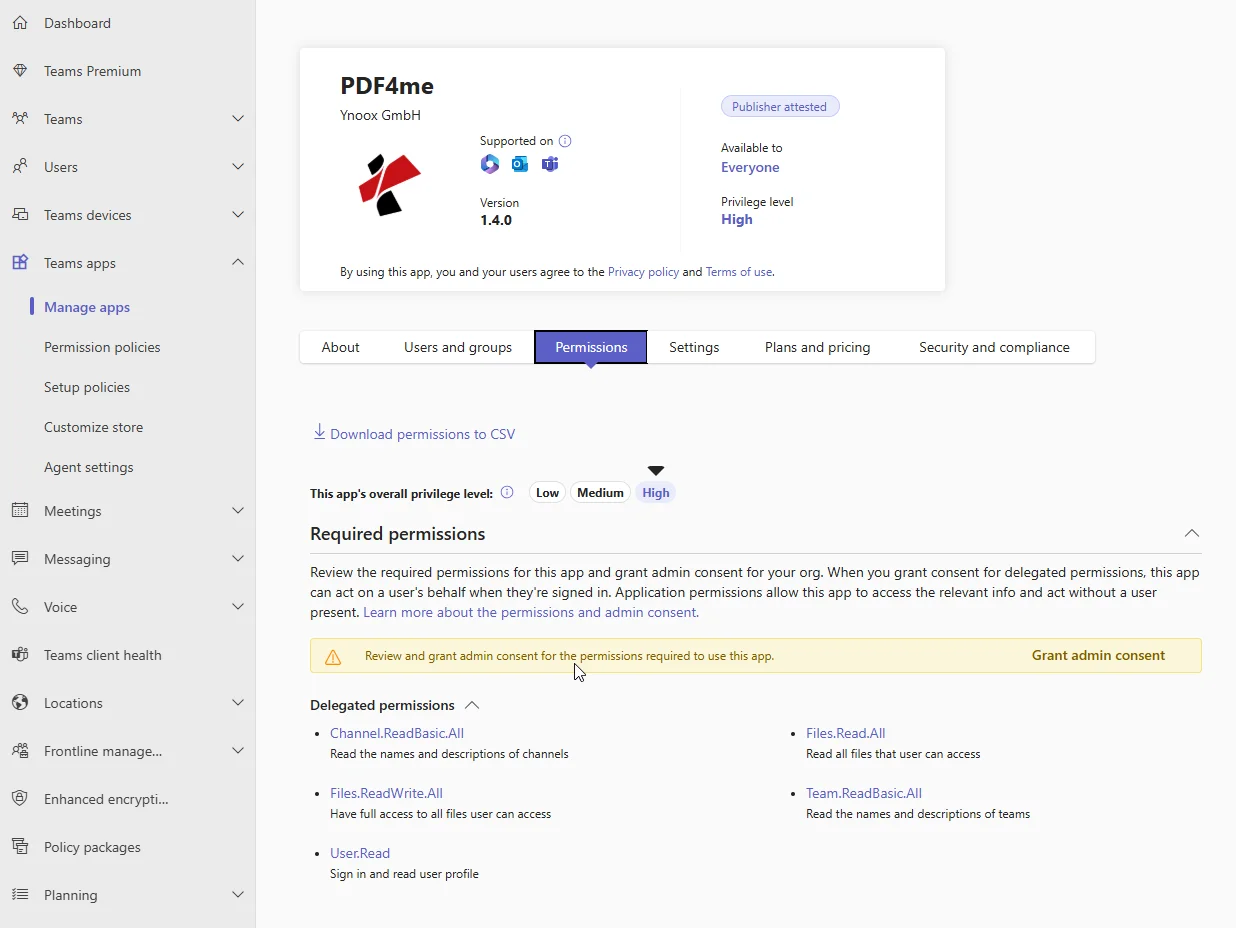
Étape 4 : Accorder le consentement de l'administrateur
- Sur le PDF4me Sur la page de l'application, repérez le Autorisations requises section
- Sélectionner Accorder le consentement de l'administrateur pour examiner les autorisations requises pour l'application
- Examinez les autorisations et les informations qui PDF4me accès via Teams
- Dans le Autorisations demandées Dans la boîte de dialogue qui s'affiche, vérifiez les autorisations.
- Sélectionner Accepter accorder le consentement de l'administrateur pour PDF4me
Installer PDF4me pour tous les utilisateurs
Après avoir accordé le consentement de l'administrateur, configurez PDF4me être disponible pour les utilisateurs de votre organisation :
Étape 1 : Configuration des politiques d’accès
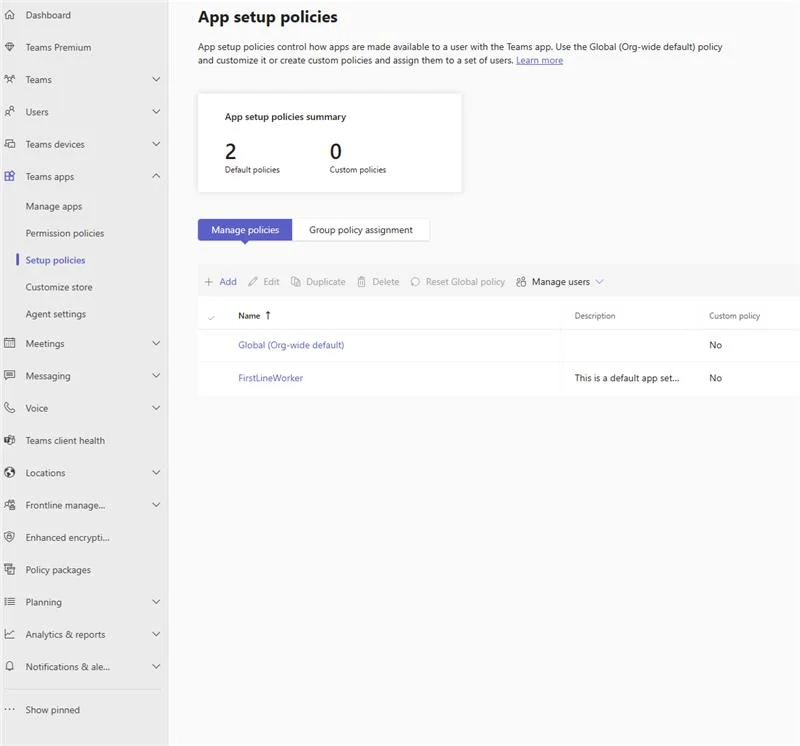
- Dans le Microsoft Teams centre d'administration, allez à Applications Teams → Stratégies de configuration
- Vous verrez la page de configuration des politiques d'installation de l'application
Étape 2 : Sélectionner une politique à l’échelle de l’organisation
- Sous Gérer les politiques, sélectionner Global (Par défaut à l'échelle de l'organisation)
- Cette configuration s'applique par défaut à tous les utilisateurs de votre organisation.
Étape 3 : Ajouter PDF4me Applications installées
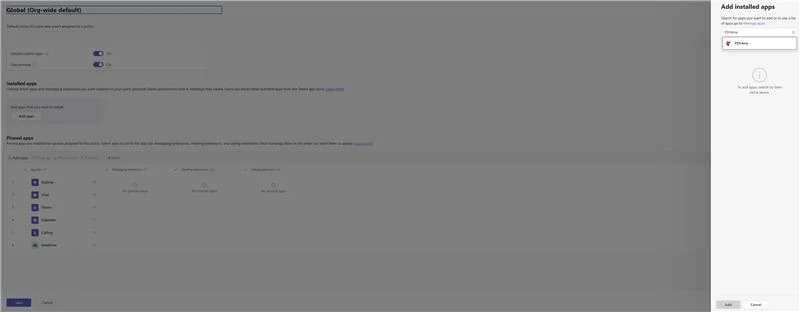
- Dans le Applications installées section, sélectionnez Ajouter des applications
- Un panneau s'ouvre sur le côté droit affichant les applications disponibles
- Dans le champ de recherche, saisissez PDF4me
- Dans les résultats de recherche, survolez PDF4me et sélectionnez Sélectionner
- Le PDF4me L'application apparaît dans la liste des applications sélectionnées
- Sélectionner Ajouter pour confirmer
Étape 4 : Enregistrer la configuration
- Vérifiez votre configuration pour vous assurer PDF4me est répertoriée dans la section Applications installées
- Sélectionner Sauvegarder appliquer les modifications
- Le PDF4me L'application est maintenant configurée dans Microsoft Teams
Configure PDF4me par défaut PDF Visionneuse (facultatif)
En tant que Microsoft Teams administrateur, vous pouvez configurer PDF4me comme application par défaut pour la visualisation et la modification PDF fichiers :
Défaut PDF Configuration du visualiseur
-
Dans le Microsoft Teams Centre d'administration, accédez à Applications Teams → Stratégies de configuration
-
Configurez une stratégie d'installation qui définit PDF4me comme application par défaut pour PDFs
-
Une fois mis en œuvre, tous PDF fichiers partagés dans :
- Discussions
- Chaînes
- Fichiers onglet
S'ouvrira automatiquement dans PDF4me application au sein de Teams.
Niveaux d'accès
PDF4me pour Microsoft Teams Notre formule propose différents niveaux de fonctionnalités selon votre abonnement. Choisissez le niveau d'accès qui correspond aux besoins de votre équipe :
- Basic Features
- Advanced Features
Fonctionnalités de base - Niveau gratuit disponible
Commencez à utiliser PDF4me dans Microsoft Teams immédiatement grâce à ces fonctionnalités essentielles de visualisation et d'annotation :
- Voir PDF documentsOuvrez et lisez PDF fichiers directement dans Teams
- Ajouter des commentaires et des annotationsCollaborez en ajoutant des commentaires et des annotations à PDF documents
- Créer des signets: Organisez votre PDF navigation avec des signets personnalisés
- Rechercher dans PDFs: Trouvez rapidement du texte et du contenu dans PDF documents
- 10 appels automatisés par mois: Processus PDFs avec une allocation mensuelle gratuite
Le forfait gratuit comprend :
- 10 appels automatisés par mois pour le traitement des documents
- 1 fichier par tâche
- 5 flux de travail
- Basique PDF caractéristiques
- 100 Mo de stockage de documents
Fonctionnalités avancées - PDF4me Abonnement requis
Libérez tout le pouvoir de PDF4me par s'abonner à un PDF4me planConnectez-vous avec votre compte. PDF4me Un compte vous permet d'accéder aux fonctionnalités en fonction de votre abonnement. Passez aux formules Basic ou Pro pour bénéficier de plus d'appels automatisés et de fonctionnalités avancées. PDF4me application Teams, les fonctionnalités avancées incluent des capacités complètes de traitement de documents :
Conversion et création de documents :
- Comprimer PDF: Réduire PDF Tailles de fichiers avec options de compression personnalisables
- Image à PDF: Convertir jusqu'à 200 images (JPG ou PNG) dans PDF format
- PDF à Word/Excel/PowerPoint: Convertir PDFs dans Word, Excel, ou PowerPoint formats pour une édition facile
Édition et amélioration de documents :
- PDF Visionneuse / ÉditeurAfficher et modifier PDFs directement, en ajoutant du texte, des notes ou des tampons
- Ajouter un filigraneAjoutez des filigranes (texte ou image) pour protéger et personnaliser vos documents.
- PDF MétadonnéesAfficher et modifier les métadonnées, notamment l'auteur, les mots-clés et les informations relatives aux droits d'auteur.
- Extraire du texte et des imagesRécupérez le texte et les images de votre PDFs avec facilité
Organisation du document :
- Fusionner PDF: Combiner plusieurs PDFs dans un seul document, dans l'ordre de votre choix
- Diviser PDFDécomposer les grands PDFs en fichiers plus petits et plus faciles à gérer
- Organiser PDFRéorganisez, réorganisez ou supprimez des pages de votre PDFs
Optimisation et sécurité :
- Optimisation pour le Web: Faire PDFs Adapté au web avec linéarisation pour une diffusion en continu efficace
- Préparation pour l'impressionDéfinissez les formats de page, les paramètres de couleur et le nombre de pages par feuille pour les documents prêts à imprimer.
- Signe PDFCréez et ajoutez des signatures numériques à vos documents.
Formules d'abonnement :
- Plan gratuit - 10 appels d'automatisation par mois, 1 fichier par tâche, 5 flux de travail, 100 Mo de stockage
- Formule de base - 100 appels automatisés/mois, 5 fichiers/tâche, 10 flux de travail, 1 Go de stockage
- Plan Pro - Appels d'automatisation illimités, jusqu'à 20 fichiers par tâche, flux de travail illimités, aucune restriction de taille de fichier
Étapes post-installation
Après l'installation PDF4me pour Microsoft Teams:
- Notifier les utilisateursInformez les membres de votre équipe que PDF4me est désormais disponible dans Teams
- Guide d'utilisation des partagesFournir des instructions de base sur la manière d'y accéder et de l'utiliser PDF4me caractéristiques
- Surveiller l'utilisationSuivez l'utilisation de l'application grâce aux analyses du centre d'administration Teams.
- Recueillir des commentaires: Recueillir les commentaires des utilisateurs afin d'optimiser le déploiement
Tarifs et formules d'abonnement
PDF4me propose des formules tarifaires flexibles pour les consommateurs. Choisissez la formule qui correspond aux besoins de traitement de documents de votre équipe :
- Free Plan
- Basic Plan
- Pro Plan
Formule gratuite - Commencez sans frais
Fonctionnalités du forfait gratuit :
- 10 appels automatisés par mois
- 1 fichier par tâche
- 5 flux de travail
- Basique PDF caractéristiques
- 100 Mo de stockage de documents
Formule de base - Capacité accrue
Caractéristiques du forfait de base :
- 100 appels automatisés par mois
- 5 fichiers par tâche
- 10 flux de travail
- Tous les éléments de base PDF caractéristiques
- 1 Go de stockage de documents
Formule Pro - Puissance illimitée
Fonctionnalités du forfait Pro :
- Appels d'automatisation illimités
- Jusqu'à 20 fichiers par tâche
- Flux de travail illimités
- Toutes les fonctionnalités avancées
- Aucune restriction de taille de fichier
- OCR disponible
- Synchronisation avec l'application mobile
Dépannage
Si les utilisateurs ne voient pas PDF4me après l'installation :
- Attendez la synchronisationVeuillez prévoir un délai de 15 à 30 minutes pour que l'application apparaisse sur toutes les instances de Teams.
- Vérifier les autorisationsVérifiez que le consentement de l'administrateur a été dûment accordé.
- Vérifier la politique: Confirmer PDF4me est répertorié dans les applications installées globales (paramètre par défaut de l'organisation)
- Actualisation de l'utilisateurDemandez aux utilisateurs d'actualiser leur client Teams ou de se déconnecter puis de se reconnecter.
Caractéristiques principales PDF4me pour Microsoft Teams
PDF4me pour Microsoft Teams offre une suite complète de PDF des capacités de traitement directement dans votre espace de travail Teams. Selon le PDF4me page de l'application Teams, l'application offre des fonctionnalités puissantes PDF outils organisés en ces catégories clés :
- Document Conversion
- PDF Editing & Manipulation
- Document Organization
- Optimization & Security
Conversion de documents
Convertissez des fichiers entre différents formats en toute transparence au sein de Microsoft Teams:
- Convertir en PDF: Transformer Word, Excel, PowerPointet des fichiers image dans PDF format
- PDF aux formats Office: Convertir PDFs à Word, Excel, ou PowerPoint pour une édition facile
- Image à PDF: Convertir jusqu'à 200 images (JPG ou PNG) dans PDF format en une seule opération
PDF Édition et manipulation
Modifiez et améliorez votre PDF documents directement dans Teams :
- PDF Visionneuse / ÉditeurAfficher et modifier PDFs directement, en ajoutant du texte, des notes ou des tampons
- Extraire du texte et des imagesRécupérez le texte et les images de votre PDFs avec facilité
- Ajouter un filigraneAjoutez des filigranes (texte ou image) pour protéger et personnaliser vos documents.
- PDF MétadonnéesAfficher et modifier les métadonnées, notamment l'auteur, les mots-clés et les informations relatives aux droits d'auteur.
- Rechercher et remplacer: Localisez et remplacez rapidement du texte dans PDF documents
Organisation des documents
Gérez et organisez votre PDF documents efficacement :
- Fusionner PDF: Combiner plusieurs PDFs dans un seul document, dans l'ordre de votre choix
- Diviser PDFDécomposer les grands PDFs en fichiers plus petits et plus faciles à gérer
- Organiser PDFRéorganisez, réorganisez ou supprimez des pages de votre PDFs
- Ajouter le numéro de pageNumérotez automatiquement les pages de votre PDF documents
Optimisation et sécurité
Optimisez et sécurisez votre PDF documents pour différents cas d'utilisation :
- Comprimer PDF: Réduire PDF Tailles de fichiers avec options de compression personnalisables
- Optimisation pour le Web: Faire PDFs Adapté au web avec linéarisation pour une diffusion en continu efficace
- Préparation pour l'impressionDéfinissez les formats de page, les paramètres de couleur et le nombre de pages par feuille pour les documents prêts à imprimer.
- Signe PDFCréez et ajoutez des signatures numériques à vos documents.
PDF4me pour Microsoft Teams offre une interface fluide et élégante conçue pour les ordinateurs et les appareils mobiles, vous assurant un accès à des fonctionnalités puissantes PDF Des outils de traitement où que vous soyez au travail.
Avantages de PDF4me pour Microsoft Teams
- Seamless Collaboration
- Enhanced Productivity
- Centralized Document Management
Collaboration sans faille
Améliorez la collaboration d'équipe grâce à l'intégration PDF traitement direct dans Microsoft Teams:
- Afficher et annoter PDFs directement dans les conversations Teams: Accéder et travailler avec PDF documents sans quitter votre conversation d'équipe ou vos discussions de canal
- Partager PDF documents sans changer d'applicationPartagez rapidement PDF fichiers et collaborer dessus au sein de l'interface Teams
- Collaboration en temps réel sur PDF fichiers: Travailler en collaboration avec les membres de l'équipe sur PDF documents en temps réel, en conservant le contexte dans votre espace de travail Teams
Productivité accrue
Rationalisez vos flux de travail documentaires et augmentez votre productivité grâce à PDF4me caractéristiques:
- Convertir les documents en PDF sans quitter Teams: Transformer différents formats de fichiers en PDFs directement depuis votre environnement Teams
- Fusionner plusieurs PDFs en documents uniques: Combiner plusieurs PDF fusionner efficacement les fichiers en un seul document unifié
- Accéder PDF outils de traitement dans votre flux de travail: Utiliser une approche globale PDF Des outils d'édition, de conversion et de manipulation sans interrompre votre flux de travail Teams
Gestion centralisée des documents
Organisez et gérez votre PDF Documenter plus efficacement au sein de Teams :
- Gérer PDF fichiers dans les canaux TeamsGérez tous vos PDF Les documents directement dans les canaux Teams, pour tout centraliser.
- Organiser les documents en parallèle des communications d'équipe: Maintenir PDF fichiers ainsi que les discussions et messages d'équipe associés pour un meilleur contexte
- Maintenir le contexte du document lors des discussions d'équipe: Garder PDF documents liés aux conversations pertinentes et aux interactions d'équipe
Prochaines étapes
Maintenant, ça PDF4me est installé pour Microsoft Teams:
- Explorez les fonctionnalités: Passez en revue l'ensemble complet des fonctionnalités disponibles dans PDF4me pour Microsoft Teams
- Formation des utilisateursPartagez la confirmation d'installation et les informations d'utilisation de base avec votre équipe.
- Configurer les paramètresAccédez aux paramètres d'administration via le centre d'administration Teams pour personnaliser l'intégration selon vos besoins.