PDF4me Google Workspace Guide d'installation
PDF4me pour Google Workspace apporte une solution complète PDF Des fonctionnalités de traitement de documents directement intégrées à votre Google Workspace Installez ce module complémentaire depuis l'environnement. Google Workspace Marketplace pour permettre une transition fluide PDF visualisation, édition, conversion et gestion sans quitter Google Docs, Google Sheets, ou Google DriveSigner des documents, fusionner des fichiers, compresser PDFset accéder à des fonctionnalités avancées PDF des fonctionnalités directement dans votre Google Workspace applications.

Aperçu
PDF4me pour Google Workspace transforme votre Google un écosystème puissant PDF environnement de traitement. Installer à partir de Google Workspace Marketplace pour accéder à ces fonctionnalités, vous permettant de :
- Processus PDFs directement dans Google Workspace - Convertir, modifier et gérer PDF fichiers sans téléchargement ni changement d'application
- Accéder PDF outils du panneau latéral - Accès rapide à PDF4me fonctionnalités via le panneau des modules complémentaires dans Google Docs et Sheets
- Convertir des fichiers entre différents formats - Transformer PDFs à Word, Excel, PowerPointet des images, ou convertir d'autres formats en PDF
- Fusionner et diviser PDF documents - Combiner plusieurs PDFs ou les diviser en fichiers plus petits
- Compresser et optimiser PDFs - Réduire la taille des fichiers et optimiser les documents pour le partage et le stockage
- Signez et sécurisez PDFs - Ajouter des signatures numériques et une protection par mot de passe aux documents
Prérequis
Avant l'installation PDF4me pour Google Workspace, assurez-vous d'avoir :
- Google Workspace Compte - Actif Google Workspace compte ou personnel Google compte
- Autorisations d'administrateur - Un accès administrateur de l'organisation peut être requis pour une installation à l'échelle de l'organisation (pour les utilisateurs individuels, un compte personnel suffit).
- Connexion Internet active - Requis pour les solutions cloud PDF traitement
- PDF4me Compte - Inscrivez-vous gratuitement ou souscrivez à un forfait pour accéder aux fonctionnalités avancées
Étapes d'installation
Installer PDF4me pour Google Workspace directement de la Google Workspace Marketplace:
Étape 1 : Accès Google Workspace Marketplace
- Ouvrez votre navigateur web et accédez à PDF4me Google Workspace Marketplace page
- Vous pouvez également y accéder depuis :
- Google Docs - Cliquez Extensions → Modules complémentaires → Obtenez des modules complémentaires → Rechercher «PDF4me"
- Google Sheets - Cliquez Extensions → Modules complémentaires → Obtenez des modules complémentaires → Rechercher «PDF4me"
- Google Drive - Cliquez Nouveau → Plus → Google Workspace Marketplace
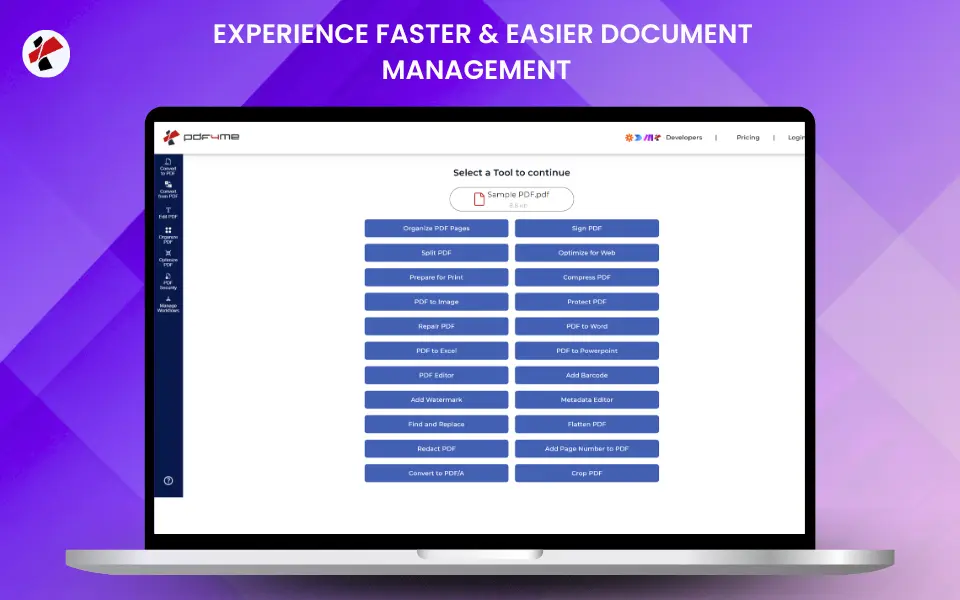
Étape 2 : Installation PDF4me Ajouter sur
- Sur le PDF4me Sur la page du marché, consultez la description et les fonctionnalités de l'extension.
- Cliquez sur "Installer" bouton (visible dans l'annonce sur la place de marché)
- Une boîte de dialogue d'autorisation apparaîtra, affichant les autorisations requises par PDF4me
- Examinez attentivement les autorisations. PDF4me nécessite l'accès à :
- Lire et gérer des fichiers dans Google Drive (traitement) PDFs)
- Afficher le contenu dans Google Docs et Sheets (pour afficher l'interface du module complémentaire)
- Se connecter à des services externes (pour les services cloud) PDF traitement)
Étape 3 : Accorder les autorisations
- Examinez les autorisations demandées par PDF4me
- Cliquez "Continuer" pour procéder à l'installation
- Sélectionnez votre Google compte si demandé
- Cliquez "Permettre" accorder les autorisations nécessaires
Étape 4 : Vérifier l'installation
- Après l'installation, accédez à Google Docs ou Google Sheets
- Ouvrez n'importe quel document ou tableur
- Cherchez le PDF4me l'option dans le Extensions menu
- Vous pouvez également consulter le panneau des modules complémentaires situé à droite de votre document.
En utilisant PDF4me
- Google Docs & Sheets
- Google Drive
Accéder PDF4me du panneau latéral :
- Ouvrir Google Docs ou Google Sheets
- Cliquez Extensions → PDF4me
- Le PDF4me Le panneau s'ouvre sur le côté droit.
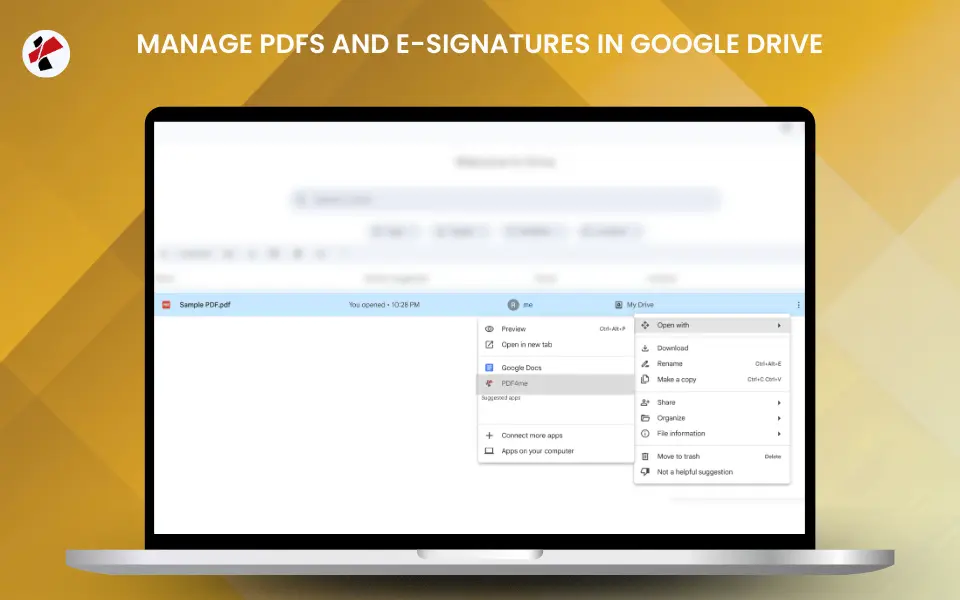
Pour traiter les documents :
- Téléchargez un fichier ou sélectionnez-en un parmi les options suivantes : Google Drive
- Choisissez votre outil et configurez les options
- Cliquez Processus et enregistrer sur Drive ou télécharger
Accéder PDF4me depuis Google Drive:
- Faites un clic droit sur n'importe quel élément. PDF fichier dans Google Drive
- Sélectionner Ouvrir avec → PDF4me boîte à outils
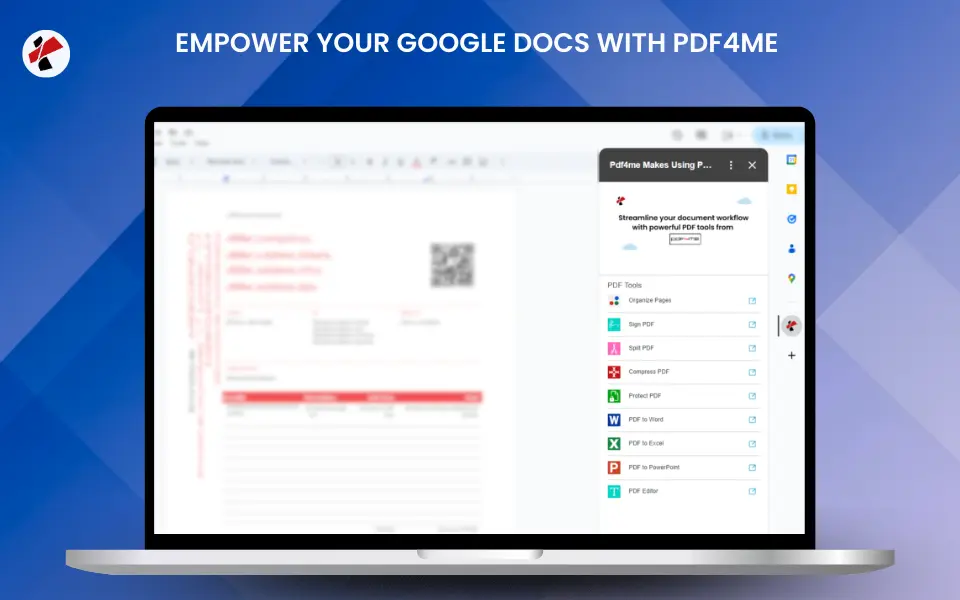
Options de traitement :
- Choisissez parmi des outils tels que Compresser, Fusionner, Diviser, Signer, Convertir en PDF/A, et plus encore.
- Configurez les paramètres et cliquez Processus
- Enregistrer sur Drive ou télécharger
Traitement par lots : Sélectionner plusieurs PDFs → Clic droit → Ouvrir avec → PDF4me boîte à outils
Connectez-vous pour accéder aux fonctionnalités
Après l'installation, connectez-vous avec votre PDF4me Créez un compte pour débloquer les fonctionnalités :
- Accéder PDF4me depuis Google Docs, Sheets, ou Drive
- Cliquez Se connecter dans l'interface du module complémentaire
- Utilisez votre PDF4me identifiants du compte (créer un compte gratuit (si nécessaire)
- Les fonctionnalités de base sont disponibles immédiatement ; les fonctionnalités avancées se débloquent en fonction de votre abonnement.
Caractéristiques principales
PDF4me pour Google Workspace offre une gamme complète PDF capacités de traitement organisées dans les catégories suivantes :
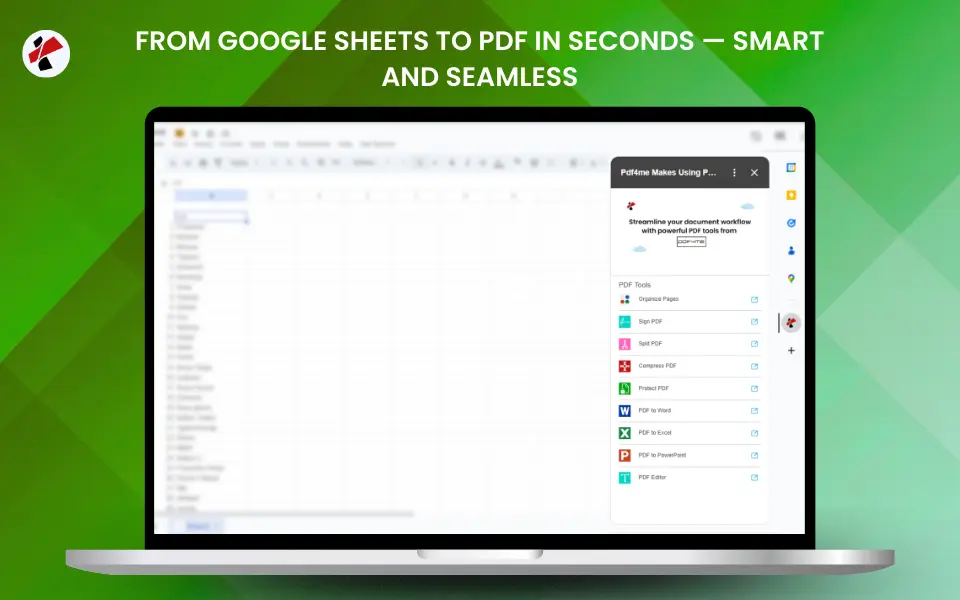
- Document Conversion
- PDF Editing & Manipulation
- Document Organization
- Optimization & Security
Convertissez des fichiers entre différents formats en toute transparence
Fonctionnalités de conversion : Convertir en PDF, PDF à Word/Excel/PowerPoint, Image à PDF, PDF vers les images, convertir en PDF/A
Cas d'utilisation : Convertir Google Docs à PDF, transformer PDFs aux formats modifiables, créer PDFs à partir d'images, de documents d'archives dans PDF/A format
Modifier et améliorer PDF documents directement dans votre espace de travail
Fonctionnalités d'édition : Ajouter un filigrane, ajouter des numéros de page, extraire du texte et des images, rechercher et remplacer, signer PDFAjouter des pièces jointes, modifier les métadonnées
Cas d'utilisation : Ajouter des filigranes de marque, extraire du contenu, signer des contrats numériquement, organiser les métadonnées des documents
Gérer et organiser PDF documents efficacement
Caractéristiques de l'organisation : Fusionner PDF, Diviser PDFOrganiser les pages, Extraire des pages, Faire pivoter les pages, Recadrer PDF
Cas d'utilisation : Fusionnez plusieurs rapports, divisez les documents volumineux, réorganisez les documents numérisés, extrayez des pages spécifiques
Optimiser et sécuriser PDF documents pour divers cas d'utilisation
Fonctionnalités d'optimisation : Comprimer PDFOptimiser pour le Web/l'impression, protéger PDF, Réparation PDF, Aplatir PDF
Cas d'utilisation : Réduisez la taille des fichiers envoyés par e-mail, optimisez la diffusion web, sécurisez les documents sensibles, corrigez les fichiers corrompus. PDFs
Tarifs et formules d'abonnement
PDF4me Nous proposons des formules tarifaires flexibles conçues pour les consommateurs et les utilisateurs finaux. Choisissez la formule qui correspond à vos besoins en matière de traitement de documents :
- Free Plan
- Basic Plan
- Pro Plan
Formule gratuite - Commencez sans frais
Parfait pour les occasions occasionnelles PDF traitement et besoins fondamentaux :
Fonctionnalités incluses :
- 10 appels automatisés par mois - Processus PDFs avec une allocation mensuelle gratuite
- 1 fichier par tâche - Traiter un fichier à la fois
- 5 flux de travail - Créer des automatisations PDF flux de travail de traitement
- 100 Mo de stockage de documents - Stockez les fichiers traités dans votre compte
- Basique PDF caractéristiques - Conversion, affichage et édition de base
- Limites de taille de fichier - 100 Mo pour PDFs, 10 Mo pour les autres formats
Idéal pour :
- Traitement des utilisateurs individuels PDFs occasionnellement
- Essayer PDF4me caractéristiques
- Conversions et visualisations de documents de base
Formule de base - Fonctionnalités améliorées
Idéal pour une utilisation régulière PDF traitement avec une capacité accrue :
Fonctionnalités incluses :
- 100 appels automatisés par mois - Capacité de traitement 10 fois supérieure
- 5 fichiers par tâche - Traiter plusieurs fichiers simultanément
- 10 flux de travail - Créer des flux de travail plus automatisés
- 1 Go de stockage de documents - Stocker davantage de fichiers traités
- Tous les éléments de base PDF caractéristiques - Accès complet aux outils de conversion et d'édition
- Limites de taille de fichier - 100 Mo pour PDFs, 10 Mo pour les autres formats
Idéal pour :
- Traitement des utilisateurs réguliers PDFs fréquemment
- Petites équipes et individus
- Besoins modérés en traitement de documents
Formule Pro - Puissance illimitée
Idéal pour les utilisateurs avancés et les professionnels ayant des besoins importants :
Fonctionnalités incluses :
- Appels d'automatisation illimités - Traiter autant de PDFs selon vos besoins
- Jusqu'à 20 fichiers par tâche - Traiter efficacement de grands lots
- Flux de travail illimités - Créez un nombre illimité de flux de travail automatisés
- Toutes les fonctionnalités avancées - Accès complet à tout PDF capacités de traitement
- Conversions de haute qualité - Qualité de conversion premium
- Aucune restriction de taille de fichier - Traiter des fichiers de toute taille
- OCR disponible - Reconnaissance optique de caractères pour les documents numérisés
- Synchronisation avec l'application mobile - Accédez à vos fichiers sur tous vos appareils
Idéal pour :
- professionnels et entreprises
- Volume élevé PDF traitement
- besoins avancés en automatisation de documents
Niveaux d'accès
- Free Plan
- Subscription Plans
Disponible avec le forfait gratuit :
- Voir PDF documents dans Google Workspace
- Conversions de base avec limites d'utilisation
- Compression de base
- 10 appels automatisés par mois (1 fichier/tâche, 5 flux de travail, 100 Mo de stockage)
Fonctionnalités avancées avec abonnement :
- Conversions illimitées, édition avancée, traitement par lots
- Conversions de haute qualité, signatures numériques, compression avancée
- Formule de base : 100 appels/mois, 5 fichiers/projet, 10 flux de travail, 1 Go de stockage
- Formule Pro : Appels illimités, 20 fichiers par tâche, flux de travail illimités, aucune limite de taille de fichier
Dépannage
Problèmes courants et solutions lors de l'utilisation PDF4me pour Google Workspace:
- Installation Issues
- Functionality Issues
- Performance Issues
L'extension ne s'installe pas
Problème: Le bouton « Installer » ne fonctionne pas ou l’installation échoue.
Solutions :
- Vérifier les autorisations du compte - Assurez-vous d'être connecté avec un Google compte disposant des autorisations d'installation
- Vérifier la compatibilité du navigateur - Utilisez un navigateur moderne (Chrome, Firefox, Safari, Edge)
- Vider le cache du navigateur Videz le cache et les cookies, puis réessayez.
- Vérifier les politiques de l'organisation - Si vous utilisez Google Workspace, vérifiez que votre organisation autorise l'installation de modules complémentaires
- Essayez un autre navigateur - Installez l'installation dans un autre navigateur pour exclure tout problème lié au navigateur.
Problème: Module complémentaire installé mais n'apparaissant pas dans le menu Extensions
Solutions :
- Actualisez la page - Recharger Google Docs ou Sheets
- Consultez le menu Extensions - Consultez la section Extensions → PDF4me dans la barre de menu
- Attendez la synchronisation - Veuillez patienter quelques minutes le temps que l'extension se synchronise. Google services
- Réinstaller le module complémentaire - Supprimez et réinstallez si le problème persiste.
PDF Échec du traitement
Problème: PDF Le traitement échoue ou renvoie des erreurs
Solutions :
- Vérifier l'état du compte - Vérifiez que vous êtes connecté avec votre PDF4me compte
- Vérifier l'abonnement - Assurez-vous de disposer d'un abonnement actif ou d'un forfait gratuit avec appels automatisés disponibles
- Taille du fichier de révision - Le traitement des fichiers volumineux peut prendre plus de temps ou dépasser les limites (le forfait Pro n'a aucune restriction).
- Vérifier le format du fichier - Vérifiez que le format du fichier est pris en charge.
- Vérifier la connexion Internet - Assurez-vous d'une connexion Internet stable pour le traitement dans le cloud.
- Essayez un autre fichier - Testez avec un autre PDF pour isoler le problème
Problème: Fonctionnalités indisponibles ou grisées
Solutions :
- Connexion requise - Connectez-vous avec votre PDF4me Créez un compte pour accéder aux fonctionnalités
- Vérifier l'abonnement - Vérifiez que votre abonnement inclut cette fonctionnalité
- Vérifier les limites d'utilisation Le forfait gratuit inclut 10 appels automatisés par mois ; passez à la version supérieure pour en bénéficier davantage.
- Module complémentaire de mise à jour - Assurez-vous d'avoir installé la dernière version
- Actualiser l'interface Rechargez le panneau des modules complémentaires et reconnectez-vous.
Traitement lent ou délais d'attente
Problème: PDF Le traitement est trop long ou expire.
Solutions :
- Vérifier la vitesse Internet - Les connexions lentes peuvent entraîner des délais d'attente.
- Réduire la taille du fichier - Compresser les fichiers volumineux avant traitement
- Traiter moins de fichiers Évitez de traiter par lots un trop grand nombre de fichiers simultanément.
- Vérifier l'état du serveur - Vérifier PDF4me Les services sont opérationnels
- Réessayez plus tard - La charge du serveur peut entraîner des retards temporaires.
Problème: Le panneau d'extension se charge lentement ou ne répond plus.
Solutions :
- Fermer les autres modules complémentaires Désactivez les autres modules complémentaires susceptibles d'entrer en conflit.
- Vider le cache du navigateur - Supprimer les données du cache accumulées
- Mettre à jour le navigateur - Assurez-vous d'utiliser la dernière version de votre navigateur.
- Vérifier les ressources système - Libérer de la mémoire et des ressources du processeur
Meilleures pratiques
- Security
- Performance
- Workflow
- Utilisez la protection par mot de passe pour les données sensibles. PDFs
- Vérifiez les sources des fichiers avant le traitement.
- Maintenez l'extension à jour avec la dernière version.
- Vérifiez régulièrement les autorisations des modules complémentaires.
- Connectez-vous en toute sécurité avec votre PDF4me identifiants de compte
- Traiter les fichiers individuellement pour une meilleure fiabilité
- Compressez les fichiers volumineux avant traitement lorsque cela est possible.
- Surveillez l'utilisation des appels automatisés via votre compte
- Effacer les tâches de traitement terminées pour libérer des ressources
- Gardez le PDF4me panneau ouvert pour un accès rapide
- Enregistrez directement les fichiers traités dans Google Drive
- Utilisez des noms de fichiers descriptifs pour les documents traités.
- Créez des dossiers dans Google Drive pour les fichiers traités
- Utilisez des conventions d'appellation cohérentes
Avantages de PDF4me pour Google Workspace
- Seamless Integration
- Enhanced Productivity
- Better Collaboration
Travaillez directement dans votre écosystème Google
- Aucun téléchargement de fichier - Processus PDFs directement de Google Drive sans téléchargement
- Intégration native - Accéder PDF outils familiers Google Workspace interfaces
- Accès inter-applications - Utiliser PDF4me dans Docs, Sheets, et Drive de manière constante
- Traitement basé sur le cloud Aucune installation de logiciel local requise
- Synchronisation automatique - Les fichiers traités se synchronisent automatiquement avec Google Drive
Rationalisez vos flux de travail documentaires
- Pas de changement de contexte - Processus PDFs sans partir Google Workspace
- Accès rapide - Menu contextuel par clic droit pour une utilisation instantanée PDF traitement
- Opérations par lots - Traiter plusieurs fichiers simultanément
- Gain de temps - Éliminer le besoin de séparation PDF logiciel
- Flux de travail automatisés - Traiter les documents directement depuis Drive
Collaborer sur PDF Documents
- Accès partagé - Les membres de l'équipe peuvent accéder PDF outils de l'espace de travail partagé
- Intégration des moteurs - Traiter les fichiers partagés Drive dossiers
- Contrôle de version - Enregistrer les fichiers traités dans Drive avec historique des versions
- Traitement en temps réel - Processus PDFs lors des collaborations d'équipe
- Gestion des permissions - Effet de levier Google Drive autorisations pour la sécurité
Obtenez de l'aide
Liens rapides : Guide d'extension | Formules tarifaires | Portail d'assistance