Installer PDF4me pour Microsoft Copilot
Que fait ce plugin ?
PDF4me pour Copilot ajoute PDF4me comme un Cowork capacité dans Microsoft CopilotJoignez un fichier à la tâche et décrivez ce que vous souhaitez, par exemple : compresser un PDF ou extraire ses métadonnéesCopilot vous montre exactement ce qu'il s'apprête à envoyer, vous cliquez Approuver, PDF4me Le fichier est traité dans le cloud, et le document final est renvoyé sous forme de lien de téléchargement dans la tâche.
Avant de commencer
Vous avez besoin de :
- UN Microsoft Copilot compte avec accès à Cowork onglet et le Personnaliser page.
- UN PDF4me compte. Créez un compte gratuit ou utilisez un compte existant.
- Le fichier que vous souhaitez traiter, prêt à être rattaché à la tâche.
Ce que vous pouvez faire aujourd'hui
Le PDF4me La connexion dans Copilot décrit sa portée comme PDF et opérations de conversion, compression, édition, organisation, mise en forme, extraction, sécurité et codes-barres d'images.
| Area | What it covers |
|---|---|
| Compress | Reduce PDF file size. The action card exposes an Optimize profile, which defaults to Default. |
| Convert | Convert between PDF and other document and image formats. |
| Extract | Pull metadata, text, and structured content out of a document. |
| Organize and edit | Reorder, split, merge, and edit pages. |
| Forms, security, barcode | Fill forms, apply protection, and read or write barcodes. |
La liste des actions exactes s'allonge à mesure que de nouvelles fonctionnalités sont déployées. Ouvrez le PDF4me page sous Personnaliser dans Copilot pour voir la description et la version actuelles.
Installer et connecter PDF4me
Suivez ces étapes dans l'ordre. Chaque étape correspond à un écran que vous verrez dans Copilot. L'installation et la connexion sont deux actions distinctes : le plugin est ajouté en premier, puis vous connectez votre… PDF4me compte.
Étape 1 : Ouvrez la personnalisation dans Cowork
- Connectez-vous à Microsoft Copilot.
- En haut de la barre latérale gauche, basculez depuis Chat à Cowork.
- Cliquez Personnaliser dans la barre latérale.
- Dans le champ de recherche, saisissez
PDF4me.
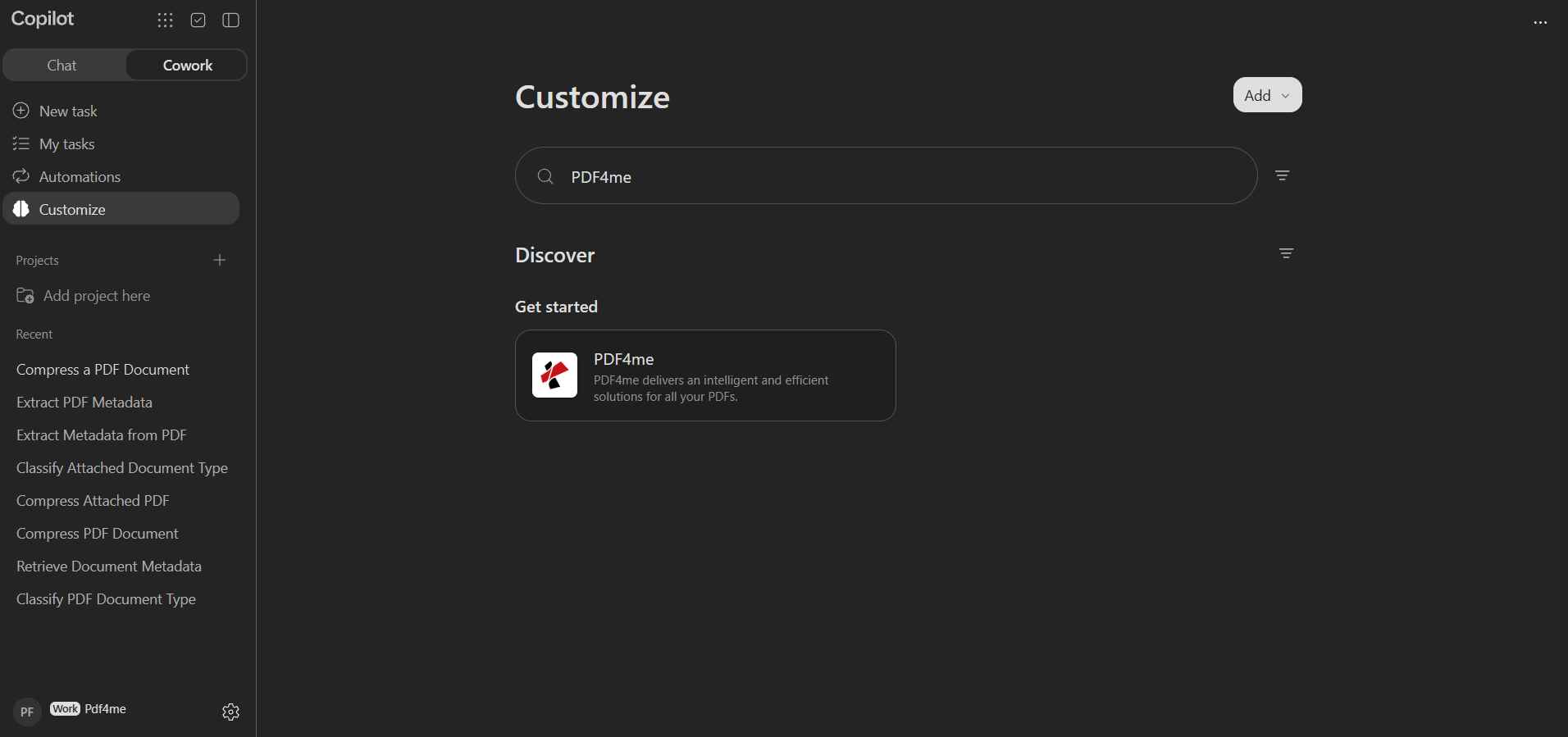
Recherche Personnaliser pour PDF4meLe résultat apparaît sous Découvrir.
Rechercher: Le Cowork L'onglet est sélectionné et Personnaliser est mis en évidence dans la barre latérale. PDF4me la carte indique PDF4me vous offre des solutions intelligentes et efficaces pour tous vos besoins. PDFs.
Étape 2 : Ouvrez le PDF4me capacité
- Cliquez sur PDF4me carte dans les résultats.
- La page des fonctionnalités s'ouvre et affiche Créé par Ynoox GmbH, la description complète, et le Relations et Détails sections.
- Cliquez Installer en haut à droite.
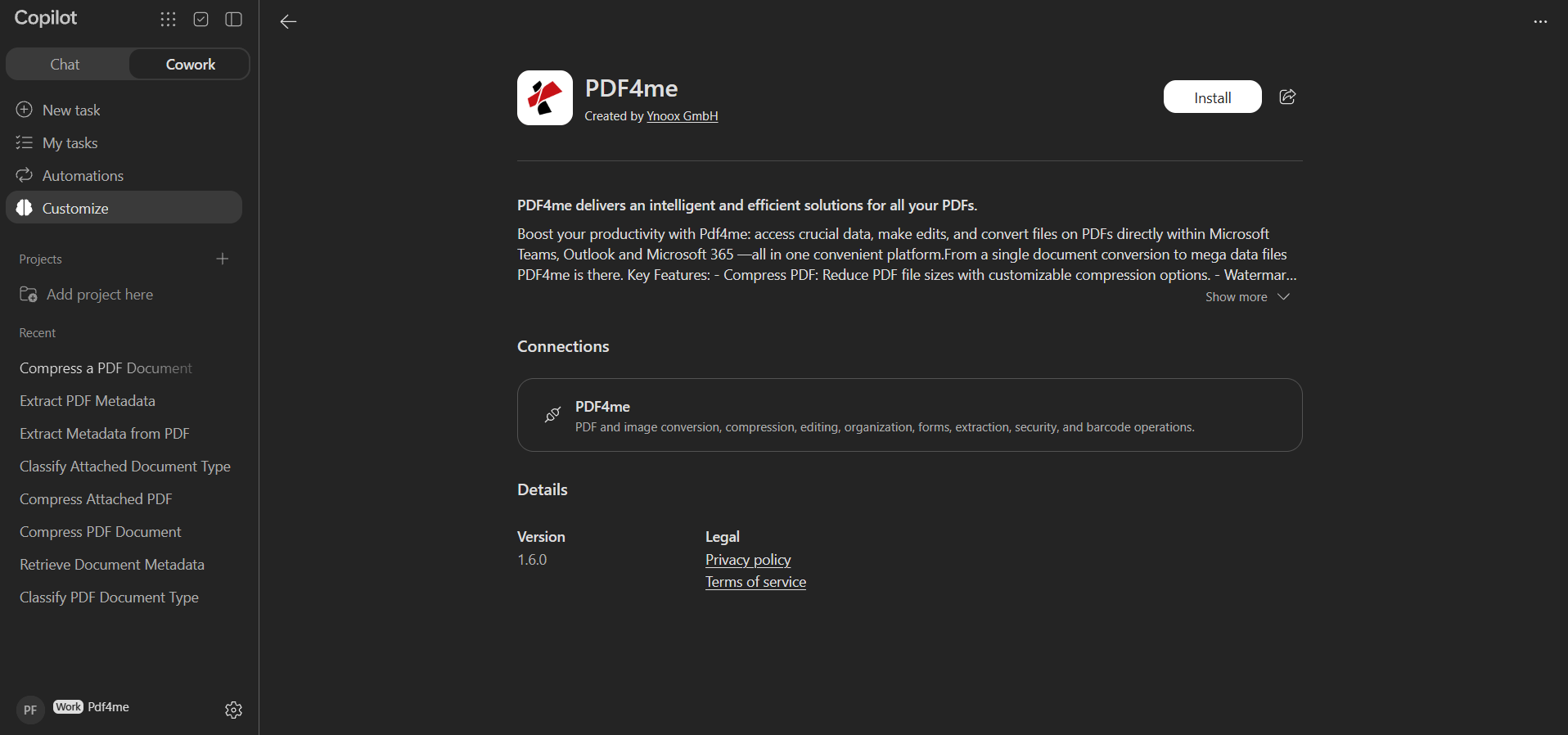
Le PDF4me page avant l'installation. Installer Il se trouve en haut à droite.
Rechercher: La ligne de l'éditeur Créé par Ynoox GmbH. Sous Détails vous pouvez vérifier le Version et ouvrez le Politique de confidentialité et Conditions d'utilisation.
Étape 3 : Connectez votre PDF4me compte
- Après l'installation, une bannière verte confirme Extension installée. Connectez votre compte ci-dessous pour commencer.
- Dans Relations, le PDF4me La ligne affiche une ligne rouge Non connecté. insigne.
- Cliquez Connecter.
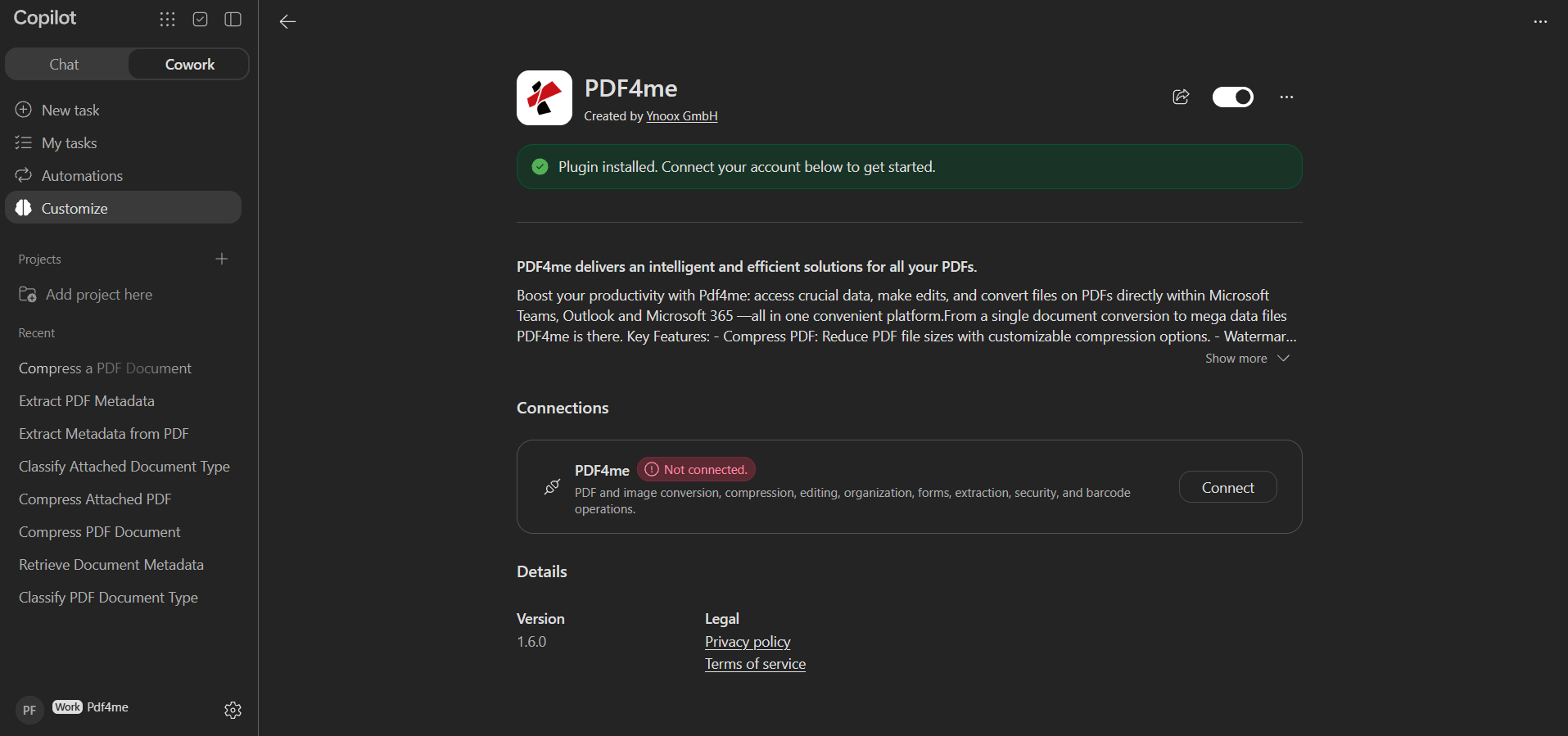
L'installation ne suffit pas. La connexion affiche toujours : Non connecté. jusqu'à ce que vous cliquiez Connecter.
Étape 4 : Autoriser l’accès au PDF4me MCP serveur
- Une fenêtre de navigateur intitulée Demande d'accès à l'application ouvre sur
mcp.pdf4me.com. - Il est indiqué que l'application PDF4me Copilot Cowork souhaite accéder à MCP serveur serveur pdf4me-mcpet indique l'adresse de rappel à laquelle les informations d'identification seront envoyées.
- Vérifiez l'adresse de rappel, puis cliquez Autoriser l'accès.
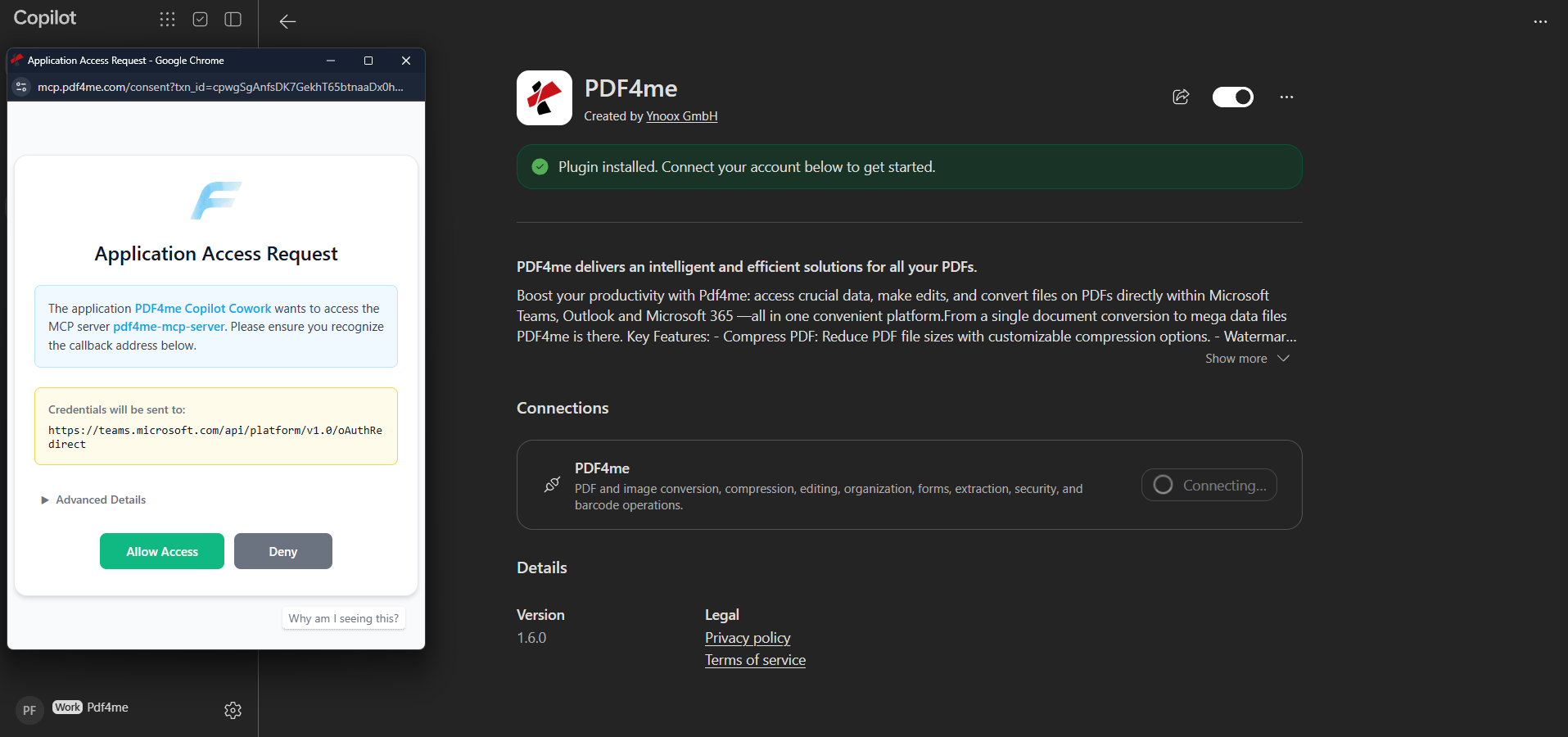
Confirmez la demande, puis cliquez Autoriser l'accèsLa ligne de connexion affiche De liaison... pendant que ceci s'exécute.
Rechercher: La barre d'adresse commence par mcp.pdf4me.com/consent, et Les identifiants seront envoyés à points à la Microsoft OAuth redirection. Utilisez Détails avancés si vous souhaitez consulter la demande complète avant de l'approuver.
Étape 5 : Connectez-vous avec votre PDF4me compte
- Le PDF4me La page de connexion s'ouvre sur
auth.pdf4me.com. - Saisissez votre PDF4me adresse e-mail et mot de passe, ou connectez-vous avec Microsoft, Google, Facebook, ou GitHub.
- Cliquez Se connecterSi vous n'avez pas encore de compte, utilisez S'inscrire.
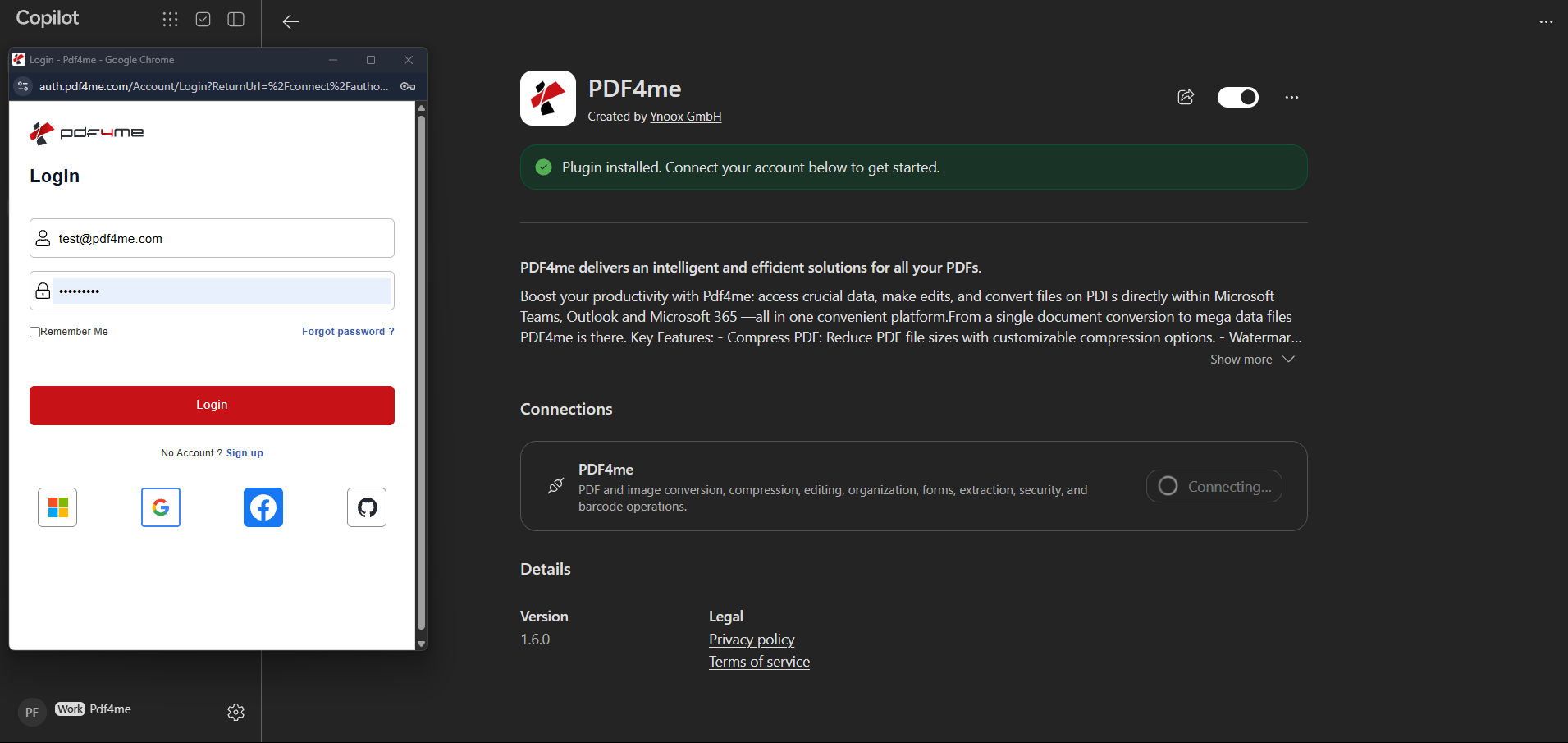
Connectez-vous avec le PDF4me compte dont le plan devrait traiter les fichiers.
Une fois la connexion terminée, la ligne de connexion devient verte et affiche : Connecté., et le bouton se transforme en Déconnecter.
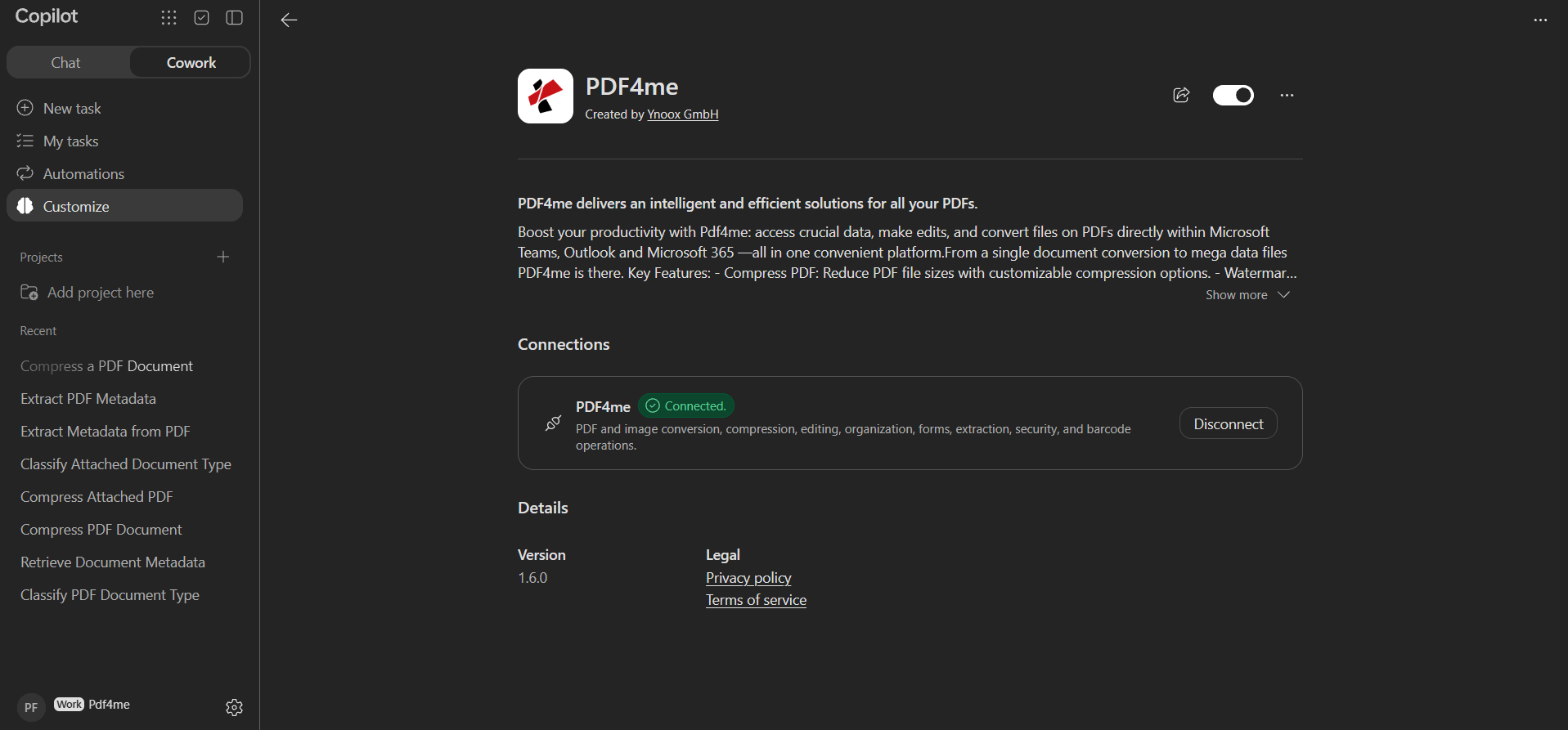
Connexion terminée : vert Connecté. insigne et un Déconnecter bouton.
PDF4me apparaît désormais sous Ajouté sur le Personnaliser page, ainsi que vos autres fonctionnalités.
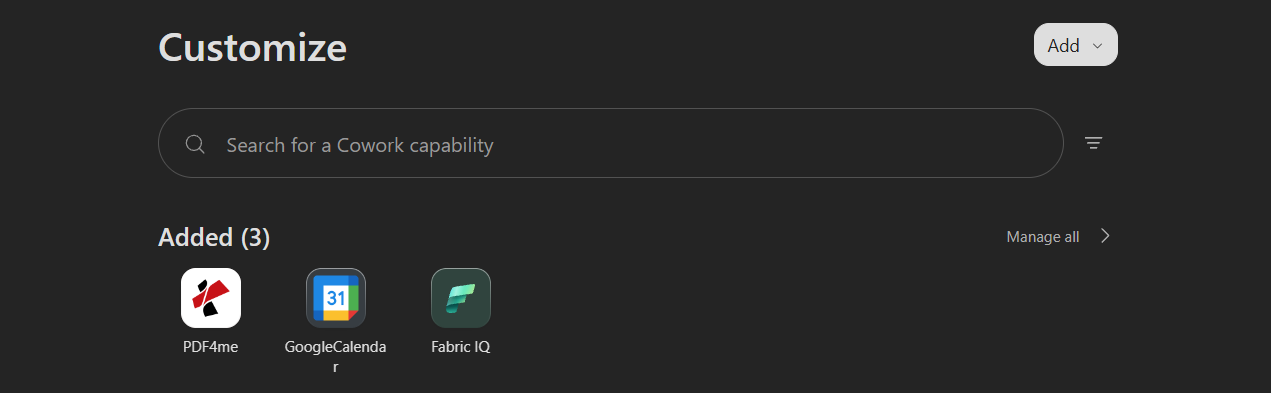
PDF4me répertorié sous Ajouté sur la page Personnaliser.
Utiliser PDF4me dans une tâche
Cowork exécute votre requête en tant que tâche en arrière-plan. L'exemple fonctionnel ci-dessous compresse un PDF facture.
Étape 6 : Créez une tâche et joignez votre fichier.
- Cliquez Nouvelle tâche dans la barre latérale.
- Joignez le document avec le + bouton, ou faites-le glisser et déposez-le sur le compositeur.
- Saisissez ce que vous souhaitez, en le nommant PDF4me Copilot sélectionne donc la capacité appropriée, par exemple.
Compressez le PDF à l'aide de PDF4me. - Envoyer le message.
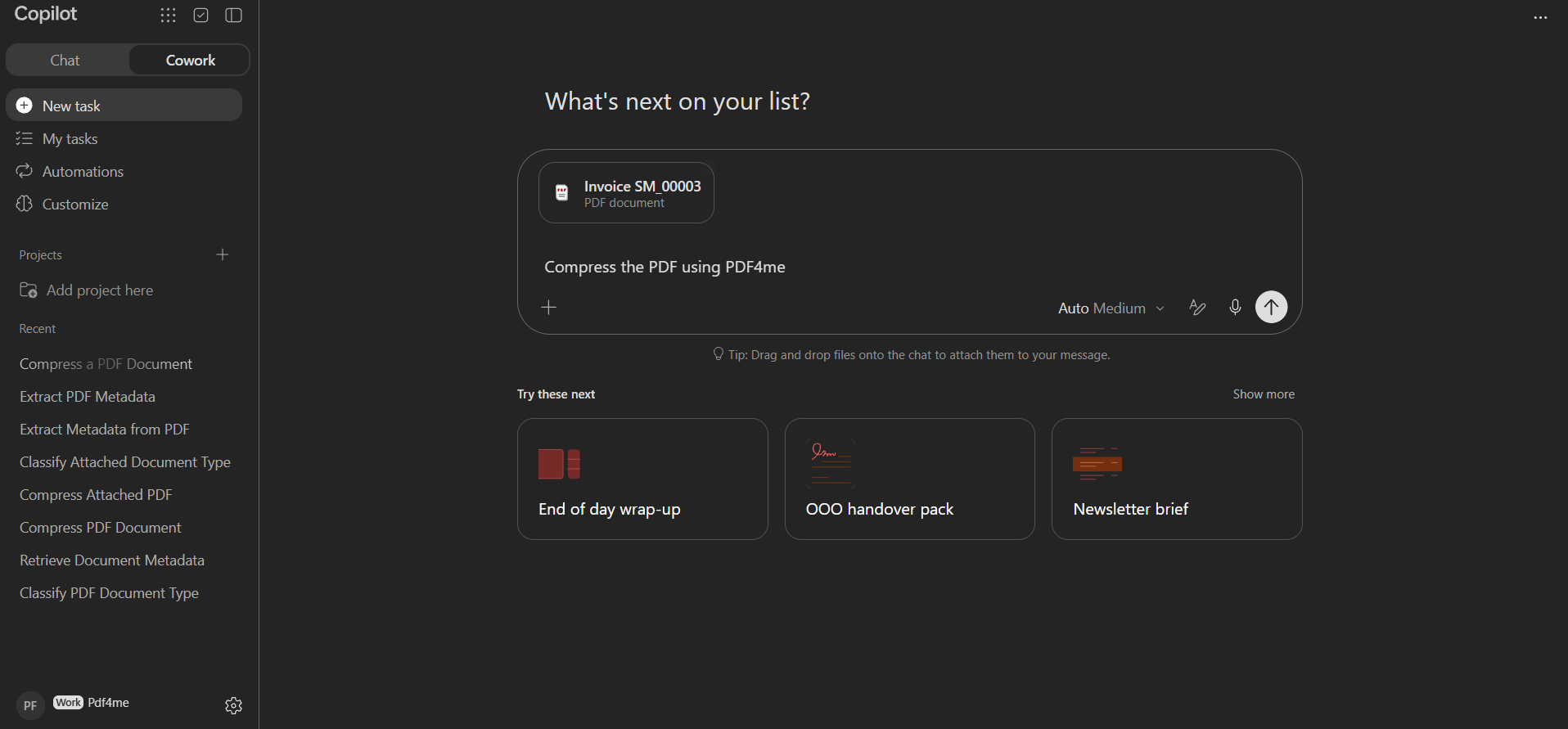
Joignez le fichier, puis décrivez l'action et le nom PDF4me dans l'invite.
Rechercher: Le fichier joint apparaît sous forme de carte au-dessus de l'invite. Copilot propose également une suggestion. Glissez-déposez les fichiers dans la conversation pour les joindre à votre message.
Étape 7 : Examiner et approuver l'action
- Copilot lance une tâche en arrière-plan et prépare l'appel.
- Une carte Action apparaît avec le nom de l'action, la PDF4me l'icône, l' Déposer, la résolution Chemins d'accès directs aux fichiers joints, et toutes les options telles que Optimiser le profil.
- Développer Voir les détails si vous souhaitez la requête complète.
- Cliquez Approuver laisser l'appel se dérouler, ou Annuler pour l'arrêter.
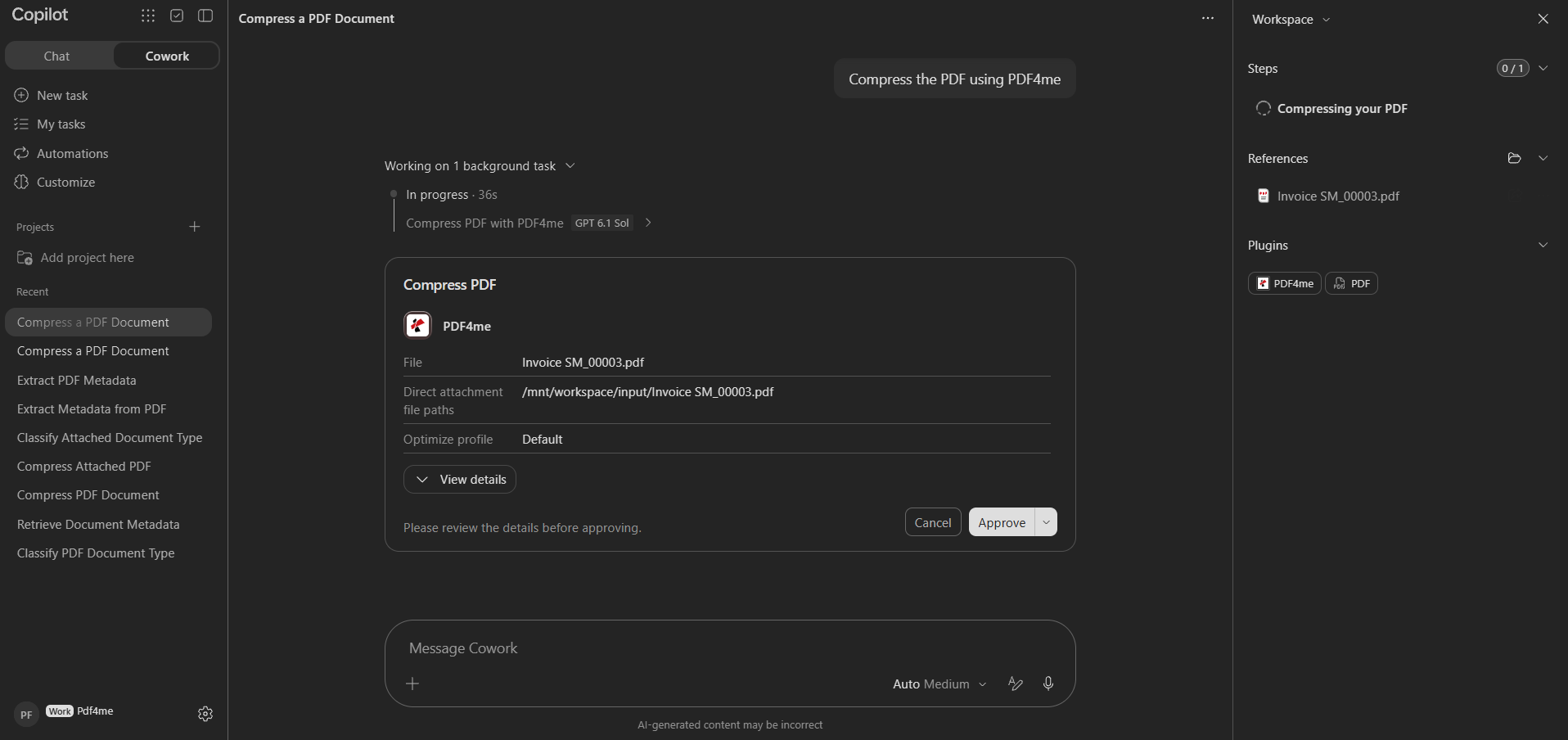
Rien n'est envoyé à PDF4me jusqu'à ce que vous cliquiez Approuver. Le copilote invite Veuillez examiner attentivement les détails avant d'approuver.
Étape 8 : Télécharger le résultat
- Lorsque la tâche est terminée, l'activité se réduit à 1 tâche en arrière-plan terminée et 1 action approuvée.
- Copilot affiche le résultat et fournit un lien de téléchargement, par exemple. Télécharger le fichier compressé PDF.
- Cliquez sur le lien. Une boîte de dialogue vous demandera de confirmer la destination avant que le navigateur ne l'ouvre.
- Confirmer avec Ouvrir le lien, ou utilisez Copier le lien pour enregistrer l'adresse.
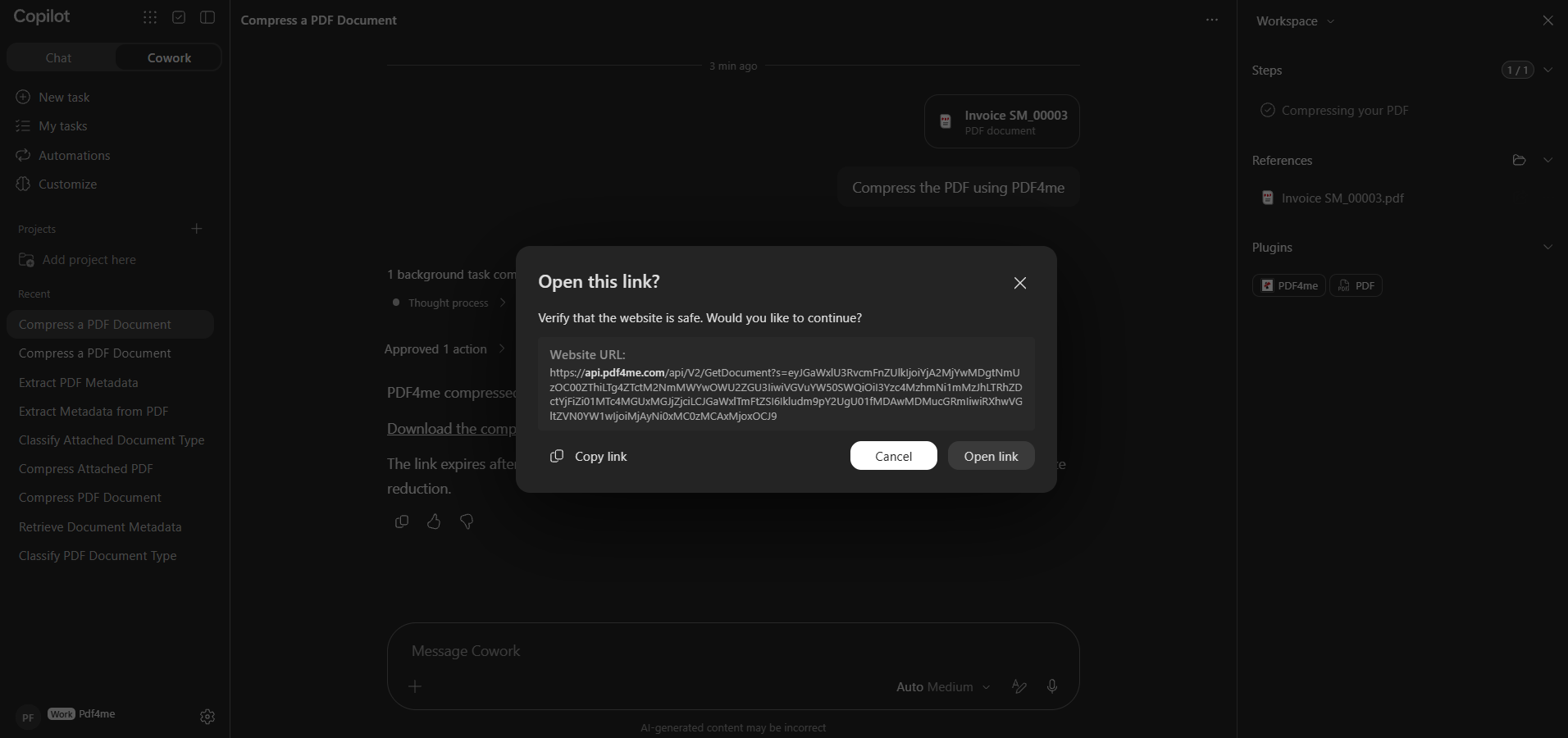
Le lien pointe vers api.pdf4me.comConfirmez avec Ouvrir le lien télécharger.
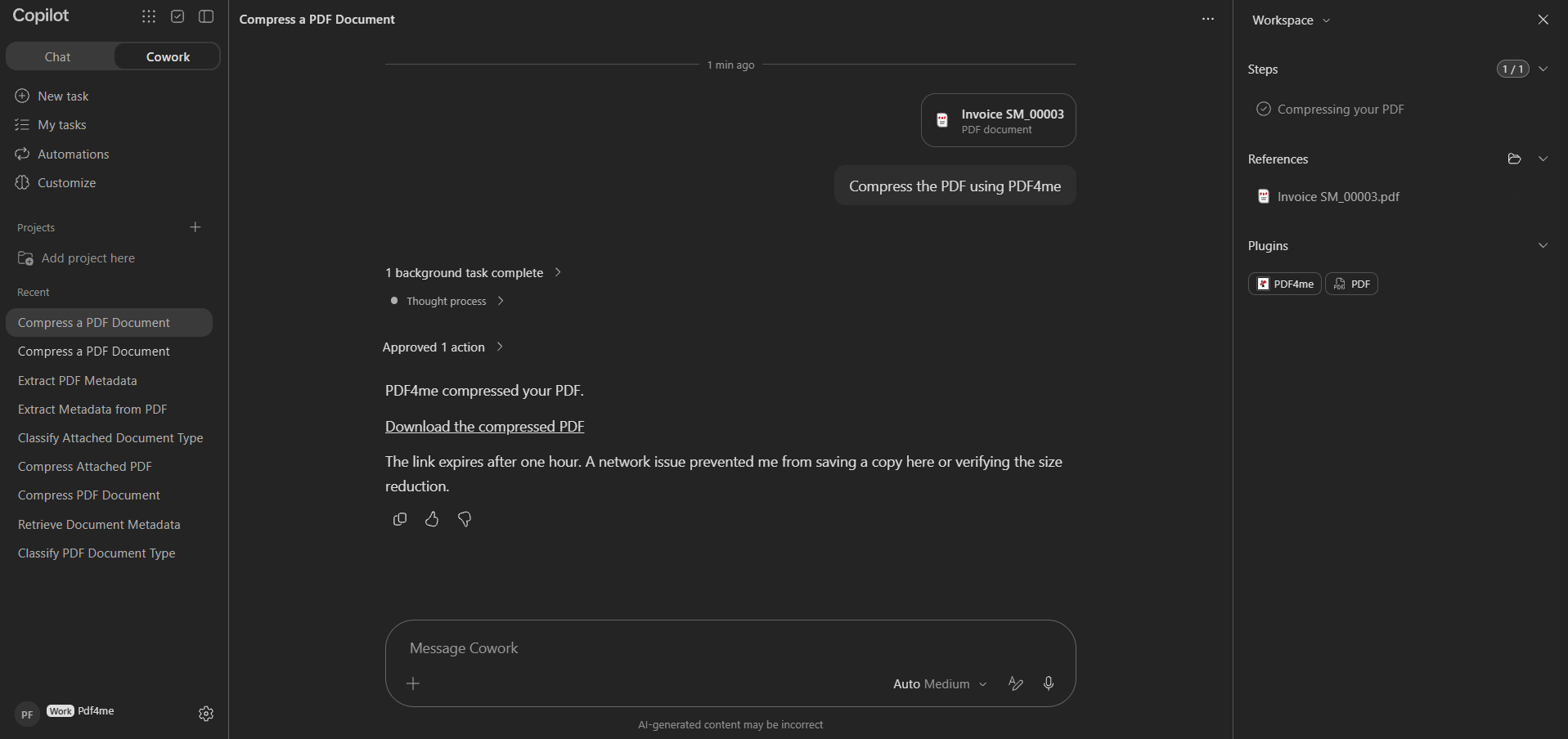
La tâche terminée, avec le message de résultat et le lien de téléchargement.
Exemples de messages
| Goal | Example prompt |
|---|---|
| Compress a PDF | Compress the PDF using PDF4me. |
| Compress an attachment | Compress the attached PDF with PDF4me. |
| Read document metadata | Extract the PDF metadata using PDF4me. |
| Identify a document | Classify the attached document type using PDF4me. |
| Convert to PDF | Convert this file to PDF using PDF4me. |
Nom PDF4me Dans l'invite de commande, Copilot offre plusieurs fonctionnalités ; préciser celle que vous souhaitez éviter qu'il ne choisisse un outil différent pour une même requête.
Dépannage
Make sure you are on the Cowork tab, not Chat. The Customize page and its capabilities belong to Cowork.
In the search field, type PDF4me as one word with no space. The result appears under Discover.
Connecting opens two pop-up windows in sequence. If either is blocked, the row stays on Connecting.... Allow pop-ups and redirects for Copilot, mcp.pdf4me.com and auth.pdf4me.com, then click Connect again.
You must finish both screens: Allow Access on the Application Access Request, then Login on the PDF4me page.
Open Customize, open PDF4me, and check the connection says Connected. rather than Not connected. Installing alone does not connect the account.
Check the toggle at the top of the PDF4me page is on, and confirm PDF4me is listed under Plugins in the Workspace panel of the task. Naming PDF4me in the prompt also helps Copilot pick the right capability.
Copilot asks you to verify the destination before opening it. The address is on api.pdf4me.com. Choose Open link, or Copy link and paste it into a new tab.
Links expire after one hour. Once expired, run the task again rather than reusing the old address.
A transient network error between Copilot and PDF4me can stop Copilot from attaching its own copy of the output or reporting the size change, even though the action succeeded.
Use the download link in the message to fetch the file. If the link is missing too, run the task again.
Check your plan and remaining automation calls in the PDF4me dashboard.
Very large files can time out. Try a smaller file, or split the work across two tasks.
Foire aux questions
Yes. Installing the plugin is only the first half. You must click Connect and sign in, because processing runs on PDF4me cloud services and counts against your plan limits, the same as the web app and other PDF4me integrations.
Cowork runs the request as a background task and confirms before calling an external plugin. The approval card lists the file, the resolved attachment path, and the options, so you can check exactly what leaves Copilot before it is sent.
PDF4me exposes its document actions to Copilot through an MCP server named pdf4me-mcp-server. The Application Access Request screen you approve during Connect is what links your Copilot session to that server. The same PDF4me MCP service backs other AI clients, documented under PDF4me MCP.
One hour. Download the processed file during the session. After that, run the task again to produce a fresh link.
Open Customize, open the PDF4me page, and click Disconnect to unlink the account while keeping the plugin. Use the toggle to switch the capability off, or the overflow menu to remove it entirely.