PDF4me Guide d'installation des extensions Chrome
PDF4me Extension Chrome apporte une solution complète PDF Intégrez directement des fonctionnalités de traitement de documents dans votre navigateur Google Chrome. Installez cette extension depuis le site web. Chrome Web Store pour permettre une transition fluide PDF Visualisation, modification, conversion et gestion sans quitter votre navigateur. Processus PDF Importez des fichiers directement depuis des pages web, convertissez des documents, fusionnez des fichiers et accédez à des fonctionnalités avancées. PDF des fonctionnalités directement intégrées à Chrome.
Aperçu
PDF4me L'extension Chrome transforme votre navigateur en un puissant outil. PDF outil de traitement. Installer depuis le Chrome Web Store pour accéder à ces fonctionnalités, vous permettant de :
- Processus PDFs directement depuis les pages Web - Convertir, modifier et gérer PDF fichiers sans les télécharger au préalable
- Accéder PDF outils de la barre d'outils du navigateur - Accès rapide à PDF4me fonctionnalités via l'icône d'extension
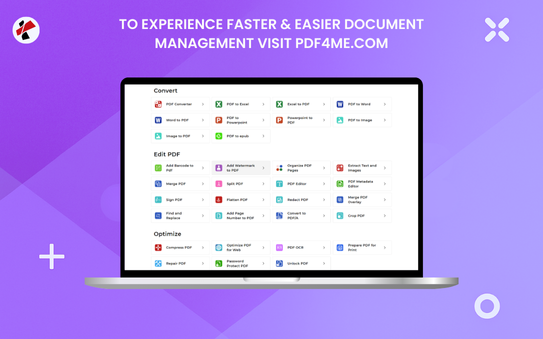
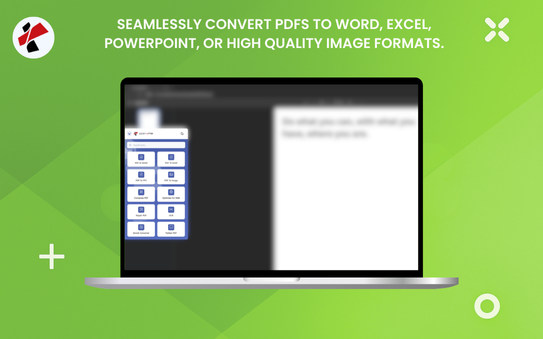
- Convertir des fichiers entre différents formats - Transformer PDFs vers Word, Excel, PowerPoint et images, ou convertir d'autres formats vers PDF
- Fusionner et diviser PDF documents - Combiner plusieurs PDFs ou les diviser en fichiers plus petits
- Compresser et optimiser PDFs - Réduire la taille des fichiers et optimiser les documents pour le web ou l'impression
- Ajouter la sécurité et les signatures - Protéger PDFs avec des mots de passe et ajouter des signatures numériques
Prérequis
Avant l'installation PDF4me Extension Chrome, assurez-vous d'avoir :
- Navigateur Google Chrome - Version 88 ou ultérieure (ou navigateur compatible basé sur Chromium)
- Connexion Internet active - Requis pour les solutions cloud PDF traitement
- PDF4me Compte - Inscrivez-vous gratuitement ou souscrivez à un forfait pour débloquer des fonctionnalités avancées
Méthodes d'installation
PDF4me L'extension Chrome peut être installée de plusieurs manières selon vos besoins :
- Chrome Web Store
- Manual Installation
- Enterprise Deployment
Installation depuis le Chrome Web Store (recommandé pour les utilisateurs individuels)
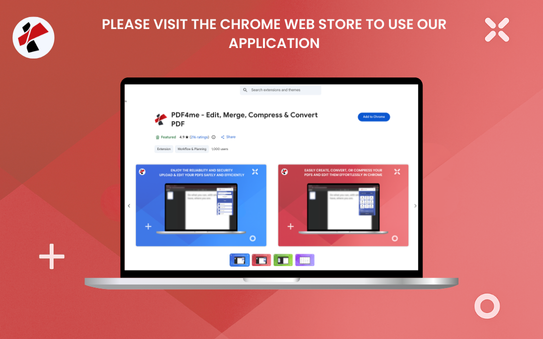
La manière la plus simple d'installer PDF4me L'extension Chrome est disponible via le Chrome Web Store, qui assure les mises à jour automatiques et la vérification de sécurité.
Étape 1 : Accédez au Chrome Web Store
- Ouvrir le navigateur Google Chrome
- Accédez directement à PDF4me Page d'extension Chrome dans le Chrome Web Store
- Vous pouvez également rechercher "PDF4me" dans le Chrome Web Store barre de recherche
Étape 2 : Examiner les détails de la prolongation
- Cliquez sur le PDF4me extension des résultats de recherche
- Consultez la description de l'extension, ses fonctionnalités et les avis des utilisateurs.
- Vérifiez les autorisations requises par l'extension
- Lisez les avis des utilisateurs pour comprendre les fonctionnalités de l'extension.
Étape 3 : Ajouter à Chrome
- Cliquez sur « Ajouter à Chrome » bouton sur la page d'extension
- Une boîte de dialogue de confirmation s'affichera, indiquant les autorisations requises.
- Examinez attentivement les autorisations.
- Cliquez "Ajouter une extension" pour confirmer l'installation
Étape 4 : Vérifier l'installation
- Après l'installation, le PDF4me L'icône de l'extension apparaît dans votre barre d'outils Chrome
- Vous verrez peut-être un message de confirmation indiquant que l'installation a réussi.
- Cliquez sur l'icône de l'extension pour ouvrir le PDF4me interface
Installation manuelle (pour les développeurs ou les entreprises)
Pour les déploiements en entreprise ou à des fins de développement, vous pouvez installer PDF4me Extension Chrome manuellement en utilisant le mode développeur.
Étape 1 : Télécharger l’extension
- Téléchargez le PDF4me Package d'extension Chrome (fichier .crx ou dossier décompressé)
- Assurez-vous d'avoir la dernière version provenant de la source officielle.
- Extrayez les fichiers si l'extension est dans un format compressé
Étape 2 : Activer le mode développeur
- Ouvrir Google Chrome
- Naviguer vers
chrome://extensions/dans la barre d'adresse - Basculer « Mode développeur » interrupteur dans le coin supérieur droit
- La page se rafraîchira et affichera des options supplémentaires
Étape 3 : Extension de chargement
- Cliquez "Charge déballée" bouton
- Accédez au dossier contenant les fichiers d'extension
- Sélectionnez le dossier d'extension et cliquez « Sélectionner un dossier »
- L'extension sera installée et apparaîtra dans votre liste d'extensions.
Étape 4 : Vérifier l'installation
- Vérifiez cela PDF4me apparaît dans votre liste d'extensions
- Vérifiez que l'extension est activée (l'interrupteur est sur « marche »).
- L'icône de l'extension devrait apparaître dans la barre d'outils de votre navigateur.
Déploiement en entreprise (pour les organisations)
Pour les organisations gérant plusieurs installations Chrome, PDF4me L'extension Chrome peut être déployée à l'aide des stratégies Chrome Enterprise.
Méthodes de déploiement :
- Stratégie de groupe (Windows) - Déploiement via la stratégie de groupe Windows pour Chrome Enterprise
- Solutions MDM - Utilisez des outils de gestion des appareils mobiles pour un déploiement centralisé
- Console d'administration Chrome - Configurer via Google Workspace Console d'administration
Étape 1 : Obtenir l’identifiant de l’extension
- Installer PDF4me extension sur une machine de test
- Naviguer vers
chrome://extensions/ - Trouver PDF4me dans la liste des extensions
- Notez l'identifiant de l'extension (disponible dans les détails de l'extension).
Étape 2 : Configurer la politique
- Accédez à la console de gestion Chrome de votre organisation
- Accédez aux paramètres de gestion des extensions
- Ajouter PDF4me ID d'extension à la liste d'installation forcée
- Configurer les paramètres et les autorisations de l'extension
Étape 3 : Déploiement auprès des utilisateurs
- Appliquer la politique aux unités organisationnelles cibles
- Les utilisateurs recevront automatiquement l'extension.
- Surveillez le déploiement via la console d'administration
Configuration initiale et authentification
Après l'installation PDF4me Extension Chrome, configurez-la pour une utilisation optimale :
Étape 1 : Accès à l'extension
-
Cliquez sur PDF4me icône d'extension dans votre barre d'outils Chrome
-
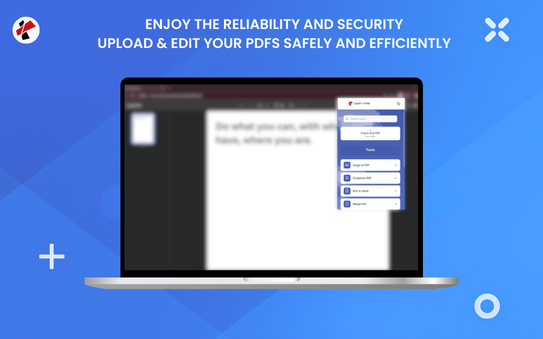
La fenêtre contextuelle ou l'interface de l'extension s'ouvrira.
-
Si c'est votre première fois, vous verrez l'écran de bienvenue.
Étape 2 : Se connecter (facultatif pour les fonctionnalités avancées)
Fonctionnalités de base (aucune connexion requise) :
- Voir PDF fichiers dans le navigateur
- Basique PDF visualisation et navigation
- Accès à des fonctionnalités limitées
Fonctionnalités avancées (connexion requise) :
- Complet PDF capacités de traitement
- Conversion et édition de documents
- Fusionner, diviser et organiser PDFs
- Compression et optimisation
- Signatures numériques et sécurité
Étape 3 : Se connecter (pour les fonctionnalités avancées)
-
Créez un compte gratuit PDF4me compte ou souscrire à un forfait pour les fonctionnalités avancées
-
Cliquez "Se connecter" dans l'interface d'extension
-
Saisissez votre PDF4me identifiants de compte (adresse e-mail et mot de passe)
-
Cliquez "Se connecter" pour s'authentifier
-
L'extension vérifiera votre compte et activera les fonctionnalités en fonction de votre niveau d'abonnement.
En utilisant PDF4me Extension Chrome
Une fois installé et configuré, PDF4me L'extension Chrome offre plusieurs méthodes de traitement PDF fichiers :
Méthode 1 : Menu contextuel (clic droit)
- Faites un clic droit sur n'importe quel élément. PDF lien ou PDF fichier sur une page web
- Sélectionner "Ouvrir avec PDF4me" ou « Processus avec PDF4me" depuis le menu contextuel
- Choisissez l'action que vous souhaitez effectuer (Convertir, Fusionner, Compresser, etc.).
- Le fichier sera traité et vous pourrez télécharger le résultat.
Méthode 2 : Icône d’extension
- Cliquez sur PDF4me icône d'extension dans votre barre d'outils Chrome
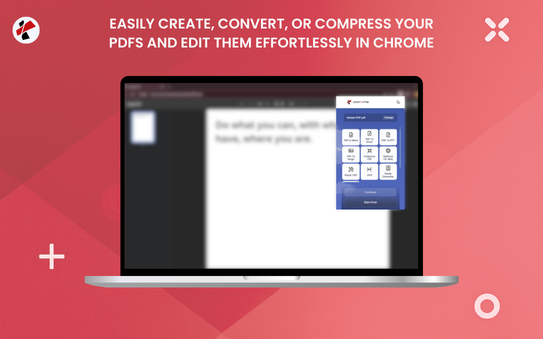
- L'interface d'extension s'ouvre avec les outils disponibles
- Téléverser un PDF déposer ou fournir un URL à un PDF
- Sélectionnez l'opération que vous souhaitez effectuer
- Traitez le fichier et téléchargez le résultat
Méthode 3 : Glisser-déposer
- Faites glisser un PDF déposer depuis votre ordinateur vers l'interface d'extension
- Le fichier est chargé automatiquement
- Sélectionnez l'opération souhaitée
- Traiter et télécharger le résultat
Caractéristiques principales
PDF4me L'extension Chrome offre des fonctionnalités complètes PDF capacités de traitement :
- Document Conversion
- PDF Editing & Manipulation
- Document Organization
- Optimization & Security
Convertissez des fichiers entre différents formats directement dans votre navigateur
Capacités de conversion :
- Convertir en PDF - Transformer des fichiers Word, Excel, PowerPoint, HTML, des images et d'autres formats en PDF
- PDF à Word - Convertir PDFs aux documents Word modifiables
- PDF vers Excel - Extraire les tableaux et les données de PDFs vers Excel
- PDF vers PowerPoint - Convertir PDFs aux présentations PowerPoint
- Image à PDF - Combiner plusieurs images en PDF documents
- PDF vers les images - Convertir PDF pages vers des formats d'image
Cas d'utilisation :
- Convertir les pages web en PDF pour l'archivage
- Transformer PDFs aux formats modifiables pour la collaboration
- Créer PDFs à partir d'images et de documents
Modifier et améliorer PDF des documents directement dans votre navigateur
Fonctionnalités d'édition :
- Ajouter un filigrane - Ajouter des filigranes (texte ou image) pour protéger les documents
- Ajouter des numéros de page - Numéroter automatiquement les pages dans PDF documents
- Extraire du texte et des images - Récupérer le contenu de PDFs
- Rechercher et remplacer - Rechercher et remplacer du texte dans PDF documents
- Ajouter des pièces jointes - Incorporer des fichiers dans PDF documents
Cas d'utilisation :
- Ajouter des filigranes de marque aux documents de l'entreprise
- Extraire le contenu de PDFs pour une utilisation dans d'autres applications
- Modifier PDF texte et contenu
Gérer et organiser PDF documents efficacement
Caractéristiques de l'organisation :
- Fusionner PDF - Combiner plusieurs PDFs en documents uniques
- Diviser PDF - Casser grand PDFs en fichiers plus petits
- Organiser les pages - Réorganiser, faire pivoter ou supprimer des pages
- Extraire des pages - Sélectionner et extraire des pages spécifiques
Cas d'utilisation :
- Fusionner plusieurs documents en un seul PDF
- Diviser grand PDFs pour un partage plus facile
- Réorganiser les pages du document pour une meilleure présentation
Optimiser et sécuriser PDF documents pour divers cas d'utilisation
Fonctionnalités d'optimisation :
- Comprimer PDF - Réduire la taille des fichiers tout en maintenant la qualité
- Optimiser PDFs pour le Web - Optimiser PDFs pour la consultation Web et la réduction de la taille des fichiers
- Optimiser PDFs - Optimiser et préparer les documents pour différents cas d'utilisation, y compris l'impression
- Protéger PDF - Ajouter une protection par mot de passe et un chiffrement
- Signe PDF - Ajouter des signatures numériques aux documents
Cas d'utilisation :
- Comprimer PDFs pour un partage et un stockage plus rapides
- Optimiser PDFs pour la distribution Web
- Sécurisez les documents sensibles avec des mots de passe
- Ajouter des signatures numériques pour l'authentification
Niveaux d'accès
PDF4me L'extension Chrome propose différents niveaux de fonctionnalités en fonction de votre abonnement :
- Basic Features
- Advanced Features
Fonctionnalités de base - Niveau gratuit disponible
Commencez à utiliser PDF4me Extension Chrome disponible immédiatement avec ces fonctionnalités essentielles :
Fonctionnalités disponibles :
- Voir PDF documents - Ouvrir et lire PDF fichiers directement dans le navigateur
- Navigation de base - Naviguer à travers PDF pages et zoom
- Conversions limitées - Conversions de formats de fichiers de base avec une allocation d'utilisation gratuite
- 10 appels automatisés par mois - Processus PDFs avec une allocation mensuelle gratuite
Le forfait gratuit comprend :
- 10 appels automatisés par mois pour le traitement des documents
- 1 fichier par tâche
- 5 flux de travail
- Basique PDF caractéristiques
- 100 Mo de stockage de documents
Fonctionnalités avancées - Abonnements disponibles
Libérez tout le pouvoir de PDF4me par s'abonner à un PDF4me planConnectez-vous à votre compte pour accéder aux fonctionnalités correspondant à votre niveau d'abonnement :
Traitement des documents :
- Fonctionnalités complètes de conversion de documents
- Avancé PDF édition et manipulation
- Fusionner, diviser et organiser des documents
- Outils de compression et d'optimisation
- Signatures numériques et fonctions de sécurité
- Traitement par lots de plusieurs fichiers
Formules d'abonnement :
- Formule de base - 100 appels automatisés/mois, 5 fichiers/tâche, 10 flux de travail, 1 Go de stockage
- Plan Pro - Appels d'automatisation illimités, jusqu'à 20 fichiers par tâche, flux de travail illimités, aucune restriction de taille de fichier
Tarifs et formules d'abonnement
PDF4me Nous proposons des formules tarifaires flexibles pour les utilisateurs d'extensions Chrome. Choisissez la formule qui correspond à vos besoins de traitement de documents :
- Free Plan
- Basic Plan
- Pro Plan
Formule gratuite - Commencez sans frais
Fonctionnalités du forfait gratuit :
- 10 appels automatisés par mois
- 1 fichier par tâche
- 5 flux de travail
- Basique PDF caractéristiques
- 100 Mo de stockage de documents
Formule de base - Capacité accrue
Caractéristiques du forfait de base :
- 100 appels automatisés par mois
- 5 fichiers par tâche
- 10 flux de travail
- Tous les éléments de base PDF caractéristiques
- 1 Go de stockage de documents
Formule Pro - Puissance illimitée
Fonctionnalités du forfait Pro :
- Appels d'automatisation illimités
- Jusqu'à 20 fichiers par tâche
- Flux de travail illimités
- Toutes les fonctionnalités avancées
- Aucune restriction de taille de fichier
- OCR disponible
- Synchronisation avec l'application mobile
Dépannage
Problèmes courants et solutions lors de l'utilisation PDF4me Extension Chrome :
- Installation Issues
- Functionality Issues
- Performance Issues
L'extension ne s'installe pas
Problème: Le bouton « Ajouter à Chrome » ne fonctionne pas ou l’installation échoue.
Solutions :
- Vérifier la version de Chrome - Assurez-vous d'utiliser Chrome 88 ou une version ultérieure.
- Vider le cache du navigateur Videz le cache et les cookies, puis réessayez.
- Désactiver les extensions conflictuelles Désactivez temporairement les autres extensions susceptibles d'entrer en conflit.
- Vérifier la connexion Internet - Assurez-vous d'une connexion internet stable
- Essayez le mode navigation privée - Installez en mode navigation privée pour éliminer tout problème de profil.
Problème: Extension installée mais l'icône n'apparaît pas
Solutions :
- Consultez la page des extensions - Aller à
chrome://extensions/et vérifier PDF4me est activé - Extension de broche - Faites un clic droit sur l'icône de l'extension et sélectionnez « Épingler » pour l'ajouter à la barre d'outils.
- Actualiser le navigateur - Rechargez Chrome ou redémarrez le navigateur
L'extension ne fonctionne pas correctement
Problème: PDF Le traitement échoue ou renvoie des erreurs
Solutions :
- Vérifier l'état du compte - Vérifiez que vous êtes connecté avec votre PDF4me compte
- Vérifier l'abonnement - Assurez-vous de disposer d'un abonnement actif ou d'un forfait gratuit avec appels automatisés disponibles
- Taille du fichier de révision - Le traitement des fichiers volumineux peut prendre plus de temps ou dépasser les limites autorisées.
- Vérifier le format du fichier - Vérifiez que le format du fichier est pris en charge.
- Essayez un autre fichier - Testez avec un autre PDF pour isoler le problème
Problème: Fonctionnalités indisponibles ou grisées
Solutions :
- Connexion requise - Connectez-vous avec votre PDF4me Créez un compte pour accéder aux fonctionnalités
- Vérifier l'abonnement - Vérifiez que votre abonnement inclut cette fonctionnalité
- Vérifier les limites d'utilisation Le forfait gratuit inclut 10 appels automatisés par mois ; passez à la version supérieure pour en bénéficier davantage.
- Extension de mise à jour - Assurez-vous d'avoir installé la dernière version
- Extension de rafraîchissement - Rechargez l'extension depuis
chrome://extensions/
Traitement lent ou délais d'attente
Problème: PDF Le traitement est trop long ou expire.
Solutions :
- Vérifier la vitesse Internet - Les connexions lentes peuvent entraîner des délais d'attente.
- Réduire la taille du fichier - Compresser les fichiers volumineux avant traitement
- Traiter moins de fichiers Évitez de traiter par lots un trop grand nombre de fichiers simultanément.
- Vérifier l'état du serveur - Vérifier PDF4me Les services sont opérationnels
- Réessayez plus tard - La charge du serveur peut entraîner des retards temporaires.
Problème: Le navigateur devient lent lors de l'utilisation de l'extension
Solutions :
- Fermer les autres onglets - Libérer les ressources du navigateur
- Désactiver les autres extensions - Réduire les conflits d'extension
- Vider le cache du navigateur - Supprimer les données du cache accumulées
- Mettre à jour Chrome - Assurez-vous d'utiliser la dernière version de Chrome
Meilleures pratiques
Suivez ces bonnes pratiques pour un résultat optimal PDF4me Utilisation de l'extension Chrome :
Sécurité:
- Utilisez la protection par mot de passe pour les données sensibles. PDFs
- Vérifiez les sources des fichiers avant le traitement.
- Maintenez l'extension à jour avec la dernière version.
- Connectez-vous en toute sécurité avec votre PDF4me identifiants de compte
Performance:
- Traiter les fichiers individuellement pour une meilleure fiabilité
- Compressez les fichiers volumineux avant traitement lorsque cela est possible.
- Utilisez les formats de fichiers appropriés à vos besoins.
- Moniteur API utilisation via le tableau de bord
Flux de travail :
- Utilisez le menu contextuel (clic droit) pour un accès rapide.
- Organiser les fonctionnalités fréquemment utilisées dans l'interface d'extension
- Connectez-vous avec votre PDF4me créer un compte pour enregistrer les préférences
- Ajoutez l'extension à vos favoris pour y accéder facilement.
Avantages de PDF4me Extension Chrome
- Convenience
- Productivity
- Accessibility
Processus PDFs Sans quitter votre navigateur
- Aucune installation de logiciel Tout fonctionne dans votre navigateur
- Accès rapide - Faites un clic droit ou cliquez sur l'icône de l'extension pour un accès instantané
- Intégration Web - Processus PDFs directement depuis les pages Web
- Traitement en nuage - Aucun stockage ni traitement local requis
Augmentez votre productivité grâce aux outils basés sur navigateur
- Traitement instantané - Convertir et modifier PDFs en quelques secondes
- Opérations par lots - Traiter plusieurs fichiers simultanément
- Conversions rapides Convertissez rapidement des fichiers entre différents formats.
- Aucun téléchargement de fichier - Traiter les fichiers sans les télécharger au préalable
Accéder PDF Outils partout
- Multiplateforme - Fonctionne sous Windows, macOS et Linux
- Basé sur le cloud - Accès depuis n'importe quel appareil doté de Chrome
- Aucune installation - Utilisable sur n'importe quel ordinateur doté de l'extension
- Assistance mobile - Compatible avec Chrome sur les appareils mobiles
Prochaines étapes
Maintenant, ça PDF4me L'extension Chrome est installée :
- Explorez les fonctionnalités - Essayez différentes options PDF opérations de traitement
- Se connecter - Connectez-vous avec votre PDF4me Créez un compte pour accéder aux fonctionnalités
- Traitez votre première PDF - Faites un clic droit sur un PDF lien et essayez de le convertir
- Apprendre encore plus - Pour plus d'informations sur PDF Pour en savoir plus sur les fonctionnalités, veuillez consulter les pages relatives à pdf4me.com.
Obtenez de l'aide
Liens rapides : Guide d'extension | Formules tarifaires | Portail d'assistance