Installer PDF4me pour ChatGPT
Que fait cette application ?
PDF4me pour ChatGPT connecte votre PDF4me Créez un compte ChatGPT pour pouvoir travailler sur des documents directement dans une conversation normale. Demandez à compresser un PDF ou convertir des fichiers Word, Excel ou PowerPoint en PDFChatGPT ouvre une fenêtre de téléchargement intégrée au chat. PDF4me Le fichier est traité dans le cloud, et vous téléchargez le résultat sans quitter la conversation.
Avant de commencer
Vous avez besoin de :
- UN Compte ChatGPT avec accès à Applications (disponible sur les forfaits et régions ChatGPT pris en charge).
- UN PDF4me compte. Créez un compte gratuit ou utilisez un compte existant.
- Le fichier que vous souhaitez traiter (pour conversion : DOC, DOCX, XLS, XLSX, PPT, PPTX, ou TXT).
Ce que vous pouvez faire aujourd'hui
Le PDF4me L'application ChatGPT met en avant les outils suivants, actuellement disponibles :
| Tool | What it does |
|---|---|
| Compress PDF | Reduce PDF file size. Choose a compression profile in your message (for example Screen or None). |
| Convert to PDF | Turn Word, Excel, or PowerPoint files into PDF. Upload through the in-chat widget. |
Fonctionnalités supplémentaires (fusion, division, filigrane, signature) PDFD'autres fonctionnalités (et d'autres encore) figurent dans la description de l'application et seront ajoutées au fur et à mesure de leur publication. Consultez l'écran de connexion dans ChatGPT pour obtenir la liste la plus récente.
Installer et connecter PDF4me
Suivez ces étapes dans l'ordre. Chaque étape correspond à un écran que vous verrez dans ChatGPT.
Étape 1 : Ouvrir les applications dans ChatGPT
- Connectez-vous à ChatGPT.
- Dans la barre latérale gauche, cliquez Applications.
- Vous voyez le catalogue d'applications et un Applications de recherche champ en haut.

Ouvrir Applications dans la barre latérale de ChatGPT pour parcourir et installer des applications.
Rechercher: Élément de la barre latérale Applications est mis en évidence. Le titre de la zone principale est Applications avec sous-titres Discutez avec vos applications préférées dans ChatGPT.
Étape 2 : Rechercher PDF4me
- Dans Applications de recherche, taper
pdf4me. - Sélectionner PDF4me d'après les résultats (slogan : PDF C'est simple et en ligne !).
- Cliquez sur la ligne pour ouvrir la page de détails de l'application.
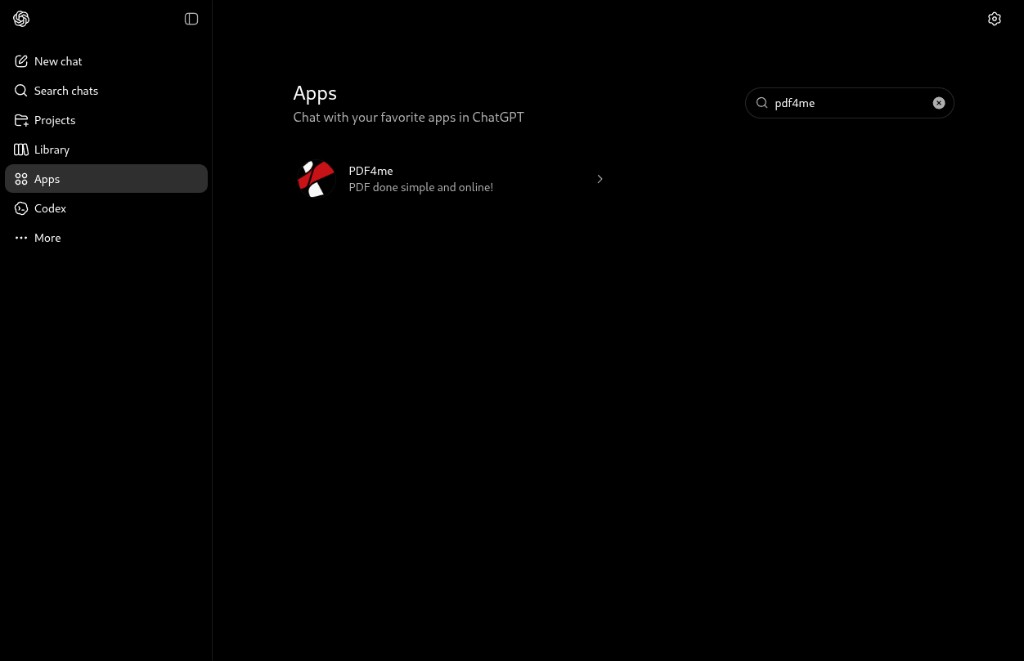
Rechercher pdf4me et sélectionnez l'application PDF4me parmi les résultats.
Rechercher: Un seul résultat nommé PDF4me avec le rouge et le blanc PDF4me logo.
Étape 3 : Connectez l’application
- Sur le PDF4me Page de l'application : lisez la brève description et consultez les cartes d'aperçu.
- Cliquez sur le bouton blanc Connecter bouton (en haut à droite).
- Une fenêtre modale intitulée Ajouter PDF4me vers ChatGPT s'ouvre avec des détails sur les fonctionnalités et un Connectez-vous avec PDF4me bouton.
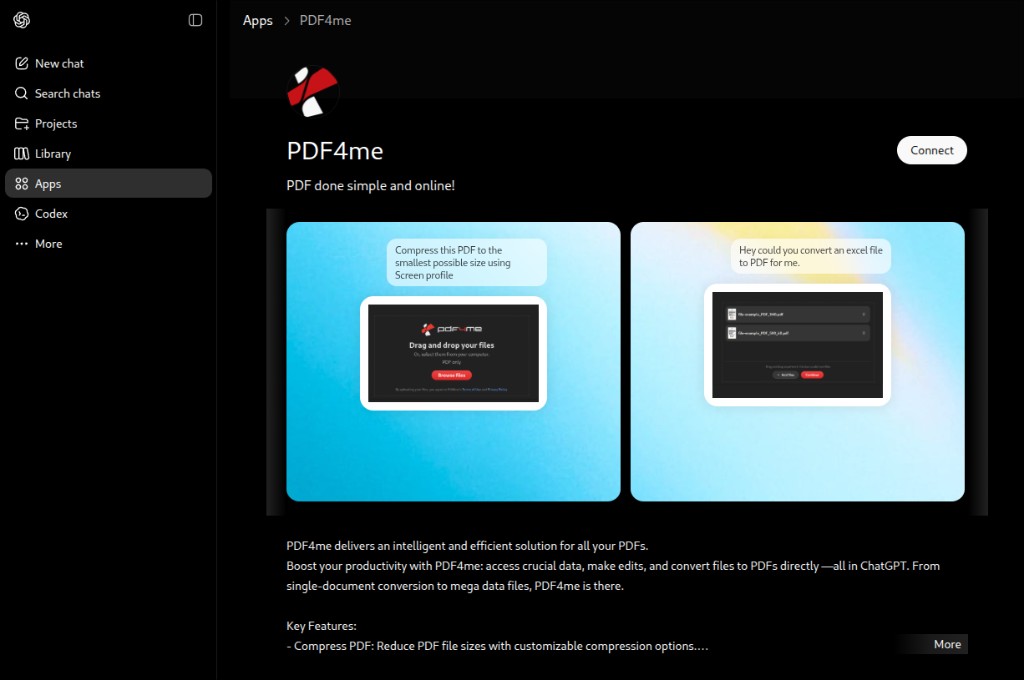
Sur le PDF4me page de l'application, cliquez Connecter pour commencer à lier votre compte.
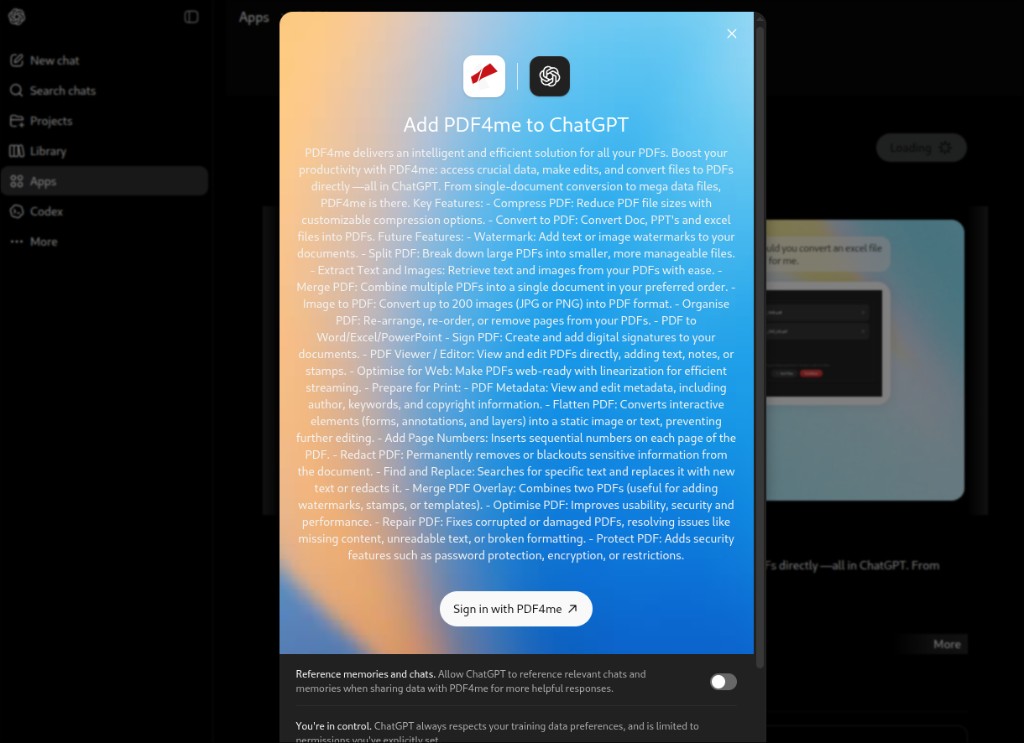
Vérifiez les autorisations, puis cliquez Connectez-vous avec PDF4me.
Facultatif: Basculer Souvenirs et discussions de référence si vous souhaitez que ChatGPT utilise les messages précédents pertinents, quand PDF4me Cela nécessite du contexte. Vous pouvez l'omettre pour une politique de confidentialité plus stricte.
Étape 4 : Connectez-vous avec votre PDF4me compte
- Cliquez Connectez-vous avec PDF4me (ouvre pdf4me.com dans un nouvel onglet).
- Saisissez votre e-mail et mot de passe, ou utilisez Continuez avec Microsoft, Google, Facebook, ou GitHub.
- Après vous être connecté avec succès, retournez sur ChatGPT. L'application est connectée.
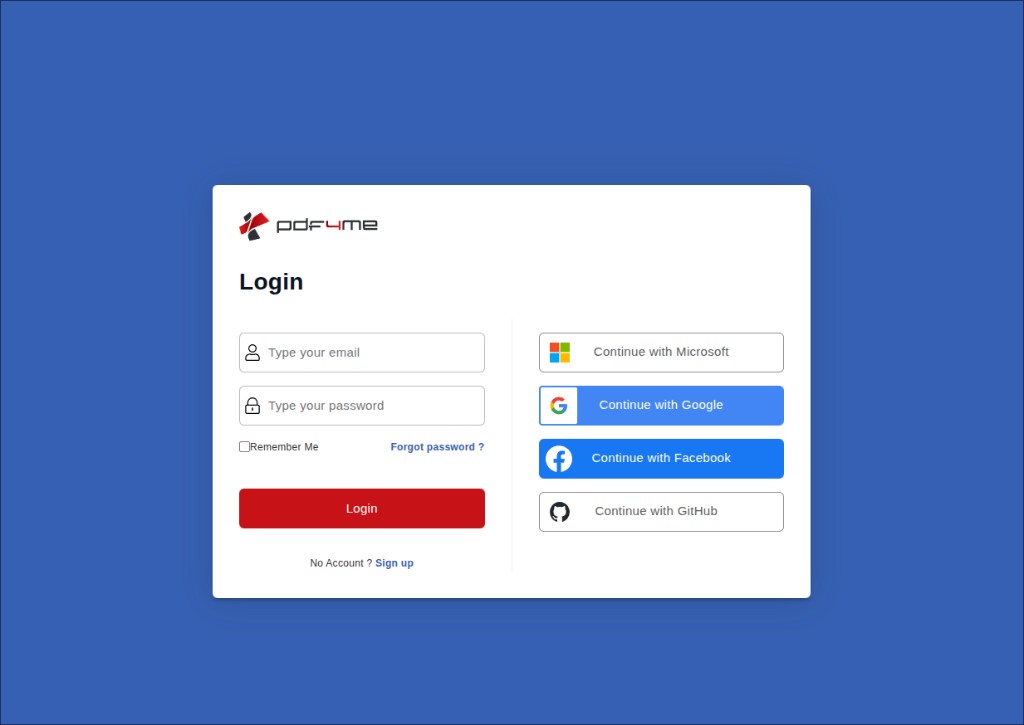
Connectez-vous avec le même identifiant PDF4me compte que vous utilisez sur pdf4me.com ou dev.pdf4me.com.
Terminé quand : Vous pouvez démarrer une nouvelle conversation et PDF4me répond lorsque vous le demandez PDF Aide. Il n'est pas nécessaire de cliquer à nouveau sur « Se connecter » sauf si vous déconnectez l'application.
Utiliser PDF4me dans une conversation
Une fois la connexion établie, utilisez un langage naturel dans toutes les conversations. PDF4me ouvre un panneau de téléchargement lorsqu'un fichier est nécessaire.
Étape 5 : Demander une action
Saisissez une demande claire. Exemples :
Compress this PDF using the Screen profile.Please convert a Doc to PDF for me using None profile.Convert my PowerPoint file to PDF.
Étape 6 : Téléchargez votre fichier dans le widget
Quand PDF4me Une fois prêt, un panneau intégré apparaît dans la conversation :
- glisser-déposer insérez votre fichier dans la zone en pointillés, ou cliquez Parcourir les fichiers.
- Pour Convertir en PDFLes types autorisés sont : XLSX, XLS, DOCX, DOC, PPTX, PPT, TXT.
- Une fois le fichier affiché dans la liste, cliquez sur le bouton rouge. Continuer bouton.
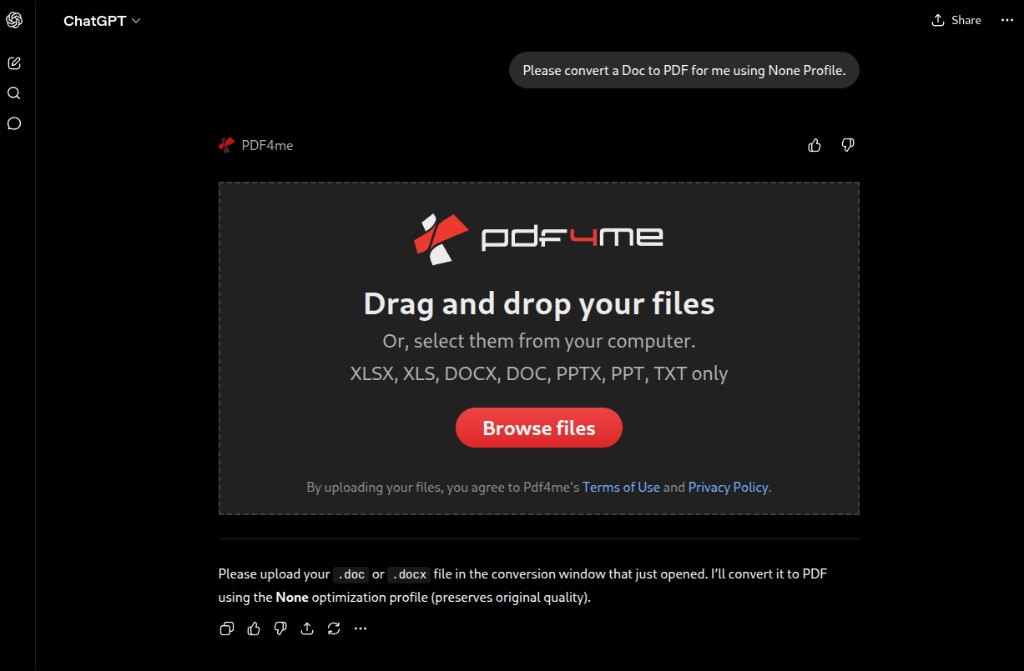
Videz le widget de téléchargement avant d'ajouter un fichier.
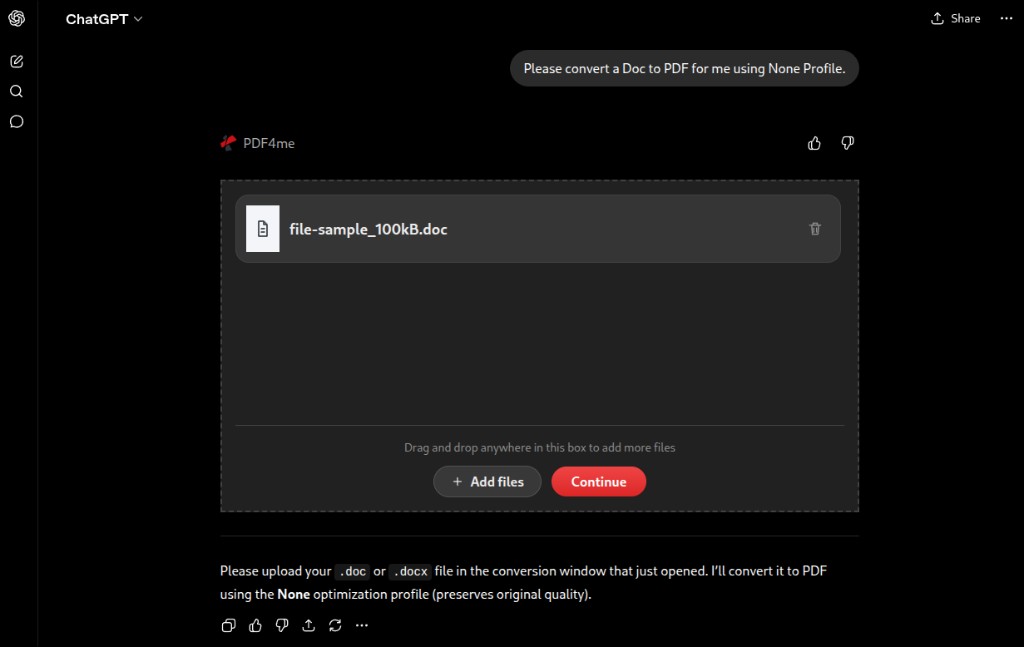
Une fois le fichier affiché, cliquez Continuer pour démarrer le traitement.
Rechercher: PDF4me Un logo en haut du widget, le nom de votre fichier dans la liste et un bouton rouge. Continuer bouton (pas seulement Parcourir les fichiers).
Étape 7 : Télécharger le résultat
Une fois le traitement terminé, le widget s'affiche Télécharger les fichiers:
- Vérifiez le nom du fichier de sortie (par exemple
file-sample_100kB.pdf). - Le statut devrait s'afficher PRÊT À TÉLÉCHARGER.
- Cliquez sur le rouge Télécharger Cliquez sur le bouton et enregistrez le fichier sur votre ordinateur.
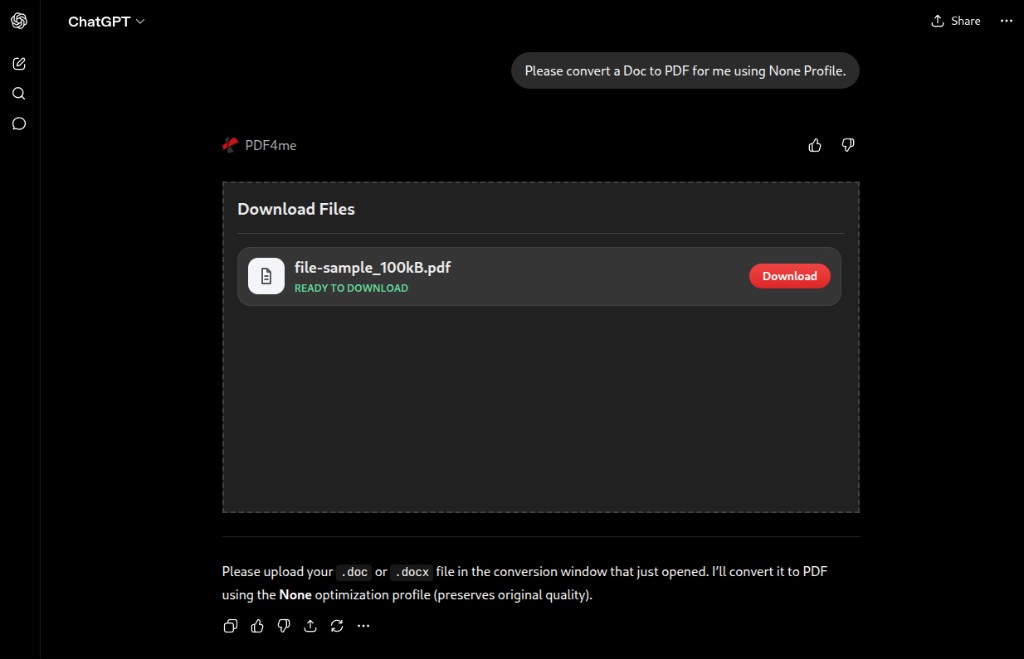
Télécharger le fichier traité PDF lorsque le statut s'affiche PRÊT À TÉLÉCHARGER.
Conseil: Laissez la conversation ouverte jusqu'à la fin du téléchargement. Les fichiers volumineux peuvent prendre plus de temps selon leur taille et votre connexion.
Exemples de messages
| Goal | Example prompt |
|---|---|
| Compress for email | Compress this PDF for email attachment using the Max profile. |
| Compress for screen | Compress this PDF using the Screen profile. |
| Word to PDF | Convert this DOCX to PDF using None profile. |
| Excel to PDF | Convert my Excel file to PDF with None profile. |
| PowerPoint to PDF | Convert this PowerPoint to PDF. Use None profile. |
Dépannage
Confirm your ChatGPT plan supports third-party apps. Update the ChatGPT app or try another browser.
In Search apps, type exactly pdf4me with no spaces. Select the app tagged PDF done simple and online!
Allow pop-ups and redirects for ChatGPT and pdf4me.com in your browser.
Finish login on the pdf4me tab, then return to ChatGPT manually. If the app stays disconnected, open Apps, open PDF4me, and tap Connect again.
Start a new chat after you connect the app.
Ask with clear action words such as compress or convert. For conversion, use an allowed file type: DOC, DOCX, XLS, XLSX, PPT, PPTX, or TXT.
Check your plan and remaining automation calls in the PDF4me dashboard.
Very large files may time out. Try a smaller file, or compress first, then convert.
Foire aux questions
Yes. Connecting the app requires signing in with PDF4me. Processing runs on PDF4me cloud services and counts against your plan limits, same as the web app and other PDF4me integrations.
The in-chat uploader accepts XLSX, XLS, DOCX, DOC, PPTX, PPT, and TXT. For PDF compression, upload a PDF file.
In prompts, None profile usually means minimal optimization so the output stays close to the original quality. Screen and Max profiles target smaller file sizes for different use cases.
The connect screen notes that ChatGPT respects your training data preferences and only uses data you allow. Read the toggle for Reference memories and chats before enabling it.