Comment créer une facture ZUGFeRD dans Zapier avec Dropbox et XML (étape par étape)
Si vous vendez en Allemagne, en Autriche ou à tout acheteur de l'UE exigeant une facturation électronique structurée en vertu de EN 16931, on vous a probablement demandé d'envoyer un MENOTTÉ (ou Factur-X) facture. Il s'agit d'un seul fichier PDF lisible à la fois par l'homme et par la machine, grâce au XML intégré au PDF.
Ce guide présente l'intégralité Zapier Flux de travail qui surveille un dossier Dropbox pour détecter les nouveaux téléchargements, extrait un PDF de base et une charge utile XML de facture, puis exécute PDF4me Créer une facture ZUGFeRDet enregistre le fichier hybride final dans Dropbox. Cinq étapes Zap. Aucun code. Reproductible de bout en bout.
Les captures d'écran utilisent les chemins d'accès suivants :
- Dossier de déclenchement :
/Blog Data/Zugferd Invoice - PDF de base :
/pdf4metest/sample/10 page.pdf - Facture XML :
/pdf4metest/Zugfred Invoice/version2.xml - Dossier de sortie :
/pdf4meoutput
1. Dropbox se déclenche lors de la création d'un nouveau fichier dans /Données du blog/Facture Zugferd. 2. Trouvez le PDF de base. 3. Trouvez le fichier XML de la facture. 4. PDF4me Créer des exécutions de factures ZUGFeRD avec format d'entrée = XML, Mode de sortie = XML avec PDF, ZUGFeRD 1.0, Conformité = BASIC, Langue = de. 5. Téléversez le PDF hybride sur Dropbox.
Ensemble Format d'entrée = XML, alors mapper uniquement Données XML de la facture. Garder Données JSON de la facture et Données CSV de la facture vide. Pour XML avec PDF sortie, le PDF de base (le Déposer Ce champ est obligatoire, car il constitue la couche visuelle avec votre code XML intégré.
Ce que vous êtes en train de construire
Vous produisez un Facture hybride conforme à la directive ZUGFeRDUn document PDF/A3 contenant des données de facture XML structurées. Le PDF est lisible par tous. Les systèmes ERP et les plateformes de comptabilité fournisseurs analysent automatiquement le XML. Le même fichier est utilisable par tous. Aucun fichier XML supplémentaire, aucune ressaisie manuelle, aucune non-conformité.
Ce modèle est obligatoire dans Facturation B2B en Allemagne à partir de janvier 2025 conformément à la loi sur les opportunités de croissance (Wachstumschancengesetz), et est largement acceptée sur les marchés de l'UE qui suivent la norme EN 16931.
En bref : les cinq étapes
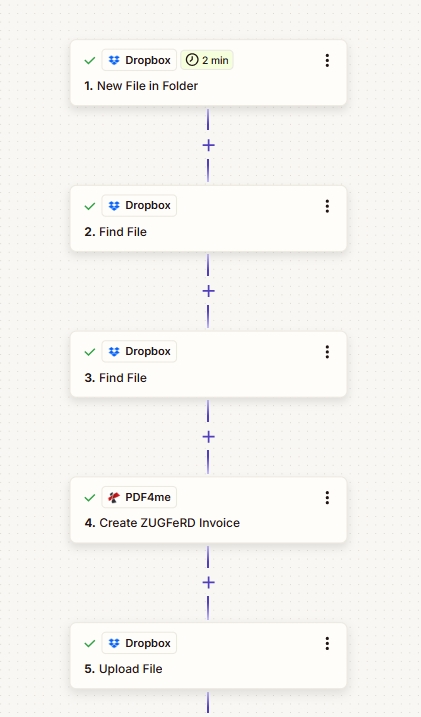
La chaîne Zap complète en cinq étapes pour la génération de ZUGFeRD à partir d'un déclencheur Dropbox.
Pourquoi cette organisation du flux de travail fonctionne
Le modèle PDF visuel et les données XML sont stockés dans des dossiers Dropbox distincts. Vous pouvez modifier l'un sans toucher à l'autre. Les graphistes travaillent sur le PDF, tandis que le service comptable modifie le XML.
Créer une facture ZUGFeRD Ce programme reçoit les fichiers PDF et XML, les imbrique l'un dans l'autre, applique le profil de conformité et génère un fichier hybride unique. Aucun code d'assemblage XML n'est requis.
Zapier interroge Dropbox toutes les 2 minutes, ce qui permet de traiter les nouvelles factures quelques minutes après leur arrivée. Pas de tâches cron, pas de ressources inutilisées, aucun fichier perdu.
Avant de commencer
- Zapier compte. Le niveau gratuit prend en charge ce flux de travail car cinq étapes Zap tiennent dans la limite du niveau gratuit par Zap.
- Clé API PDF4me. Première configuration : Connectez PDF4me à Zapier.
- Connexion Dropbox avec accès en lecture aux dossiers sources et accès en écriture au dossier de sortie.
- Un fichier PDF de base et une charge utile de facture XML compatible ZUGFeRD stockés dans Dropbox.
Étape 1 : Déclencher la création d’un nouveau fichier dans un dossier Dropbox
Flux jusqu'à présent : Déclenchement.
Ce mécanisme déclenche le Zap dès qu'un fichier arrive dans le dossier de surveillance. Il s'agit généralement du dossier de transfert des fichiers prêts à être facturés. Utilisez-le comme signal lorsqu'une nouvelle tâche de facturation est en attente.
- Ajoutez le Dropbox déclencher et sélectionner Nouveau fichier dans le dossier.
- Ensemble Espace à Défaut.
- Ensemble Dossier à votre chemin de surveillance. Dans cet exemple, nous utilisons
/Blog Data/Zugferd Invoice. - Partir Inclure les fichiers des sous-dossiers ? comme FAUX sauf si vous souhaitez intentionnellement des fichiers imbriqués.
- Ensemble Inclure le contenu du fichier ? à Oui et Inclure le lien de partage ? à Oui afin que les étapes suivantes puissent lire correctement le contenu du fichier.
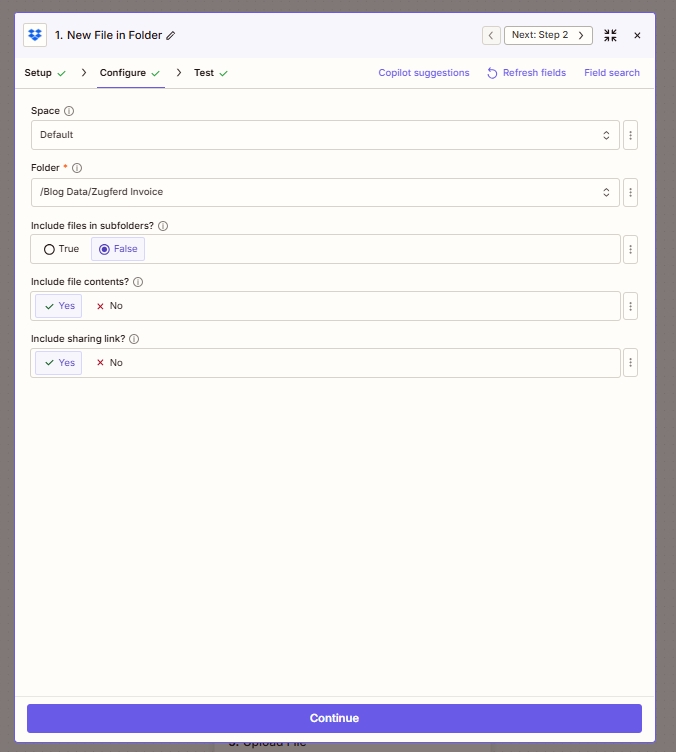
Étape 1 : Déclencheur Dropbox surveillant le dossier de facturation toutes les deux minutes.
Étapes 2 et 3 : Trouvez le PDF de base et la facture XML
Flux jusqu'à présent : Déclencher, puis trouver le PDF de base, puis trouver le XML.
Le format hybride de ZUGFeRD nécessite deux ingrédients. PDF visuel que les humains lisent, et le XML structuré que les machines analysent. Les deux sont stockés dans des emplacements Dropbox connus, et nous les récupérons avec deux Trouver un fichier actions.
Étape 2 : Trouver le PDF de base
- Ajouter un Dropbox action et sélection Trouver un fichier.
- Espace: Défaut.
- Dossier:
/pdf4metest/sample(l'emplacement de votre modèle visuel). - Nom de fichier:
10 page.pdf(ou quel que soit le nom de votre modèle). - Inclure le contenu du fichier ? défini à OuiVoici le fichier binaire dont l'étape suivante a besoin.
- Inclure le lien de partage ? défini à Oui.
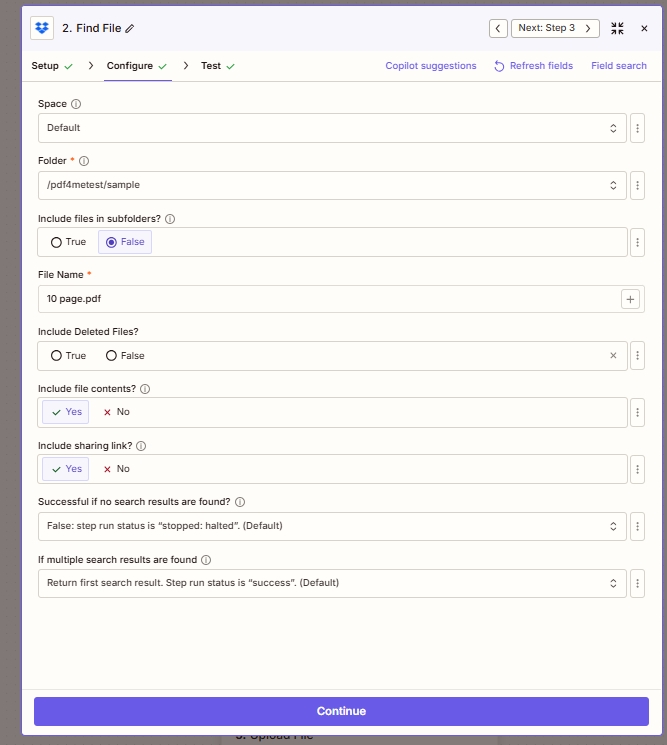
Étape 2 : Trouver la configuration du fichier pour le modèle PDF de base.
Étape 3 : Trouver le fichier XML de la facture
Même action, entrées différentes :
- Ajouter un autre Dropbox alors Trouver un fichier étape.
- Dossier:
/pdf4metest/Zugfred Invoice. - Nom de fichier:
version2.xml. - Inclure le contenu du fichier ? défini à OuiCeci est essentiel pour que l'étape 4 puisse lire les octets XML.
- Garder Succès si aucun résultat de recherche n'est trouvé ? comme FAUX Ainsi, Zap s'arrête proprement si le fichier est manquant au lieu de produire silencieusement un PDF vide.
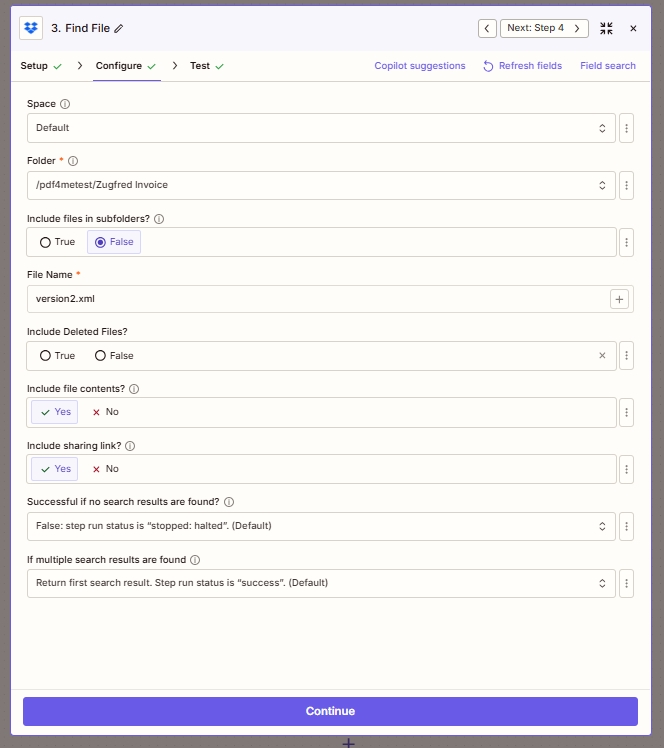
Étape 3 : Trouvez la configuration du fichier pointant vers la charge utile de la facture XML.
Pourquoi deux étapes de recherche de fichiers distinctes au lieu d'une seule ? Parce que l'action Créer une facture ZUGFeRD de PDF4me prend le PDF et le XML comme deux entrées distinctes à l'étape 4. Les garder séparés en amont signifie un mappage plus propre et un débogage plus facile en cas de problème.
Étape 4 : Créez la facture ZUGFeRD avec PDF4me
Flux jusqu'à présent : Déclencher, puis rechercher le PDF, puis rechercher le XML, puis créer ZUGFeRD.
C’est ici que le fichier hybride est créé. L’action PDF4me prend le PDF de base, y intègre les données XML de votre facture, applique le profil de conformité choisi (BASIC ici) et renvoie un fichier unique conforme à la norme ZUGFeRD.
Configure PDF4me, Créer une facture ZUGFeRD comme ça:
- Déposer cartes de l'étape 2 Déposer sortie (le PDF de base).
- Nom de fichier cartes étape 2 Nom de fichier plus Extension de fichier Le résultat hérite donc d'un nom logique.
- Format d'entrée est réglé sur XMLCela indique à PDF4me le type de charge utile à attendre.
- Données XML de la facture cartes de l'étape 3 Déposer sortie (le contenu XML).
- Mode de sortie est réglé sur XML avec PDFCela produit le format hybride PDF/A-3 avec XML intégré, qui est le format ZUGFeRD canonique.
- Version ZUGFeRD est
1.0Utilisez la version 2.0 ou une version supérieure si votre partenaire commercial l'exige. Les versions 2.0 et supérieures sont conformes au mandat allemand de 2025. - Niveau de conformité est
BASICIl s'agit de la facture légale minimale avec les lignes de facturation. Passer à EN16931 pour une conformité totale à l'UE ou XRECHARGE lors de la facturation des entités du secteur public allemand. - Générer une facture au format PDF est
TruePDF4me affiche visuellement le contenu de la facture sur le PDF pour une meilleure lisibilité. - Langue est
deLes étiquettes allemandes sont celles par défaut. Passez àen,fr,itet ainsi de suite, selon la région de votre acheteur.
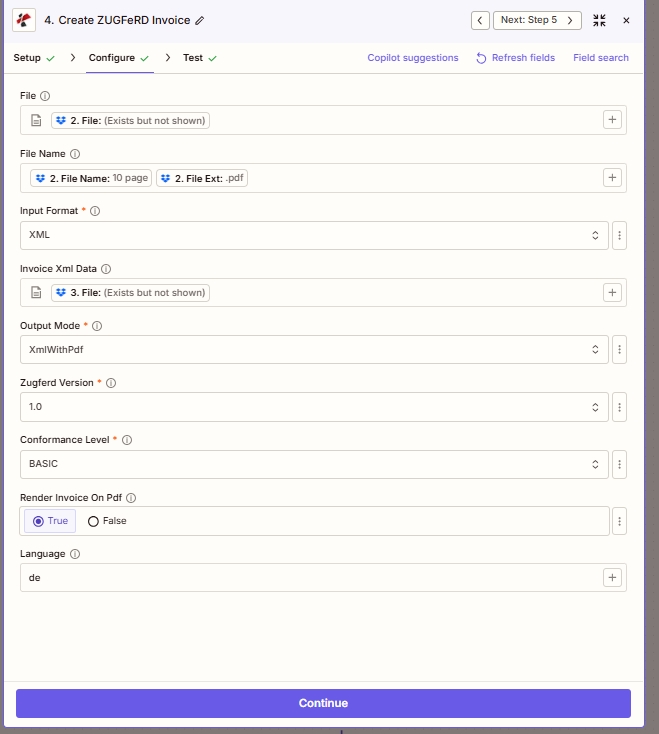
Étape 4 : mappage complet des paramètres pour la génération de ZUGFeRD basée sur XML avec conformité BASIC.
Étape 5 : Téléversez le PDF hybride sur Dropbox.
Flux jusqu'à présent : Déclencher, puis lire le PDF et le XML, puis générer le ZUGFeRD, puis enregistrer dans Dropbox.
La dernière étape consiste à enregistrer le résultat dans votre dossier de sortie où l'équipe financière, ou votre connecteur de portail de comptes fournisseurs, pourra le récupérer.
- Ajouter Dropbox alors Téléverser un fichier.
- Espace: Défaut.
- Dossier:
/pdf4meoutput(ou l'emplacement de vos archives). - Déposer cartes étape 4 URL du fichier (PDF4me renvoie une URL sécurisée que Dropbox peut ingérer directement).
- Écraser est
TrueCela remplace proprement les exécutions précédentes pendant les tests. Basculer versFalseune fois en production. - Spécifiez le nom du fichier cartes étape 4 Nom de fichier Le document final conserve donc la référence de la facture.
- Spécifiez l'extension du fichier cartes étape 4 Extension de fichier (
.pdf). - Inclure le lien de partage ? est Oui si vous souhaitez que l'étape suivante (notification, notification ERP, e-mail) utilise une URL Dropbox partageable.
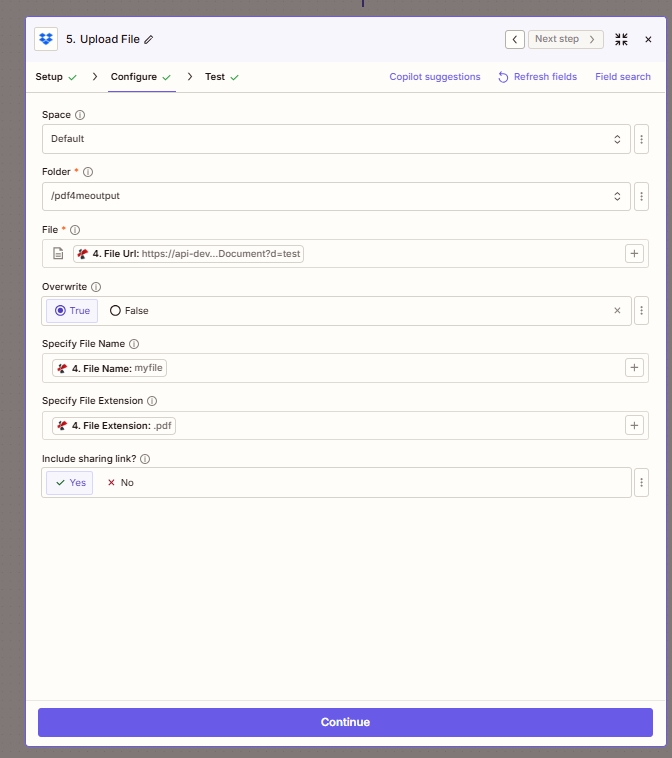
Étape 5 : le PDF hybride est enregistré dans le dossier de sortie Dropbox, prêt pour la distribution ultérieure.
Guide de référence rapide
| # | Étape | Cartographie des clés |
|---|---|---|
| 1 | Dropbox New File in Folder | Folder /Blog Data/Zugferd Invoice, Include file contents Yes |
| 2 | Dropbox Find File (base PDF) | Folder /pdf4metest/sample, File 10 page.pdf |
| 3 | Dropbox Find File (XML) | Folder /pdf4metest/Zugfred Invoice, File version2.xml |
| 4 | PDF4me Create ZUGFeRD Invoice | Input Format XML, Output Mode XmlWithPdf, BASIC, 1.0, Render on PDF True |
| 5 | Dropbox Upload File | Folder /pdf4meoutput, File from step 4 File Url, Overwrite True |
Références aux paramètres approfondis : Créer une facture ZUGFeRD (Documentation Zapier), Premiers pas avec Zapier.
Foire aux questions
Comment créer une facture ZUGFeRD dans Zapier ?
Vous enchaînez cinq étapes Zap comme indiqué ci-dessus. Un déclencheur Dropbox détecte les nouvelles tâches de facturation. Deux actions Dropbox « Rechercher un fichier » récupèrent votre fichier PDF et votre charge utile XML de base. PDF4me Créer une facture ZUGFeRD L'action s'exécute avec le format d'entrée XML, le mode de sortie XmlWithPdf, la version ZUGFeRD de votre choix et un profil de conformité. Une dernière étape de téléchargement du fichier Dropbox enregistre le résultat. Aucun codage ni assemblage XML n'est requis. PDF4me gère l'intégration et la mise en forme au format PDF/A3.
Le système ZUGFERD est-il obligatoire en Allemagne en 2025 et 2026 ?
Oui. La loi allemande sur les opportunités de croissance (Wachstumschancengesetz) oblige tous les destinataires de factures B2B à accepter les factures électroniques structurées. 1er janvier 2025, avec une mise en œuvre progressive des obligations d'envoi jusqu'à 2028Obligatoire pour les entreprises dont le chiffre d'affaires annuel dépasse 800 000 € à partir de 2027 et pour tous à partir de 2028. La norme ZUGFeRD 2.0 ou supérieure, conforme à la norme EN16931 ou XRECHNUNG, satisfait à cette obligation. La norme ZUGFeRD 1.0 est obsolète et ne répond plus aux exigences. pas se conformer.
Quelle est la différence entre les formats d'entrée XML, JSON et CSV pour la création d'une facture ZUGFeRD ?
L'action Format d'entrée Ce paramètre accepte trois types de charge utile. XML Cette méthode est optimale lorsque votre ERP génère déjà un fichier XML compatible ZUGFeRD qu'il vous suffit d'intégrer. Ce guide utilise le format XML. JSON PDF4me est la solution moderne et compatible avec les API lorsque les données de facturation proviennent d'un webhook ou d'une plateforme comptable moderne. PDF4me convertit automatiquement les champs JSON en schéma XML ZUGFeRD. CSV Convient aux exportations de facturation par lots à partir de feuilles de calcul ou de systèmes existants. Choisissez le format correspondant à votre source de données et remplissez les champs. seulement le champ de données de facture correspondant à l'étape 4.
Quelle est la différence entre XmlWithPdf et XmlOnly ?
XML avec PDF Ce système produit le format hybride ZUGFeRD standard : un PDF/PDF d'archivage A3 avec le fichier XML intégré en pièce jointe. Les humains consultent le PDF, tandis que les machines analysent le XML. Un seul fichier est utilisé par les deux publics. XmlOnly Génère un fichier XML pur sans conteneur PDF. Utile pour les soumissions XRechnung au format XML pur destinées au secteur public, les pipelines EDI ou les tests d'intégration de la couche de données. Pour la facturation B2B standard, choisissez XML avec PDF.
Quel niveau de conformité dois-je utiliser pour les factures B2B allemandes ?
Pour ZUGFeRD 1.0 (ce guide), BASIQUE Il s'agit du profil de facture légal minimal avec lignes de commande. Convient à la plupart des scénarios B2B. Pour ZUGFeRD 2.x, EN16931 est la valeur par défaut recommandée pour les transactions B2B au sein de l'UE (et celle à laquelle fait référence le mandat allemand). XRECHARGE est obligatoire lors de la facturation aux autorités fédérales, régionales ou municipales allemandes. ÉTENDU Ajoute des champs spécifiques au secteur. Commencez par BASIC (1.0) ou EN16931 (2.0+) et ne passez à XRECHNUNG que si votre acheteur est une entité du secteur public.
Dépannage
Ton Format d'entrée et le champ de données que vous avez mappé ne correspondent pas. Avec Format d'entrée = XML, remplir Données XML de la facture seulement. Laissez Données JSON de la facture et Données CSV de la facture Vide. Confirmez l'étape 3. Inclure le contenu du fichier = Oui Les octets XML parviennent donc effectivement à PDF4me.
Soit le PDF de base n'a pas été inclus dans l'étape 4. Déposer champ, ou Générer une facture au format PDF est faux. Associez la sortie fichier de l'étape 2 au champ fichier de l'étape 4 et vérifiez que l'option « Rendre la facture au format PDF » est activée. Vrai PDF4me affiche donc le contenu de la facture sur la couche visuelle.
Vérifiez votre Clé API PDF4me Votre compte est à jour et il y a des crédits. Voir Dépannage de PDF4me pour les étapes de réautorisation du connecteur si Zapier indique que la connexion est déconnectée.
Avec la version gratuite, Dropbox effectue une interrogation toutes les 2 minutes. Patientez ou cliquez. Déclencheur de test manuellement. Vérifiez bien que Inclure les fichiers des sous-dossiers ? correspond à l'emplacement où vous déposez le fichier. La valeur par défaut FAUX Il ne surveille que le dossier lui-même, et non ses sous-dossiers.
Que faire ensuite ?
Renforcement optionnel : ajouter un Zapier Filtre étape après l'étape 1 pour ignorer les fichiers qui ne correspondent pas à une convention de nommage, ou un Chemin étape après l'étape 4 pour bifurquer en fonction du succès ou de l'échec de la sortie avant le téléchargement sur Dropbox.