Comment créer une facture ZUGFeRD dans Power Automate ? Un flux de travail étape par étape avec Dropbox et JSON.

Ce guide présente un aperçu complet Power Automate flux de travail qui lit un PDF de base et facture JSON à partir de Dropbox, génère un ZUGFeRD/Factur-X facture utilisant PDF4me Créer une facture ZUGFeRDet réenregistre le fichier final sur Dropbox.
La séquence de captures d'écran utilise les chemins d'accès suivants :
- PDF de base :
/données du blog/facture zugferd/simplepdf.pdf - JSON :
/données du blog/facture zugferd/exemple-de-facture.json - Dossier de sortie :
/données du blog/facture Zugferd/sortie
1. Déclencher manuellement le flux → 2. Télécharger le fichier PDF de base (Dropbox) → 3. Récupérer le fichier JSON (Dropbox) → 4. Créer une facture ZUGFeRD (PDF4me, Format d'entrée = JSON, Mode de sortie = PDF avec XML) → 5. Créer un fichier (dossier de sortie Dropbox).
Ensemble Format d'entrée = JSON, alors mapper uniquement Données JSON de la facture. Garder Données XML de la facture et Données CSV de la facture vide dans cette exécution. Pour PDF avec XML, Contenu du fichier PDF est requis et doit provenir de l'étape PDF de base.
Ce que vous êtes en train de construire
Vous produisez un facture hybride PDF À partir d'un modèle PDF et de données JSON structurées, le résultat est adapté aux équipes qui ont besoin d'un PDF lisible contenant des données de facturation exploitables par machine et formatées selon les conventions ZUGFeRD/Factur-X.
En bref : les cinq étapes
Pourquoi cette organisation du flux de travail fonctionne
Les fichiers PDF et JSON sont récupérés indépendamment, vous pouvez donc mettre à jour les fichiers de charge utile sans modifier le flux du modèle PDF visuel.
Créer une facture ZUGFeRD reçoit les deux sources de contenu en un seul endroit et renvoie un fichier de sortie directement utilisable par Dropbox. Créer un fichier.
Après la génération, vous pouvez ajouter la validation, les notifications, la distribution ERP/API ou le routage des archives sans restructurer le flux principal.
Avant de commencer
- Power Automate environnement disposant des autorisations nécessaires pour créer des flux cloud.
- Clé API PDF4me. Première configuration : Connectez PDF4me à Power Automate.
- Connexion Dropbox avec accès en lecture aux fichiers sources et accès en écriture au dossier de sortie.
- Un fichier JSON de facture valide et un fichier PDF de base disponibles sur Dropbox.
Fichiers d'entrée utilisés dans ce guide
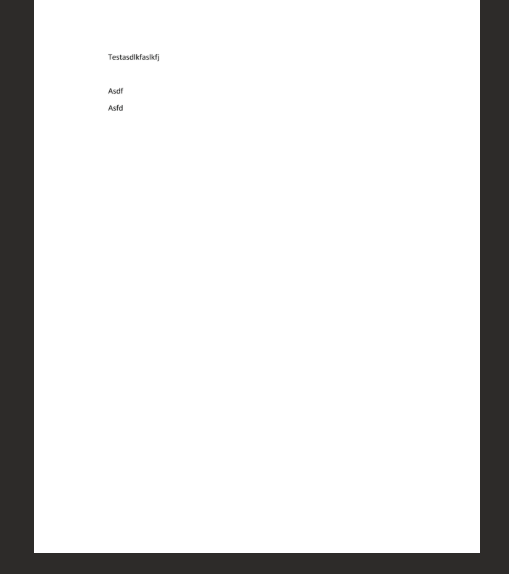
Fichier d'entrée PDF de base.
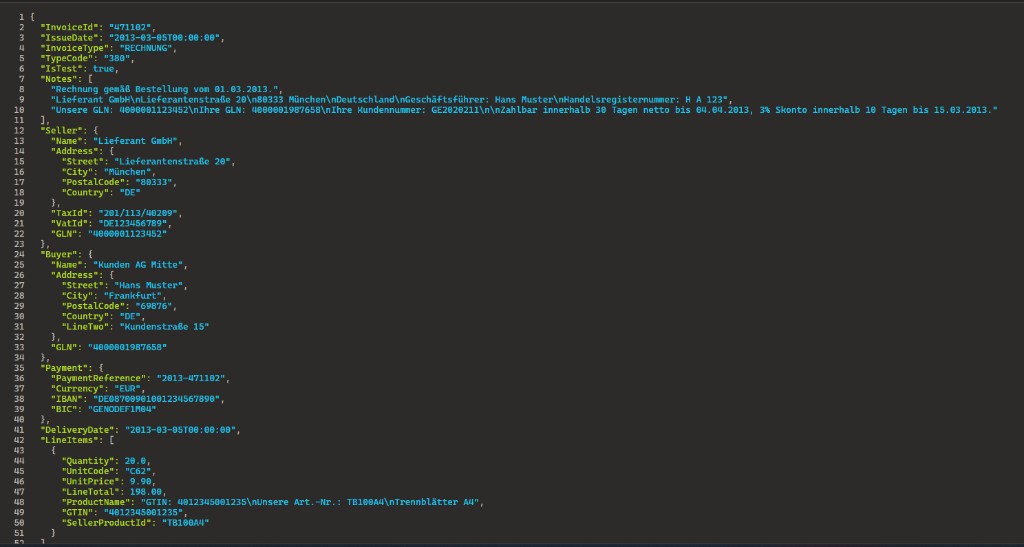
Saisie de la charge utile JSON de la facture.
Aperçu du flux (cinq étapes)
- Déclencher manuellement un fluxExécuter à la demande pendant la configuration.
- Obtenir le fichier PDF de base (Dropbox) : Lit les octets du modèle PDF.
- Récupérer le fichier JSON (Dropbox) : Lit les octets/le contenu JSON de la facture.
- Créer une facture ZUGFeRD (PDF4me) : Combine les entrées en utilisant le mode JSON.
- Créer un fichier (Dropbox) : Enregistre les données générées dans le dossier cible.
Aperçu du flux
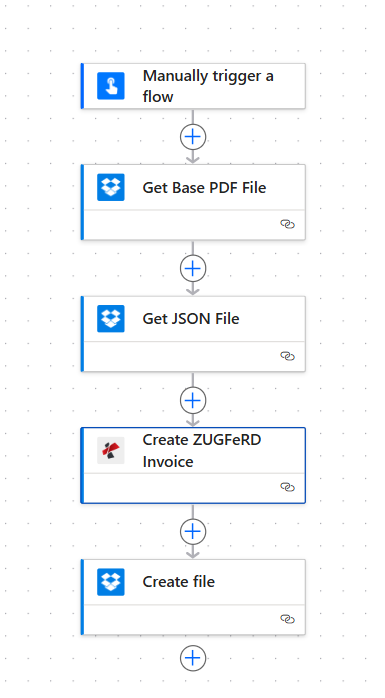
Chaîne de flux complète utilisée pour ce modèle de génération ZUGFeRD.
Étape 1 : Obtenir le fichier PDF de base (Dropbox)
Flux jusqu'à présent : Déclencheur → Obtenir le fichier PDF de base.
- Ajouter Dropbox action permettant de récupérer le contenu d'un fichier par son chemin d'accès.
- Ensemble Chemin du fichier au modèle PDF de base (exemple :
/données du blog/facture zugferd/simplepdf.pdf). - Dans les options avancées, conservez Déduire le type de contenu = Oui.
- Enregistrez et testez cette étape ; assurez-vous qu’elle renvoie le contenu du fichier/la sortie binaire.
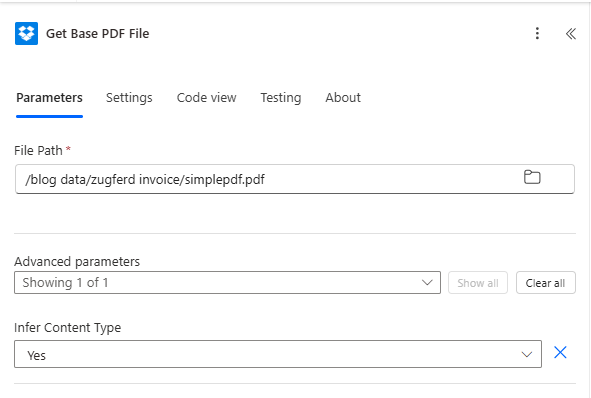
Capture d'écran de l'étape 1 : chemin du PDF de base et inférence de contenu configurés.
Étape 2 : Obtenir le fichier JSON (Dropbox)
Flux jusqu'à présent : Déclencheur → Obtenir le PDF de base → Obtenir le fichier JSON.
- Ajouter une autre action de contenu de fichier Dropbox.
- Ensemble Chemin du fichier à vos données de facture JSON (exemple :
/données du blog/facture zugferd/exemple-de-facture.json). - Garder Déduire le type de contenu = Oui.
- Enregistrez et testez ; vérifiez que le contenu JSON est disponible pour le mappage à l'étape 3.
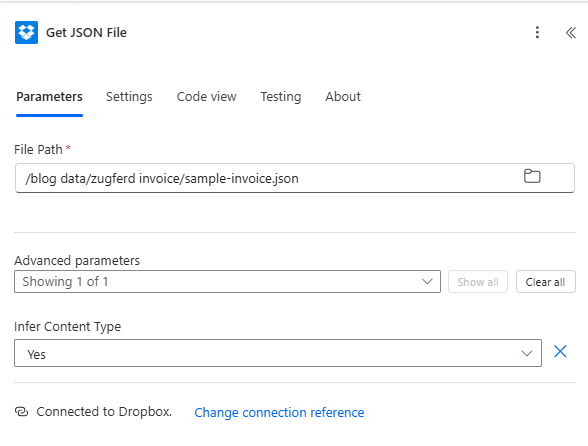
Capture d'écran de l'étape 2 : fichier source JSON provenant de Dropbox.
Étape 3 : Créer une facture ZUGFeRD (PDF4me)
Flux jusqu'à présent : Déclencheur → Obtenir le PDF de base → Obtenir le JSON → Créer ZUGFeRD.
Configure PDF4me, Créer une facture ZUGFeRD comme indiqué :
- Nom de fichier: nom du PDF source (exemple :
Test.pdf). - Contenu du fichier PDF: carte de Obtenir le fichier PDF de base.
- Nom du fichier de sortie: nom du fichier de sortie souhaité (exemple :
Facture Zugferd.pdf). - Format d'entrée: défini sur JSON.
- Mode de sortie: défini sur PDF avec XML.
- Données JSON de la facture: carte de Récupérer le fichier JSON.
- Niveau de conformité: exemple: BASIQUE.
- Version ZUGFeRD: exemple: 1.0 (ou la version que vous souhaitez).
- Générer la facture au format PDF: exemple: Oui.
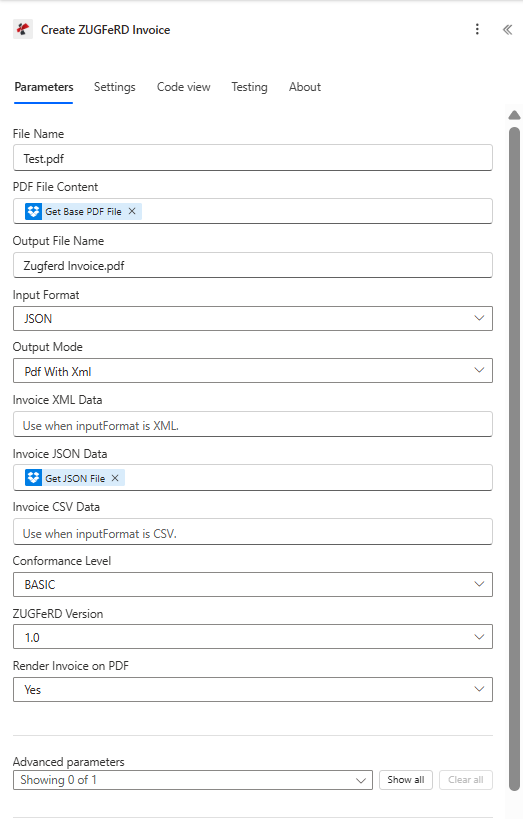
Capture d'écran de l'étape 3 : mappage complet des paramètres pour la génération de ZUGFeRD basée sur JSON.
Étape 4 : Créer un fichier (Dropbox)
Flux jusqu'à présent : Déclencheur → Lire PDF + JSON → Générer ZUGFeRD → Enregistrer le fichier.
- Ajouter Dropbox : Créer un fichier.
- Chemin du dossier: dossier cible de sortie (exemple :
/données du blog/facture Zugferd/sortie). - Nom de fichier: nom du fichier de sortie de la carte Créer une facture ZUGFeRD.
- Contenu du fichier: mapper le contenu du fichier généré à partir de Créer une facture ZUGFeRD.
- Enregistrez et exécutez le flux complet.
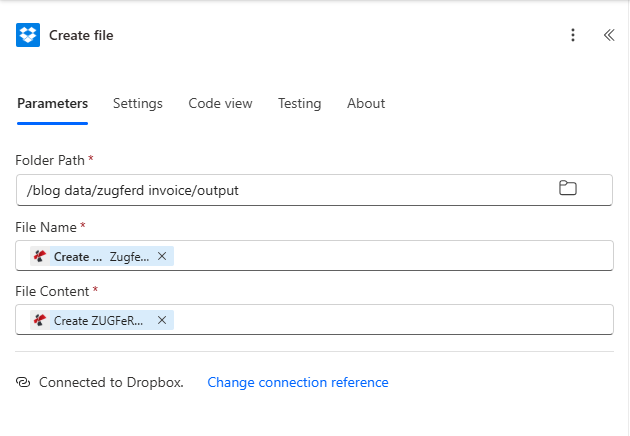
Capture d'écran de l'étape 4 : écriture du fichier de sortie dans Dropbox.
Vérification des résultats
Exemples de sortie ouverte
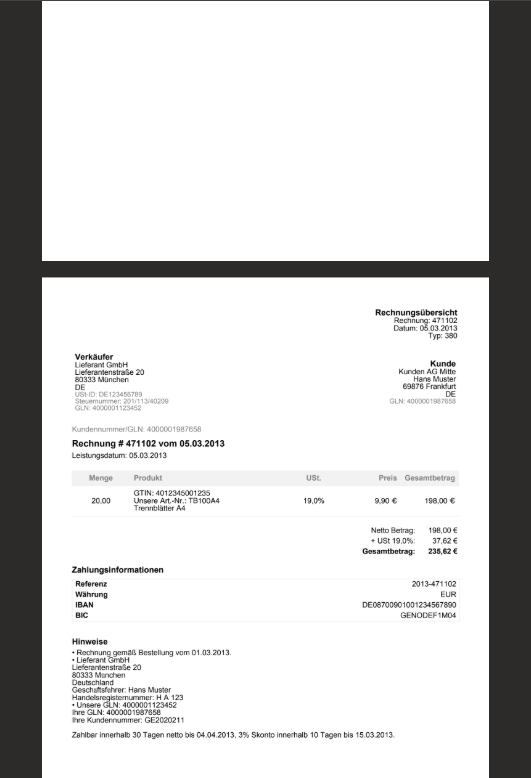
Facture générée au format PDF.
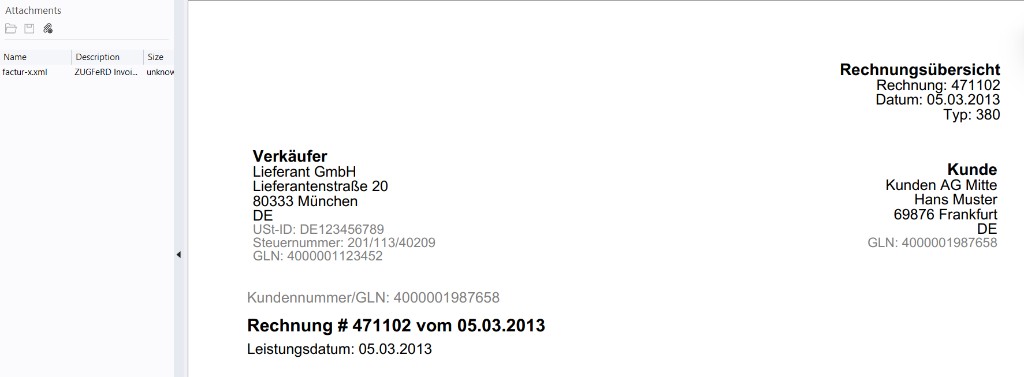
Vue de la pièce jointe affichant les données structurées de la facture intégrées.
Guide de référence rapide
| # | Étape | Cartographie des clés |
|---|---|---|
| 1 | Get Base PDF File | File path to template PDF + Infer Content Type = Yes |
| 2 | Get JSON File | File path to invoice JSON + Infer Content Type = Yes |
| 3 | Create ZUGFeRD Invoice | PDF File Content from step 1, Input Format = JSON, Invoice JSON Data from step 2 |
| 4 | Create file | File Name and File Content from Create ZUGFeRD Invoice output |
Références aux paramètres approfondis : Créer une facture ZUGFeRD, Valider le PDF.
Dépannage
Si Format d'entrée = JSONcarte uniquement Données JSON de la factureEffacer les champs XML/CSV pour cette exécution.
Avec PDF avec XML, manquant Contenu du fichier PDF provoque des erreurs. Mapper les octets du fichier à partir de l'étape PDF de base.
Voir Dépannage de PDF4me pour les vérifications de clé API, de crédits et d'autorisation de connecteur.
Que faire ensuite ?
Durcissement optionnel : ajouter un Condition Après l'étape 3 pour vérifier la présence de la sortie, passez ensuite aux notifications de succès/échec avant l'écriture finale du fichier.