Comment créer une facture ZUGFeRD dans n8n ? Un flux de travail Dropbox + JSON, étape par étape !
Ce guide construit un n8n flux de travail qui prend les données de facture comme JSON, crée un ZUGFeRD/Factur‑X facture avec PDF4me, et télécharge le PDF final sur Dropbox.
Vous câblerez trois éléments principaux :
- Injectez le JSON de la facture dans PDF4me (pour obtenir une URL de document stable),
- générer la facture ZUGFeRD à partir de ces données,
- Téléversez le fichier PDF généré sur Dropbox au format binaire.
1. Déclencheur (Exécuter le flux de travail) → 2. PDF4me : Téléverser un fichier JSON → 3. PDF4me : Créer une facture Zugferd (JSON, entrée URL) → 4. Dropbox : Téléverser un fichier (binaire) données).
Conservez un nom de champ binaire cohérent de bout en bout (ce guide utilise données). De plus, si vous choisissez Type de saisie des données de facturation = URL, le fichier JSON doit être accessible à partir du lien que vous transmettez (c'est pourquoi nous téléchargeons d'abord le fichier JSON sur PDF4me).
Ce que vous obtiendrez !
Saisir: Données JSON de la facture.
Sortir: un PDF ZUGFeRD/Factur‑X généré (PDF avec XML de facture intégré) téléchargé sur un dossier Dropbox tel que /blog data/zugferd invoice/output/Zugferd_Result.pdf.
En bref : les étapes du flux de travail
Avant de commencer (liste de vérification !)
- n8n (cloud ou auto-hébergé) et l'autorisation de créer un flux de travail.
- Identifiants PDF4me Clé API configurée dans n8n. Voir Connectez PDF4me à n8n.
- Dropbox Identifiants OAuth2 dans n8n avec accès à votre dossier de sortie.
- Une charge utile JSON de facture valide (commencez par un exemple fonctionnel, puis remplacez progressivement les champs).
Aperçu du flux de travail
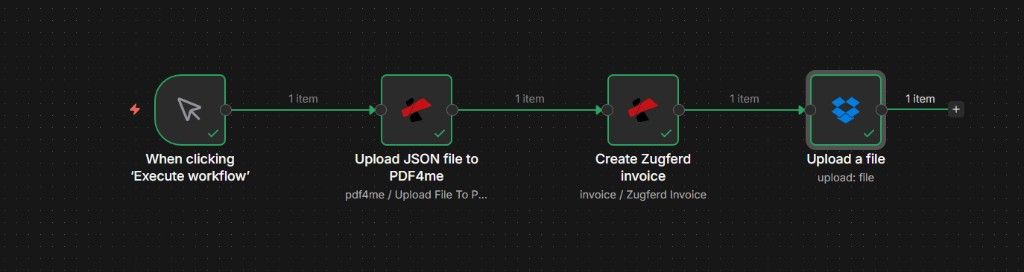
Quatre nœuds en séquence : déclenchement → téléchargement JSON → génération de la facture ZUGFeRD → téléchargement du PDF sur Dropbox.
Étape 1 : Déclencheur (Exécuter le flux de travail)
Flux de travail jusqu'à présent : juste le déclencheur.
- Créez un nouveau flux de travail dans n8n.
- Utiliser Lorsque vous cliquez sur « Exécuter le flux de travail » pendant que vous développez la première version.
- Plus tard, remplacez cela par Cron, Webhook ou un déclencheur « nouveau fichier » lorsque le flux de travail sera stable.
Étape 2 : Téléverser le fichier JSON sur PDF4me
Cette étape transforme votre JSON en un document hébergé par PDF4me, vous permettant ainsi de transmettre un URL du document vers le nœud de génération de factures.
- Ajouter PDF4me nœud.
- Ressource: PDF4me.
- Opération: Téléverser le fichier sur PDF4me.
- Type de données d'entrée: choisissez le même type que celui que vous fournissez réellement (la capture d'écran utilise une chaîne base64).
- Ensemble Durée de conservation des fichiers à la plage horaire de votre choix (exemple : 2 heures).
- Exécutez le nœud une fois et vérifiez qu'il génère une URL/un jeton utilisable que vous pourrez référencer dans le nœud suivant.
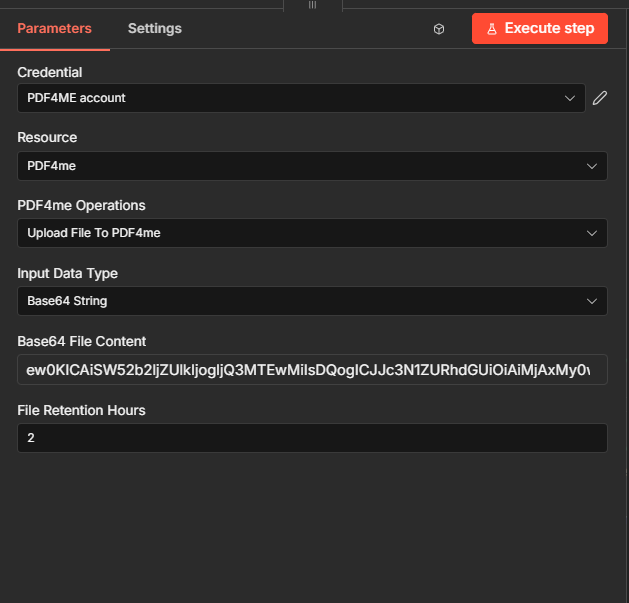
Capture d'écran de l'étape 2 : téléchargez le fichier JSON afin que PDF4me renvoie une URL de document pour l'étape suivante.
Étape 3 : Créer une facture Zugferd (PDF4me)
Il s'agit de l'étape de génération principale. Elle utilise l'URL JSON téléchargée comme entrée et renvoie un PDF binaire (enregistré dans un champ binaire). données).
Paramètres principaux à adapter
- Ressource: Facture.
- Opération: Créer une facture Zugferd.
- Type de données d'entrée: Chaîne Base64 (correspond à l'exemple d'exécution).
- Mode de sortie: XML avec PDF (PDF hybride).
- Niveau de conformité: BASIQUE (commencez par ici sauf si votre récepteur nécessite plus).
- Version Zugferd: 1.0 (utilisez la version attendue par votre récepteur).
- Langue: Anglais (ou votre langue préférée).
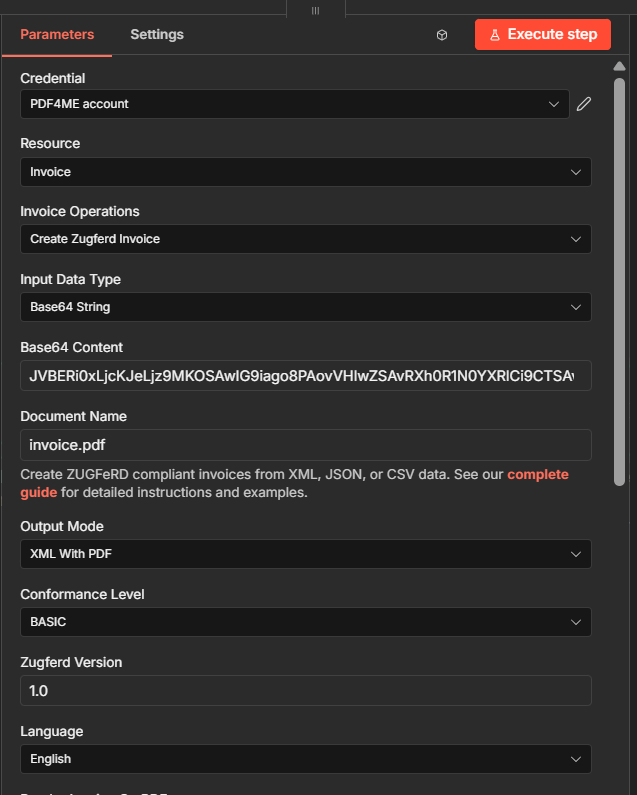
Capture d'écran de l'étape 3 (partie 1) : paramètres de fonctionnement de la facturation et choix du profil/de la version de base.
Mappage JSON (entrée URL)
- Format d'entrée: JSON.
- Type de saisie des données de facturation: URL.
- URL des données de facturation: mapper l'URL de sortie de l'étape 2 (le document JSON téléchargé).
- Nom du fichier de sortie: définir un nom de sortie prévisible (exemple :
facture_zugferd.pdf). - Nom du champ binaire de sortie:
données(veillez à ce que cela soit cohérent avec le téléchargement sur Dropbox).
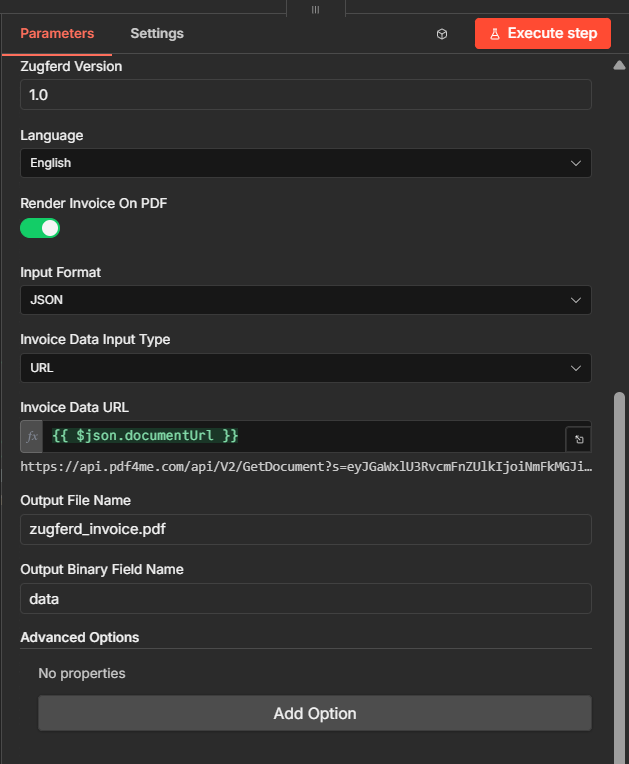
Capture d'écran de l'étape 3 (partie 2) : mappage JSON + URL et nom du champ de sortie binaire.
Étape 4 : Téléverser un fichier (Dropbox)
Cette action publie le PDF généré sur Dropbox.
- Ajouter Dropbox nœud.
- Ressource: Déposer. Opération: Télécharger.
- Chemin du fichier: définir le chemin de destination complet, y compris le nom du fichier (exemple :
/blog data/facture zugferd/output/Zugferd_Result.pdf). - Fichier binaire: Sur.
- Champ binaire d'entrée:
données(à partir de l'étape 3). - Exécutez le nœud et vérifiez que Dropbox renvoie bien les métadonnées (chemin, identifiant, etc.).
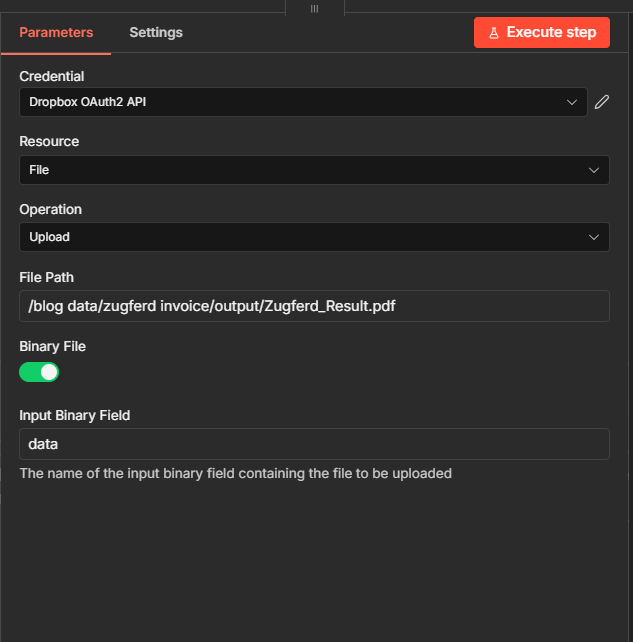
Capture d'écran de l'étape 4 : Le téléchargement sur Dropbox publie le PDF de la facture générée.
Guide de référence rapide
| # | Nœud | Réglage des clés |
|---|---|---|
| 1 | Trigger | Execute workflow (during setup) |
| 2 | PDF4me, Upload File To PDF4me | Retention hours + returns URL/token |
| 3 | PDF4me, Create Zugferd Invoice | Input Format JSON + Data Input Type URL + Output Binary Field Name data |
| 4 | Dropbox, Upload | Binary File On + Input Binary Field data |
Lectures complémentaires : Créer une facture ZUGFeRD (documentation), Version Power Automate, Valider le flux de travail PDFA.
Dépannage !
Votre nœud de sortie attend le nom du champ binaire que vous avez configuré. Confirmer Nom du champ binaire de sortie à l'étape 3 donnéeset le nœud Dropbox utilise le même Champ binaire d'entrée.
Si vous utilisez Type de saisie des données de facturation = URLLe lien doit rester valide lors de l'exécution du nœud de facturation. Augmentez la durée de conservation ou régénérez l'URL JSON juste avant l'étape 3.
Voir Dépannage de PDF4me pour les clés API, les crédits et la reconnexion de l'intégration.