Comment fusionner une facture QR suisse avec un PDF de base dans Zapier ? Un modèle Dropbox en sept étapes.

Imaginez ceci : vous avez déjà un PDF de base multipage (votre mise en page de facture, votre en-tête de lettre, tout ce qui se trouve dans demo_5_page.pdfVous travaillez également à partir d'un Mot fichier que vous souhaitez transformer en un fichier approprié Billet QR suisse et estampillé sur le dessus de cette base. Copier-coller des PDF entre outils devient vite lassant.
Voici un Zap qui fait le travail fastidieux : Dropbox se réveille lorsqu'une nouveauté atterrit, PDF4me convertit votre document Word, construit le SwissQR glisser, superpositions Il s'agit du fichier de base, et le PDF final est déposé dans un dossier de votre choix. Les captures d'écran ci-dessous utilisent des chemins et des noms réels provenant d'un espace de travail de test (/pdf4metest/TestRP, 3Page.docx(et ainsi de suite). Remplacez-les par les vôtres et le tour est joué.
1. Nouveau fichier dans Dropbox → 2. Trouver 3Page.docx → 3. Convertir en PDF → 4. Créer une facture SwissQR → 5. Trouver démo_5_page.pdf → 6. Fusionner la superposition PDF (couche de base + couche QR) → 7. Télécharger fusion de calques.pdf à /pdf4meoutput.
Dans Fusionner les calques PDF, le base Il s'agit du fichier PDF de la facture volumineuse provenant de Dropbox (étape 5). couche est le PDF de la facture suisse QR de Créer une facture SwissQR (Étape 4). Si vous les inversez, le résultat est totalement inattendu. On l'a tous fait au moins une fois.
Ce que vous êtes réellement en train de construire !
Vous finissez par avoir un fichier PDF: le bordereau de paiement (Partie QR) dessinée au sommet de ton agencement existantWord n'est pas le produit final ici. C'est le fichier d'entrée que vous convertissez. Créer une facture SwissQR Il contient un fichier PDF exploitable, ainsi que tous les champs bancaires que vous remplissez dans Zapier.
Si votre équipe réside en Suisse ou si vous facturez des clients suisses avec Billets QRet vous utilisez déjà DropboxCe modèle permet d'économiser de nombreux clics. Le principe est le même que dans la version Power Automate, mais avec des Zaps et des étapes au lieu d'actions.
En bref : les sept étapes
Pourquoi cette pile ?
Les auteurs continuent de travailler dans .docx. Convertir en PDF remet un PDF propre à Créer une facture SwissQR, ce qui est conforme aux attentes de l'action.
Fusionner les calques PDF insère le PDF de la facture QR au sommet de Vos pages de base. Pratique lorsque le document doit être placé à un endroit fixe sur un modèle que vous utilisez déjà.
L'ajout de nouveaux fichiers dans un dossier, l'interrogation régulière du système et l'intégration ultérieure avec les e-mails ou Slack relèvent tous du domaine de Zap. Aucun déploiement, aucun serveur.
Avant de commencer (liste de vérification !)
Compte Zapier De plus, Dropbox et PDF4me sont connectés.
Clé API depuis le tableau de bord. Vous découvrez cela ? Connectez PDF4me à Zapier il le traverse une fois.
- Dossiers que vous utilisez réellement : chemin de surveillance, chemin du modèle, chemin du PDF de base, chemin de sortie.
- Réel IBAN, référence (Par exemple, le code QR), les montants et les adresses acceptés par votre banque. Les captures d'écran utilisent des exemples ; vous êtes responsable des données de production.
Le Zap en bref (sept étapes !)
- Dropbox : Nouveau fichier dans le dossier: Exemple de dossier :
/pdf4metest/TestRP. Allumez Inclure le contenu du fichier. - Dropbox : Trouver un fichier: Ramasse
3Page.docx(ou votre modèle). Inclure le contenu du fichier : Oui. - PDF4me : Convertir en PDF: Importez le fichier de l'étape 2 ; indiquez le nom et l'extension de la carte de la même étape.
- PDF4me : Créer une facture SwissQR: Cartographiez le PDF converti, puis travaillez sur les champs créancier, débiteur, IBAN, référence, devise et mise en page (Zapier répartit cela sur plusieurs écrans ; voir la section extensible ci-dessous).
- Dropbox : Trouver un fichier: Exemple:
/Données de blog/Convertir-SwissQR-Fusionet fichierdémo_5_page.pdf. - PDF4me : Fusionner les calques PDF: Base = étape 5, couche = sortie SwissQR de l'étape 4.
- Dropbox : Téléverser un fichier: Exemple:
/pdf4meoutput, nom de fichierfusion de calques.pdf. Allumez Inclure le lien de partage si un élément en aval a besoin d'une URL.
Aperçu du flux
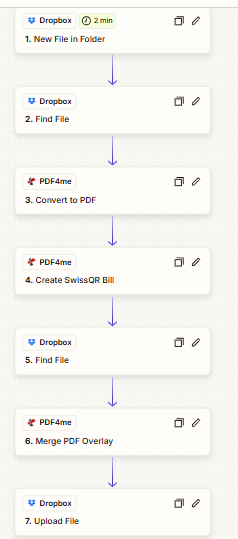
Chaque coche verte, c'est une chose de moins que vous remettrez en question à trois heures de l'après-midi.
Étape 1 : Nouveau fichier dans le dossier (Déclencheur)
Zap jusqu'à présent : Déclencheur uniquement.
Ajouter Dropbox → Nouveau fichier dans le dossier et considérez-le comme votre gardien.
- Utiliser Dossier pour surveiller uniquement l'emplacement exact de l'entrée d'air (exemple :
/pdf4metest/TestRP), afin que les téléchargements aléatoires effectués ailleurs ne déclenchent pas le Zap. - Garder Inclure le contenu du fichier = Oui; sans cela, les étapes PDF4me en aval risquent de ne recevoir que des métadonnées.
- Tourner Inclure le lien de partage uniquement si une automatisation ultérieure nécessite une URL (courriel, CRM, billetterie, etc.).
- Pourquoi c'est important : cette étape est décisive quand L'automatisation s'effectue. Une sélection de dossiers trop large engendre des exécutions bruyantes et coûteuses.
- Vérification rapide avant de continuer : effectuez un test de déclenchement et confirmez que vous pouvez voir les métadonnées du fichier ainsi que les champs binaires/de contenu du fichier dans l’exemple de sortie.
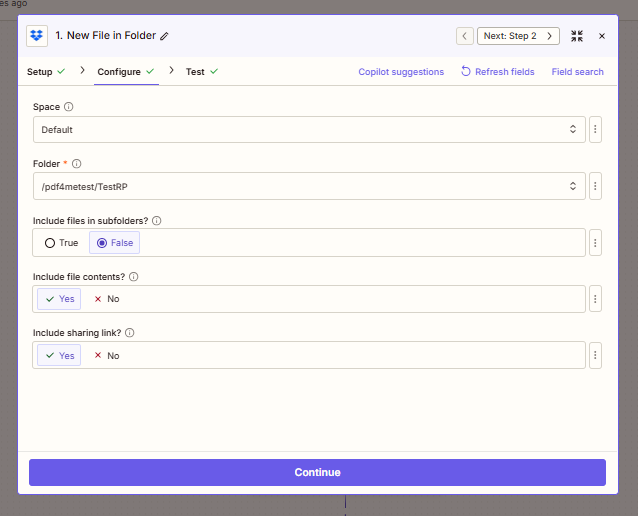
Capture d'écran de l'étape 1 : le dossier de surveillance est configuré et le contenu des fichiers est inclus afin que les étapes suivantes puissent lire le fichier.
Étape 2 : Trouver le modèle Word
Zap jusqu'à présent : Déclencheur → Rechercher un fichier.
Utilisez un autre Dropbox → Rechercher un fichier récupérer le modèle intentionnellement, et non accidentellement.
- Définissez le chemin et le nom du fichier (exemple :
3Page.docx) donc chaque exécution utilise un document source connu. - Garder Inclure le contenu du fichier = Oui Encore une fois, car l'étape 3 nécessite des octets de fichier réels.
- Ce modèle dissocie le bruit de déclenchement de la logique du modèle : le fichier de déclenchement peut varier, le fichier de modèle reste contrôlé.
- Pourquoi c'est important : en production, les fichiers de déclenchement peuvent avoir des noms inattendus. Cette étape garantit le déterminisme de votre modèle.
- Erreur fréquente : choisir le mauvais niveau de dossier et obtenir plusieurs résultats. Au besoin, resserrez la nomenclature des fichiers ou l’arborescence des dossiers.
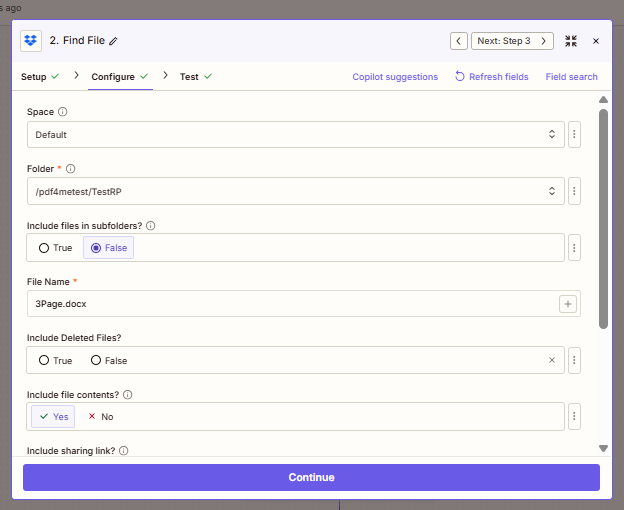
Capture d'écran de l'étape 2 : Zapier trouve le modèle Word exact (3Page.docx) et renvoie le contenu du fichier à convertir.
Étape 3 : Convertir au format PDF
Zap jusqu'à présent : Déclencheur → Rechercher un mot → Convertir en PDF.
Configure PDF4me → Convertir en PDF L'action SwissQR reçoit donc un fichier PDF propre en entrée.
- Carte Déposer à partir de l'étape 2 (la sortie du modèle Word), et non à partir du déclencheur.
- Si Zapier affiche « Existe mais n'est pas affiché », c'est généralement normal : le fichier binaire est mappé même lorsque l'aperçu est masqué.
- Carte Nom de fichier depuis 2. Nom du fichier + 2. Extension de fichier afin de préserver la dénomination des sources et de réduire la confusion dans les journaux.
- Pourquoi c'est important : Créer une facture SwissQR fonctionne avec les fichiers PDF en entrée. Il s'agit du pont de format entre la création (
.docx) et la facturation. - Vérification rapide avant de continuer : testez cette étape et vérifiez que le format MIME/l’extension du fichier de sortie est bien au format PDF.
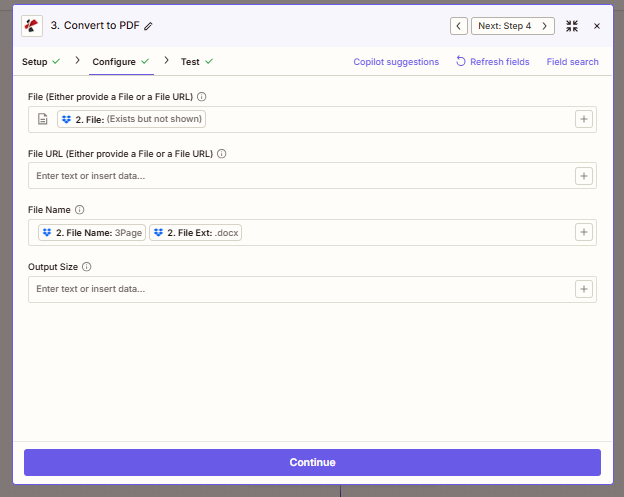
Capture d'écran de l'étape 3 : le fichier Word de l'étape 2 est mappé dans Convertir en PDF pour générer un PDF propre pour SwissQR.
Étape 4 : Créer une facture SwissQR
Zap jusqu'à présent : Jusqu'à l'étape 3.
Ajouter PDF4me → Créer une facture SwissQR (nommé Créer SwissQR (dans les documents) et remplissez-le soigneusement.
- Transformez le PDF converti de l'étape 3 en Déposer/URL du fichier et veillez à aligner les champs de nom de fichier.
- Remplissez tous les champs essentiels au paiement : coordonnées du créancier, IBAN, type de référence (par exemple, QRR), montant, devise, champs du débiteur et message.
- Exécutez cette étape une seule fois avant le câblage. Il est plus rapide de détecter les problèmes de validation à ce stade qu'après l'étape 6.
- Pourquoi c'est important : c'est ici que réside la garantie de conformité légale et de paiement. Une seule erreur dans un champ peut rendre le reçu inutilisable.
- Conseil pratique : conservez à proximité un échantillon approuvé par la banque et comparez le formatage IBAN/référence/adresse champ par champ.
Création de captures d'écran de factures SwissQR (5 panneaux)
Défilez-les dans l'ordre ; ils correspondent à la façon dont Zapier divise le formulaire en morceaux.
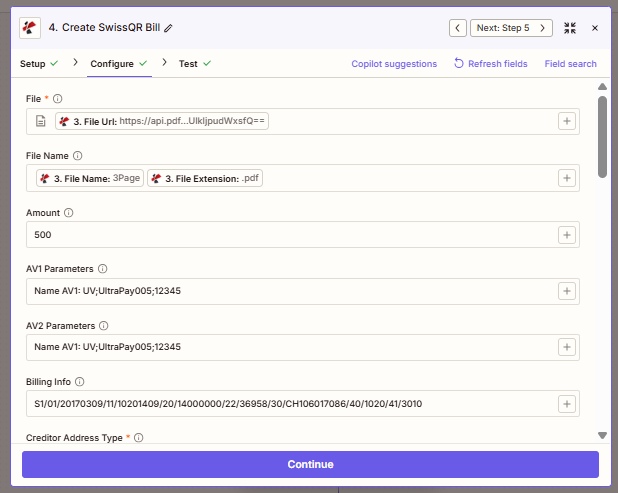
Panneau 1 : mappage des fichiers, montant et paramètres de facturation.
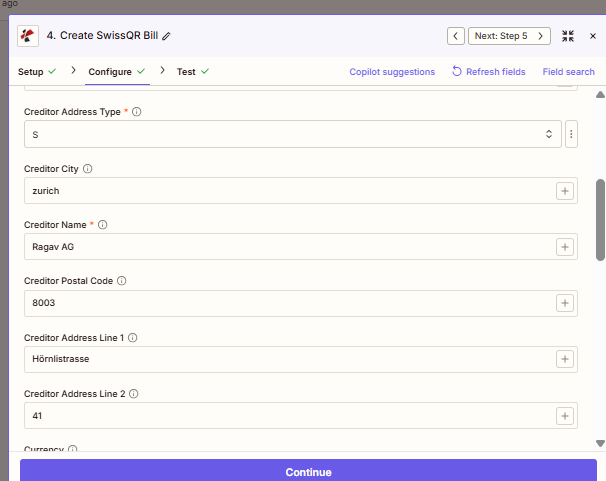
Panneau 2 : coordonnées du créancier (nom et adresse).
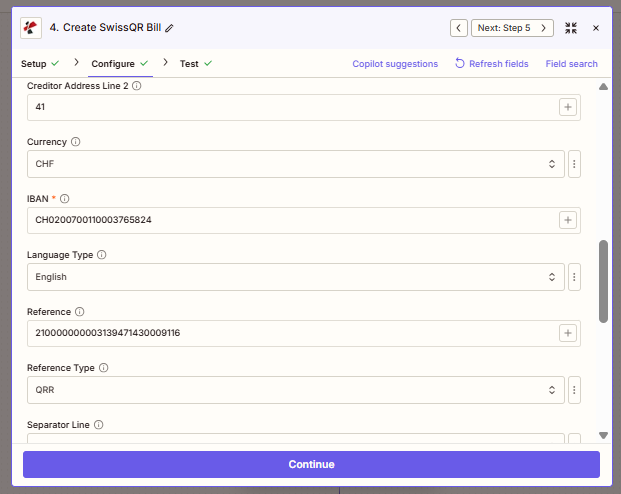
Panneau 3 : informations essentielles du paiement telles que l’IBAN, la devise, la langue et le type de référence.
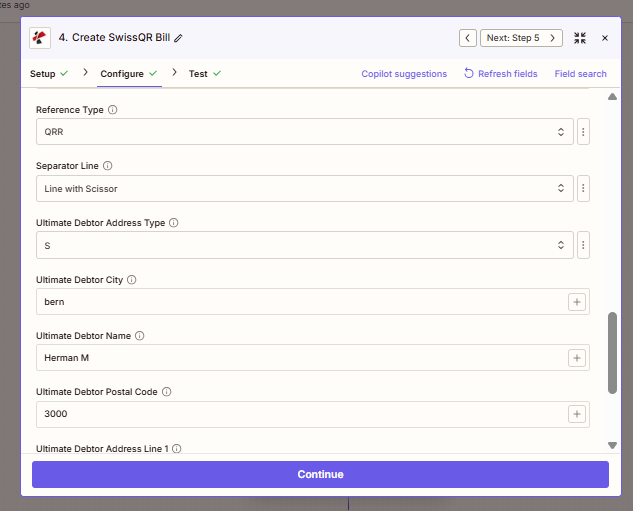
Panneau 4 : options de mise en page et format de l’adresse du débiteur.
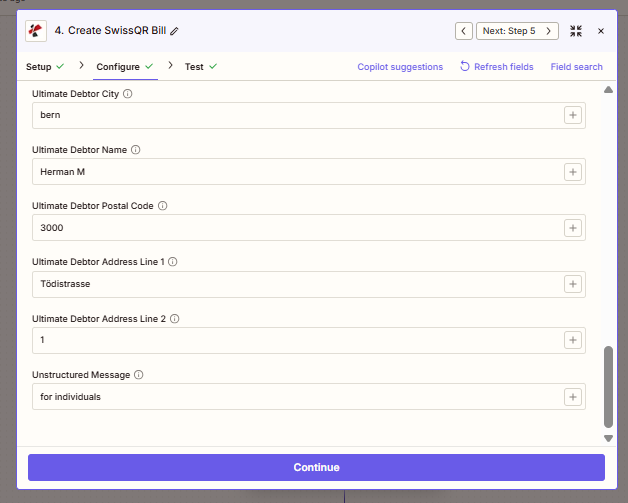
Panneau 5 : adresse du débiteur complétée et message non structuré.
Étape 5 : Trouver le PDF de base
Zap jusqu'à présent : Par le biais de Create SwissQR.
Trouvez la mise en page de la facture existante qui doit recevoir la couche QR.
- Utiliser Dropbox → Rechercher un fichier avec votre chemin de base (exemple :
/Données de blog/Convertir-SwissQR-Fusion) et le nom de fichier de base (démo_5_page.pdf). - Garder Inclure le contenu du fichier = Oui Ainsi, Merge Overlay reçoit le PDF lui-même, et non seulement les métadonnées.
- Considérez ceci comme votre fichier « toile » ; l’étape 4 est le fichier « autocollant ».
- Pourquoi c'est important : le fichier de base détermine la géométrie et l'identité visuelle de la page finale. Un fichier de base incorrect donne un document final incorrect.
- Vérification rapide avant de continuer : assurez-vous que le fichier récupéré correspond bien à la version du modèle attendue (surtout si les équipes remplacent les fichiers sur place).
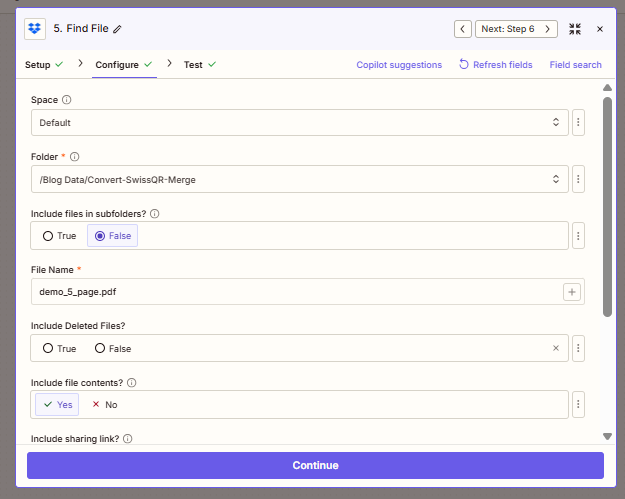
Capture d'écran de l'étape 5 : il s'agit du modèle de facture de base au format PDF qui recevra la couche SwissQR.
Options de recherche avancée (résultats multiples, dossier vide)
Si vous vous fiez à la « première correspondance » ou si vous avez besoin que Zap génère une erreur claire en cas d'absence du PDF, ces options sont importantes. Adaptez-les aux attentes de votre équipe d'exploitation.
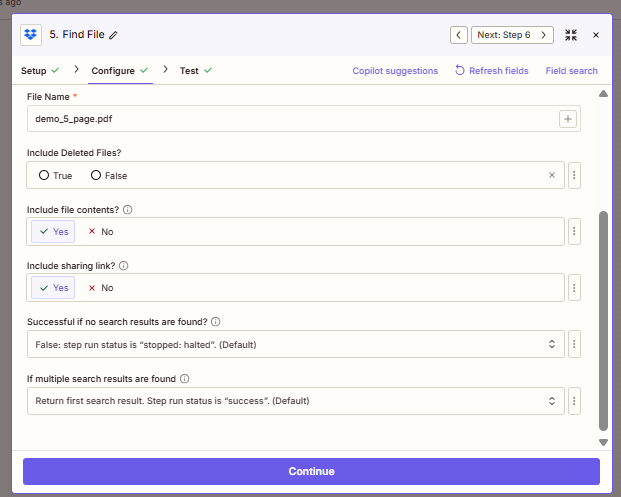
Capture d'écran des options avancées : configurez le comportement de Zapier lorsque des fichiers sont manquants ou que plusieurs correspondances sont trouvées.
Étape 6 : Fusion des calques PDF
Zap jusqu'à présent : Les versions PDF de base et PDF SwissQR sont toutes deux disponibles.
Il s'agit de l'étape de composition cruciale, alors cartographiez les champs avec soin.
- Fichier (base) doit provenir de l'étape 5 (votre facture PDF de base).
- Fichier de calque doit provenir de l'étape 4 (l'URL/le fichier PDF de sortie SwissQR).
- Utiliser Nom du fichier de calque à partir de l'étape 4 (exemple :
3Page.pdf) pour éviter les métadonnées de couche incohérentes. - Pourquoi c'est important : l'ordre de superposition détermine le résultat visuel. Un mappage inversé peut masquer la zone du QR code ou donner l'impression d'une page blanche.
- Vérification rapide avant de continuer : effectuez un test et ouvrez la page 1 et la dernière page ; vérifiez que le code QR apparaît à l’emplacement prévu.
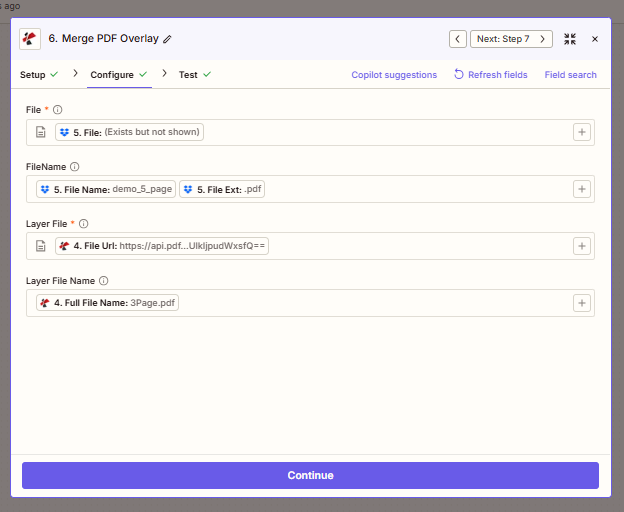
Capture d'écran de l'étape 6 : le PDF de base provient de l'étape 5 et la sortie SwissQR de l'étape 4 est mappée comme couche de superposition.
Étape 7 : Téléverser le fichier
Zap jusqu'à présent : Zap complet.
Publiez le document final fusionné afin que les personnes (ou les systèmes) puissent réellement l'utiliser.
- Téléversez le fichier dans le dossier cible (exemple :
/pdf4meoutput) et carte Déposer à partir de l'étape 6. - Ensemble Spécifiez le nom du fichier + Extension explicitement (exemple :
fusion de calques+pdf) pour une dénomination prévisible des résultats. - Activer Inclure le lien de partage = Oui uniquement lorsque les étapes suivantes nécessitent une charge utile URL.
- Pourquoi c'est important : une nomenclature et un cheminement cohérents garantissent la fiabilité des transferts, des audits et des automatisations en aval.
- Conseil pratique : une fois le flux stabilisé, ajoutez un horodatage ou un identifiant de facture au nom du fichier afin d’éviter les écrasements accidentels.
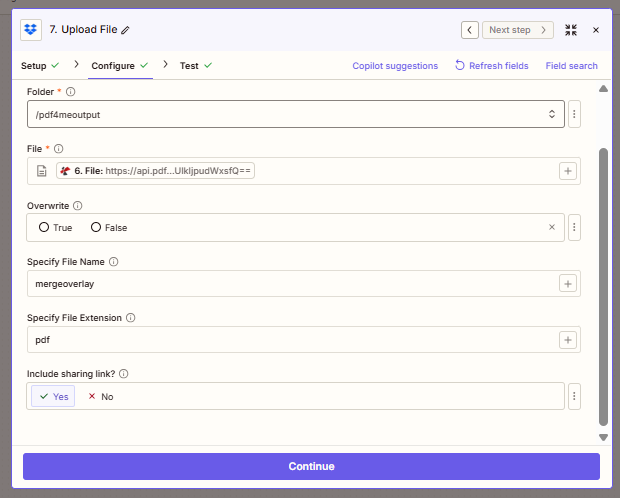
Capture d'écran de l'étape 7 : le PDF final fusionné est téléchargé dans le dossier de sortie sous le nom de fichier que vous avez choisi.
Guide rapide
| # | Étape | Emploi |
|---|---|---|
| 1 | New File in Folder | Wake the Zap |
| 2 | Find File | Grab the Word template |
| 3 | Convert to PDF | PDF for SwissQR input |
| 4 | Create SwissQR Bill | Build the QR-bill PDF (layer) |
| 5 | Find File | Load the base PDF |
| 6 | Merge PDF Overlay | Stack layer on base |
| 7 | Upload File | Save final PDF |
Listes de champs plus détaillées : Créer une facture SwissQR, Fusionner les calques PDF, Convertir en PDF.
Dépannage
Neuf fois sur dix, il s'agit du format IBAN, longueur de référence pour QRRou type d'adresse S contre KComparez ce que vous avez saisi avec un reçu valide provenant de votre portail bancaire.
Vérification d'échange : base de l'étape 5, couche de l'étape 4Si la page QR est entièrement blanche, vous avez peut-être fusionné deux calques dans le mauvais ordre.
Dépannage de PDF4me Cela inclut les clés API, les crédits et la reconnexion de l'intégration.
Que faire ensuite ?
Facultatif : ajouter un Filtre juste après le déclenchement, donc seulement .docx (ou un préfixe de nom) exécute les étapes les plus lourdes. Votre historique des tâches reste plus propre.