Vous avez des documents Word ou Excel à archiver ? Power Automate les convertit en PDF conformes. Cinq étapes suffisent !

Les rapports, contrats et propositions sont souvent stockés sous forme de fichiers Word dans Dropbox, SharePoint ou OneDrive. Lorsqu'il est nécessaire de les archiver à des fins de conformité, d'audit ou de conservation à long terme, un fichier brut est requis. .docx ne suffit pas. PDF/A La norme ISO 19005 garantit l'archivage numérique : polices intégrées, absence de liens externes, lisibilité garantie pendant des décennies. Il est impossible de convertir directement un fichier Word en PDF/A ; une conversion au format PDF est indispensable. Avec Power Automate, créez un flux : importez un fichier Word (ou Excel, PowerPoint) depuis le cloud, convertissez-le en PDF, compressez-le, puis convertissez-le en PDF/A et enregistrez le fichier d'archivage. Cinq étapes. Un seul flux. Aucune exportation manuelle.
En un mot: Récupérer le contenu du fichier à l'aide du chemin d'accès (par exemple /données du blog/pdfa/Exemple Word.docx) → PDF, Convertir en PDF → PDF, Compression → PDF, Créer un PDF (par exemple, PdfA1b) → Créer un fichier à /données du blog/pdfa/sortieSortie : fichier PDF/A d’archivage prêt pour la conservation à long terme.
Pourquoi convertir d'abord, puis compresser, puis archiver ?
PDF/A n'accepte que les fichiers PDF. Si votre source est un fichier Word, Excel, PowerPoint ou une image, vous devez la convertir au format PDF avant d'appliquer PDF/A. Convertir en PDF Cette action prend en charge les formats DOC, DOCX, PPT, PPTX, XLS, XLSX, TXT, EML et les formats d'image courants. Compression PDF Le fichier est compressé avant d'être archivé ; les fichiers plus petits sont transférés et stockés plus rapidement. Créer un PDF/A Ce processus intègre les polices, supprime les dépendances externes et verrouille le document pour une conservation à long terme. Un seul flux réalise ces trois opérations : conversion, compression et archivage.
Aperçu complet du flux
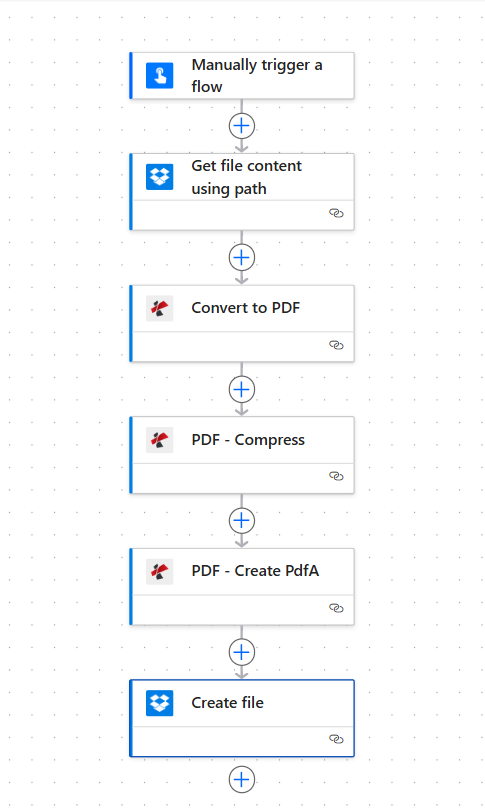
Cinq étapes séquentielles : Récupérer le contenu du fichier → Convertir en PDF → Compresser le PDF → Créer le PDFA → Créer le fichier. Chaque action est validée par une coche verte.
Ce que vous obtiendrez
Saisir: Un document Word (par exemple, Exemple Word.docx) ou tout autre format pris en charge à un emplacement Dropbox ou SharePoint. Sortir: Un fichier PDF/A d'archivage dans votre dossier de sortie, prêt pour la conformité, les audits ou l'archivage à long terme.
Ce dont vous avez besoin
- Power Automate, Ouvrir Power Automate. Créez un nouveau flux cloud (instantané ou automatisé).
- Clé API PDF4me, Obtenez votre clé APIConnectez-le lorsque vous ajoutez des actions PDF4me. Première fois ? Consultez Connectez PDF4me à Power Automate.
- Dropbox ou SharePointPour récupérer le contenu d'un fichier et créer le fichier de sortie, utilisez le connecteur correspondant à votre système de stockage.
Le flux : 5 étapes
- Récupérer le contenu du fichier à l'aide du chemin d'accès (Dropbox ou SharePoint) : Récupère le document source à partir d’un chemin d’accès.
- PDF : Convertir en PDF (PDF4me) : Convertit les fichiers Word, Excel, PowerPoint ou les images en PDF.
- PDF : Compresser (PDF4me) : Réduit la taille du PDF avant l'archivage.
- PDF : Créer un PDF (PDF4me) : Convertit le PDF en un format conforme aux normes d'archivage.
- Créer un fichier (Dropbox ou SharePoint) : Enregistre le fichier PDF/A dans votre dossier de sortie.
Étape 1 : Obtenir le contenu du fichier
Flux jusqu'à présent : Déclencheur → Obtenir le contenu du fichier.
- Ajouter Déclencher manuellement un flux (ou Lorsqu'un fichier est créé (dans Dropbox ou SharePoint pour l'automatisation).
- Ajouter Dropbox (ou SharePoint) → Récupérer le contenu du fichier à l'aide du chemin d'accès.
- **Chemin d'accès au fichier *** : Saisissez le chemin d'accès à votre document, par exemple :
/données du blog/pdfa/Exemple Word.docx. - Déduire le type de contenu: Oui (dans la section Avancé).
- Vérifiez que la connexion est établie.
Récupérer le contenu du fichier à l'aide du chemin : Configuration
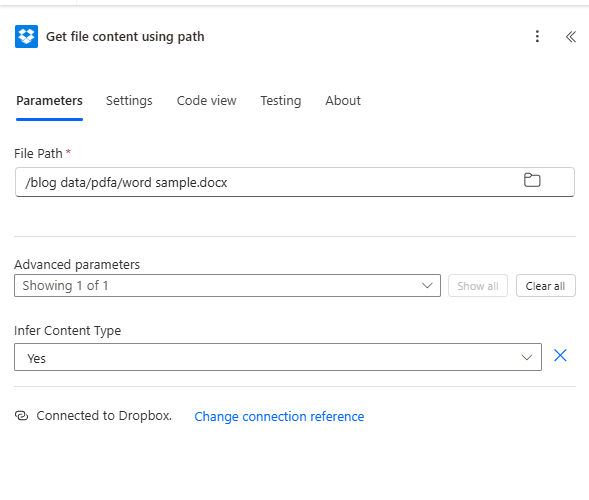
Récupérer le contenu du fichier : le chemin d’accès au fichier correspond au chemin du document Word. Associez le contenu du fichier (binaire) de cette étape aux actions suivantes, et non le chemin d’accès.
Contenu du fichier de carte, et non chemin d'accès : Toutes les actions PDF4me nécessitent le fichier binaire. Contenu du fichier Utilisez le résultat de l'étape précédente, qui contient les octets du fichier.
Étape 2 : Convertir au format PDF
Flux jusqu'à présent : Obtenir le contenu du fichier → Convertir en PDF.
- Ajouter PDF4me → PDF : Convertir en PDF.
- **Contenu du fichier** : Carte Contenu du fichier À partir de « Obtenir le contenu du fichier ».
- **Nom du fichier *** : par exemple
Exemple Word.docx(doit inclure l'extension pour que PDF4me détecte le format). - Assurer Connecté à PDF4me PDF.
PDF : Convertir en PDF : Mappage de fichiers
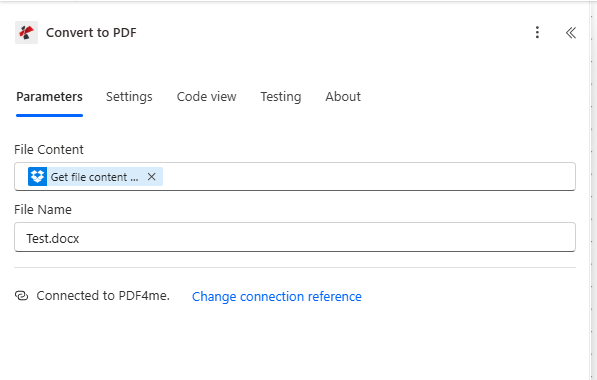
Convertir en PDF : Contenu du fichier (nom du fichier avec l’extension .docx). PDF4me détecte automatiquement le format à partir de l’extension.
Étape 3 : Compresser le PDF
Flux jusqu'à présent : Obtenir le contenu du fichier → Convertir en PDF → Compresser le PDF.
- Ajouter PDF4me → PDF : Compresser.
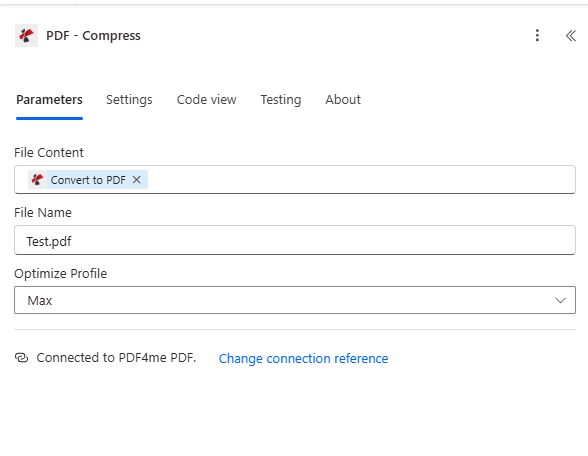
- **Contenu du fichier** : Carte Contenu du fichier Convertir en PDF.
- **Nom du fichier *** : par exemple
Converti.pdf. - Optimiser le profil: Défaut, Compression maximale, Pour le Web, ou Pour impression au besoin.
- Assurer Connecté à PDF4me PDF.
PDF : Compression : Réduire la taille du fichier avant l’archivage
Compression PDF : Contenu du fichier converti en PDF, nom du fichier, profil d’optimisation. Archivage et transfert plus rapides des fichiers plus petits.
Étape 4 : Créer un PDF/A
Flux jusqu'à présent : Obtenir le contenu du fichier → Convertir en PDF → Compresser le PDF → Créer un PDFA.
- Ajouter PDF4me → PDF : Créer un PDF.
- **Contenu du fichier** : Carte Contenu du fichier à partir de la compression PDF (ou de la conversion en PDF si vous avez ignoré la compression).
- **Nom du fichier *** : par exemple
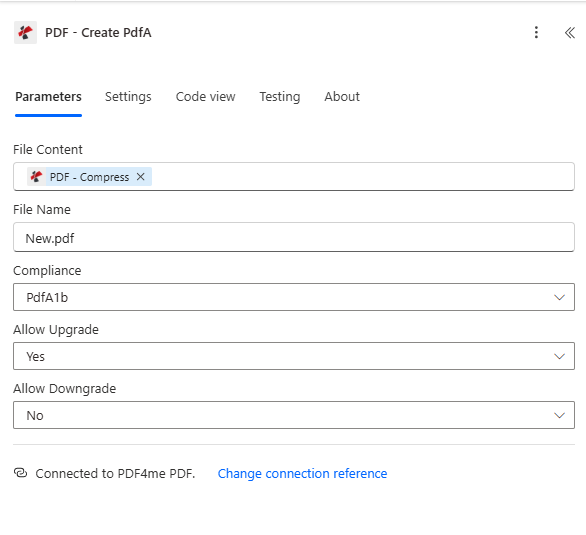
Fichier PDF compressé. - **Conformité*** : Choisissez un niveau (par exemple, PDFA1b pour l'archivage de base).
- Autoriser la rétrogradation ou Autoriser la mise à niveau: À configurer selon les besoins de votre politique de conformité.
- Assurer Connecté à PDF4me PDF.
PDF : Créer un PDF : Configuration d’archivage
Créer un PDF : contenu du fichier à partir d’un PDF compressé, nom du fichier, conformité (par exemple, PDF1b), options « Autoriser la rétrogradation » et « Autoriser la mise à niveau ».
Options de conformité PDF/A
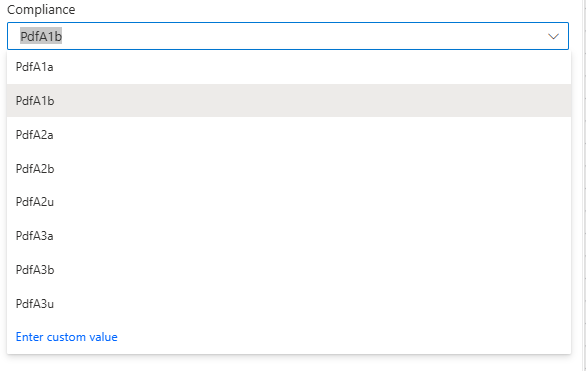
PDFA1b, intégrité visuelle de base. PDFA1a, accessible avec la structure du document. PDFA2, une norme plus récente avec une compression améliorée. PDF A3, permet d'intégrer d'autres fichiers (par exemple, XML, Excel).
Étape 5 : Créer un fichier (Enregistrer au format PDF/A)
Flux jusqu'à présent : Obtenir le contenu du fichier → Convertir en PDF → Compresser le PDF → Créer un PDF → Créer un fichier.
- Ajouter Dropbox (ou SharePoint) → Créer un fichier.
- **Chemin du dossier *** : par exemple
/données du blog/pdfa/sortie. - **Nom du fichier *** : par exemple
Résultat.pdf. - **Contenu du fichier** : Carte Contenu du fichier Extrait du PDF : Étape Créer un PDF.
- Vérifiez que la connexion est établie.
Créer un fichier : Enregistrer le PDF/A d’archivage dans le dossier de sortie
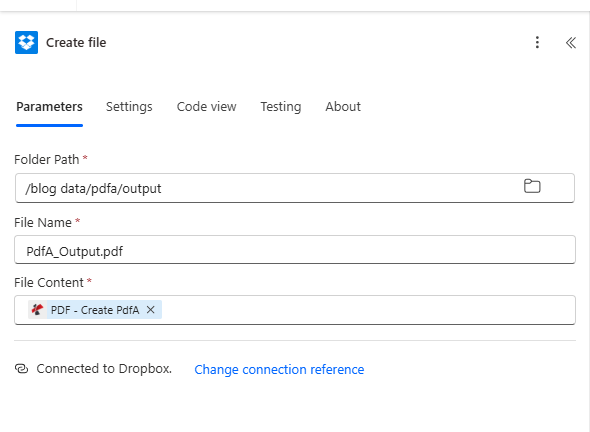
Création du fichier : Chemin du dossier, nom du fichier, contenu du fichier (correspondant à la création du PDF/A). Le fichier PDF/A archivé est enregistré dans le dossier choisi.
Qui utilise « Convertir puis archiver » ? Exemples concrets
Documents gouvernementaux et publics : Les formulaires, permis et documents Word doivent être conservés à long terme. Convertissez-les au format PDF/A dans Power Automate et stockez-les dans SharePoint ou Dropbox pour assurer la conformité.
Santé et industrie pharmaceutique : Les politiques, les formulaires de consentement et la documentation relative aux essais cliniques au format Word doivent être archivés à des fins d'audits réglementaires. Le format PDF/A garantit leur lisibilité pendant des décennies.
Aspects juridiques et contrats : Les accords et leurs avenants sont souvent initialement au format Word. Il convient de les convertir, de les compresser, puis de les archiver au format PDF/A à des fins de conservation légale et de recherche de preuves électroniques.
Guide de référence rapide : Paramètres clés
| Étape | Paramètre | Exemple |
|---|---|---|
| 1. Obtenir le contenu du fichier | Chemin du fichier | /données du blog/pdfa/Exemple Word.docx |
| 2. Convertir en PDF | Nom de fichier | Exemple Word.docx (avec extension) |
| 3. Compresser le PDF | Contenu du fichier | Convertir en PDF |
| 4. Créer un PDF | Conformité | PdfA1b (ou 2b, 3b selon les besoins) |
| 5. Créer un fichier | Contenu du fichier | À partir de Créer un PDF |
Pour plus de détails sur les paramètres, consultez Convertir en PDF : Power Automate et Créer un PDF/A, Power Automate.
Dépannage
Assurer Nom de fichier La fonction Convertir en PDF inclut l'extension correcte (par exemple, .pdf). .docxPDF4me l'utilise pour détecter le format d'entrée.
Dans Créer un fichier, mapper Contenu du fichier À partir du PDF, action « Créer un PDF/A », il s'agit du fichier binaire PDF/A proprement dit.
Dépannage de PDF4me couvre 401 (clé API), 402 (crédits), et plus encore.
Et ensuite ?
- Remplacez la gâchette manuelle par Lorsqu'un fichier est créé dans Dropbox ou SharePoint pour traiter automatiquement chaque nouveau fichier Word.
- Utilisez des chemins et des noms de fichiers dynamiques provenant du déclencheur afin que chaque document conserve un nom de sortie clair.
- Vous avez déjà des fichiers PDF ? Utilisez le Compresser puis créer un flux PDF/A, aucune étape de conversion n'est nécessaire.