Vous avez des fichiers Word dans Dropbox ? Make les convertit en PDF/A ? Convertissez, compressez et archivez-les en cinq modules.

Rapports, contrats, propositions : souvent, ces fichiers Word sont stockés dans Dropbox ou d’autres espaces de stockage cloud. Lorsqu’il faut les archiver pour des raisons de conformité ou de conservation, il faut les archiver au format brut. .docx ne suffit pas. PDF/A La norme ISO 19005 garantit des polices intégrées, l'absence de liens externes et une lisibilité garantie pendant des décennies. Il est impossible de convertir directement un fichier Word en PDF/A ; une conversion au format PDF est nécessaire au préalable. Dans Make, configurez un scénario : téléchargez un fichier Word (ou Excel, PowerPoint) depuis Dropbox, convertissez-le en PDF, compressez-le, puis convertissez-le en PDF/A et téléchargez le fichier d'archivage. Cinq modules. Un seul scénario. Aucune exportation manuelle.
En un mot: Dropbox, Télécharger un fichier (par exemple /Données de blog/PDFA/Exemple Word.docx) → PDF4me, Convertir en PDF → PDF4me, compresser les PDF → PDF4me, Créer un PDF/A (par exemple, PDF/A-3b) → Dropbox, Téléverser un fichier à /Données du blog/PDFA/Sortie/. Sortir: PdfA_MakeOutput.pdf en format d'archivage.
Pourquoi convertir d'abord, puis compresser, puis archiver ?
PDF/A n'accepte que les fichiers PDF. Si votre source est un fichier Word, Excel, PowerPoint ou une image, vous devez la convertir au format PDF avant d'appliquer PDF/A. Convertir en PDF Ce module prend en charge les formats DOC, DOCX, PPT, PPTX, XLS, XLSX, TXT, EML et les formats d'image courants. Compression PDF Le fichier est compressé avant d'être archivé ; les fichiers plus petits sont transférés et stockés plus rapidement. Créer un PDF/A Ce processus intègre les polices, supprime les dépendances externes et verrouille le document pour une conservation à long terme. Un scénario permet de réaliser ces trois opérations : conversion, compression et archivage.
Aperçu complet du scénario
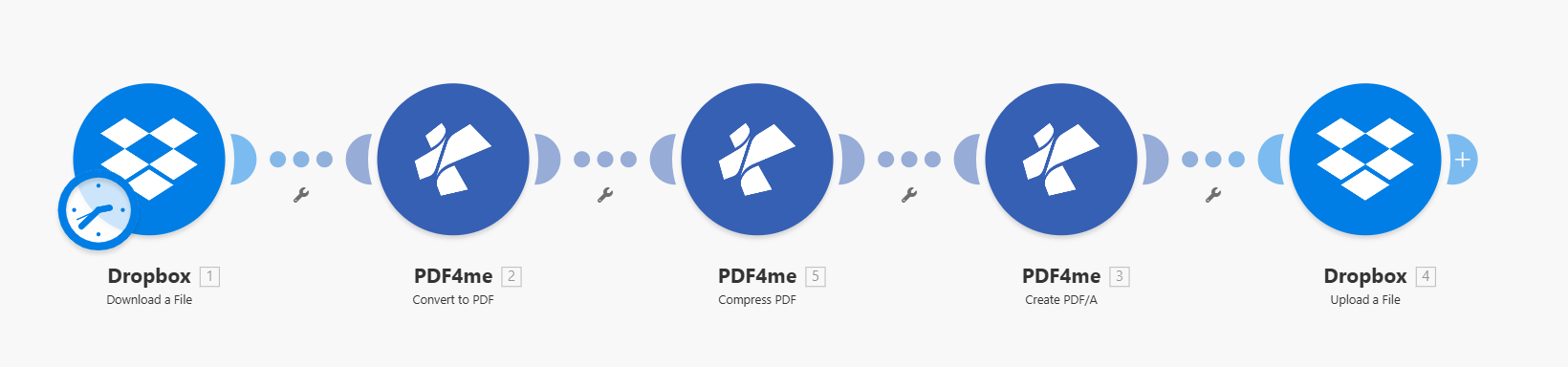
Cinq modules séquentiels : Télécharger → Convertir en PDF → Compresser le PDF → Créer un PDF/A → Téléverser. Chaque module est validé par une coche verte.
Ce que vous obtiendrez
Saisir: Un document Word (par exemple, Exemple Word.docx) ou tout autre format pris en charge dans Dropbox à /Date du blog/PDFA/. Sortir: Un fichier PDF/A d'archivage (par exemple, PdfA_MakeOutput.pdf) dans /Données du blog/PDFA/Sortie/, prêts pour la conformité, les audits ou l'archivage à long terme.
Ce dont vous avez besoin
- Faire, Créer un compte et ouvrir un nouveau scénario.
- Clé API PDF4me, Obtenez votre clé APIConnectez-le lorsque vous ajoutez des modules PDF4me. Première fois ? Consultez Connectez-vous à PDF4me pour créer.
- DropboxPour le fichier d'entrée et le dossier de sortie, Google Drive ou tout autre service de stockage avec fonctions de téléchargement et d'envoi est également compatible.
Scénario : 5 modules
- Dropbox : Télécharger un fichier: Récupère le document source à partir d'un chemin d'accès.
- PDF4me : Convertir en PDFConvertit les fichiers Word, Excel, PowerPoint ou les images en PDF.
- PDF4me : Compresser un PDF: Réduit la taille du PDF avant l'archivage.
- PDF4me : Créer un PDF/AConvertit le PDF en un format conforme aux normes d'archivage.
- Dropbox : Téléverser un fichier: Enregistre le fichier PDF/A dans votre dossier de sortie.
Étape 1 : Téléchargez le fichier depuis Dropbox
Scénario jusqu'à présent : Téléchargement uniquement.
- Ajouter Dropbox → Télécharger un fichier.
- Connexion: Sélectionnez votre connexion Dropbox (par exemple, YnooxTestone).
- Méthode de sélection des fichiers: Sélectionnez un fichier (ou utilisez Map pour les chemins dynamiques).
- Déposer: Saisissez le chemin d'accès à votre document, par exemple :
/Données de blog/PDFA/Exemple Word.docx.
Dropbox : Télécharger un fichier : Configuration
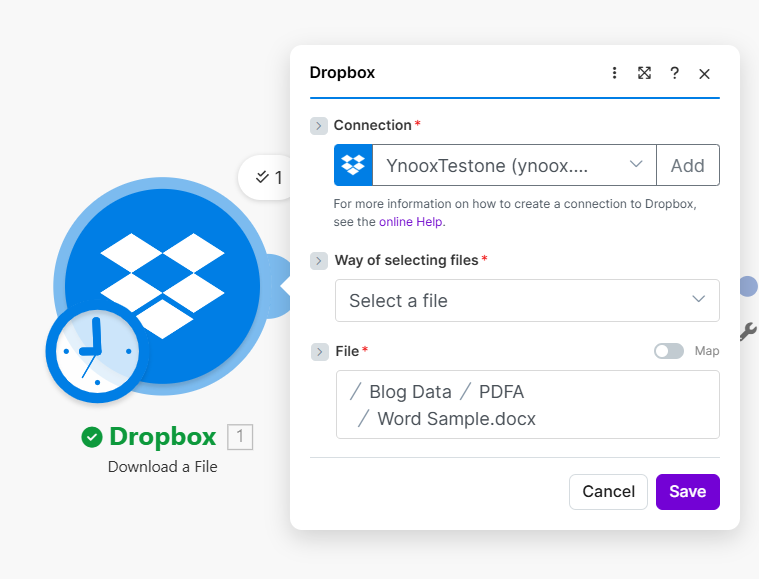
Module de téléchargement : Connexion sélectionnée, Mode de sélection des fichiers (Sélectionner un fichier), Chemin du fichier (/Blog Data/PDFA/Word Sample.docx).
Chemins dynamiques : Utilisez le Carte Activer cette option pour récupérer le chemin d'accès au fichier à partir d'un déclencheur (par exemple, lors de la création d'un fichier) pour des exécutions entièrement automatisées.
Étape 2 : Convertir au format PDF
Scénario jusqu'à présent : Télécharger → Convertir en PDF.
- Ajouter PDF4me → Convertir en PDF.
- Connexion: Sélectionnez votre connexion PDF4me (par exemple, Ma connexion PDF4me).
- Déposer: Sélectionner Dropbox : Télécharger un fichier pour transmettre le document de l'étape 1.
- Enregistrer. Le module convertit le fichier au format PDF en utilisant l'extension présente dans le nom du fichier source.
PDF4me : Conversion en PDF : Association de fichiers
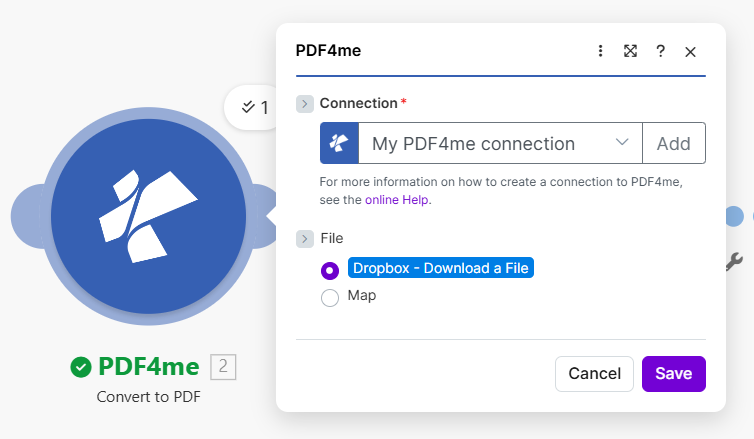
Module de conversion en PDF : Connexion sélectionnée, Fichier mappé depuis Dropbox, Télécharger un fichier. PDF4me détecte automatiquement le format à partir de l’extension du fichier.
Formats pris en charge : DOC, DOCX, PPT, PPTX, XLS, XLSX, TXT, EML, BMP, GIF, JPEG, PNG, TIFF. PDF4me détecte automatiquement le format à partir de l'extension du fichier.
Étape 3 : Compresser le PDF
Scénario jusqu'à présent : Télécharger → Convertir en PDF → Compresser le PDF.
- Ajouter PDF4me → Compression PDF.
- ConnexionSélectionnez votre connexion PDF4me.
- Déposer: Sélectionner PDF4me : Convertir en PDF pour transmettre le PDF de l'étape 2.
- Profil: Max (ou un profil plus léger si vous préférez).
PDF4me : Compresser les PDF : Réduire la taille des fichiers
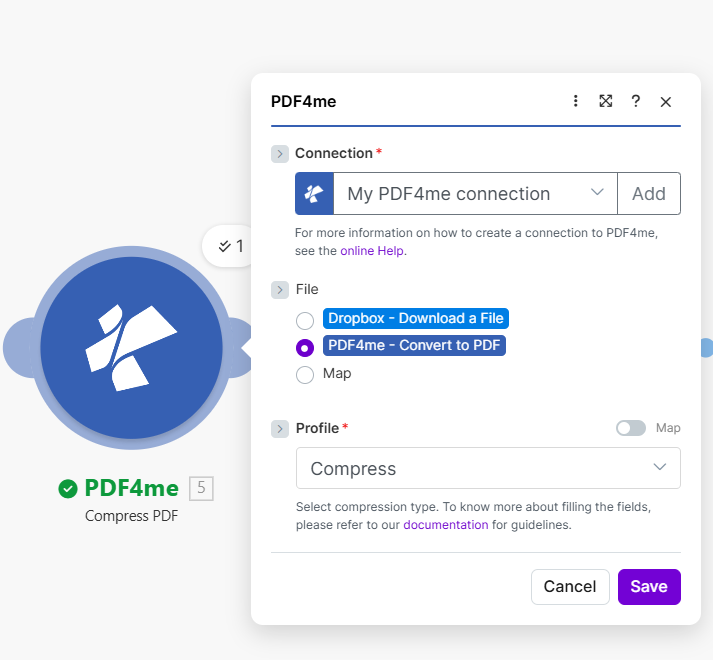
Module de compression PDF : Fichier converti en PDF, profil défini sur Max. Les fichiers plus petits sont archivés et transférés plus rapidement.
Étape 4 : Convertir au format PDF/A
Scénario jusqu'à présent : Télécharger → Convertir en PDF → Compresser le PDF → Créer un PDF/A.
- Ajouter PDF4me → Créer un PDF/A.
- ConnexionSélectionnez votre connexion PDF4me.
- Déposer: Sélectionner PDF4me : Compresser un PDF pour transmettre le PDF de l'étape 3.
- Conformité PDF/AChoisissez un niveau. Conformité de base PDF/A-3b La norme est indiquée ici ; choisissez celle qui correspond à vos besoins.
- Autoriser la rétrogradation: Non (ou Oui si vous souhaitez une certaine flexibilité pour les futures évolutions de la conformité).
- Autoriser la mise à niveau: Oui (ou Non pour un archivage strict).
- Sauvegarder.
PDF4me : Créer un PDF/A : Configuration d’archivage
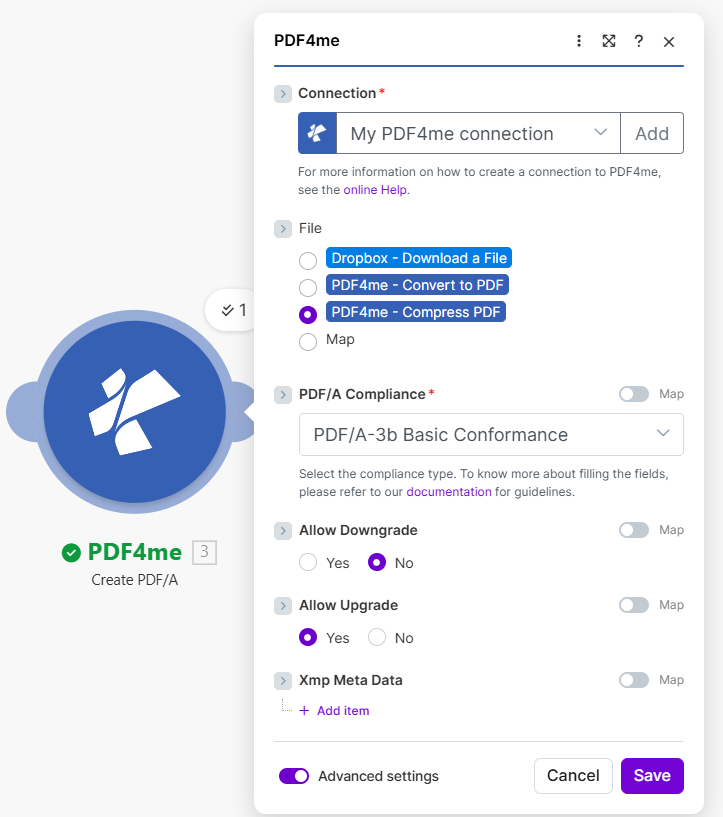
Créer un module PDF/A : Fichier à partir de la compression PDF, Conformité PDF/A (par exemple PDF/A-3b), Autoriser la rétrogradation (Non), Autoriser la mise à niveau (Oui).
Options de conformité PDF/A
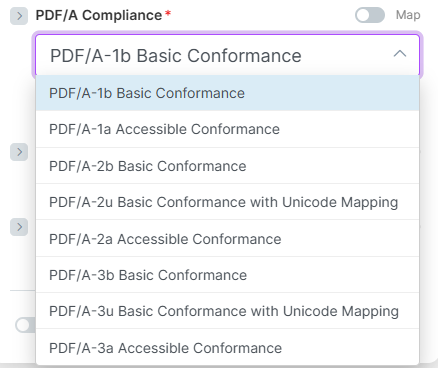
PDF/A-1b, intégrité visuelle de base. PDF/A-1a, accessible avec la structure du document. PDF/A-2, une norme plus récente avec une compression améliorée. PDF/A-3, permet d'intégrer d'autres fichiers (par exemple, XML, Excel).
Étape 5 : Téléverser le PDF d’archivage
Scénario jusqu'à présent : Télécharger → Convertir en PDF → Compresser le PDF → Créer un PDF/A → Téléverser.
- Ajouter Dropbox → Téléverser un fichier.
- ConnexionSélectionnez votre connexion Dropbox.
- Dossier: Entrez le chemin de sortie, par exemple :
/Données du blog/PDFA/Sortie/. - Déposer: Sélectionner PDF4me : Créer un PDF/A.
- Nom de fichierpar exemple
PdfA_MakeOutput.pdf. - Données: Carte 4. Document (le résultat PDF/A généré par Créer un PDF/A).
- Écraser un fichier existant: Non (renommer si existant) ou Oui (remplacer).
- Sauvegarder.
Dropbox : Téléverser un fichier : Enregistrer le PDF/A dans le dossier de sortie
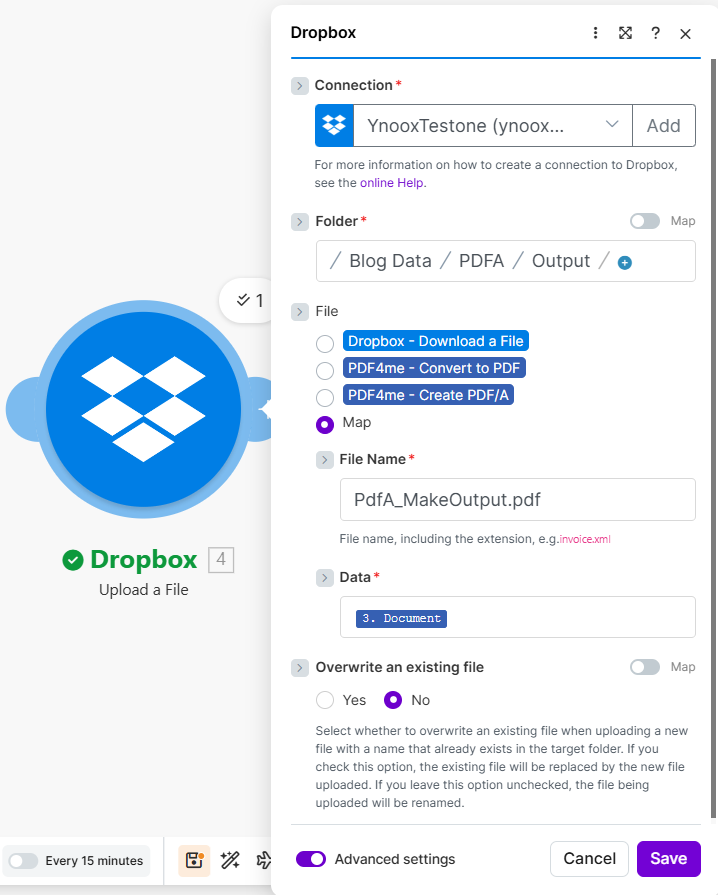
Module de chargement : Dossier (/Blog Data/PDFA/Output/), Fichier provenant de Create PDF/A, Nom du fichier (PdfA_MakeOutput.pdf), Données mappées à 4. Document. Écrasement défini sur Non.
Qui utilise « Convertir puis archiver » ? Exemples concrets
Gestion des contrats : Les contrats signés arrivent souvent au format Word ou PDF. Convertissez-les en PDF, compressez-les, puis au format PDF/A, et stockez-les dans une archive conforme, prête pour les audits et les obligations légales.
Rapports et procès-verbaux du conseil d'administration : Les présentations et les documents Word issus des réunions doivent être conservés à long terme. Convertissez-les, compressez-les, archivez-les et conservez-les lisibles pendant des années.
RH et conformité : Les politiques, manuels et supports de formation au format Word ou Excel nécessitent souvent un archivage. Convertissez-les au format PDF/A afin de répondre aux exigences de conservation et d'accessibilité.
Guide de référence rapide : Paramètres clés
| Module | Paramètre | Exemple |
|---|---|---|
| 1. Téléchargement Dropbox | Déposer | /Données de blog/PDFA/Exemple Word.docx |
| 2. Convertir en PDF | Déposer | Dropbox, Télécharger un fichier |
| 3. Compresser le PDF | Déposer | PDF4me, Convertir en PDF |
| 4. Créer un PDF/A | Conformité PDF/A | Conformité de base PDF/A-3b |
| 5. Téléchargement via Dropbox | Données | 4. Document (à partir de Créer un PDF/A) |
Pour plus de détails sur les paramètres, consultez Convertir en PDF : Créer et Créer un PDF/A, faire.
Dépannage
Assurez-vous que le nom du fichier source inclut l'extension correcte (par exemple, .txt). .docxPDF4me l'utilise pour détecter le format d'entrée.
Dans Téléverser un fichier, mapper 4. Document (ou le document de sortie de Créer un PDF/A) dans le champ Données : c'est le contenu PDF/A proprement dit.
Dépannage de PDF4me couvre 401 (clé API), 402 (crédits), et plus encore.
Et ensuite ?
- Remplacer le téléchargement Dropbox par Lorsqu'un fichier est créé (ou similaire) pour traiter automatiquement chaque nouveau fichier.
- Utilisez un Itérateur pour convertir plusieurs fichiers par lots en une seule opération.
- Vous avez déjà des fichiers PDF ? Utilisez le Comprimer le PDF puis créer le PDF : un scénario, aucune étape de conversion n'est nécessaire.