Comment valider un fichier PDF/A lorsqu'il est déposé dans Dropbox ? Un flux Power Automate en deux étapes.

Ce guide construit un flux cloud automatisé avec deux actions : Dropbox, lorsqu'un fichier est créé surveille un dossier, puis PDF, Valider PDFA (PDF4me) vérifie si le PDF téléchargé est conforme à PDF/A (ISO 19005). L'exécution renvoie Conformité, Est conforme, et IsPdfA pour une utilisation dans Condition ou Changer étapes. Les captures d'écran utilisent le chemin du dossier /données du blog/valider le PDF; remplacez par vos propres chemins.
1. Dropbox, lorsqu'un fichier est créé → dossier (par exemple /données du blog/valider le PDF). 2. PDF, Valider PDFA → Contenu du fichier et Nom de fichier à partir du déclencheur → lire Conformité, Est conforme, IsPdfA dans le résultat de l'action.
Contenu du fichier doit être le PDF binaire à partir du déclencheur (ou à partir d'un Récupérer le contenu du fichier étape si votre déclencheur n'expose pas d'octets). Nom de fichier doit être le vrai nom de fichier, y compris .pdf (par exemple, champ dynamique) en-têtes/x-ms-nom-de-fichier-encodé (Depuis Dropbox). Les métadonnées seules ou les chaînes de chemin ne sont pas des substituts valides au contenu des fichiers.
Ce que produit ce flux
Saisir: Un fichier PDF créé dans un dossier Dropbox surveillé. Sortir: Champs de validation de PDF, Valider PDFA: typiquement Conformité (par exemple, PDF/A-1b), Est conforme, IsPdfA, plus HTTP code d'état lorsque vous examinez le résultat brut de l'action. L'action effectue pas modifier le fichier ; il ne fait que l'analyser.
En bref : les deux étapes
Éléments de construction
Lorsqu'un fichier est créé limite les exécutions à un seul chemin de dossier. Chaque exécution porte l'identité du fichier et, le cas échéant, Contenu du fichier pour la prochaine action.
PDF4me vérifie les règles PDF/A orientées ISO 19005. L'action consiste à : lecture seule: il ne répare ni ne réécrit le PDF.
Utiliser Conformité, Est conforme, et IsPdfA ensemble dans Condition étapes. Voir Valider PDFA, Power Automate pour les définitions de champs.
Avant de commencer
- Power Automate compte et autorisation pour créer des flux cloud automatisés.
- Clé API PDF4me. Première configuration : Connectez PDF4me à Power Automate.
- Dropbox Connexion établie avec accès au dossier de surveillance.
- Les fichiers PDF de test sont prêts dans le dossier (conformes et non conformes si vous souhaitez tester les deux branches).
Aperçu du flux (deux étapes)
- Dropbox : Lorsqu'un fichier est créé: Dossier définir sur le chemin d'admission (exemple :
/données du blog/valider le PDF). - PDF : Valider PDFA: Contenu du fichier à partir du corps du fichier déclencheur ; Nom de fichier à partir du champ nom de fichier du déclencheur (par exemple, nom encodé).
Aperçu du flux
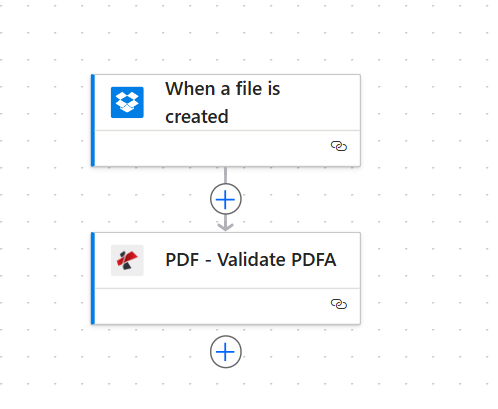
Deux actions liées : un déclencheur Dropbox, puis une validation PDF4me.
Étape 1 : Lors de la création d’un fichier (Dropbox)
Flux jusqu'à présent : Déclencheur uniquement.
- Créer un nouveau flux cloud automatisé. Rechercher Dropbox et ajouter Lorsqu'un fichier est créé (Le libellé peut varier légèrement selon la version du connecteur).
- Connectez-vous à Dropbox si on vous le demande.
- DossierSaisissez ou parcourez le chemin du dossier. Ce guide utilise
/données du blog/valider le PDFSeuls les fichiers créés dans ce dossier déclenchent le processus. - Sauvegarder le déclencheur. Ouvrir Contenu dynamique et confirmer que le déclencheur expose au moins :
- Contenu du fichier (ou une sortie binaire équivalente pour le PDF), et
- UN nom de fichier champ (souvent sous les en-têtes, par exemple
en-têtes/x-ms-nom-de-fichier-encodé).
- Si Contenu du fichier n'est pas répertorié, insérer Dropbox : Récupérer le contenu d'un fichier à partir de son chemin d'accès (ou Récupérer les métadonnées du fichier + Récupérer le contenu du fichier) après le déclencheur et les entrées de validation de la carte de cette étape à la place.
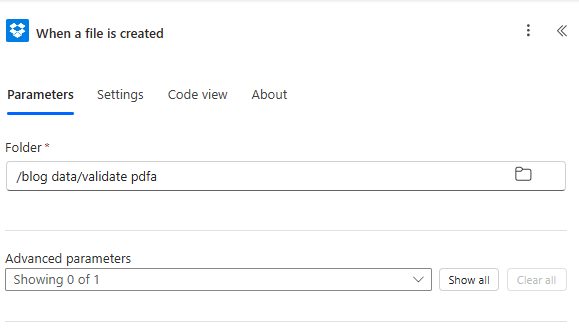
Capture d'écran de l'étape 1 : Onglet Paramètres avec le chemin d'accès au dossier requis.
Étape 2 : PDF : Valider le PDFA (PDF4me)
Flux jusqu'à présent : Déclencher → Valider.
- Ajouter une nouvelle étape. Rechercher PDF4me (ou PDF sous PDF4me) et sélectionnez PDF : Valider PDFA.
- ConnexionSélectionnez ou créez la connexion PDF4me et fournissez la clé API lorsque cela vous est demandé.
- Ouvrez le Paramètres onglet.
- Contenu du fichier: Depuis Contenu dynamique, sous Lorsqu'un fichier est créé, sélectionner Contenu du fichier (les octets du PDF). Si vous avez utilisé Récupérer le contenu du fichier À l'étape 1, effectuez plutôt la map à partir de la sortie de cette action.
- Nom de fichier: Associer le nom de fichier qui inclut le
.pdfextension. Dans la capture d'écran de référence, il s'agit du champ Dropbox, par exemple :en-têtes/x-ms-nom-de-fichier-encodéSi votre déclencheur expose une surface plane Nom ou Nom de fichier Utilisez ce jeton lorsqu'il s'agit du nom de fichier complet. - Sauvegarder l'action. Utilisez Test (téléchargement manuel ou Déclencheur d'exécution) pour exécuter le flux.
- Consultez l'historique d'exécution pour PDF : Valider PDFA. Ouvrir Sorties pour afficher le corps JSON.
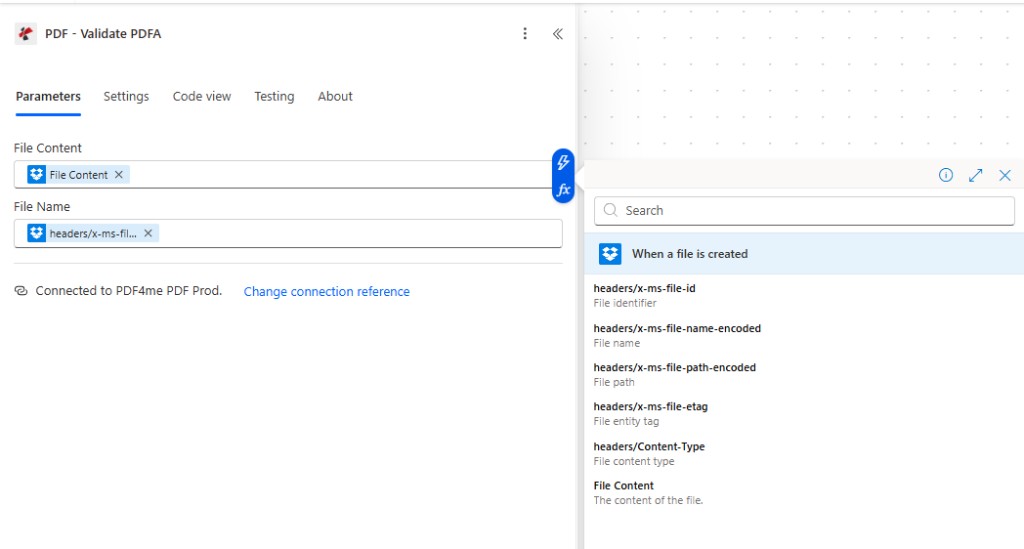
Capture d'écran de l'étape 2 : Contenu et nom du fichier mappés à partir du même déclencheur.
Résultat : Conformité et indicateurs
Après une exécution réussie, le résultat de l'action inclut un JSON corps (La structure exacte correspond à la version de votre connecteur). Un résultat conforme typique contient :
conformance: Chaîne de caractères telle quePDF/A-1bindiquer le niveau évalué.isConforming: booléen,vraisi le fichier est conforme au profil vérifié.isPdfA: Booléen, signal PDF/A supplémentaire ; à utiliser conjointement avecest conformepour la logique de routage.
Exemple de sortie (JSON)
Exemple de résultat d'exécution : réponse HTTP 200 et un corps contenant des indicateurs de conformité.
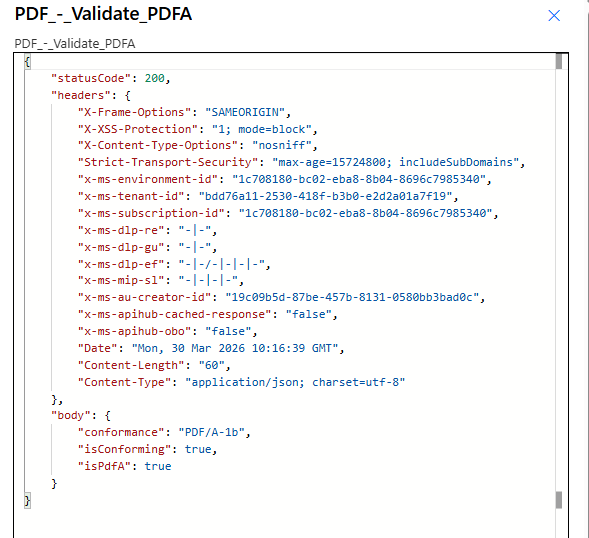
Capture d'écran du résultat : utilisez ces champs dans une condition pour déterminer si la condition est remplie ou non.
Actions suivantes (facultatives) : Ajouter un Condition sur est conforme égale vrai. Sur FAUX, appelez un Convertir en PDF/A diffuser ou notifier un propriétaire. Sur vrai, déplacer le fichier, ajouter une ligne à une liste ou terminer l'exécution.
Guide de référence rapide
| # | Action | Emploi |
|---|---|---|
| 1 | When a file is created | Start flow on new file in folder |
| 2 | PDF, Validate PDFA | Return Conformance, IsConforming, IsPdfA |
Référence complète des paramètres et des résultats : Valider PDFA, Power Automate.
Dépannage
Reconfiguration Contenu du fichier à partir du déclencheur (ou à partir de Récupérer le contenu du fichierNe transmettez pas de chaîne de chemin ni de jeton contenant uniquement des métadonnées.
Assurer Nom de fichier se termine par .pdf et correspond à l'objet téléchargé. Privilégiez le champ de nom de fichier encodé de Dropbox lorsque c'est ce que documente le connecteur.
Dépannage de PDF4me, clé API, crédits et connexion au connecteur.
Que faire ensuite ?
Facultatif : ajouter un Condition immédiatement après Valider le PDF sur est conforme, puis branchez-vous à Déplacer le fichier, Envoyer un courriel, ou un flux enfant qui s'exécute Créer un PDF.