Conversion de Word en PDF, puis ajout d'un QR code suisse. Power Automate fusionne le tout !

Vous avez un Document Word (par exemple une facture ou une lettre) et ont besoin d'un Billet QR suisse Le reçu de paiement a été intégré au document, ce qui permet d'obtenir le PDF final prêt à être envoyé. La procédure manuelle impliquerait de convertir le document Word en PDF, de générer le code QR de la facture, puis de combiner les deux. Power Automate et PDF4me Procédez en une seule étape : récupérez le fichier Word depuis Dropbox, Convertir en PDF, Créer une facture SwissQR avec les informations relatives à vos créanciers et débiteurs, obtenez un PDF de base (par exemple, la mise en page de votre facture), Fusionnez deux fichiers PDF l'un sur l'autre en les superposant. Le billet QR se place donc sur la base, puis Créer un fichier Dans Dropbox. Sept actions. Un seul flux. Aucun code.
Ce guide utilise des captures d'écran authentiques et des légendes d'images descriptives afin que vous puissiez suivre chaque étape et adapter la configuration (chemins d'accès, noms de fichiers et paramètres) à votre propre flux de travail.
En un mot: Déclencher manuellement un flux → Dropbox : récupérer le contenu d'un fichier Word à partir de son chemin d'accès. (/données de blog/convert-swissqr-merge/3page.docx) → PDF4me, Convertir en PDF (Contenu Word + nom de fichier) → PDF4me, Créer une facture SwissQR (IBAN, montant, créancier, débiteur, nom du fichier) SwissQR.pdf) → Dropbox, récupérer le contenu du fichier PDF de base à l'aide du chemin d'accès (/blog data/convert-swissqr-merge/demo_5_page.pdf) → PDF4me, Fusionnez deux fichiers PDF l'un sur l'autre en superposition. (couche de base + SwissQR) → Dropbox, Créer un fichier (PA_Final_Result.pdf dans /données du blog/convertir-fusion-swissqr/sortieRésultat : un PDF fusionné avec votre contenu et le reçu de paiement QR suisse.
Ce que vous obtiendrez
Saisir: Un fichier Word (par exemple, 3page.docx) et un PDF de base (par exemple, démo_5_page.pdf) dans Dropbox, ainsi que les données de paiement pour la facture QR suisse (IBAN, montant, créancier, débiteur, référence, etc.). Sortir: Un seul PDF qui combine le document de base avec le QR billet suisse généré en superposition, enregistré dans le dossier de votre choix (par exemple, PA_Final_Result.pdf dans /données du blog/convertir-fusion-swissqr/sortieLa facture QR comprend une partie reçu et paiement avec un code QR scannable (par exemple CHF 500.00, Test AG, Test GmbH, informations sur la facture et le contrat).
Ce dont vous avez besoin
- Power Automate, Ouvrir Power Automate. Créez un nouveau flux cloud (instantané ou automatisé).
- Clé API PDF4me, Obtenez votre clé APIUtilisez-le lorsque vous ajoutez des actions PDF4me. Voir Connectez PDF4me à Power Automate.
- DropboxPour le fichier Word, le PDF de base et le dossier de sortie. Actions du connecteur : Récupérer le contenu d'un fichier Word à partir de son chemin d'accès, Récupérer le contenu du fichier PDF de base à l'aide du chemin d'accès, et Créer un fichier.
- fichier Word, par exemple
3page.docx, stocké à un chemin comme/données de blog/convert-swissqr-merge/3page.docxCe document est converti en PDF dans le flux (le résultat de la conversion peut être utilisé ailleurs ; ici, le résultat principal est le PDF fusionné). - PDF de base, par exemple
démo_5_page.pdf, à/blog data/convert-swissqr-merge/demo_5_page.pdfIl s'agit du document qui figurera sous le projet de loi suisse QR dans la fusion des superpositions. - Données de la facture QR suisse, AUTRE (par exemple,
CH0200700110003765824), montant (ex. 500), devise (CHF), créancier (ex. Test AG, Zurich, Test Strasse House 2, 8004), débiteur (ex. Test GmbH, Berne, Musterstrasse Apartment 3, 3000), type de référence (ex. NON), informations de facturation facultatives et message non structuré (ex. facture n° 2026-003, contrat : ABC-123).
Aperçu du flux (7 étapes)
- Déclencher manuellement un flux (ou utiliser un déclencheur de fichier pour l'automatisation).
- Dropbox : Récupérer le contenu d'un fichier Word à partir de son chemin d'accès: Chemin:
/données de blog/convert-swissqr-merge/3page.docxDéduire le type de contenu : Oui. - PDF4me : Convertir en PDF: Contenu du fichier de l'étape 2 (Obtenir le fichier Word...). Nom du fichier : par exemple :
Test.docx. - PDF4me : Créer une facture SwissQR: Montant, devise (CHF), IBAN, adresses du créancier et du débiteur, nom du fichier
SwissQR.pdfLe contenu du fichier peut être converti en PDF si nécessaire ; cette action génère le PDF de la facture QR. - Dropbox : Récupérer le contenu du fichier PDF de base à partir du chemin d’accès: Chemin:
/blog data/convert-swissqr-merge/demo_5_page.pdfDéduire le type de contenu : Oui. - PDF4me : Fusionner deux fichiers PDF en les superposant.Contenu du fichier de base de l'étape 5 (Obtenir le fichier PDF de base...), Nom du fichier de base :
Base.pdf. Contenu du fichier de calque de l'étape 4 (Créer SwissQR...), Nom du fichier de calque :SwissQR.pdf. - Dropbox : Créer un fichier: Chemin du dossier :
/données du blog/convertir-fusion-swissqr/sortie. Nom de fichier:PA_Final_Result.pdf. Contenu du fichier : à partir de l'étape 6 (Fusionner deux PDF...).
Aperçu complet du flux
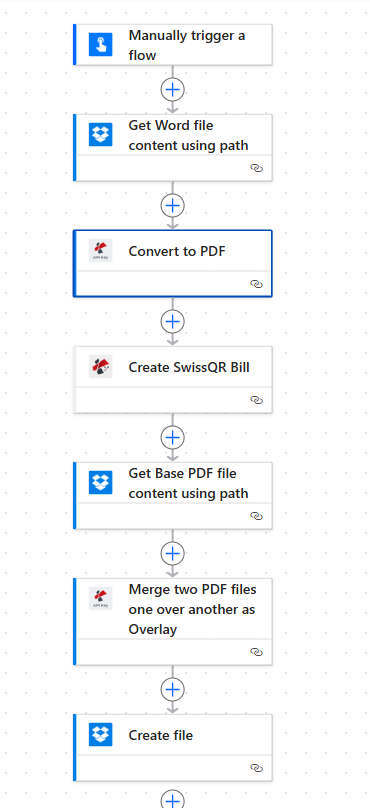
Sept étapes : Déclenchement, Récupération du fichier Word et conversion en PDF, Création de la facture SwissQR, Récupération du PDF de base, Fusion en superposition, Création du fichier. L’étape de superposition combine le PDF de base et le PDF de la facture SwissQR ; le résultat est enregistré sur Dropbox.
Étape 1 : Récupérer le contenu du fichier Word (Dropbox)
Flux jusqu'à présent : Déclencheur et une action Dropbox.
- Ajouter Déclencher manuellement un flux (ou Lorsqu'un fichier est créé (dans Dropbox).
- Ajouter Dropbox → Récupérer le contenu d'un fichier Word à partir de son chemin d'accès.
- **Chemin d'accès au fichier *** :
/données de blog/convert-swissqr-merge/3page.docxUtilisez l'icône du dossier pour naviguer si nécessaire. - Paramètres avancés: Déduire le type de contenu: Oui.
- Sauvegarder. Contenu du fichier (et éventuellement le nom du fichier) seront utilisés lors de la conversion au format PDF.
Récupérer le contenu d'un fichier Word à partir de son chemin d'accès
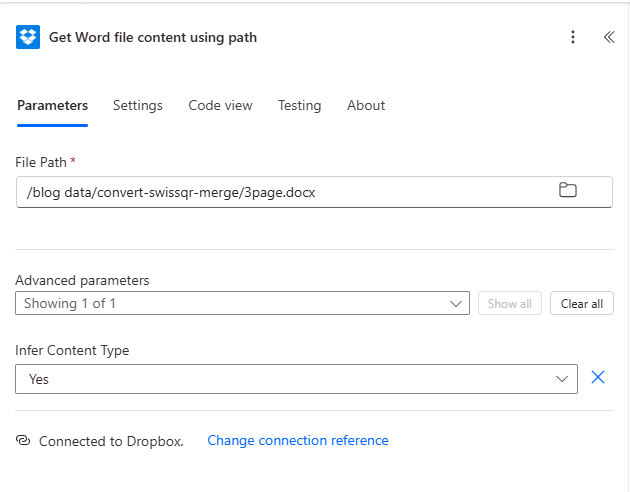
Récupérer le contenu du fichier Word via Dropbox : chemin d'accès /blog data/convert-swissqr-merge/3page.docx et déduction du type de contenu : Oui. Connexion à Dropbox affichée en bas.
Étape 2 : Convertir au format PDF (PDF4me)
Flux jusqu'à présent : Déclencheur → Obtenir Word → Convertir en PDF.
- Ajouter PDF4me → Convertir en PDF.
- Contenu du fichier: Sélectionnez le résultat de l'étape 1 (par exemple, Obtenir le fichier Word co... contenu dynamique).
- Nom de fichier: par exemple
Test.docx(le nom du fichier d'entrée pour la conversion). - Enregistrer. Cette action génère un fichier PDF ; dans ce flux, elle sert principalement à exploiter le résultat de la conversion Word vers PDF si nécessaire. La facture QR suisse est créée à l'étape suivante.
- Assurer Connecté à PDF4me Connect en bas.
Convertir en PDF : Paramètres
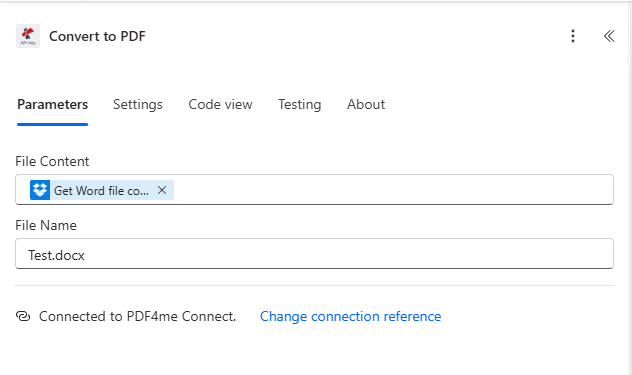
Conversion en PDF configurée avec le contenu du fichier Dropbox. Récupération du fichier Word et du nom de fichier Test.docx. Connexion à PDF4me affichée.
Étape 3 : Créer une facture SwissQR (PDF4me)
Flux jusqu'à présent : Déclencheur → Obtenir Word → Convertir en PDF → Créer une facture SwissQR.
- Ajouter PDF4me → Créer une facture SwissQR.
- Paramètres Onglet. Définir les détails de paiement et de la fête :
- Nom de fichier:
SwissQR.pdf. - Montant: par exemple
500(ou dynamique à partir d'une liste/d'un déclencheur). - Devise: CHF (ou EUR).
- IBANpar exemple
CH0200700110003765824. - RéférenceFacultatif ; 27 caractères maximum. Type de référencepar exemple NON (aucune référence), ou QRR / SCOR.
- Créancier: Nom du créancier (par exemple,
Test AG), Type d'adresse du créancierS, Ville du créancier (par exempleZurich), Code postal du créancier (par exemple,8004), Adresse du créancierLigne1 (par exemple,Test Strasse), Adresse du créancierLigne2 (par exemple,Maison 2). - Débiteur ultime : Nom du débiteur ultime (par exemple,
Test GmbH), Ville (par exempleBern), Code postal (par exemple,3000), AddressLine1 (par exemple,Musterstrasse), AddressLine2 (par exemple,Appartement 3), Ultimate Debtor AddressType (par exemple,S). - Type de languepar exemple Anglais.
- Ligne de séparationpar exemple Ligne avec des ciseaux.
- Informations de facturationpar exemple
Contrat : ABC-123. - Message non structurépar exemple
Facture n° 2026-003 - Services mensuels. - Paramètres AV1: Facultatif ; par exemple
Nom AV1 : UV ; UltraPay005 ; 12345.
- Contenu du fichierSi l'action accepte un fichier de base optionnel, vous pouvez créer un lien. Convertir en PDF Le résultat s'affiche ici ; sinon, l'action génère le PDF de la facture QR à partir des paramètres ci-dessus.
- Enregistrer. Sortie (par exemple, Contenu du fichier, Nom de fichier) est utilisé comme le Couche à l'étape Fusionner les superpositions.
Créer une facture SwissQR : Paramètres (paiement et créancier)
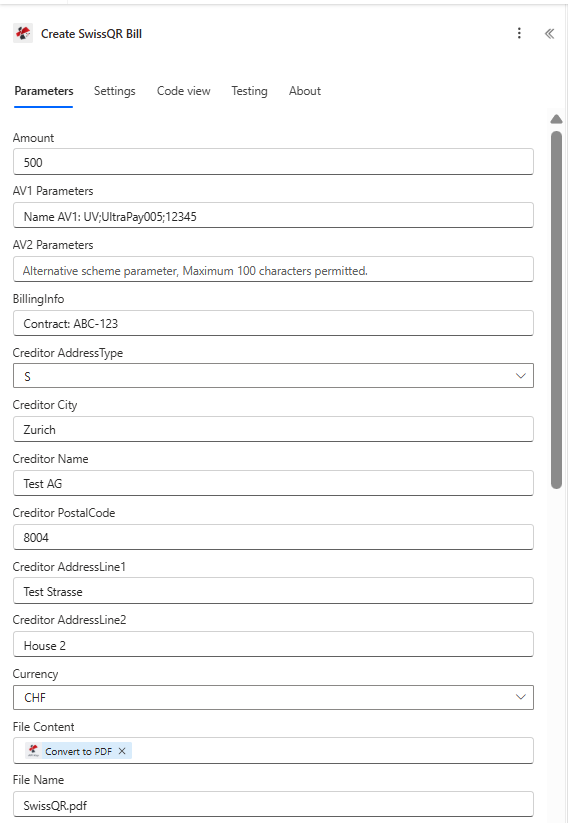
Créez un modèle de facture SwissQR avec les paramètres suivants : montant, devise (CHF), créancier (Test AG, Zurich, Test Strasse, Maison 2, 8004), nom du fichier (SwissQR.pdf) et informations de facturation. La sortie PDF peut être intégrée au contenu du fichier lorsque cette fonctionnalité est prise en charge.
Création d'une facture SwissQR : Débiteur et message
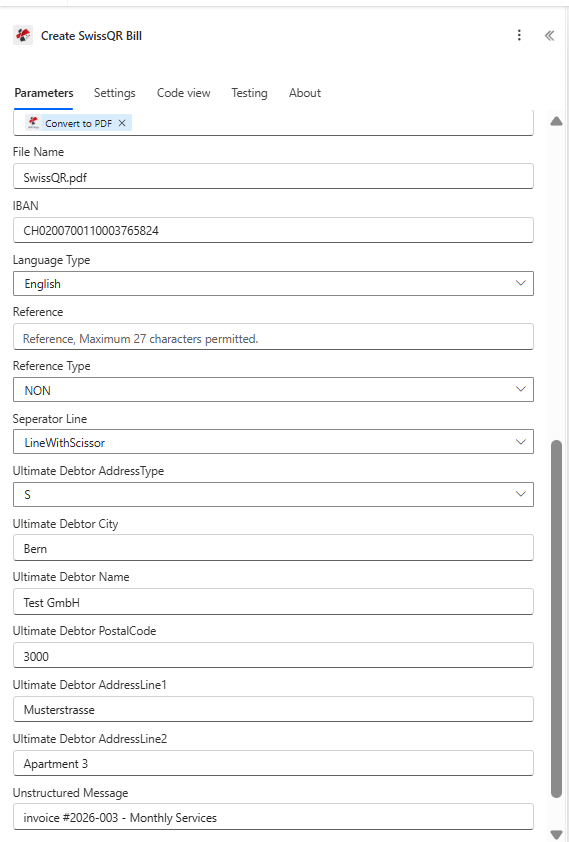
Configuration de la facture QR suisse avec IBAN, type de langue anglais, type de référence NON, ligne de séparation LineWithScissor, débiteur final (Test GmbH, Berne, 3000, Musterstrasse, appartement 3) et message non structuré pour les détails de la facture et du contrat.
Étape 4 : Obtenir le contenu du fichier PDF de base (Dropbox)
Flux jusqu'à présent : Déclencheur → Obtenir le document Word → Convertir en PDF → Créer une facture SwissQR → Obtenir le PDF de base.
- Ajouter Dropbox → Récupérer le contenu du fichier PDF de base à l'aide du chemin d'accès (ou l'action qui renvoie le contenu PDF par chemin).
- **Chemin d'accès au fichier *** :
/blog data/convert-swissqr-merge/demo_5_page.pdf. - Paramètres avancés: Déduire le type de contenu: Oui.
- Sauvegarder. Contenu du fichier (et éventuellement le nom du fichier) sera le Base à l'étape Fusionner les superpositions.
Récupérer le contenu du fichier PDF de base en utilisant le chemin d'accès
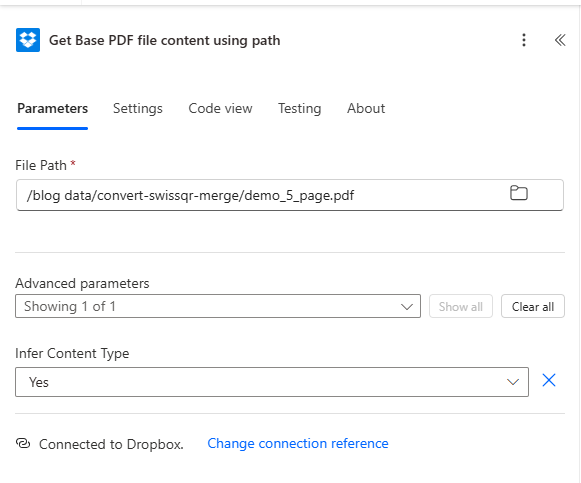
Récupérez le contenu du fichier PDF de base configuré avec le chemin d'accès /blog data/convert-swissqr-merge/demo_5_page.pdf et l'option « Inférer le type de contenu » activée. Ce PDF servira de calque de base pour la fusion par superposition.
Étape 5 : Fusionner deux fichiers PDF l’un sur l’autre (PDF4me)
Flux jusqu'à présent : Toutes les étapes précédant la fusion.
- Ajouter PDF4me → Fusionnez deux fichiers PDF l'un sur l'autre en les superposant..
- Paramètres onglet :
- **Contenu du fichier de base***, sélectionnez la sortie de l'étape 4 (par exemple, Obtenir le fichier PDF de base...).
- **Nom du fichier de base ***,
Base.pdf. - **Contenu du fichier de calque ***, Sélectionnez la sortie de l'étape 3 (par exemple, Créer un SwissQR...).
- **Nom du fichier de calque ***,
SwissQR.pdf.
- Enregistrer. L'action renvoie le PDF fusionné (base avec le QR code de la facture suisse superposé). Utilisez-le dans Créer un fichier.
- Connecté à PDF4me Connect en bas.
Fusionnez deux fichiers PDF l'un sur l'autre en les superposant.
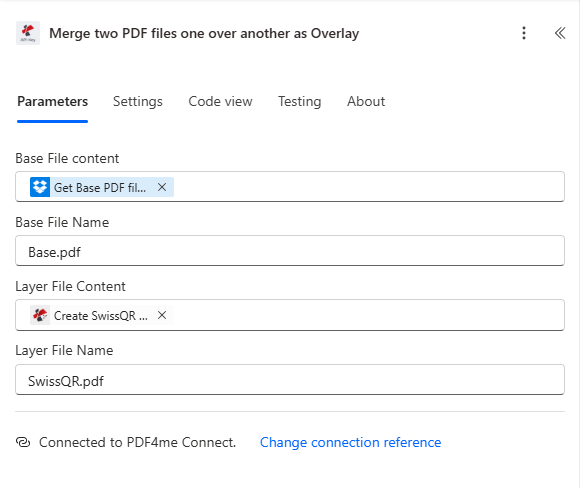
Fusionnez le calque configuré avec le fichier de base (Base.pdf) et le calque issu du document SwissQR (SwissQR.pdf). Le PDF fusionné servira ensuite de contenu pour le fichier à créer.
Étape 6 : Créer un fichier (Dropbox)
Flux jusqu'à présent : Toutes les étapes ; l'action finale enregistre le PDF fusionné.
- Ajouter Dropbox → Créer un fichier.
- **Chemin d'accès au dossier *** :
/données du blog/convertir-fusion-swissqr/sortie. - **Nom de fichier ***:
PA_Final_Result.pdf. - **Contenu du fichier*** : Sélectionnez la sortie de l’étape 5 (par exemple, Fusionner deux PDF...).
- Enregistrer. Exécuter le flux ; le PDF fusionné (facture/contenu + facture QR suisse) apparaît dans le dossier de sortie.
- Connecté à Dropbox en bas.
Créer un fichier : Enregistrer le PDF fusionné dans Dropbox
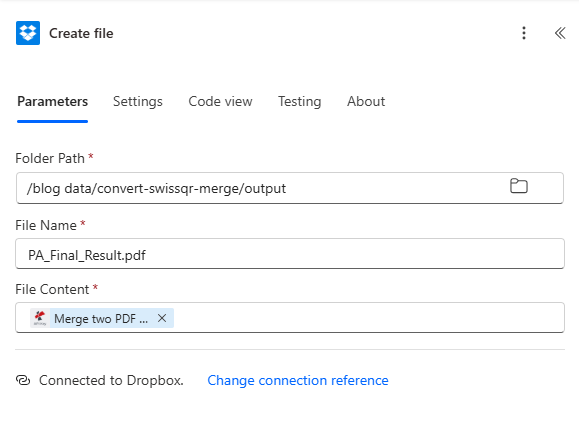
Créer un fichier configuré avec le chemin de dossier /blog data/convert-swissqr-merge/output, le nom de fichier PA_Final_Result.pdf et le contenu du fichier à partir de l'action Fusionner deux fichiers PDF l'un sur l'autre en tant que superposition.
Résultat : PDF fusionné avec facture QR suisse
Le flux produit un seul PDF qui combine votre document de base (par exemple, démo_5_page.pdf) avec la facture QR suisse générée en superposition. La facture QR affiche la partie reçue et paiement, le code QR, le créancier (par exemple, Test AG, IBAN, Zurich), le débiteur (par exemple, Test GmbH, Berne), le montant (par exemple, CHF 500,00) et, éventuellement, le texte de la facture/du contrat (par exemple, facture n° 2026-003, contrat : ABC-123). Le fichier est enregistré sous PA_Final_Result.pdf dans le dossier de sortie.
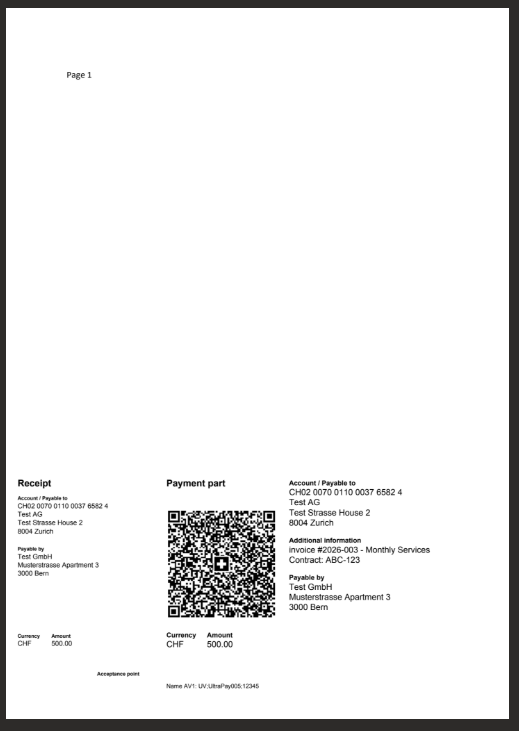
PDF final fusionné avec facture QR suisse : mise en page du bordereau de paiement avec code QR scannable, blocs créancier et débiteur, et montant en CHF. Prêt pour la distribution ou l’impression.
Cas d'utilisation
Factures et devis : Utilisez une facture Word ou PDF comme base ; ajoutez une facture QR suisse conforme en superposition afin que chaque PDF soit à la fois lisible par l'homme et scannable par machine pour le paiement.
Bordereaux de paiement en gros : Déclenchez le flux à partir d'une liste (par exemple SharePoint ou Excel) contenant différents montants et données de débiteurs ; générez un PDF fusionné par ligne et enregistrez-le dans un dossier ou envoyez-le par e-mail.
Papier à en-tête + facture QR : Utilisez un papier à en-tête d'entreprise ou un modèle PDF comme base et superposez le QR code de la facture suisse afin que le document final soit personnalisé et prêt pour le paiement.
Guide rapide
| Étape | Action | Réglage des clés | Exemple |
|---|---|---|---|
| 1 | Récupérer le contenu d'un fichier Word via Dropbox | Chemin du fichier | /données de blog/convert-swissqr-merge/3page.docx |
| 2 | PDF4me Convertir en PDF | Contenu du fichier, Nom du fichier | À partir de l'étape 1 ; Test.docx |
| 3 | PDF4me Créer une facture SwissQR | Montant, Devise, IBAN, Créancier, Débiteur, Nom du fichier | 500 CHF, Test AG / Test GmbH ; SwissQR.pdf |
| 4 | Dropbox Obtenir le contenu du fichier PDF de base | Chemin du fichier | /blog data/convert-swissqr-merge/demo_5_page.pdf |
| 5 | Fusion de calques PDF4me | Base (contenu + nom), Calque (contenu + nom) | Obtenir le PDF de base → Base.pdf ; Créer le SwissQR → SwissQR.pdf |
| 6 | Dropbox Créer un fichier | Chemin du dossier, nom du fichier, contenu du fichier | /données du blog/convertir-fusion-swissqr/sortie; PA_Final_Result.pdf; à partir de l'étape 5 |
Pour plus de détails sur les paramètres, consultez Créer une facture SwissQR, Power Automate et Fusionner deux fichiers PDF l'un sur l'autre en mode superposition, Power Automate.
Dépannage
Le fichier de base doit être le PDF qui apparaîtra en dessous (par exemple, une facture ou une lettre). Le fichier de calque doit être le PDF de la facture SwissQR généré par l'outil « Créer une facture SwissQR ». Associez les sorties des étapes appropriées (Obtenir le PDF de base et Créer une facture SwissQR).
Vérifiez le format IBAN (IBAN suisse à 21 caractères), le montant et la devise, ainsi que la conformité des champs d'adresse du créancier et du débiteur avec la structure requise (type d'adresse S ou K). La référence ne doit pas dépasser 27 caractères.
Voir Dépannage de PDF4me pour la clé API, les crédits et la connectivité.
Et ensuite ?
- Laissez le flux s'écoulerDéclenchez manuellement et confirmez.
PA_Final_Result.pdfapparaît dans le dossier de sortie avec le contenu de base et le code QR suisse visibles. - Automatiser: Remplacez la gâchette manuelle par Lorsqu'un fichier est créé dans Dropbox (par exemple dans le dossier convert-swissqr-merge) et utilisez le fichier déclencheur comme chemin d'accès Word ou PDF de base.
- Données dynamiques: Extraire le montant, le débiteur et la référence depuis SharePoint, Excel ou Dynamics 365 et les transmettre à Create SwissQR Bill pour la génération par lots.
- Plus d'actions: Ajouter Envoyer un courriel ou SharePoint : Créer un fichier après avoir créé un fichier pour envoyer par e-mail ou enregistrer le PDF fusionné.