Word, une facture QR suisse et un PDF de base. n8n les fusionne en un seul. Six nœuds, c'est fait !
Vous avez un fichier Word (par exemple 3page.docx) et un PDF de base (par exemple démo_5_page.pdf) dans Dropbox, et vous avez besoin d'un Billet QR suisse fusionnés en haut, le PDF final est donc prêt à être envoyé. n8n et PDF4me Réalisez-le en une seule étape : Télécharger un fichier (Mot), Convertir en PDF, Créer une facture SwissQR avec les coordonnées du créancier et du débiteur, Télécharger le fichier PDF de base, Fusionnez deux fichiers PDF l'un sur l'autre., alors Téléverser un fichier Vers Dropbox. Six nœuds. Une seule exécution. Aucun code.
Ce guide utilise des captures d'écran authentiques et des légendes d'images descriptives afin que vous puissiez suivre chaque étape et faire correspondre la configuration (chemins, champs binaires et paramètres) à votre propre flux de travail n8n.
En un mot: Lorsque vous cliquez sur Exécuter le flux de travail → Dropbox, Télécharger un fichier (/données de blog/convert-swissqr-merge/3page.docx, sortie dans le champ données) → PDF4me, Convertir en PDF (Propriété binaire) données, Nom du fichier de sortie output.pdf) → PDF4me, Créer une facture SwissQR (Montant 500, Devise Franc suisse, IBAN, créancier Test AG, débiteur Test Debt AG, Sortie facture_swissqr.pdf) → Dropbox, Télécharger le fichier PDF de base (/blog data/convert-swissqr-merge/demo_5_page.pdf, sortie dans le champ base) → PDF4me, Fusionnez deux fichiers PDF l'un sur l'autre en les superposant. (Base base, Couche données, Sortir sortie_superposée.pdf) → Dropbox, Téléverser un fichier (/blog data/convert-swissqr-merge/output/Overlayed_Output.pdfRésultat : un PDF fusionné avec le contenu de base et le reçu de paiement QR suisse.
Ce que vous obtiendrez
Saisir: Un fichier Word (par exemple, 3page.docx) et un PDF de base (par exemple, démo_5_page.pdf) dans Dropbox, ainsi que les données de paiement pour la facture QR suisse (IBAN, montant, créancier, débiteur, type de référence, langue). Sortir: Un seul PDF qui combine le document de base avec le QR billet suisse généré en superposition, enregistré sous Sortie_superposée.pdf dans /données du blog/convertir-fusion-swissqr/sortie/La facture QR affiche la partie Reçu et Paiement, un code QR scannable, le créancier (par exemple Test AG, 8001 Zurich), le débiteur (par exemple Test Debt AG, 3000 Berne) et le montant (par exemple CHF 500.00).
Ce dont vous avez besoin
- n8n, n8n Instance (cloud ou auto-hébergée). Créez un nouveau flux de travail.
- Identifiants PDF4me, Obtenez votre clé APIAjoutez un compte PDF4me dans n8n. Voir Connectez PDF4me à n8n.
- Dropbox, Identifiant : API OAuth2 de Dropbox. Opérations : Télécharger (fichier par chemin) et Télécharger (fichier binaire).
- fichier Word, par exemple
3page.docxà/données de blog/convert-swissqr-merge/3page.docx. Téléchargé dans un champ binaire (par exemple,données) pour Convertir en PDF. - PDF de base, par exemple
démo_5_page.pdfà/blog data/convert-swissqr-merge/demo_5_page.pdf. Téléchargé dans un champ binaire (par exemple,base) pour la fusion de superposition. - Données de la facture QR suisse, Montant (ex. 500), Devise (Franc suisse), IBAN (ex.
CH0102030405060708090), Créancier (Test AG, Test Strasse, Maison 2, 8001 Zurich), Débiteur final (Test Debt AG, Test Deb Strasse, Maison 8, 3000 Berne), Type de référence (Aucune référence), Langue (Anglais). Facultatif : Référence, Message non structuré, Informations de facturation, AV1/AV2, Profils personnalisés.
Aperçu du flux de travail (6 nœuds)
- Déclenchement: Lorsque vous cliquez sur Exécuter le flux de travail (ou une planification/un webhook).
- Dropbox : Télécharger un fichier: Chemin du fichier :
/données de blog/convert-swissqr-merge/3page.docxPlacez le fichier de sortie dans le champ :données. - PDF4me : Convertir en PDFType de données d'entrée : Données binaires. Propriété binaire :
données. Nom du fichier d'entrée : par exempleTest.docxNom du fichier de sortie :output.pdfNom de la sortie de données binaires :données. - PDF4me : Créer une facture SwissQROpérations de facturation : Créer une facture SwissQR. Type de données d'entrée : Données binaires. Propriété binaire :
données. Nom de fichier:Test.pdfChamps Montant, Devise, IBAN, Créancier et Débiteur final. Nom du fichier de sortie :facture_swissqr.pdfNom du champ binaire de sortie :données. - Dropbox : Télécharger le fichier PDF de base: Chemin du fichier :
/blog data/convert-swissqr-merge/demo_5_page.pdfPlacez le fichier de sortie dans le champ :base. - PDF4me : Fusionner deux fichiers PDF l'un sur l'autre.: Champ binaire PDF de base :
base.Champ binaire PDF de la couche :donnéesNom du fichier de sortie :sortie_superposée.pdfNom de la sortie de données binaires :données. - Dropbox : Téléverser un fichier: Chemin du fichier :
/blog data/convert-swissqr-merge/output/Overlayed_Output.pdfFichier binaire : activé. Champ binaire d'entrée :données.
Aperçu complet du flux de travail

Six nœuds plus un déclencheur : Télécharger le fichier (Word), Convertir en PDF, Créer une facture SwissQR, Télécharger le fichier PDF de base, Fusionner les calques, Téléverser le fichier. Chaque nœud affiche un élément et son état de réussite.
Étape 1 : Télécharger un fichier (Dropbox)
Flux de travail jusqu'à présent : Déclencheur et un nœud Dropbox.
- Ajouter Déclenchement → Lorsque vous cliquez sur Exécuter le flux de travail (ou un autre déclencheur).
- Ajouter Dropbox → Télécharger un fichier (ou nœud équivalent qui télécharge par chemin).
- AttestationAPI OAuth2 de Dropbox.
- Ressource: Déposer. Opération: Télécharger.
- Chemin du fichier:
/données de blog/convert-swissqr-merge/3page.docx. - Déposez le fichier de sortie dans le champ.:
données(afin que le nœud suivant puisse utiliser le binaire dans la propriétédonnées). - Exécutez l'étape. Le résultat affiche
3page.docx, répertoire/données de blog/convertir-swissqr-merge, type MIME pour Word, taille du fichier.
Télécharger un fichier : Paramètres
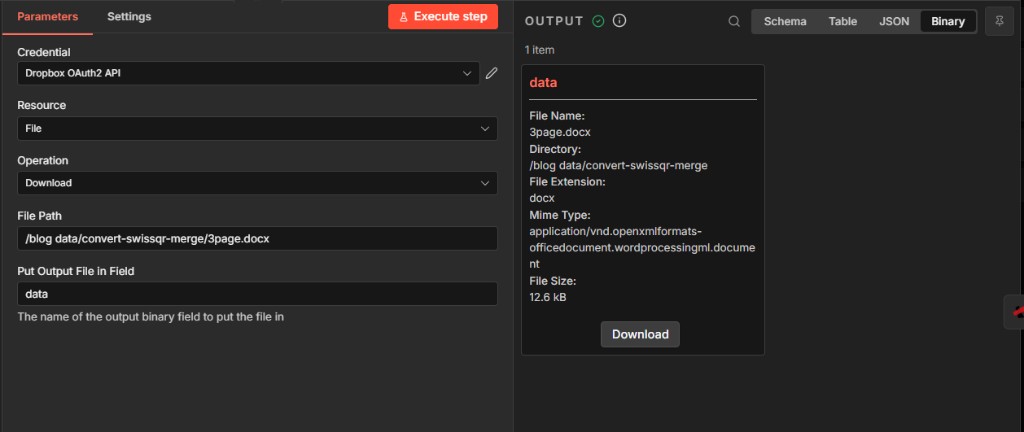
Le téléchargement via Dropbox est configuré avec le chemin d'accès /blog data/convert-swissqr-merge/3page.docx et le fichier de sortie est placé dans le champ data. Le panneau OUTPUT affiche 3page.docx et ses détails binaires.
Étape 2 : Convertir au format PDF (PDF4me)
Flux de travail jusqu'à présent : Déclencheur → Télécharger le fichier → Convertir en PDF.
- Ajouter PDF4me nœud. Ressource: Convertir. Opérations de conversionConvertir en PDF.
- Attestation: Compte PDF4ME.
- Type de données d'entrée: Données binaires.
- Propriété binaire:
données(à partir du nœud précédent). - Nom du fichier d'entréepar exemple
Test.docx. - Nom du fichier de sortie:
output.pdf. Nom de la sortie de données binaires:données. - Exécutez l'étape. Le résultat s'affiche.
output.pdf, application/pdf, taille du fichier (ex. : 34,4 ko). Ce fichier binaire est transmis à Create SwissQR bill.
Conversion au format PDF : Paramètres et résultat
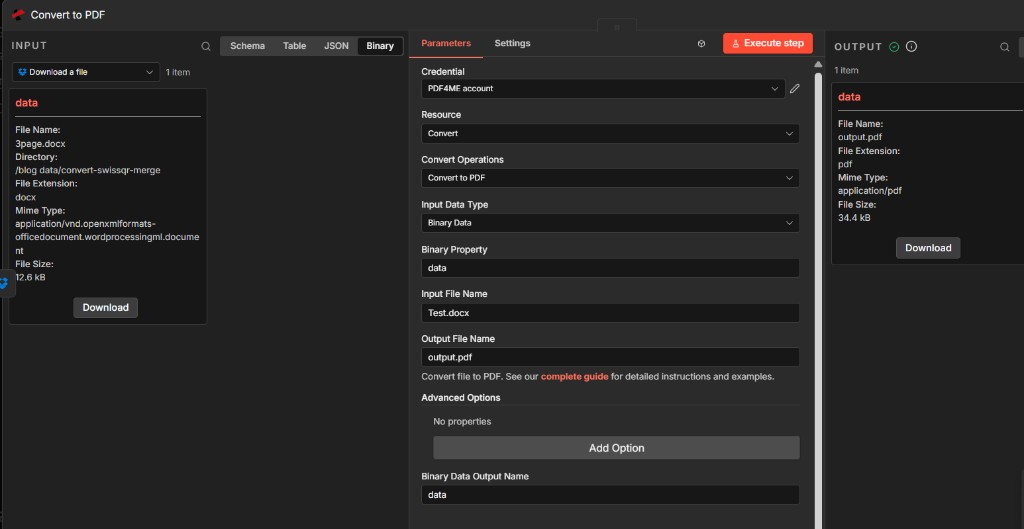
Convertir au format PDF avec données binaires. Nom du fichier d'entrée : Test.docx. Nom du fichier de sortie : output.pdf. Les données binaires de sortie sont utilisées par le nœud « Créer une facture SwissQR ».
Étape 3 : Créer une facture SwissQR (PDF4me)
Flux de travail jusqu'à présent : Déclencher → Télécharger → Convertir en PDF → Créer une facture SwissQR.
- Ajouter PDF4me nœud. Ressource: Facture. Opérations de facturation: Créer une facture SwissQR.
- Attestation: Compte PDF4ME.
- Type de données d'entrée: Données binaires. Propriété binaire:
données(de Convertir en PDF). Nom de fichier:Test.pdf. - Montant:
500. Devise: Franc suisse IBANpar exempleCH0102030405060708090. - Créancier: Nom du créancier
Test AG, Type d'adresse du créancierStructuré, Adresse du créancier, ligne 1Test Strasse, Adresse du créancier, ligne 2Maison 2Code postal du créancier8001, Ville des créanciersZurich. - Débiteur ultime : Nom du débiteur ultime
Test Debt AG, Type d'adresse du débiteur finalStructuré, Adresse du débiteur final, ligne 1Test Deb Strasse, Adresse du débiteur final, ligne 2Maison 8Code postal du débiteur ultime3000, la ville des débiteurs ultimesBern. - Type de référence: Aucune référence. Type de langue: Anglais. Ligne de séparation: Ligne avec des ciseaux (ou LigneAvecCiseaux).
- Nom du fichier de sortie:
facture_swissqr.pdf. Nom du champ binaire de sortie:données. - Options avancées (facultatif) : Référence, Message non structuré (par exemple : Merci de votre confiance), Informations de facturation (par exemple : Facture pour les services rendus), AV1/AV2, Profils personnalisés (par exemple :
{ 'outputDataFormat': 'base64' }). - Exécutez l'étape. Le résultat s'affiche.
facture_swissqr.pdfdans le champ binairedonnées(ceci devient la couche dans la fusion).
Création d'une facture SwissQR : Opérations de facturation et paiement
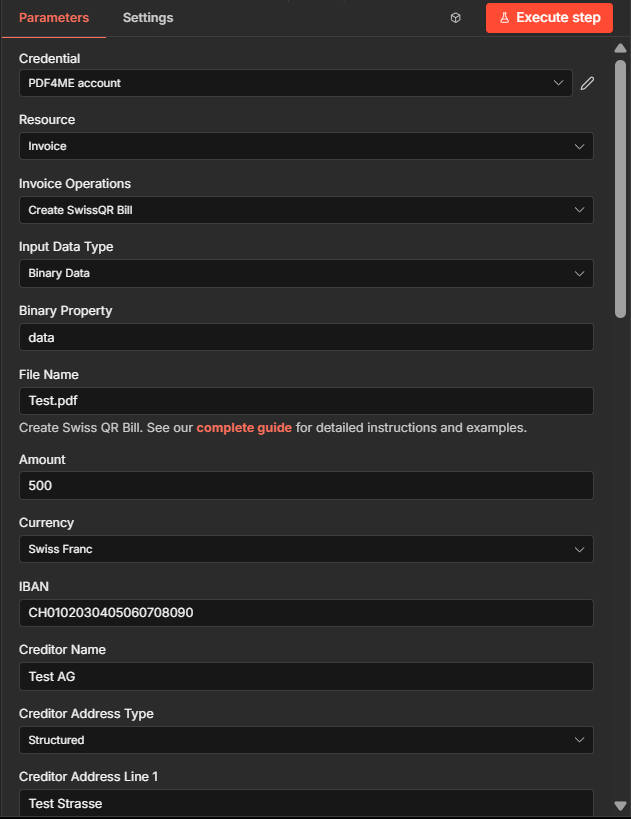
Créer un nœud de facture SwissQR avec un compte PDF4ME, Opérations de facturation Créer une facture SwissQR, Données de propriété binaire, Montant 500, Devise Franc suisse, IBAN et créancier Test AG avec adresse structurée.
Création d'une facture SwissQR : Débiteur et référence
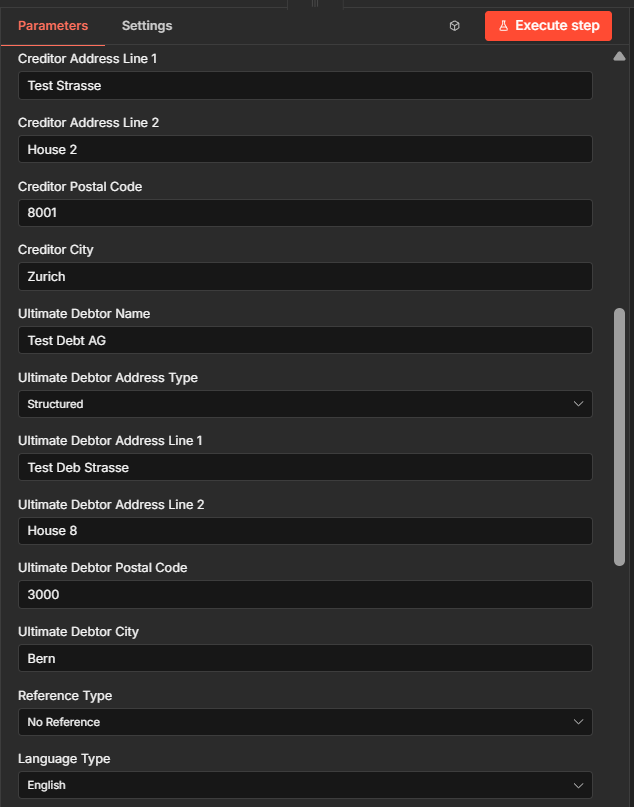
Champs d'adresse du créancier et du débiteur final : Test AG Zurich 8001, Test Debt AG Bern 3000, Type de référence : Aucune référence, Type de langue : Anglais.
Créer une facture SwissQR : options de sortie et avancées
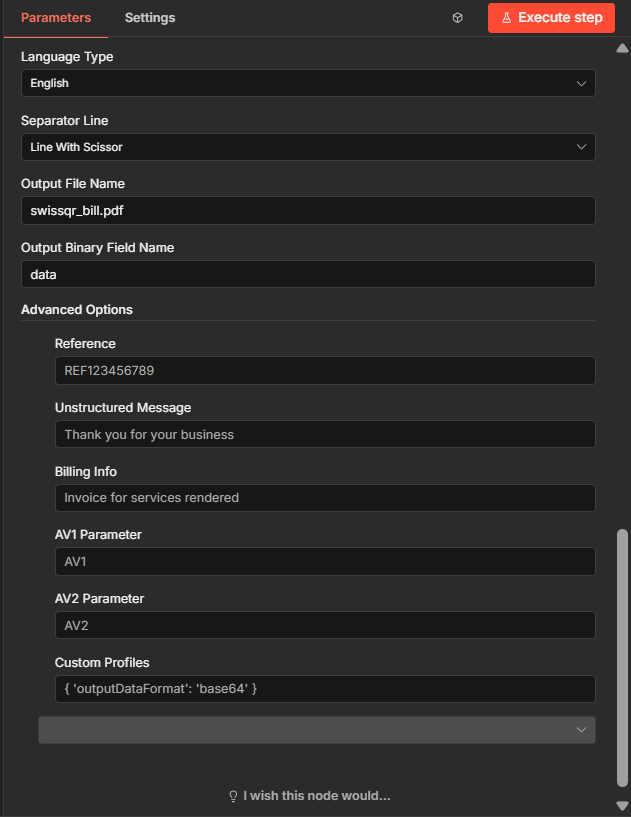
Nom du fichier de sortie : swissqr_bill.pdf, Nom du champ binaire de sortie : data. Options avancées : Référence, Message non structuré, Informations de facturation, AV1/AV2, Profils personnalisés.
Étape 4 : Télécharger le fichier PDF de base (Dropbox)
Flux de travail jusqu'à présent : Déclencheur → Télécharger Word → Convertir en PDF → Créer une facture SwissQR → Télécharger le PDF de base.
- Ajouter Dropbox → Télécharger le fichier PDF de base (ou le nœud qui télécharge un fichier par son chemin et le place dans un champ nommé).
- AttestationAPI OAuth2 de Dropbox. Ressource: Déposer. Opération: Télécharger.
- Chemin du fichier:
/blog data/convert-swissqr-merge/demo_5_page.pdf. - Placez le fichier de sortie dans le champ:
base(le nœud de fusion a donc la base et la couche dans des champs séparés). - Exécutez l'étape. Le résultat affiche
démo_5_page.pdfsur le terrainbase.
Télécharger le fichier PDF de base : Paramètres
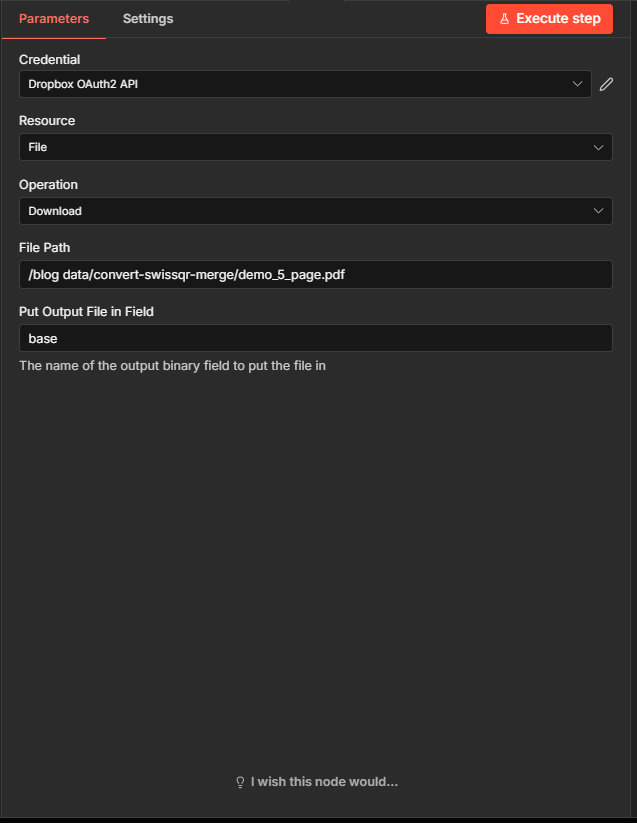
Téléchargez le fichier PDF de base situé à l'emplacement /blog data/convert-swissqr-merge/demo_5_page.pdf et placez le fichier de sortie dans le champ base. Ce PDF servira de calque de base pour la fusion par superposition.
Étape 5 : Fusionner deux fichiers PDF l’un sur l’autre (PDF4me)
Flux de travail jusqu'à présent : Tous les nœuds jusqu'à la fusion.
- Ajouter PDF4me nœud. RessourceFusionner et diviser. Opérations de fusion et de scissionFusionner deux fichiers PDF l'un sur l'autre en les superposant.
- Attestation: Compte PDF4ME.
- Type d'entrée PDF de base: Données binaires. Type d'entrée PDF de couche: Données binaires.
- Champ binaire PDF de base:
base(à partir du fichier PDF de base téléchargé). Couche PDF Champ binaire:données(extrait de la facture Create SwissQR). - Nom du fichier de sortie:
sortie_superposée.pdf. Nom de la sortie de données binaires:données. - Exécutez l'étape. Le résultat s'affiche.
sortie_superposée.pdf(par exemple, 144 ko) dans un champ binairedonnéesVoici le PDF fusionné (couche de base + couche de facture QR suisse).
Fusionnez deux fichiers PDF l'un sur l'autre en les superposant.
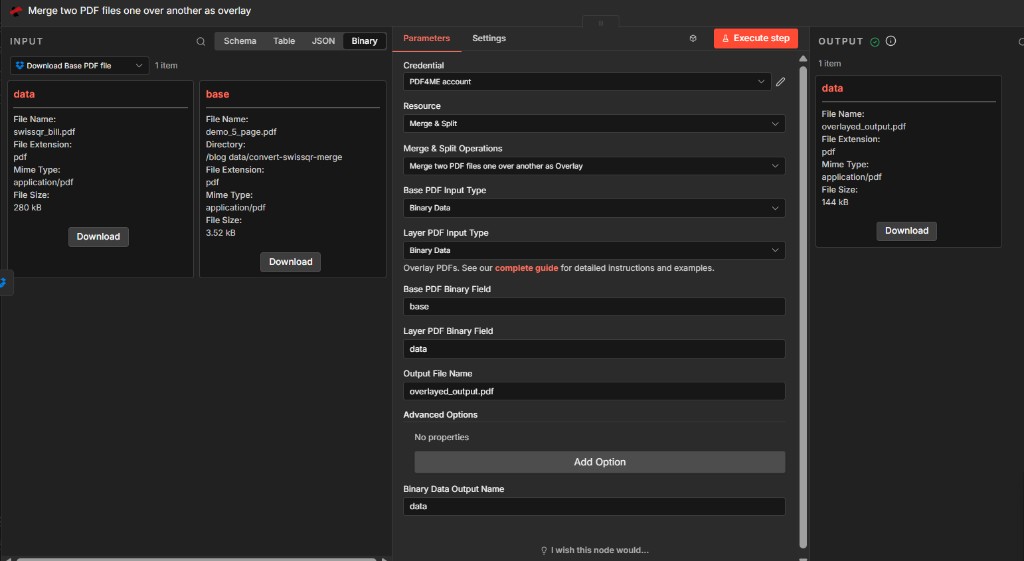
Fusionnez la superposition avec le champ binaire PDF de base (demo_5_page.pdf) et les données du champ binaire PDF de la couche (swissqr_bill.pdf). Générez le fichier overlayed_output.pdf dans le champ de données du nœud de téléchargement.
Étape 6 : Téléverser un fichier (Dropbox)
Flux de travail jusqu'à présent : Les six nœuds ; le dernier nœud enregistre le PDF fusionné.
- Ajouter Dropbox → Téléverser un fichier (ou équivalent qui télécharge le fichier binaire vers un chemin d'accès).
- AttestationAPI OAuth2 de Dropbox. Ressource: Déposer. Opération: Télécharger.
- Chemin du fichier:
/blog data/convert-swissqr-merge/output/Overlayed_Output.pdf. - Fichier binaire: Sur. Champ binaire d'entrée:
données(à partir du nœud de fusion). - Exécutez l'étape. Le JSON de sortie affiche
Nom : Overlayed_Output.pdf,affichage du chemin,taille, et les métadonnées de succès. - Le fichier PDF fusionné se trouve maintenant dans Dropbox à l'emplacement indiqué.
Téléverser un fichier : Paramètres et sortie
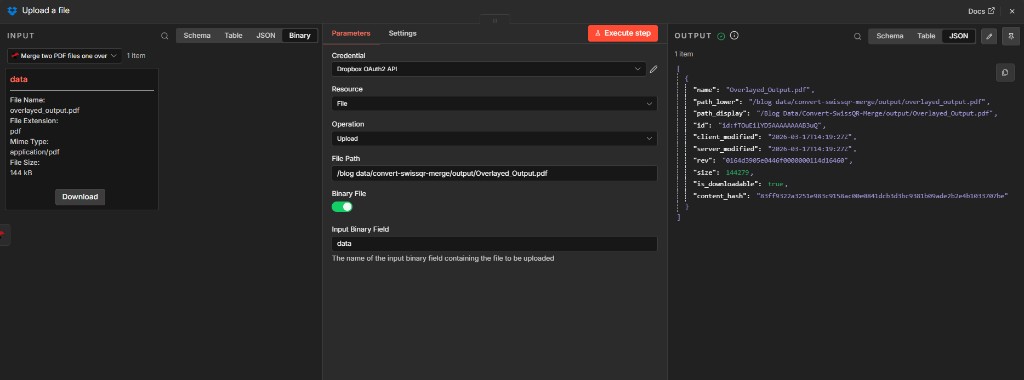
Téléversez un fichier avec le chemin d'accès /blog data/convert-swissqr-merge/output/Overlayed_Output.pdf, l'option « Fichier binaire » activée et le champ « Données binaires » activé. Le résultat confirme le nom, le chemin d'affichage et la taille du fichier téléversé.
Résultat : PDF fusionné avec facture QR suisse
Le flux de travail produit un seul PDF qui combine le document de base (par exemple, démo_5_page.pdf) avec la facture QR suisse générée en superposition. La facture QR affiche la partie reçue et la partie paiement, un code QR scannable, le compte/le bénéficiaire (par exemple : CH01 0203 0405 0607 0809 0, Test AG, Test Strasse House 2, 8001 Zurich), le payeur (par exemple : Test Debt AG, Test Deb Strasse House 8, 3000 Berne) et le montant en CHF 500,00. Le fichier est enregistré sous Sortie_superposée.pdf dans /données du blog/convertir-fusion-swissqr/sortie/.
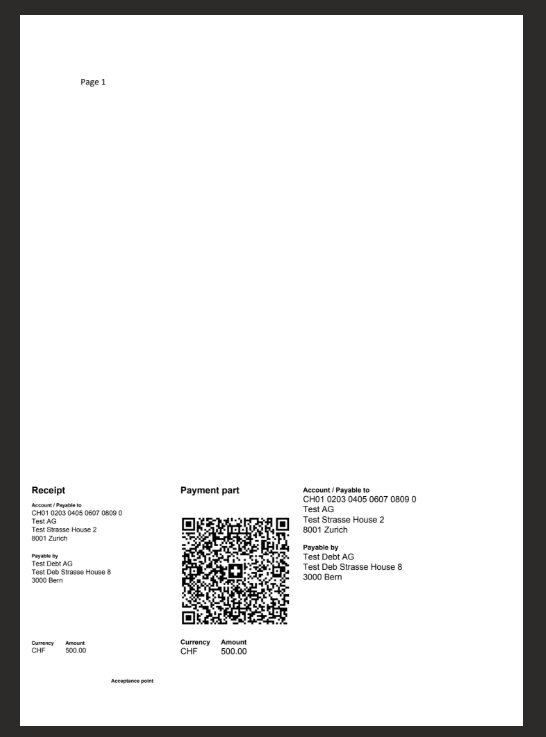
Document final fusionné avec mise en page de facture QR suisse : reçu, partie paiement avec code QR, coordonnées du créancier et du débiteur, et montant en CHF. Prêt pour distribution ou impression.
Cas d'utilisation
Factures et devis : Utilisez une facture Word ou PDF comme base ; ajoutez une facture QR suisse conforme en superposition afin que chaque PDF soit lisible par l'homme et scannable par machine pour le paiement.
Bordereaux de paiement en gros : Déclenchez le flux de travail à partir d'un webhook ou d'une planification ; transmettez différents montants et données de débiteur (par exemple à partir d'une base de données ou d'une feuille de calcul) au nœud Créer une facture SwissQR pour générer un PDF fusionné par exécution.
Automatisation auto-hébergée : Exécutez n8n sur votre propre infrastructure et gardez le contrôle de vos documents et données de paiement tout en utilisant PDF4me pour la conversion et la génération de factures QR.
Guide rapide
| Nœud | Réglage des clés | Exemple |
|---|---|---|
| Télécharger un fichier via Dropbox | Chemin du fichier, placez le fichier de sortie dans le champ | /données de blog/convert-swissqr-merge/3page.docx; données |
| PDF4me Convertir en PDF | Propriété binaire, Nom du fichier de sortie, Nom de la sortie des données binaires | données; output.pdf; données |
| PDF4me Créer une facture SwissQR | Propriété binaire, Montant, Devise, IBAN, Créancier/Débiteur, Nom du fichier de sortie | données; 500; Franc suisse; CH01...; Test AG / Test Debt AG; facture_swissqr.pdf |
| Téléchargement du fichier PDF de base via Dropbox | Chemin du fichier, placez le fichier de sortie dans le champ | /blog data/convert-swissqr-merge/demo_5_page.pdf; base |
| Fusion de calques PDF4me | Champ binaire PDF de base, Champ binaire PDF de calque, Nom du fichier de sortie | base; données; sortie_superposée.pdf |
| Téléchargement de fichier via Dropbox | Chemin du fichier, fichier binaire, champ binaire d'entrée | /blog data/convert-swissqr-merge/output/Overlayed_Output.pdf; sur; données |
Pour plus de détails sur les paramètres, consultez Créer une facture QR suisse, n8n et Fusionnez deux fichiers PDF l'un sur l'autre en les superposant. (ou le nœud de fusion équivalent dans la documentation n8n). Pour le même flux dans Power Automate, voir Fusion de codes QR suisses (Power Automate).
Dépannage
Le champ binaire du PDF de base doit pointer vers le nœud qui génère le PDF de base (Télécharger le fichier PDF de base → baseLe champ binaire PDF de la couche doit pointer vers la sortie de la facture Swiss QR (Créer une facture SwissQR → données). Assurez-vous que les nœuds précédents se sont exécutés correctement et que les noms des champs correspondent.
Vérifiez le format IBAN (IBAN suisse), le montant et la devise, et assurez-vous que les champs d'adresse du créancier et du débiteur utilisent le type d'adresse approprié (structuré). Le type de référence et la référence facultative doivent être conformes aux normes suisses.
Voir Dépannage de PDF4me pour la clé API, les crédits et la connectivité.
Et ensuite ?
- Exécuter le flux de travailExécuter et confirmer
Sortie_superposée.pdfapparaît dans/données du blog/convertir-fusion-swissqr/sortie/avec le contenu de base et la facture QR suisse visibles. - Automatiser: Remplacez la gâchette manuelle par Calendrier ou Webhook et transmettre les chemins d'accès aux fichiers ou les données de paiement provenant d'un autre système.
- Données dynamiquesUtilisez des expressions pour définir le montant, l'IBAN, le créancier et le débiteur à partir d'un nœud précédent (par exemple, une base de données ou un fichier CSV) pour les traitements par lots.
- Même flux ailleurs: Utiliser Fusion de codes QR suisses dans Power Automate pour la même logique dans Microsoft Flow.