Word, facture QR suisse et un PDF de base. Le logiciel les fusionne en un seul document. Six modules, et c'est fait !

Vous avez un fichier Word (par exemple 3Page.docx) et un PDF de base (par exemple démo_5_page.pdf) dans Dropbox, et vous avez besoin d'un Billet QR suisse fusionnés en haut, le PDF final est donc prêt à être envoyé. Faire et PDF4me Faites-le dans un seul scénario : Dropbox, Télécharger un fichier (Mot), PDF4me, Convertir en PDF, PDF4me, Créer une facture SwissQR avec les coordonnées du créancier et du débiteur, Dropbox, Télécharger un fichier (PDF de base), PDF4me, Fusionner les superpositions de PDF (couche de base + QR suisse), puis Dropbox, Téléverser un fichierSix modules. Une seule exécution. Aucun code.
Ce guide utilise des captures d'écran authentiques et des légendes d'images descriptives afin que vous puissiez suivre chaque étape et adapter la configuration (chemins, source des fichiers et paramètres) à votre propre scénario Make.
En un mot: Dropbox, Télécharger un fichier (/ Données du blog / Convertir-SwissQR-Merge / 3Page.docx) → PDF4me, Convertir en PDF (Fichier : Dropbox, Télécharger un fichier) → PDF4me, Créer une facture SwissQR (Fichier : Convertir en PDF, Page n° 1, Montant : 500,00 CHF, IBAN, créancier : Test AG, débiteur : Test GmbH, Message non structuré, Informations de facturation, AV1) → Dropbox, Télécharger un fichier (/ Données du blog / Convertir-SwissQR-Merge / demo_5_page.pdf) → PDF4me, Fusionner les superpositions de PDF (Base : 5. Nom de fichier + 5. Données, Calque : 3. Nom + 3. Document) → Dropbox : Téléverser un fichier (Dossier / Données du blog / Convertir-SwissQR-Merge / sortie /Données 4. Document, Nom du fichier Résultat_final.pdf, Écraser non). Résultat : un PDF fusionné avec le contenu de base et le reçu de paiement QR suisse.
Ce que vous obtiendrez
Saisir: Un fichier Word (par exemple, 3Page.docx) et un PDF de base (par exemple, démo_5_page.pdf) dans Dropbox, ainsi que les données de paiement pour la facture QR suisse (IBAN, montant, créancier, débiteur, type de référence, langue, message facultatif et informations de facturation). Sortir: Un seul PDF qui combine le document de base avec le QR billet suisse généré en superposition, enregistré sous Résultat_final.pdf dans / Données du blog / Convertir-SwissQR-Merge / sortie /La facture QR affiche la partie Reçu et Paiement, un code QR scannable, le créancier (par exemple Test AG, Test Strasse 2, 8004 Zurich), le débiteur (par exemple Test GmbH, Musterstrasse 3, 3000 Berne), CHF 500.00 et le texte optionnel de la facture/du contrat.
Ce dont vous avez besoin
- Faire, Créer un compte et ouvrir un nouveau scénario.
- Clé API PDF4me, Obtenez votre clé APIConnectez-vous à PDF4me lorsque vous ajoutez les modules. Voir Connectez-vous à PDF4me pour créer.
- DropboxConnexion pour télécharger un fichier (deux fois) et téléverser un fichier. Espace : par défaut.
- fichier Word, par exemple
3Page.docxà/ Données du blog / Convertir-SwissQR-Merge / 3Page.docx. Téléchargé à l'étape 1 et utilisé comme entrée pour la conversion en PDF. - PDF de base, par exemple
démo_5_page.pdfà/ Données du blog / Convertir-SwissQR-Merge / demo_5_page.pdf. Téléchargé et utilisé comme couche de base dans Merge PDF Overlay. - Données de la facture QR suisse, Montant 500,00, Devise CHF, IBAN (ex.
CH0200700110003765824), Créancier (Test AG, Test Strasse 2, 8004 Zurich), Débiteur final (Test GmbH, Musterstrasse 3, 3000 Berne), Type de référence NON, Langue : anglais, Séparateur : ligne avec ciseaux. Facultatif : Message non structuré (ex. : facture n° 2026-003 - Services mensuels), Informations de facturation (Contrat : ABC-123), Paramètres AV1 (ex. : Nom AV1 : UV;UltraPay005;12345).
Aperçu du scénario (6 modules)
- Dropbox : Télécharger un fichier (1) : Mode de sélection des fichiers : Sélectionnez un fichier. Déposer:
/ Données du blog / Convertir-SwissQR-Merge / 3Page.docx. - PDF4me : Convertir en PDF (2) : Connexion : votre connexion PDF4me. Déposer: Dropbox, Télécharger un fichier (étape 1).
- PDF4me : Créer une facture SwissQR (3) : Déposer: PDF4me, Convertir en PDFPage 1. Montant, devise (CHF), IBAN, créancier et débiteur, type de référence : non, langue : anglais, séparateur : ligne avec ciseaux. Facultatif : message non structuré, informations de facturation, paramètres AV1.
- PDF4me : Fusionner les calques PDF (4) : Déposer: CarteNom du fichier de base : 5. Nom du fichierDocument de base : 5. DonnéesNom du fichier de calque : 3. NomDocument de couche : 3. Document(La base provient de l'étape 5, la couche de l'étape 3 ; assurez-vous que l'étape 5 s'exécute avant l'étape 4 dans le routage de votre scénario si nécessaire.)
- Dropbox : Télécharger un fichier (5) : Mode de sélection des fichiers : Sélectionnez un fichier. Déposer:
/ Données du blog / Convertir-SwissQR-Merge / demo_5_page.pdf. - Dropbox : Téléverser un fichier (6) : Dossier :
/ Données du blog / Convertir-SwissQR-Merge / sortie /. Déposer: PDF4me, Fusionner les superpositions de PDF. Données: 4. Document. Nom de fichier:Résultat_final.pdfÉcraser un fichier existant : NonParamètres avancés selon les besoins.
Aperçu complet du scénario
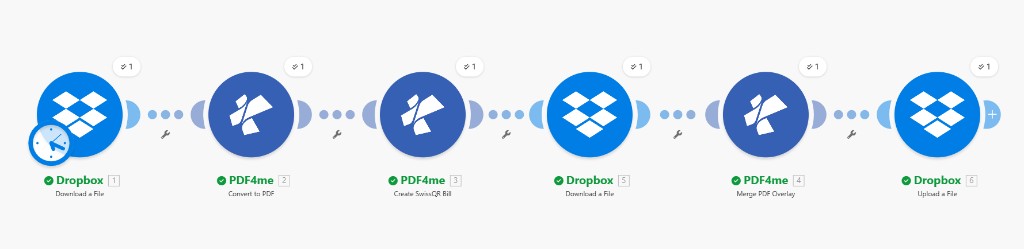
Six modules : Télécharger un document Word, Convertir en PDF, Créer une facture SwissQR, Télécharger le PDF de base, Fusionner les calques PDF, Téléverser un fichier. La fusion utilise le PDF de base téléchargé (5) et le calque créé avec la facture SwissQR (3) ; le téléversement utilise le document 4.
Étape 1 : Dropbox : Télécharger un fichier (Word)
Scénario jusqu'à présent : Premier module uniquement.
- Ajouter Dropbox → Télécharger un fichier.
- Connexion: Ma connexion Dropbox (ou Ajouter une nouvelle).
- Méthode de sélection des fichiers: Sélectionnez un fichier.
- Déposer:
/ Données du blog / Convertir-SwissQR-Merge / 3Page.docxUtilisez l'icône du dossier pour naviguer si nécessaire. - Enregistrer. La sortie du module (fichier, données, etc.) sera utilisée comme Déposer source dans Convertir en PDF.
Dropbox : Télécharger un fichier : Document Word
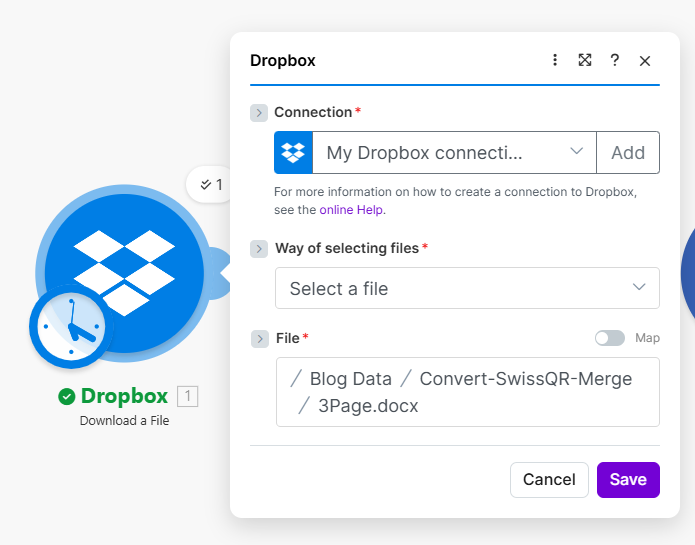
Téléchargez un fichier Dropbox configuré avec le chemin d'accès / Données de blog / Convert-SwissQR-Merge / 3Page.docx. Associez la sortie de ce module à PDF4me Convertir en PDF comme fichier.
Étape 2 : PDF4me : Convertir en PDF
Scénario jusqu'à présent : Télécharger Word → Convertir en PDF.
- Ajouter PDF4me → Convertir en PDF.
- Connexion: Ma connexion PDF4me.
- Déposer: Sélectionner Dropbox : Télécharger un fichier (le fichier Word de l'étape 1). Vous pouvez également utiliser Carte et choisissez le fichier de sortie de l'étape 1.
- Enregistrer. Le PDF converti est utilisé comme Déposer Entrée pour la création d'une facture SwissQR (par exemple, pour ajouter la facture QR à la page 1 de ce PDF ou pour générer la facture QR à partir de celle-ci).
PDF4me : Convertir en PDF : Source du fichier
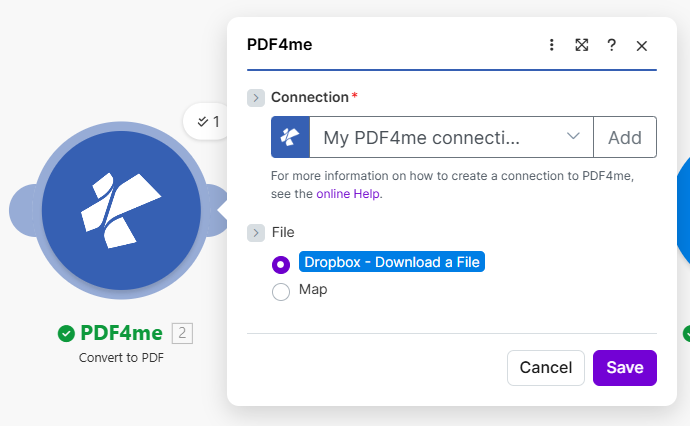
Convertir au format PDF en utilisant Dropbox comme source de fichier - Télécharger un fichier. Le résultat est transmis à Create SwissQR Bill.
Étape 3 : PDF4me : Créer une facture SwissQR
Scénario jusqu'à présent : Télécharger Word → Convertir en PDF → Créer une facture SwissQR.
- Ajouter PDF4me → Créer une facture SwissQR.
- Connexion: Ma connexion PDF4me.
- Déposer: PDF4me : Convertir en PDF (Le ticket QR est donc créé à partir du PDF converti ou ajouté à celui-ci). Numéro de page: 1 (la page où le projet de loi suisse QR doit être ajouté).
- Montant: 500,00. Devise: CHF. Type de référence: NON. Type de langue: Anglais. Ligne de séparation: Tracer avec des ciseaux.
- IBANpar exemple
CH0200700110003765824. Type d'adresse du créancier: S. Nom du créancierTest AG. Adresse du créancierLigne1: Test Strasse. Adresse du créancierLigne2: 2. Code postal du créancier: 8004. Ville créancière: Zurich. - Type d'adresse du débiteur final: S. Nom du débiteur ultime: Test GmbH. Adresse du débiteur final (Ligne 1): Musterstrasse. Adresse du débiteur final (Ligne 2): 3. Code postal du débiteur ultime: 3000. Ville débitrice ultime: Berne.
- Message non structurépar exemple
Facture n° 2026-003 - Services mensuels. Informations de facturationpar exempleContrat : ABC-123. Paramètres AV1par exempleNom AV1 : UV ; UltraPay005 ; 12345. Référence et AV2 facultatif. - Enregistrer. Le module renvoie Nom et Document (par exemple, 3. Nom, 3. Document), utilisé comme le Couche dans Fusionner la superposition PDF.
Créer une facture SwissQR : Montant, IBAN, créancier
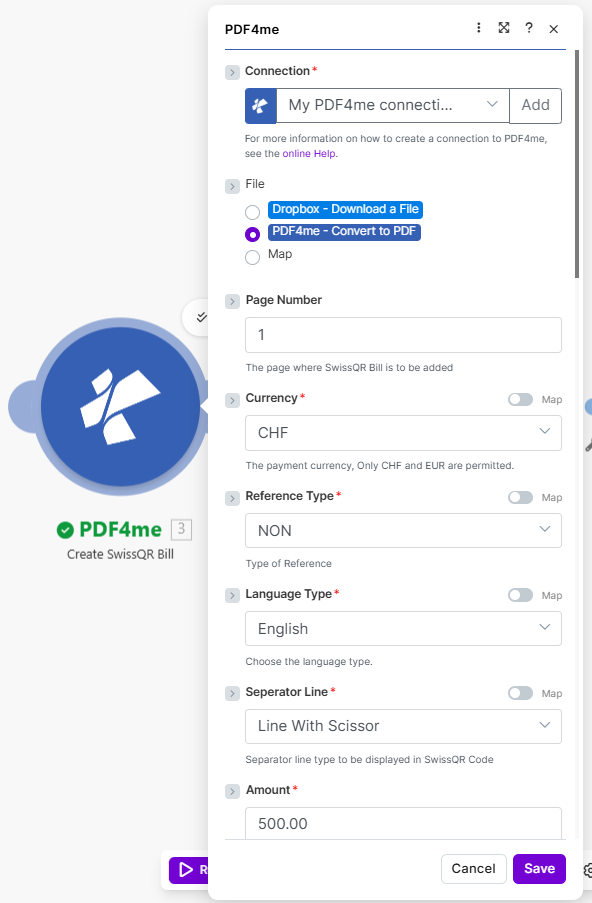
Créer une facture SwissQR d'un montant de 500,00 CHF, avec l'IBAN suivant : Test AG (Test Strasse 2, 8004 Zurich). Possibilité d'afficher ou de masquer les valeurs dynamiques.
Créer une facture SwissQR : devise, référence, langue, séparateur
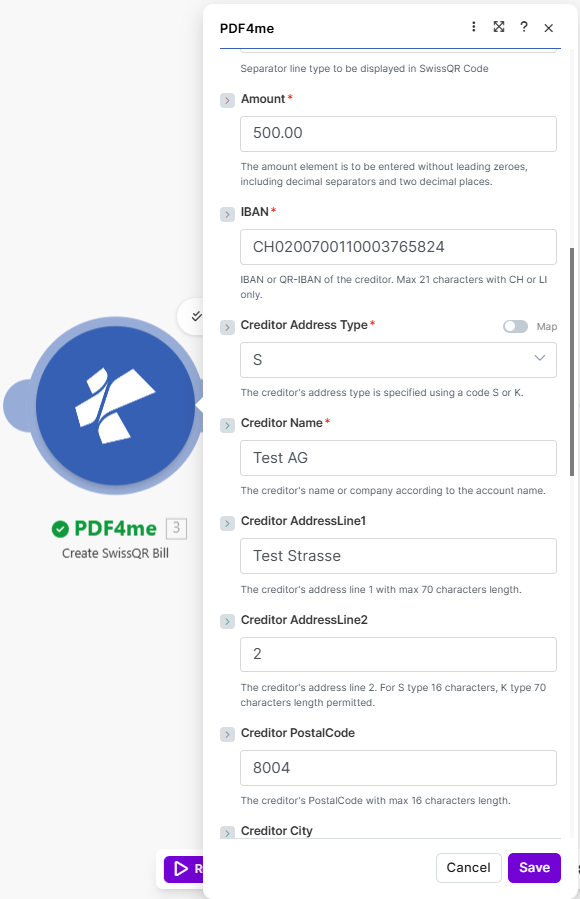
Devise CHF, Type de référence NON, Langue Anglais, Séparateur Ligne avec ciseaux. Fichier converti en PDF, Page 1.
Créer une facture SwissQR : Débiteur final
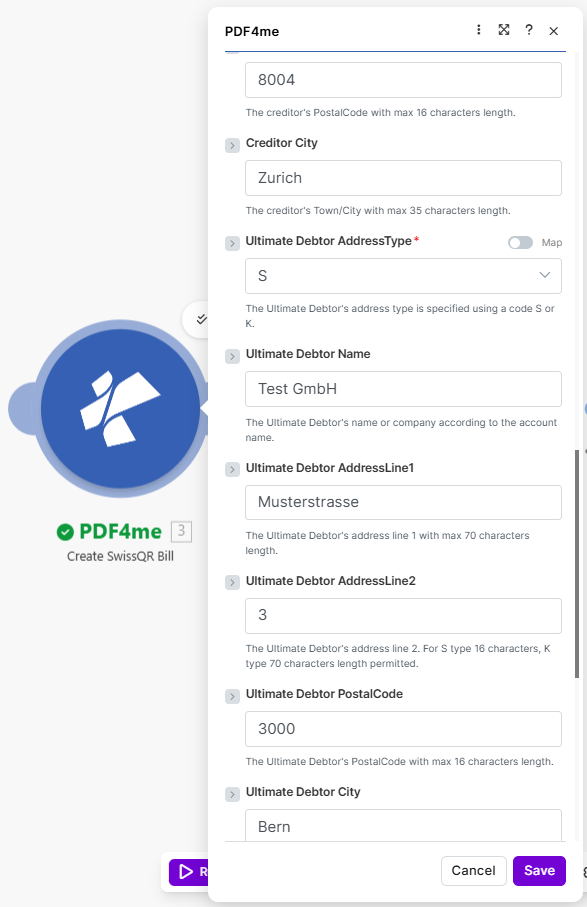
Créancier 8004 Zurich ; Débiteur ultime Test GmbH (Musterstrasse 3, 3000 Berne). Adresse de type S pour les deux.
Création d'une facture SwissQR : message non structuré, informations de facturation, AV1
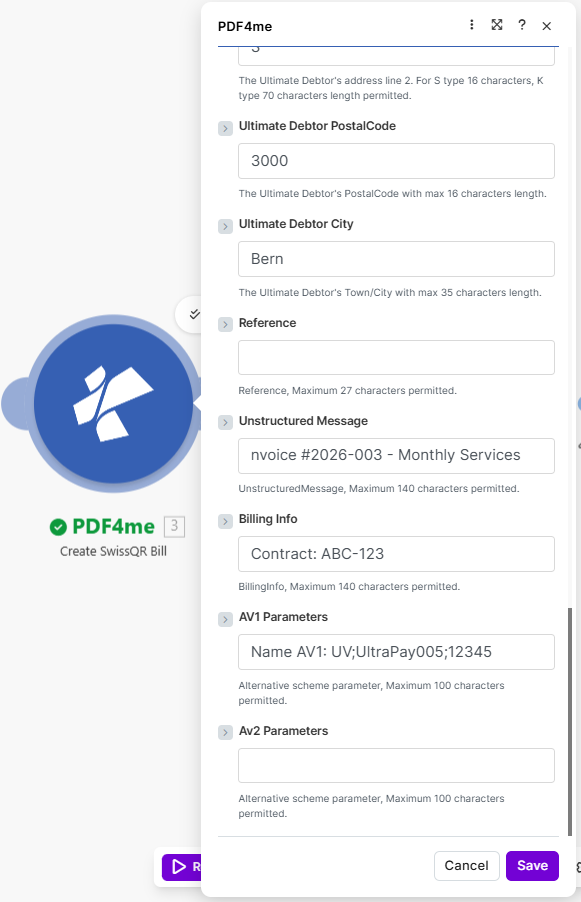
Message non structuré (facture n° 2026-003 - Services mensuels), informations de facturation (contrat : ABC-123), paramètres AV1. Nom de sortie et document utilisé comme calque dans la fusion PDF.
Étape 4 : Dropbox : Télécharger un fichier (PDF de base)
Scénario jusqu'à présent : Télécharger Word → Convertir en PDF → Créer une facture SwissQR → Télécharger le PDF de base.
- Ajouter Dropbox → Télécharger un fichier (deuxième instance).
- ConnexionMême connexion Dropbox.
- Méthode de sélection des fichiers: Sélectionnez un fichier.
- Déposer:
/ Données du blog / Convertir-SwissQR-Merge / demo_5_page.pdf. - Enregistrer. La sortie (par exemple, 5. Nom du fichier, 5. Données) sera utilisé comme le Base Dans Merge PDF Overlay. Dans Make, assurez-vous que ce module s'exécute avant le module Merge PDF Overlay (par exemple, ordonnez les modules de sorte que Download base soit l'étape 5 et Merge l'étape 4 qui référence la sortie de 5, ou acheminez en conséquence).
Dropbox : Télécharger un fichier : PDF de base
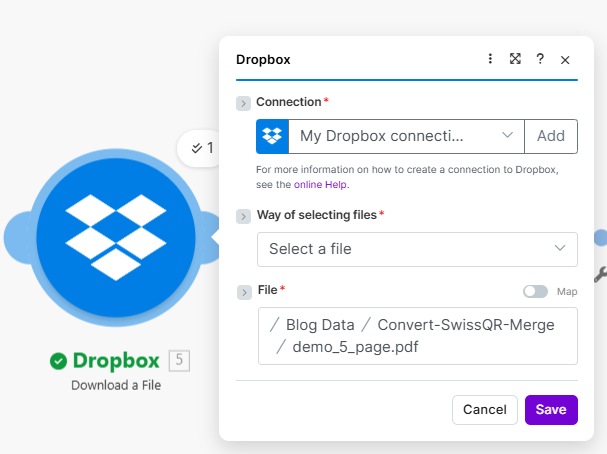
Téléchargez un fichier Dropbox configuré pour demo_5_page.pdf dans / Blog Data / Convert-SwissQR-Merge /. Associez 5. Nom du fichier et 5. Données à fusionner. Superposition PDF comme base.
Étape 5 : PDF4me : Fusionner les calques PDF
Scénario jusqu'à présent : Toutes les étapes précédant la fusion.
- Ajouter PDF4me → Fusionner les calques PDF (ou Fusionnez deux fichiers PDF l'un sur l'autre en les superposant., en fonction du nom du module dans votre application Make).
- Connexion: Ma connexion PDF4me.
- Déposer: Carte (vous pouvez donc faire correspondre Base et Layer à partir des modules précédents).
- Nom du fichier de base: Carte à partir du téléchargement Dropbox qui fournit le PDF de base (par exemple, 5. Nom du fichier). Document de base: Carte du même module (par exemple, 5. Données).
- Nom du fichier de calque: Carte à partir de Create SwissQR Bill (par exemple, 3. Nom). Document de couche: Carte à partir de Create SwissQR Bill (par exemple, 3. Document).
- Enregistrer. Le module renvoie le PDF fusionné (par exemple, 4. Document) pour l'étape de téléchargement.
- Assurez-vous que le module PDF de base (étape 5) est exécuté avant ce module afin que 5. Nom du fichier et 5. Données soient disponibles lors de l'exécution de Merge.
PDF4me : Fusion de calques PDF : Association de la base et des calques
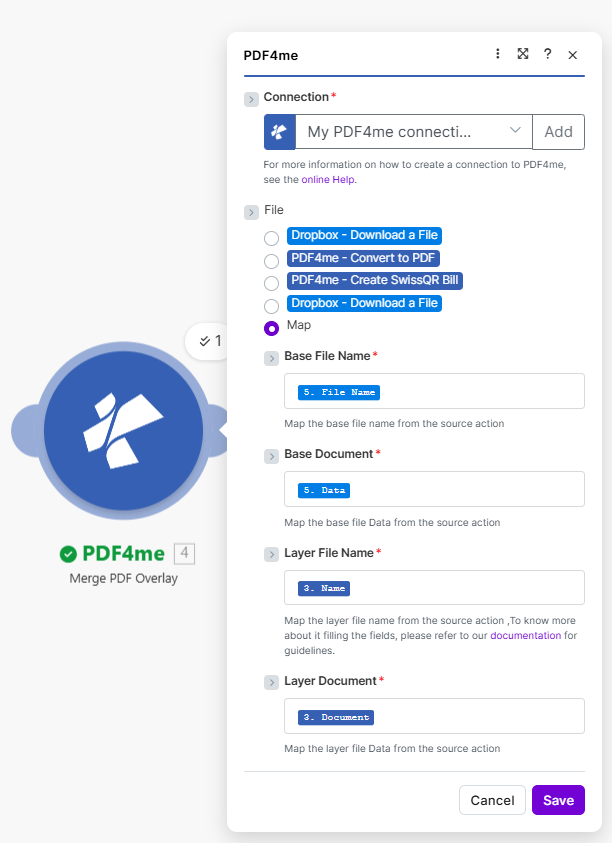
Fusionnez le calque PDF superposé avec le fichier de base de l'étape 5 (5. Nom du fichier, 5. Données) et le calque de l'étape 3 (3. Nom, 3. Document). Le document de sortie est utilisé pour le chargement.
Étape 6 : Dropbox : Téléverser un fichier
Scénario jusqu'à présent : Les six modules ; la dernière étape consiste à enregistrer le PDF fusionné.
- Ajouter Dropbox → Téléverser un fichier.
- ConnexionMême connexion Dropbox.
- Dossier:
/ Données du blog / Convertir-SwissQR-Merge / sortie /Utilisez l'icône du dossier ou la carte si nécessaire. - Déposer: Sélectionner PDF4me : Fusionner les calques PDF (source du fichier fusionné). Données: 4. Document (le contenu PDF fusionné).
- Nom de fichier:
Résultat_final.pdf. - Écraser un fichier existant: Non (Un fichier existant portant le même nom sera donc renommé).
- Paramètres avancésActivez cette option si vous avez besoin de fonctionnalités supplémentaires.
- Enregistrez et exécutez. Le PDF fusionné apparaît dans le dossier de sortie.
Dropbox : Téléverser un fichier : Sortie finale
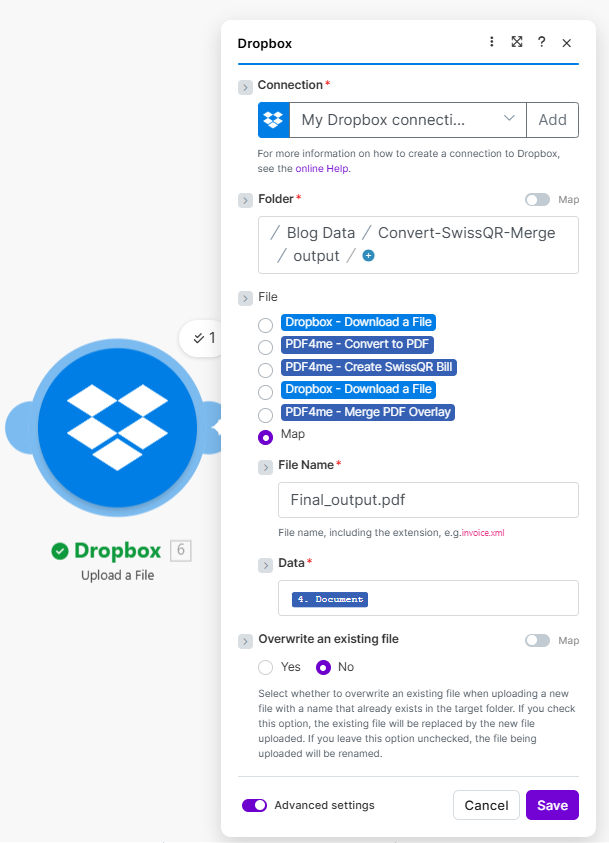
Téléversez un fichier avec le dossier .../output/, Données 4. Document (issu de la fusion de calques PDF), Nom du fichier Final_output.pdf, Écraser Non. Enregistrez pour exécuter le scénario.
Résultat : PDF fusionné avec facture QR suisse
Le scénario produit un seul PDF qui combine le document de base (par exemple, démo_5_page.pdf) avec la facture QR suisse générée en superposition. La facture QR affiche la partie reçu et paiement, un code QR suisse scannable, le compte/le bénéficiaire (par exemple : CH02 0070 0110 0037 6582 4, Test AG, Test Strasse 2, 8004 Zurich), le payeur (par exemple : Test GmbH, Musterstrasse 3, 3000 Berne), le montant en CHF 500,00 et, en option, le texte de la facture/du contrat (facture n° 2026-003 - Services mensuels, contrat : ABC-123). Le fichier est enregistré sous Résultat_final.pdf dans / Données du blog / Convertir-SwissQR-Merge / sortie /.
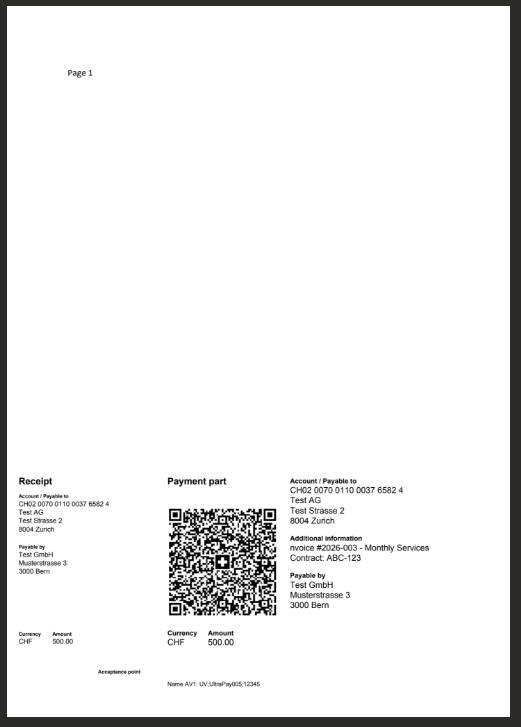
Document final fusionné avec facture QR suisse : reçu, partie paiement avec code QR, coordonnées du créancier et du débiteur, montant en CHF. Prêt pour distribution ou impression.
Cas d'utilisation
Factures et devis : Utilisez une facture Word ou PDF comme base ; ajoutez une facture QR suisse conforme en superposition afin que chaque PDF soit lisible par l'homme et scannable par machine pour le paiement.
Programmé ou déclenché par un événement : Programmez l'exécution du scénario ou déclenchez-le lorsqu'un nouveau fichier Word apparaît dans le dossier afin que la conversion, la facturation par QR code, la fusion et le téléchargement s'exécutent automatiquement.
Même flux ailleurs : Utiliser Fusion de codes QR suisses dans Power Automate ou Fusion de QR Suisse dans n8n pour la même logique sur d'autres plateformes.
Guide de référence rapide
| Module | Réglage des clés | Exemple |
|---|---|---|
| Téléchargement Dropbox (1) | Déposer | / Données du blog / Convertir-SwissQR-Merge / 3Page.docx |
| PDF4me Convertir en PDF (2) | Déposer | Dropbox, Télécharger un fichier |
| PDF4me Créer une facture SwissQR (3) | Fichier, Numéro de page, Montant, Devise, IBAN, Créancier, Débiteur | Convertir en PDF ; 1 ; 500,00 ; CHF ; Test AG / Test GmbH ; message optionnel, Informations de facturation, AV1 |
| Téléchargement Dropbox (5) | Déposer | / Données du blog / Convertir-SwissQR-Merge / demo_5_page.pdf |
| Fusion de PDF avec PDF4me (4) | Base (Nom + Document), Calque (Nom + Document) | 5. Nom du fichier, 5. Données ; 3. Nom, 3. Document |
| Téléchargement Dropbox (6) | Dossier, Données, Nom du fichier, Écraser | .../sortir/; 4. Document; Résultat_final.pdf; Non |
Pour plus de détails sur les paramètres, consultez Créer une facture SwissQR, et Fusionner les calques, créer.
Dépannage
Le fichier de base doit provenir du téléchargement Dropbox qui récupère le PDF de base (par exemple : 5. Nom du fichier, 5. Données). Le calque doit provenir de la création de la facture SwissQR (3. Nom, 3. Document). Assurez-vous que le module PDF de base s'exécute avant le module Fusion afin que son résultat soit disponible.
Vérifiez le format IBAN (IBAN suisse), le montant avec deux décimales et assurez-vous que les champs adresse du créancier et du débiteur utilisent le type correct (S ou K). Les champs Référence et Message non structuré ont une limite de caractères.
Voir Dépannage de PDF4me pour la clé API, les crédits et la connectivité.
Et ensuite ?
- Exécutez le scénarioExécuter une seule fois et confirmer
Résultat_final.pdfapparaît dans le dossier de sortie avec le contenu de base et le billet QR suisse visibles. - Automatiser: Ajouter un déclencheur (par exemple, Surveiller le dossier Dropbox ou Calendrier) Ainsi, les fichiers nouveaux ou mis à jour dans le dossier exécutent automatiquement le scénario.
- Données dynamiquesUtilisez des expressions Make ou un module précédent pour définir le montant, le créancier, le débiteur ou le message à partir d'une base de données ou d'une feuille de calcul.
- Même flux dans Power Automate ou n8nUtilisez le Power Automate ou n8n des guides pour le même flux de travail sur ces plateformes.