Facture QR suisse à partir d'une liste SharePoint : générez et envoyez par e-mail chaque facture QR dans Power Automate avec PDF4me

PDF4me Create SwissQR Bill est une action Power Automate qui transforme les informations de paiement en un reçu QR conforme aux Swiss Payment Standards. Associée à une liste SharePoint, elle génère un reçu QR pour chaque demande reçue, enregistre l'image dans une bibliothèque de documents, la relie à la ligne correspondante et l'envoie par e-mail au débiteur.
Une recherche sur les factures QR suisses donne deux types de résultats. Le premier explique la norme : le contenu obligatoire du reçu et du paiement, les formats de référence existants et les raisons du remplacement des anciens bordereaux de paiement par le QR code en 2022. Le second est une bibliothèque de code, en PHP, JavaScript ou Python, destinée aux développeurs de logiciels de facturation. Entre ces deux extrêmes se trouve l’entreprise qui doit simplement émettre un tel bordereau. Les informations de paiement sont déjà enregistrées dans une liste mise à jour régulièrement ; il ne manque plus que la génération, l’enregistrement et l’envoi du bordereau. Ce processus, en cinq étapes et sans code, permet de réaliser l’opération.
Quelqu'un ajoute une ligne à une liste SharePoint avec le nom du débiteur, le montant, la devise et un message. Environ trente-cinq secondes plus tard, le reçu QR apparaît au format PNG dans une bibliothèque de documents ; la ligne contient un lien vers ce reçu et le statut Generated, et le débiteur le reçoit dans sa boîte de réception, prêt à être scanné. Cinq actions, des connecteurs standard, et personne n'ouvre de portail bancaire.
Questions et réponses basées sur le pourquoi
Pourquoi conserver les informations de paiement dans une liste SharePoint ? Parce que les personnes qui les connaissent ne sont pas celles qui exécuteraient un script. Une ligne de la liste est un formulaire que tout membre du service financier peut remplir ; elle conserve l’historique des demandes et ses colonnes déterminent le bordereau de paiement : le montant, la devise, le message relatif au paiement, et même la langue d’impression des étiquettes.
Pourquoi générer un fichier PNG plutôt qu'un PDF ? Parce qu'il n'y a pas de facture à laquelle joindre le reçu. Avec Output Format Type PDF, l'action attend un document source et y ajoute les informations de paiement. Avec le format PNG, le reçu est généré seul, ce qui est idéal lorsque le reçu QR constitue l'intégralité du message : il s'affiche en aperçu dans SharePoint et s'ouvre directement dans l'e-mail sans téléchargement.
Pourquoi le type de référence QRR ? Parce qu’il permet le rapprochement automatique des paiements. QRR est une référence numérique suisse à 27 chiffres avec un chiffre de contrôle, et il fonctionne uniquement avec un QR-IBAN, c’est-à-dire un IBAN dont le numéro d’établissement se situe dans la plage QR. Lorsque le débiteur scanne le code QR et paie, la référence est renvoyée avec le crédit et la facture est automatiquement clôturée. SCOR et NON sont les alternatives lorsque ce processus n’est pas nécessaire.
Pourquoi associer un lien à la ligne ? Parce que la requête doit pouvoir répondre d'elle-même à la question « Ceci a-t-il été envoyé ? ». Le flux définit le statut sur Generated et enregistre un lien vers l'image. Ainsi, la liste sert à la fois de file d'attente et d'enregistrement, et personne n'a besoin de consulter la bibliothèque pour savoir ce qui s'est passé.
Ce que vous obtiendrez
Entrée : une ligne d’une liste SharePoint contenant le numéro de facture, le nom et l’adresse du débiteur, le montant, la devise, le message, la langue et l’adresse e-mail. Sortie : une image QR de la facture suisse (PNG) dans la bibliothèque QR Bills, la même ligne mise à jour avec le statut et un lien, et un e-mail envoyé au débiteur avec le reçu en pièce jointe.
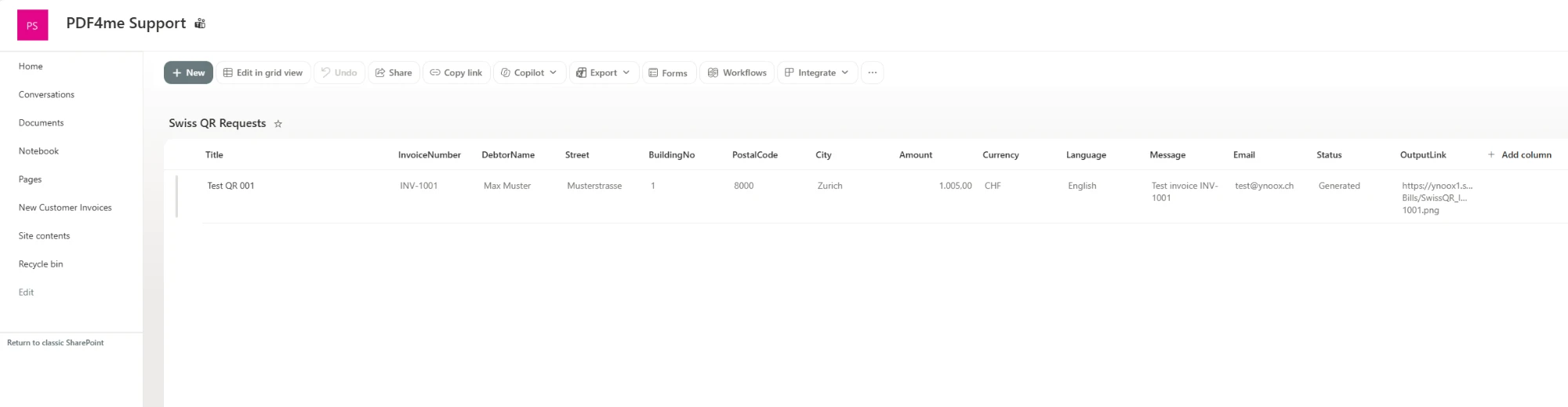
Chaque ligne correspond à un reçu QR. Status et OutputLink sont générés automatiquement, et non par la personne qui remplit la demande.
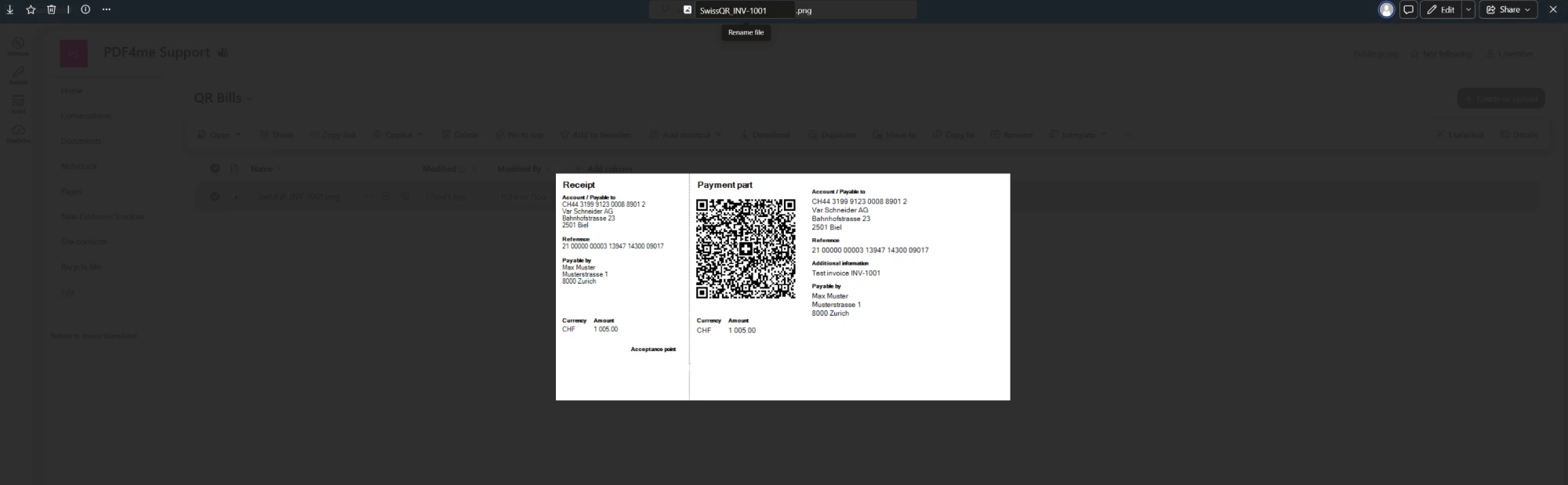
Le bordereau conservé à la bibliothèque porte le nom du numéro de facture.
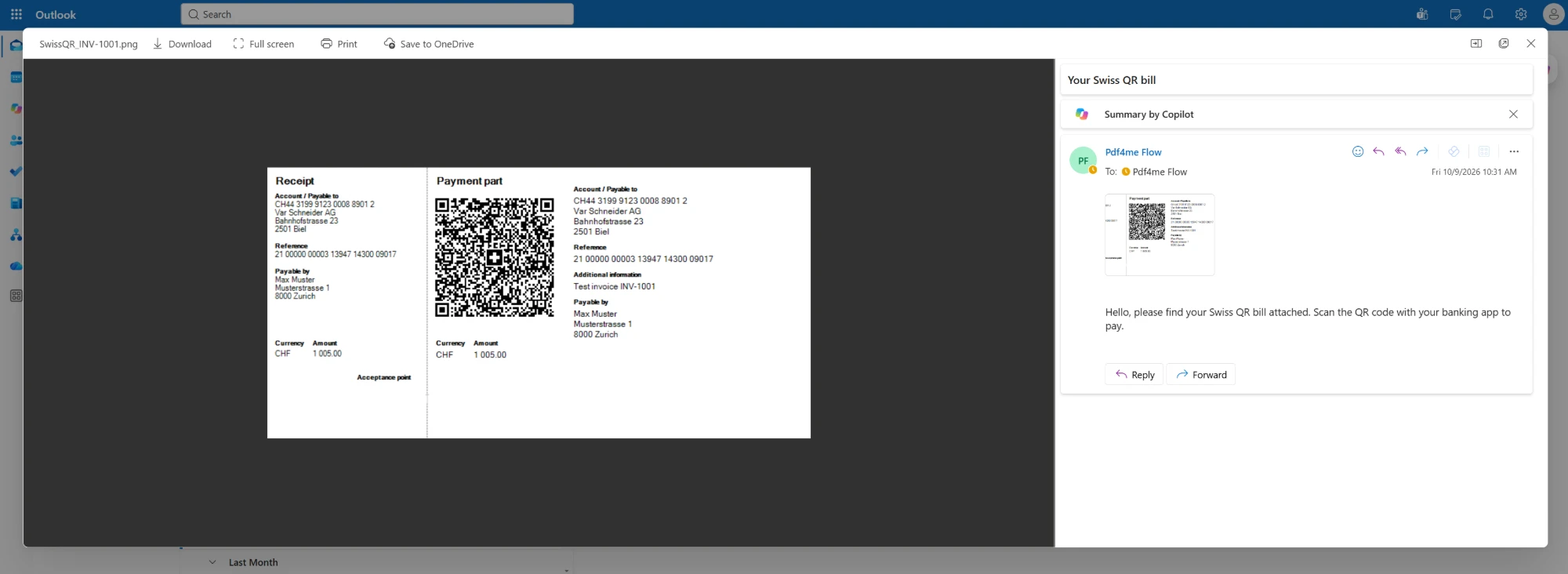
Le même bordereau se trouve dans la boîte de réception du débiteur, prêt à être scanné.
Ce dont vous avez besoin
- Power Automate. Ouvrez Power Automate. Un flux cloud automatisé sur des connecteurs standard. SharePoint, Office 365 Outlook et PDF4me ne nécessitent aucun abonnement premium.
- Clé API PDF4me. Obtenez votre clé API. Ce flux utilise une connexion PDF4me, PDF4me Barcode.
- Une liste SharePoint pour les demandes. La liste capturée s'appelle Swiss QR Requests et comporte les colonnes suivantes : InvoiceNumber, DebtorName, Street, BuildingNo, PostalCode, City, Amount, Currency, Language, Message et Email, ainsi qu'une colonne de choix Status et une colonne OutputLink dans laquelle le flux écrit.
- Une bibliothèque de documents pour les bordereaux. Le flux capturé est enregistré dans une bibliothèque appelée QR Bills.
- Les coordonnées de votre créancier et un QR-IBAN. Le compte sur lequel les fonds seront versés, ainsi que son adresse. Le QR-IBAN est requis pour les références QRR, et la Swiss Payment Standards limite le compte aux émetteurs suisses ou liechtensteinois et la devise au CHF ou à l'EUR.
Aperçu du flux
- When an item is created (SharePoint), il surveille la liste
Swiss QR Requests. - Barcode - Create SwissQR Bill (PDF4me Barcode) génère le reçu au
PNG. - Create file (SharePoint) et l'enregistrer dans
/QR Billssous le nomSwissQR_<invoice number>.png. - Update item (SharePoint) définit Status sur
Generatedet remplit OutputLink. - Send an email (V2) (Office 365 Outlook) envoie le bordereau au débiteur.
Aperçu complet du flux
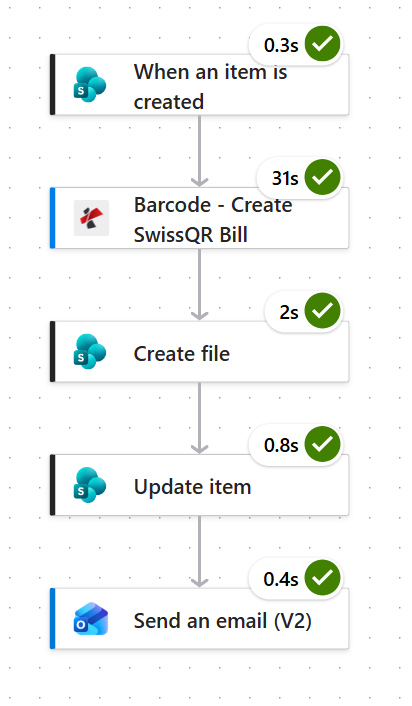
L'affichage du document représente la totalité du coût de cette opération : 31 des 35 secondes. Tout ce qui suit consiste en SharePoint et Outlook à déplacer une petite image PNG.
Étape 1 : Comment déclencher l’émission d’une facture QR lorsqu’une demande arrive ?
Déroulement jusqu'à présent : rien pour l'instant, ceci est le déclencheur.
La liste représente la file d'attente des requêtes ; la création d'une ligne constitue donc un signal.
- Créez un Automated cloud flow et sélectionnez SharePoint > When an item is created.
- Configurer :
- Site Address:
PDF4me Support - https://ynoox1.sharepoint.com/sites/PDF4meSupport - List Name:
Swiss QR Requests
- Site Address:
When an item is created : configuration
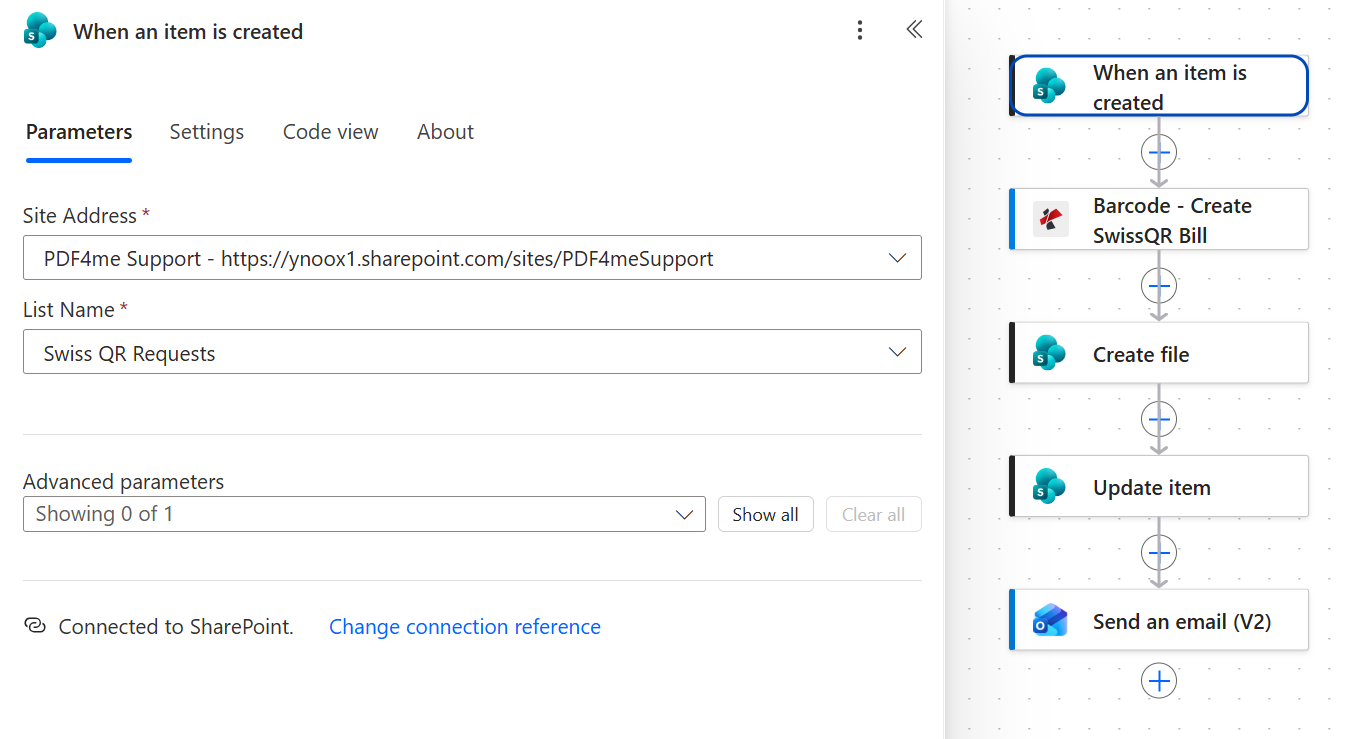
Chaque colonne de la nouvelle ligne est disponible comme jeton dans les quatre actions suivantes.
Étape 2 : Que comprend l’action Create SwissQR Bill ?
Déroulement jusqu'à présent : le déclencheur SharePoint.
C'est cette action qui effectue le traitement, et elle comporte plus de champs que le reste du flux réuni. Ces champs se répartissent en deux groupes : le côté créancier, qui correspond à votre compte et à votre adresse (qui restent inchangés), et le côté débiteur, qui provient de la ligne.
- Ajouter Barcode - Create SwissQR Bill à partir de la connexion PDF4me Barcode.
- Configurez la sortie et le créancier (valeurs statiques) :
- Output Format Type:
PNG - IBAN:
CH4431999123000889012 - Creditor Name:
Var Schneider AG - Creditor Address Type:
S - Rue des créanciers, immeuble, PostalCode, City :
Bahnhofstrasse,23,2501,Biel - Reference Type:
QRR - Seperator Line:
LineWithScissor
- Output Format Type:
- Associez le débiteur et le paiement à partir de l'élément déclencheur :
- Amount, Currency, Ultimate Debtor Name, Street, Building Number, PostalCode, City, Unstructured Message et Language Type tirent tous leur valeur de la colonne de liste correspondante.
- Ultimate Debtor AddressType:
S - Billing Info, AV1 Parameters et Av2 Parameters : champs laissés vides
Barcode - Create SwissQR Bill : configuration
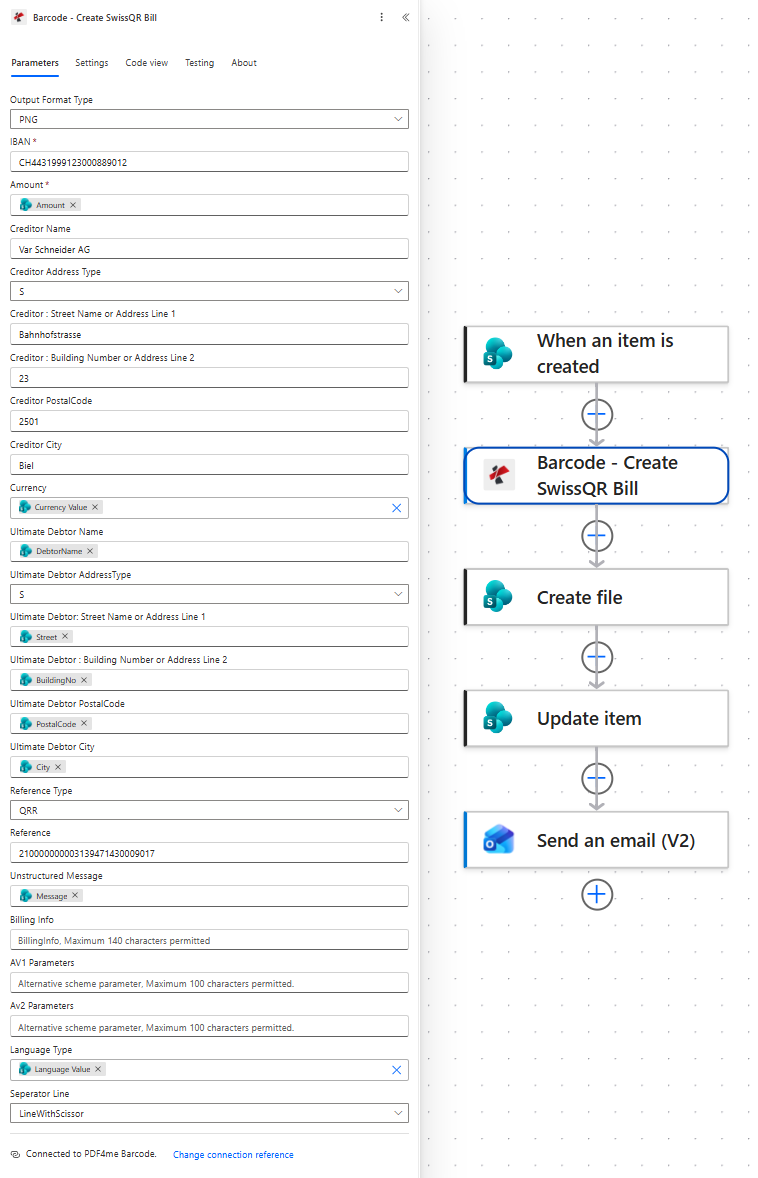
Le type d'adresse S signifie structuré : champs séparés pour la rue, le numéro de bâtiment, le code postal et la ville. Le type K utiliserait deux lignes de texte libre.
D'où provient chaque champ
| Champ | Valeur du flux capturé | Source |
|---|---|---|
| Output Format Type | PNG | Statique, le glissement en lui-même |
| IBAN | CH4431999123000889012 | Statique, votre QR-IBAN |
| Blocage des créanciers | Var Schneider AG, Bahnhofstrasse 23, 2501 Biel | Statique, votre propre adresse |
| Amount, Currency | 1,005.00, CHF | Colonnes Amount et Currency |
| Blocage du débiteur ultime | Max Muster, Musterstrasse 1, 8000 Zurich | DebtorName, Street, BuildingNo, PostalCode, City |
| Reference Type, Reference | QRR, 210000000003139471430009017 | Flux statique, voir l'avertissement ci-dessous |
| Unstructured Message | Test invoice INV-1001 | Colonne Message |
| Language Type | English | Colonne Language |
| Seperator Line | LineWithScissor | Statique |
Attribuez une référence unique à chaque facture avant la mise en production. Le flux actuel envoie la même référence QRR 27 chiffres sur chaque bordereau, ce qui convient pour un test mais est problématique en production : la référence permet à votre banque d'identifier la facture à laquelle un paiement se rapporte. Une valeur unique rend donc tous les paiements entrants identiques. Générez-la pour chaque facture, dans la liste ou dans le flux, et assurez-vous que le chiffre de contrôle modulo 10 est correct. La référence est également le seul champ que le débiteur n'a jamais à saisir ; il est donc inutile de la rendre courte ou difficile à mémoriser.
Conseil : QRR fonctionne uniquement avec un QR-IBAN, c’est-à-dire un IBAN dont le numéro d’établissement se situe dans la plage QR. Le compte utilisé ici, CH4431999123000889012, contient 31999 à ces positions et est donc compatible. Si votre banque vous a fourni un IBAN classique, utilisez SCOR ou NON comme Reference Type, ou demandez-lui le QR-IBAN associé à ce compte.
Étape 3 : Où est enregistrée l’image du code QR de la facture ?
Déroulement jusqu'à présent : le déclencheur plus Create SwissQR Bill.
L'action renvoie l'image, et c'est sur SharePoint qu'elle est mise en ligne.
- Ajouter SharePoint > Create file.
- Configurer :
- Site Address:
PDF4me Support - https://ynoox1.sharepoint.com/sites/PDF4meSupport - Folder Path:
/QR Bills - File Name :
SwissQR_suivi du jeton InvoiceNumber et de l’extension.png - File Content : le jeton Body du Barcode - Create SwissQR Bill
- Site Address:
Create file : configuration
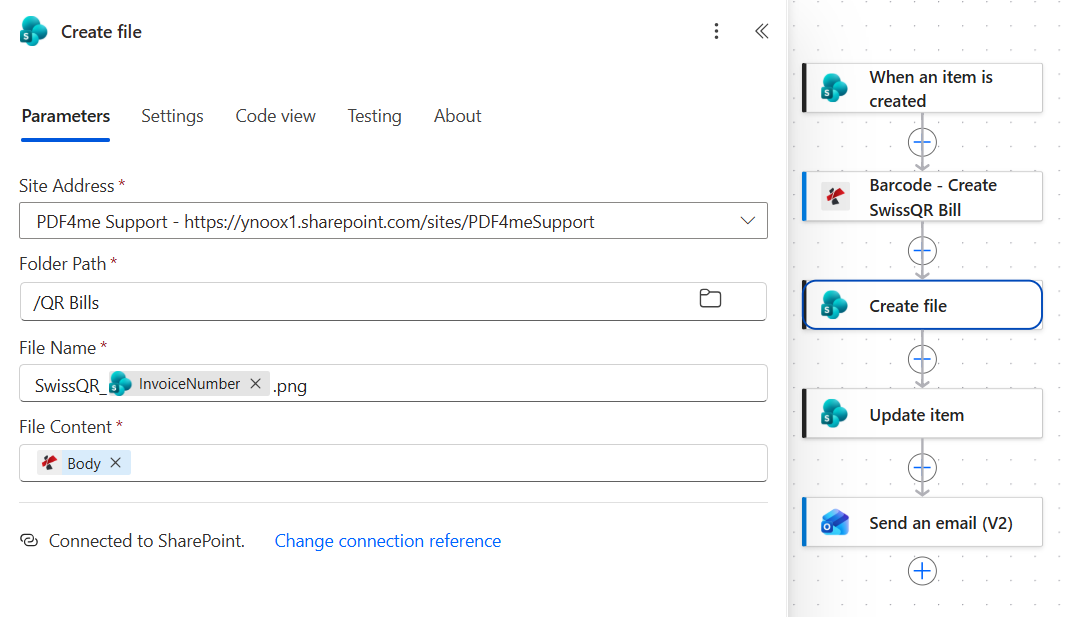
Le fait de nommer le fichier d'après le numéro de facture permet de rendre la bibliothèque consultable ultérieurement. Pour INV-1001 cela crée SwissQR_INV-1001.png.
Étape 4 : Comment enregistrez-vous le résultat de la requête ?
Déroulement jusqu'à présent : le déclencheur, Create SwissQR Bill et Create file.
La ligne qui a demandé la facture est également l'endroit approprié pour consigner son existence.
- Ajouter SharePoint > Update item.
- Configurer :
- Site Address:
PDF4me Support - https://ynoox1.sharepoint.com/sites/PDF4meSupport - List Name:
Swiss QR Requests - ID : le jeton ID du déclencheur
- Title : le jeton Title du déclencheur
- Status Value (avancée) :
Generated - OutputLink (avancé) : l’URL du site suivie du jeton Path issu de Create file
- Site Address:
Update item : configuration
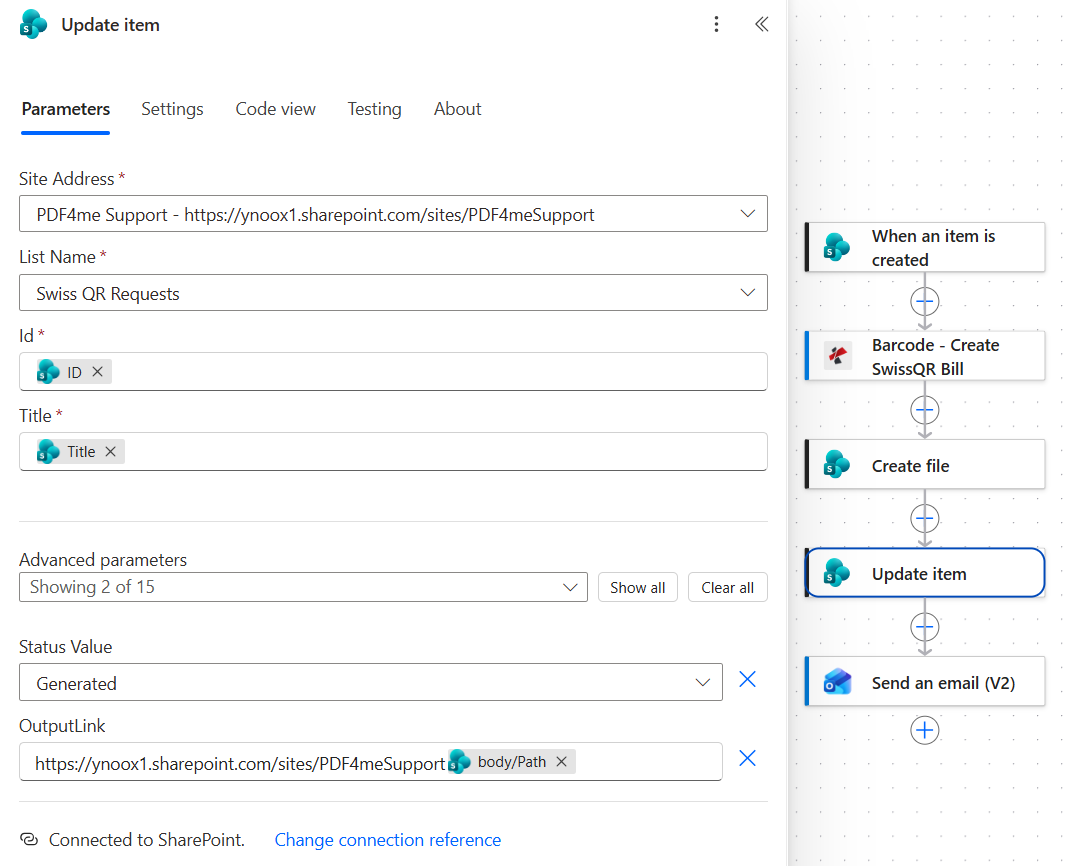
Title est renvoyé directement par le déclencheur. Le connecteur le traite comme requis, et c'est la transmission de sa valeur actuelle qui garantit son maintien.
Conseil : Ouvrez le lien enregistré une fois après la première exécution. La bibliothèque s’appelle ici QR Bills (avec un espace). Le chemin renvoyé par la Create file contient donc cet espace, que le navigateur doit encoder. Si le lien ne s’ouvre pas correctement, entourez l’expression de la fonction encodeUriComponent ou renommez la bibliothèque sans espaces.
Étape 5 : Comment envoyer par courriel la facture QR au débiteur ?
Flux jusqu'à présent : tout passe par Update item.
La dernière étape transforme le reçu en un document sur lequel le débiteur peut agir, ce qui est tout l'intérêt d'une facture QR.
- Ajouter Office 365 Outlook > Send an email (V2).
- Configurer :
- À : le jeton Email du déclencheur
- Objet :
Your Swiss QR bill - Body:
Hello, please find your Swiss QR bill attached. Scan the QR code with your banking app to pay.
- Ouvrez Advanced parameters et ajoutez une pièce jointe :
- Name Attachments - 1 : le jeton Name du Create file
- Contenu Attachments - 1 : le jeton File Content à partir Barcode - Create SwissQR Bill
- Importance:
Normal
Send an email (V2) : configuration
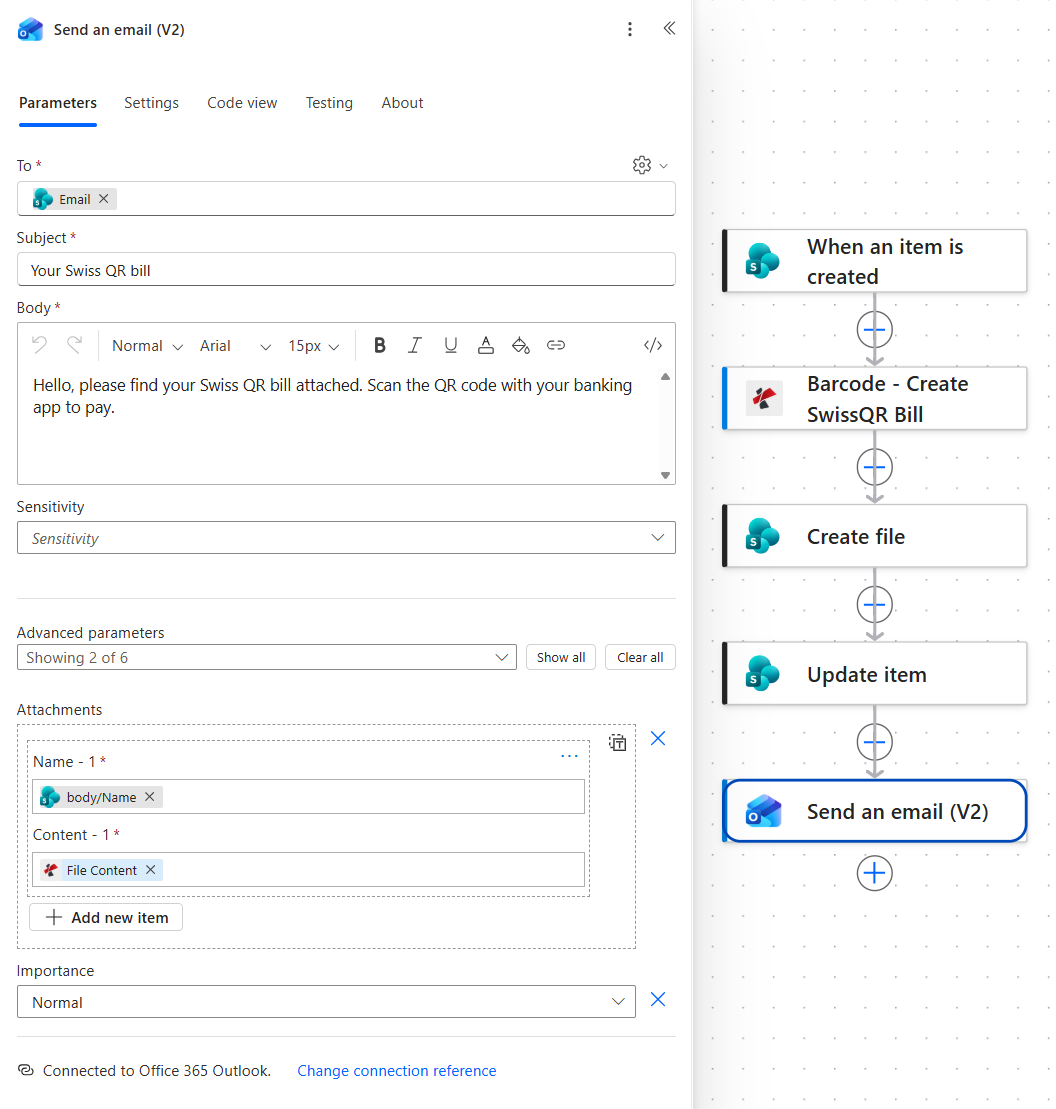
La pièce jointe tire son nom du fichier qui vient d'être créé et ses octets de l'action qui les a produits ; il n'est donc pas nécessaire de relire quoi que ce soit depuis SharePoint.
Exécutez le flux et vérifiez
- Save le flux.
- Ajoutez une ligne aux Swiss QR Requests avec un débiteur, un montant, une devise, une langue et une adresse e-mail vérifiable.
- Ouvrez l'historique d'exécution. Les cinq actions devraient être au vert, la Create SwissQR Bill étant l'opération la plus longue.
- Ouvrez la bibliothèque QR Bills et vérifiez que le fichier PNG s'y trouve et s'affiche correctement comme un reçu de paiement.
- Retournez à la ligne : Status doit indiquer Generated et OutputLink doit ouvrir l’image.
- Ouvrez l'e-mail et scannez le code QR avec une application bancaire pour confirmer que le montant, le compte et la référence correspondent à ceux que vous avez saisis.
Lors de l'exécution enregistrée, l'opération a duré environ trente-cinq secondes, dont trente et une pour le reçu lui-même. Le document obtenu, SwissQR_INV-1001.png, affiche le reçu à gauche et le paiement à droite : compte CH44 3199 9123 0008 8901 2 pour Var Schneider AG à Biel, référence 21 00000 00003 13947 14300 09017, payable par Max Muster à Zurich, CHF 1 005,00, avec Test invoice INV-1001 dans la section Informations complémentaires.
Qu'avez-vous créé concrètement ? Un système de facturation par QR code fonctionnant à partir d'une liste. L'équipe financière saisit les informations dont elle dispose, le reçu est généré au format attendu par les banques suisses, classé avec les autres documents, et le débiteur le reçoit sans que personne n'ait à ouvrir de portail bancaire ni d'outil de conception.
Variantes courantes que vous pouvez ajouter sans reconstruction
Comment cela se compare-t-il aux méthodes habituelles de création d'une facture QR ?
Chaque ligne décrit l'alternative. La dernière ligne correspond à ce flux.
| Comparaison | Qui peut produire une facture ? | D'où proviennent les données ? | Livraison et enregistrement |
|---|---|---|---|
| Générateur de portail bancaire vs ce flux | Quiconque possède l'identifiant de connexion bancaire en ligne | Saisie à la main, une facture à la fois | Téléchargez-le, puis joignez-le vous-même à un courriel |
| Bibliothèque de développement par rapport à ce flux | Un développeur, à l'intérieur d'une application | Votre base de données, que vous maintenez grâce au code que vous utilisez | Peu importe ce que vous construisez autour |
| Module ERP ou de facturation par rapport à ce flux | N'importe qui, à l'intérieur de ce produit | Les propres archives de l'ERP | Dans ce produit, s'il inclut la fonctionnalité |
| Ce flux | Toute personne capable d'ajouter une ligne à une liste | Une liste SharePoint que l'équipe conserve déjà | Classé, lié à la ligne et envoyé automatiquement par courriel |
Questions fréquentes
Qu'est-ce qu'un billet QR suisse ?
Le reçu QR suisse est le bordereau de paiement qui a remplacé les anciens bordereaux orange et rouges en Suisse. Il comporte un reçu à gauche et une partie paiement à droite, avec un code QR en forme de croix suisse contenant toutes les informations nécessaires à la banque : le numéro de compte et l’adresse du créancier, le nom du débiteur, le montant, la devise et la référence. Le scan de ce code permet de payer en quelques clics seulement, sans avoir à saisir un numéro de compte.
Le format est défini par les Swiss Payment Standards, publiées par SIX, et la brochure officielle sur les factures QR en explique la mise en page. L'avantage pratique pour l'automatisation est que le contenu est fixe : les champs sont correctement renseignés et toute application bancaire suisse pourra lire le résultat.
Comment payer une facture suisse en QR code ?
Ouvrez votre application bancaire, sélectionnez l'option de scan et pointez l'appareil photo vers le code QR de la Croix Suisse. L'application préremplit le compte, le montant, la devise et la référence ; il vous suffit ensuite de confirmer. Aucune saisie n'est nécessaire, ce qui justifie pleinement l'existence de cette norme.
Le papier fonctionne toujours de la même manière. Le reçu vous appartient, le paiement est remis à la banque ou à la poste, et les numéros imprimés correspondent au code.
Comment générer une facture QR en Suisse ?
Trois solutions sont courantes. Les banques proposent un générateur intégré à leurs services bancaires en ligne, ce qui convient aux entreprises qui envoient quelques factures par mois. Les logiciels de facturation et les progiciels de gestion intégrée (PGI/ERP) génèrent le bordereau directement dans la facture. Les développeurs utilisent une bibliothèque et l'intègrent à leur propre logiciel.
Voici une quatrième méthode : conservez les informations de paiement dans une liste déjà gérée par votre équipe et laissez Create SwissQR Bill générer le reçu à chaque ajout d’une ligne. Sans portail ni code, le résultat est une image conforme aux normes que vous pouvez archiver, joindre ou imprimer.
Comment envoyer un e-mail avec une pièce jointe dans Power Automate ?
Utilisez l'option Send an email (V2) du connecteur Office 365 Outlook, ouvrez Advanced parameters et ajoutez une pièce jointe avec deux champs : un nom et un contenu. Le nom doit être du texte brut ; un jeton issu d'une action précédente convient. Le contenu doit correspondre aux octets du fichier, généralement le résultat de l'action qui a créé ou récupéré le fichier.
Dans ce flux, le nom provient de Create file, le courriel correspond donc à celui de SharePoint, et le contenu provient directement de l'action PDF4me. Si la pièce jointe est vide ou si l'envoi du courriel échoue, le champ Contenu pointe presque toujours vers autre chose que des octets de fichier.
Dépannage
La Swiss Payment Standards n'autorise que les comptes émis en Suisse ou au Liechtenstein, avec un IBAN de 21 caractères maximum, et la devise doit être le CHF ou l'EUR. Un IBAN provenant d'un autre pays, ou une colonne de devise renseignée en USD, sera refusé dès le départ.
Une référence QRR est composée de 27 chiffres, se termine par un chiffre de contrôle modulo 10 et nécessite un QR-IBAN. Si le compte utilise un IBAN classique ou si la référence a été raccourcie ou modifiée manuellement, sélectionnez SCOR ou NON comme Reference Type jusqu'à ce que le compte et la référence corrects soient renseignés.
Vérifiez le champ Content de la pièce jointe. Il doit contenir les octets du fichier, c'est-à-dire le File Content renvoyé par l'action de lecture du code-barres. Un jeton renvoyant un chemin d'accès, un nom ou l'intégralité du corps de l'action produit un courriel envoyé avec succès, mais sans contenu utile.
OutputLink est construit à partir de l'URL du site et du chemin du nouveau fichier. Un nom de bibliothèque contenant un espace, une barre oblique manquante entre les deux parties ou une barre oblique finale dans l'URL du site produisent un lien qui semble correct mais qui ne mène à rien. Comparez la valeur enregistrée avec la barre d'adresse lorsque vous ouvrez le fichier manuellement.
Prochaines étapes
Le même schéma en cinq étapes (une rangée arrive, un document est produit, il est classé, la rangée est tamponnée, le client est informé) convient à tout petit document qu'une liste peut décrire : rappels, bons de livraison, cartes de membre et billets.