Fractionner les PDF par code-barres dans Zapier : Nouveau fichier → Fractionner par code-barres → Téléverser (3 étapes)

Lorsque vous numérisez une pile de documents en un seul PDF, qu'il s'agisse de factures par lots, de courrier avec des intercalaires ou de rapports avec des séparateurs à code-barres, chaque document doit se trouver dans son propre fichier. PDF4me Séparation par code-barres Cette action détecte les codes-barres et filtre par texte (par exemple, commence par PDF4me), et permet de diviser le document avant, après ou au niveau de la page du code-barres. Dans Zapier, vous pouvez intégrer cette fonctionnalité dans un Zap en trois étapes : surveiller un dossier Dropbox, diviser le PDF et téléverser les résultats sous forme de fichiers individuels ou d’une archive ZIP.
En un mot: Déposez un PDF comme Test de code-barres.pdf Dans un dossier → Déclencheurs Zap → Séparer par code-barres (découpe à chaque code-barres) → Télécharger (enregistre) Test de code-barres_1.pdf, Test de code-barres_2.pdf, ou les regroupe dans Outputs.zip.
Ce que vous obtiendrez à la fin
Saisir: Un PDF (par exemple, Barcode Test.pdf) avec des séparateurs de codes-barres. Sortir: Plusieurs PDF (Barcode Test_1.pdf, Barcode Test_2.pdf, etc.) ou une archive ZIP (Outputs.zip) contenant tous les fichiers fractionnés.

Entrée : un fichier PDF avec des séparateurs à code-barres.

Sortie : fichiers PDF individuels divisés.
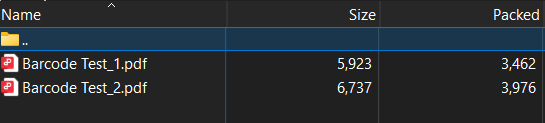
Ou un fichier ZIP contenant tous les PDF fractionnés.
De quoi avez-vous besoin?
- Zapier, Créer un compte Zapier et lancez un nouveau Zap.
- Clé API PDF4me, Obtenez votre clé APIVous le connecterez lorsque vous ajouterez l'action « Fractionner par code-barres ». Première fois ? Consultez Connectez PDF4me à Zapier.
- DropboxNous utilisons Nouveau fichier dans le dossier comme déclencheur. Toute application de stockage qui se déclenche lors de la création de nouveaux fichiers convient également.
Le Zap en 3 étapes
- Nouveau fichier dans le dossier (Dropbox) : Se déclenche lorsqu’un PDF est déposé dans un dossier comme
/Blog Data/Split By Barcode. - Séparation par code-barres (PDF4me) : Divise le PDF en fonction du texte du code-barres et des paramètres de filtrage. Renvoie des fichiers individuels ou une archive ZIP.
- Téléverser un fichier (Dropbox) : Enregistre le résultat du fractionnement dans un dossier.
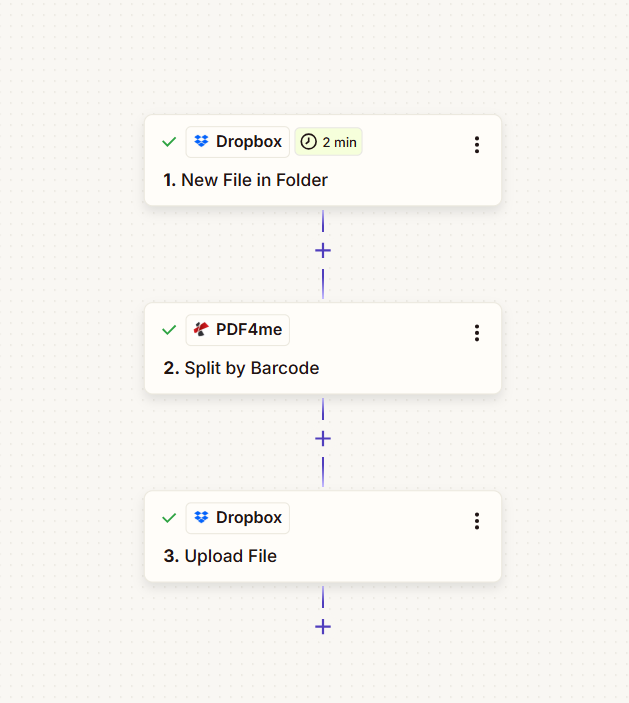
Étape 1 : Nouveau fichier dans le dossier (Déclencheur)
Zap jusqu'à présent : Déclencheur uniquement.
- Ajouter Dropbox → Nouveau fichier dans le dossier comme déclencheur.
- Espace: Défaut (ou choisissez votre espace).
- Dossier *:
/Blog Data/Split By Barcode(ou votre dossier cible). - Inclure les fichiers des sous-dossiers ?: FAUX (ou Vrai pour les dossiers imbriqués).
- Inclure le contenu du fichier ?: OuiLa réponse doit être « Oui » pour que le contenu du fichier soit transmis à la fonction « Séparer par code-barres ».
- Inclure le lien de partage ?: Oui (facultatif).
- Cliquez Continuer et testez le déclencheur.
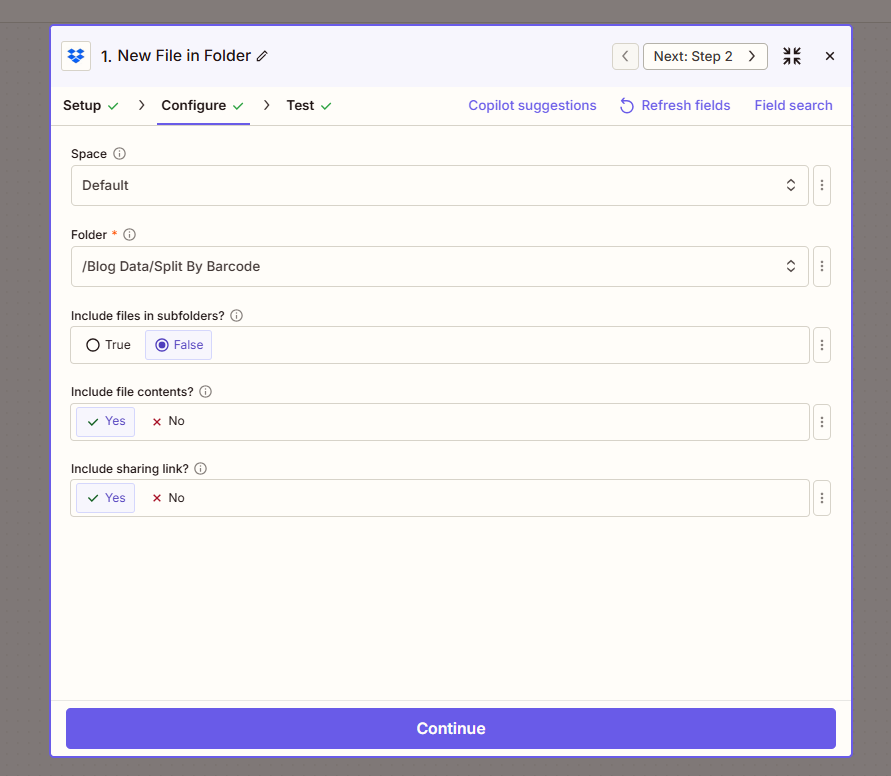
Important: Ensemble Inclure le contenu du fichier ? à OuiSi la réponse est « Non », Zapier transmet une référence au lieu du fichier, et l'étape de fractionnement échouera.
Étape 2 : Séparation par code-barres (Action)
Zap jusqu'à présent : Déclencheur → Séparation par code-barres.
- Ajouter PDF4me → Séparation par code-barres.
- Déposer *: Carte 1. Fichier à partir du déclencheur Dropbox. Utilisez le champ contenant le contenu réel du fichier, et non « Fichier : (Existe mais non affiché) ».
- Spécifiez le nom du fichier: Carte 1. Nom du fichier et 1. Extension de fichier (par exemple
Barcode Test+.pdf). - Texte du code-barres *:
PDF4me(ou le texte selon lequel vous souhaitez filtrer). - Filtre à code-barres *: Commence par (ou Contient, Se termine par, Exact).
- Type de code-barres *: Tout type.
- Page de code-barres divisée *: Avant le code-barres (ou après, supprimez la page).
- Résolution de rendu PDF *:
150(augmenter à 200+ si les codes-barres sont petits ou flous). - Combiner les pages ayant le même code-barres: FAUX.
- Retourner sous forme de code postal: Vrai pour obtenir un seul code postal, ou FAUX pour les fichiers individuels (Zapier peut renvoyer un élément par fichier).
- Cliquez Continuer et test.
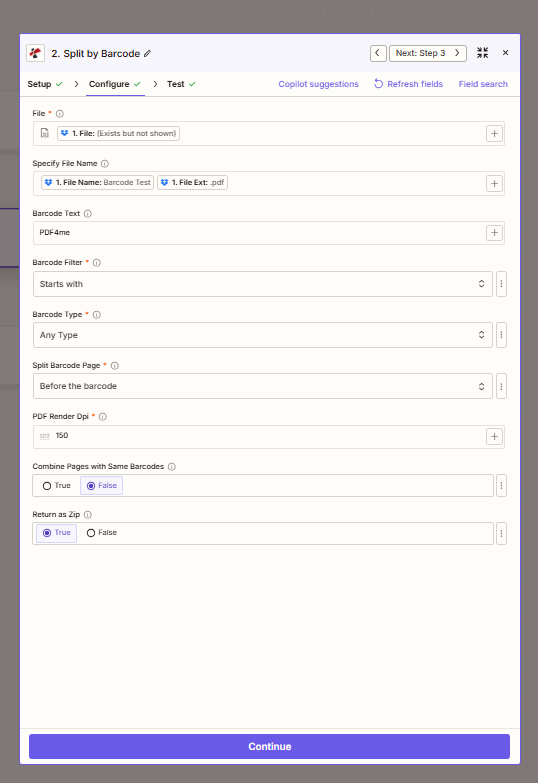
Pour un conseil : Avec Retourner sous forme de code postal = VraiL'action renvoie un seul fichier ZIP, plus facile à télécharger en une seule étape. Si la valeur est False, vous obtenez plusieurs éléments de sortie ; il vous faudra alors une boucle Zapier pour les télécharger un par un.
Étape 3 : Télécharger un fichier (Action)
Zap jusqu'à présent : Déclencheur → Séparation par code-barres → Téléchargement du fichier.
- Ajouter Dropbox → Téléverser un fichier.
- Espace: Défaut.
- Dossier *: Choisissez un dossier de sortie (par exemple
/Blog Data/Split By Barcode/Outputou un chemin différent de celui du dossier de déclenchement). - Déposer *: Carte 2. URL du fichier à partir de l'étape « Fractionner par code-barres ».
- Écraser: FAUX (ou Vrai pour remplacer les fichiers existants).
- Spécifiez le nom du fichier:
Outputs(ou utiliser des données dynamiques provenant du déclencheur). - Spécifiez l'extension du fichier:
.zip(lorsque Return as Zip est vrai). - Inclure le lien de partage ?: Oui (facultatif).
- Cliquez Continuer et test.
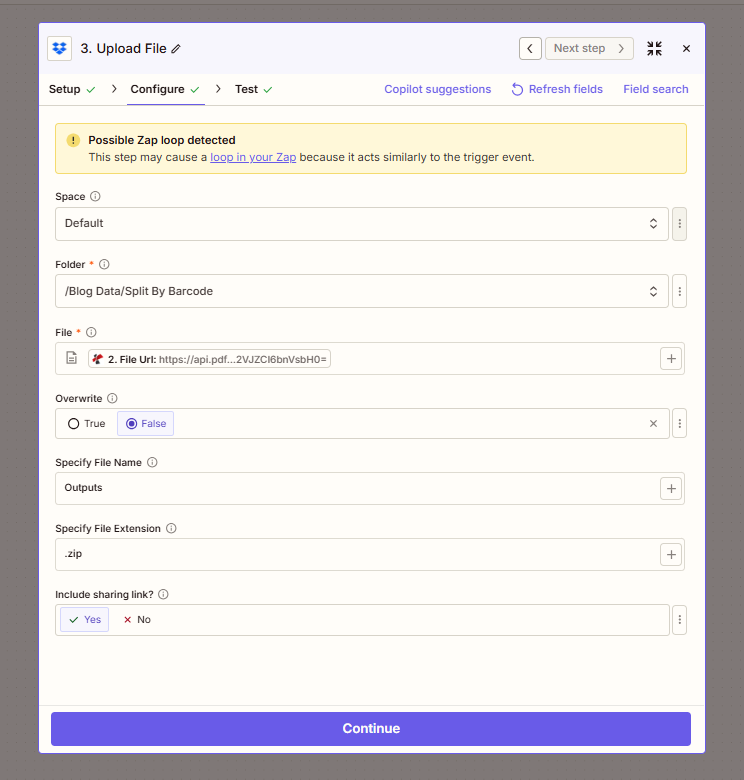
Boucle Zap possible : Si vous téléchargez sur le même dossier Cela déclenche le Zap, Zapier peut détecter une boucle, le nouveau fichier déclenche à nouveau le Zap. Utilisez un dossier de sortie différent (par exemple, un sous-dossier comme /Données du blog/Séparation par code-barres/Sortie) pour éviter cela.
Guide de référence rapide : Paramètres clés
| Paramètre | Valeur | Notes |
|---|---|---|
| Texte du code-barres | PDF4me | Seuls les codes-barres correspondants déclenchent une séparation. |
| Filtre à code-barres | Commence par | Ou se termine par, contient, exact |
| Page de code-barres divisée | Avant le code-barres | Diviser avant, après ou supprimer la page de séparation |
| Rendu PDF Dpi | 150 | Augmentez à 200+ si les codes-barres sont petits ou flous. |
| Retourner sous forme de code postal | Vrai | Un seul fichier ZIP ; plus facile à télécharger en une seule étape |
Pour plus de détails sur les paramètres, consultez Séparer par code-barres, Zapier.
Dépannage
Cette option transmet souvent une référence au lieu du fichier. Choisissez le champ qui contient le contenu du fichier. Voir Conseils pour Zapier et Power Automate pour la gestion des fichiers.
Assurer Inclure le contenu du fichier ? est Oui Dans le déclencheur, vérifiez que le texte de votre code-barres et votre filtre correspondent à ceux du PDF ; si aucune correspondance n’est trouvée, vous obtiendrez une seule sortie (le fichier entier).
Téléchargez le fichier dans un dossier différent de celui du déclencheur. Utilisez un sous-dossier (par exemple, /Données du blog/Séparation par code-barres/Sortie) ou un chemin d'accès distinct afin que le nouveau fichier ne déclenche pas à nouveau le Zap.
Dépannage de PDF4me couvre 401 (clé API), 402 (crédits), et plus encore.
Essayez l'API vous-même
Testez l'API Split by Barcode sans créer de Zap :
Prochaines étapes
- Déposez un fichier PDF de test contenant des codes-barres dans votre dossier et exécutez le Zap. Vérifiez le résultat de l'étape de téléchargement pour le(s) nouveau(x) fichier(s).
- Ajustement Texte du code-barres et Filtre à code-barres (Contient, Exact, etc.) pour correspondre à vos documents.
- Vous avez besoin de fichiers PDF individuels plutôt que d'un fichier ZIP ? Consultez Fractionner un PDF par code-barres dans Make pour une approche basée sur un itérateur.