Fractionner un PDF par code-barres dans Power Automate : tutoriel étape par étape avec Dropbox et PDF4me

Vous avez un PDF multi-documentsIl s'agit de factures numérisées par lots, de courrier avec intercalaires ou de rapports avec des séparateurs à code-barres, et vous devez séparer chaque document dans un fichier distinct. Faire cela manuellement est fastidieux. PDF4me Diviser un PDF par code-barres Détecte les codes-barres dans le PDF, filtre par texte (par exemple, commence par PDF4me), et effectue des divisions avant, après ou au niveau de la page de code-barres. Dans Power Automate, le câblage se fait en cinq étapes : déclenchement → obtenir le contenu du fichier (Dropbox) → Code-barres, diviser le document par code-barres (PDF4me) → Appliquer à chaque → Créer un fichier (Dropbox).
Ce guide est vérifié contre l'interface utilisateur de Power Automate et le Référence de l'action de fractionnement du PDF par code-barresChaque paramètre, chemin et champ de sortie correspond à une exécution réelle. Enfin, nous fournissons la structure de la réponse brute et des liens pour tester l'API de manière interactive.
Ce dont vous avez besoin
- Power Automate: Ouvrir Power Automate, connectez-vous (Microsoft 365 / Power Platform) et créez un nouveau flux nuageux (Instantané ou automatisé).
- Clé API PDF4me: Obtenez votre clé API PDF4meCréez une connexion lorsque vous ajoutez le Code-barres, diviser le document par code-barres action. Première fois ? Voir Connectez PDF4me à Power Automate.
- DropboxNous utilisons Dropbox pour Récupérer le contenu du fichier et Créer un fichierVous pouvez échanger dans SharePoint, OneDrive, ou un autre connecteur qui fournit le contenu des fichiers et les actions de création de fichiers.
Aperçu du flux (5 étapes)
- Déclencher manuellement un flux: Démarrer le flux à la demande (ou utiliser Lorsqu'un fichier est créé (dans Dropbox pour l'automatisation).
- Récupérer le contenu du fichier à l'aide du chemin d'accès (Dropbox) : Récupère le PDF à partir d’un chemin comme
/blog data/split by barcode/barcode.pdf. - Code-barres : Diviser le document par code-barres (PDF4me) : Divise le PDF en fonction des codes-barres détectés. Résultat : documents divisés tableau (chaque élément a nom de fichier, fluxFichier, code-barresTexte).
- Appliquer à chaque: Parcourt chaque document divisé.
- Créer un fichier (Dropbox) : Enregistre chaque PDF divisé dans le dossier de sortie en utilisant nom de fichier et fluxFichier à partir de la boucle.
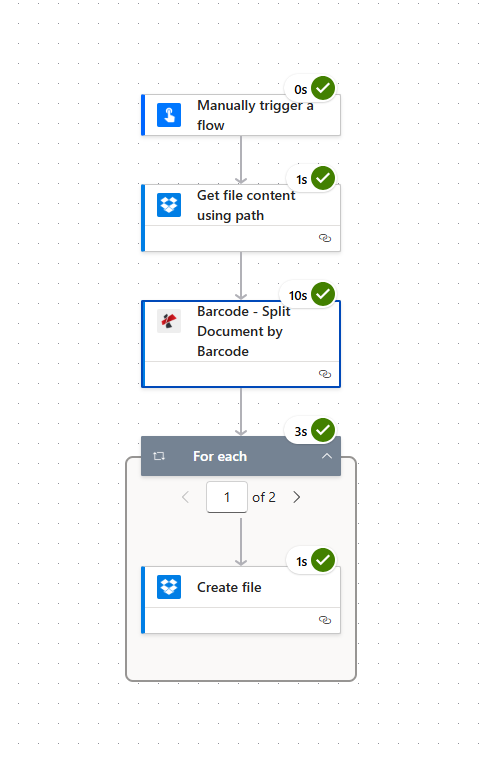
Saisir: Un PDF (barcode.pdf) contenant plusieurs documents séparés par des codes-barres. Sortir: Plusieurs fichiers PDF (par exemple, PDF4me Barcode 1.pdf, PDF4me Barcode 2.pdf) dans le même dossier.

Saisir: code-barres.pdf

Sortir: Code-barres PDF4me 1.pdf, Code-barres PDF4me 2.pdf
Étape 1 : Déclencher + Obtenir le contenu du fichier
Flux jusqu'à présent : Déclencheur → Obtenir le contenu du fichier.
- Ajouter Déclencher manuellement un flux (ou Lorsqu'un fichier est créé (dans Dropbox pour l'automatisation).
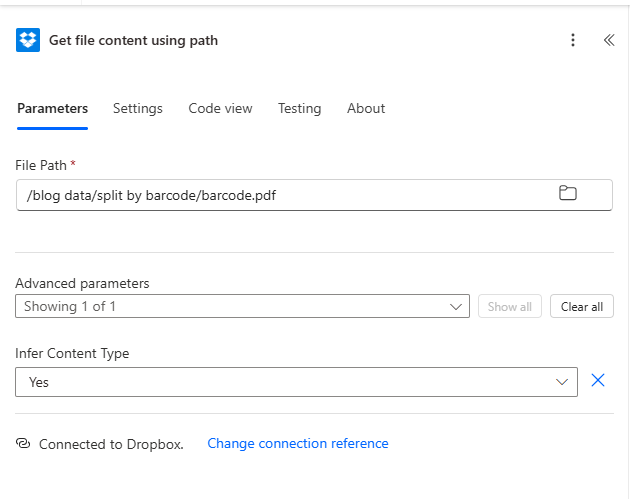
- Ajouter Dropbox → Récupérer le contenu du fichier à l'aide du chemin d'accès.
- Paramètres :
- Chemin du fichier *, Saisissez le chemin d'accès à votre fichier PDF, par exemple :
/blog data/split by barcode/barcode.pdfUtilisez l'icône du dossier pour naviguer si nécessaire. - Paramètres avancés → Déduire le type de contenu: Définir sur Oui.
- Connexion: Assurer Connecté à Dropbox.
Le résultat est le contenu du fichier (binaire). Associez-le à Contenu du fichier dans l'action Split.
Étape 2 : Code-barres : Diviser le document par code-barres (PDF4me)
Flux jusqu'à présent : Déclencheur → Obtenir le contenu du fichier → Diviser le document par code-barres.
- Ajouter PDF4me → Code-barres : Diviser le document par code-barres.
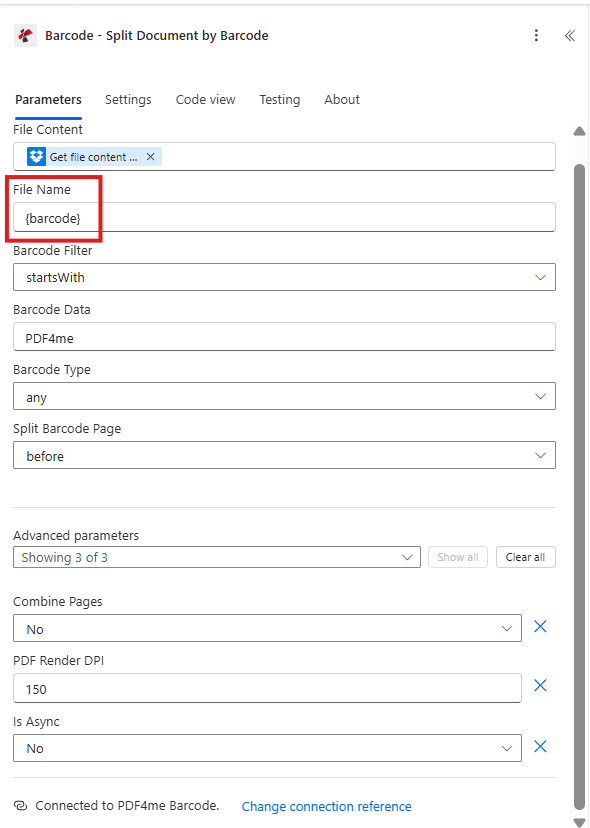
- Paramètres (vérifiés à partir d'une capture d'écran) :
- Contenu du fichier *, Carte Récupérer le contenu du fichier à l'aide du chemin d'accès sortie (le fichier binaire PDF).
- Nom de fichier *, Entrez un modèle tel que
{barcode}ou le nom du fichier source (par exemple,barcode.pdfCette action utilise cette information pour générer les noms des fichiers de sortie. - Filtre à code-barres *, Choisir Commence par (ou Se termine par, Contient, Exact).
- Données du code-barres *, Entrez le texte à faire correspondre (par exemple,
PDF4meSeuls les codes-barres dont le texte correspond à ce filtre déclenchent une division. - Type de code-barres *, N'importe lequel (ou Code QR, Matrice de données (si vous souhaitez restreindre).
- Page de code-barres divisée *, Avant (séparé avant la page du code-barres), Après (séparé après), ou Retirer (diviser et retirer la page du code-barres).
- Paramètres avancés (développer si nécessaire) :
- Combiner les pages: Non (divisé à chaque code-barres correspondant) ou Oui (combiner les pages consécutives ayant le même code-barres).
- Rendu PDF DPIpar exemple 150 (plus élevé = meilleure détection des codes-barres, traitement plus lent).
- Est-ce asynchrone ?: Non pour les flux synchrones (recommandé pour les flux).
- Connexion: Connecté au code-barres PDF4me.
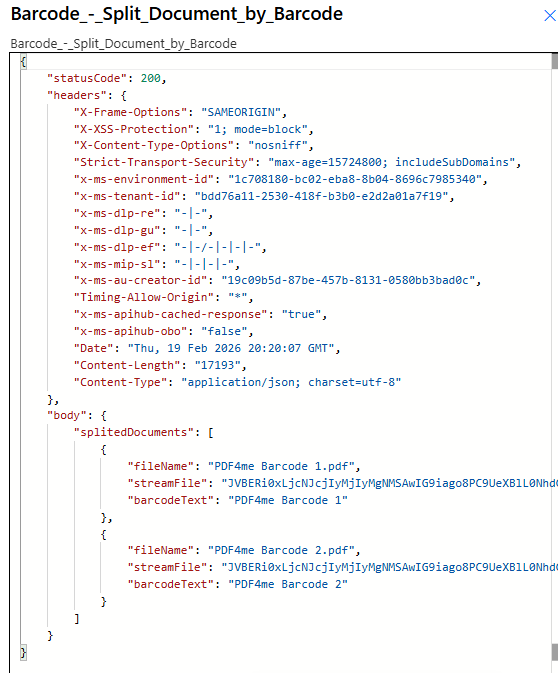
Sortir: L'action se termine corps avec documents divisés: un tableau. Chaque élément a :
- nom de fichier: Nom du PDF divisé (par exemple,
PDF4me Barcode 1.pdf). - fluxFichier: Contenu PDF encodé en Base64.
- code-barresTexte: La valeur du code-barres qui a provoqué cette division (par exemple,
PDF4me Barcode 1).
Étape 3 : Appliquer à chaque élément + Créer un fichier
Flux jusqu'à présent : … → Diviser le document par code-barres → Appliquer à chaque → Créer un fichier.
- Ajouter Appliquer à chaque.
- Sélectionnez une sortie parmi les étapes précédentes: Choisir corps → documents divisés (ou l'équivalent de Code-barres : Diviser le document par code-barres).
- À l'intérieur de la boucle, ajoutez Dropbox → Créer un fichier.
- Paramètres :
- Chemin du dossier *, Dossier cible (par exemple,
/blog data/split by barcode). - Nom de fichier *, Carte nom de fichier à partir de l'élément actuel (contenu dynamique de l'action Fractionner).
- Contenu du fichier *, Carte fluxFichier à partir de l'élément actuel (contenu dynamique de l'action Fractionner).
- Connexion: Connecté à Dropbox.
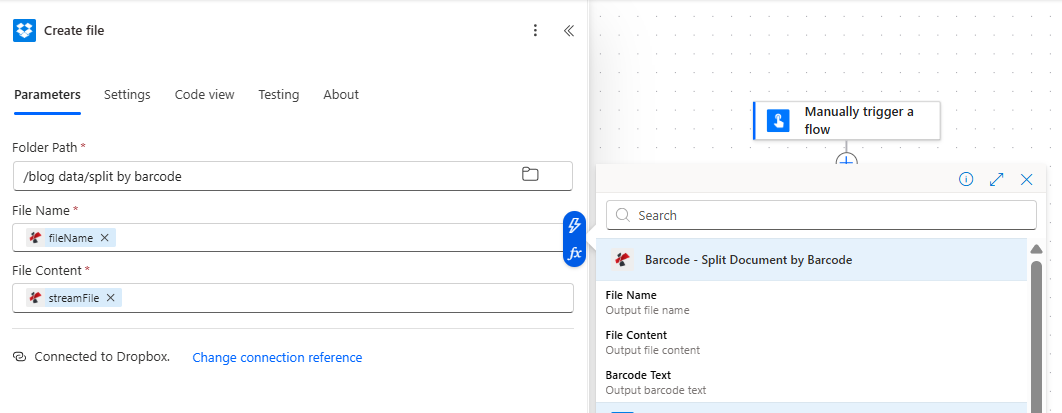
Chaque itération crée un fichier. Une fois la boucle terminée, vous obtenez un fichier PDF par code-barres détecté dans le dossier de sortie.
Résumé : Paramètres et résultats (vérifiés)
| Paramètre | La valeur dans notre exemple | Description |
|---|---|---|
| Filtre à code-barres | Commence par | Associez les codes-barres dont le texte commence par Données de code-barres |
| Données de code-barres | PDF4me | Texte pour filtrer les codes-barres |
| Page de code-barres divisée | Avant | Séparation avant la page contenant le code-barres |
| Sortir | documents divisés | Tableau de { fileName, streamFile, barcodeText } |
Pour plus de détails sur les paramètres et les options, consultez Fractionner un PDF par code-barres, Power Automate.
Essayez l'API de manière interactive
Vous pouvez tester l'API Split PDF by Barcode sans Power Automate en utilisant notre Tests d'API: téléchargez un PDF, définissez le filtre de code-barres et le texte, et observez la réponse :
Prochaines étapes
- Laissez le flux s'écoulerAjoutez un PDF de test contenant des codes-barres à votre dossier Dropbox et exécutez le processus. Vérifiez le dossier de sortie pour les PDF fractionnés.
- Ajuster les filtres: Changement Données de code-barres et Filtre à code-barres (Contient, Exact, etc.) pour correspondre à vos documents.
- Automatiser: Remplacer Déclenchement manuel avec Lorsqu'un fichier est créé (Dropbox) et associer le chemin d'accès au fichier déclencheur à Récupérer le contenu du fichier.