Fractionner un PDF par code-barres dans Make: Iterator + PDF4me : Fractionner par code-barres (étape par étape)

Lorsque vous numérisez une pile de documents en un seul PDF, qu'il s'agisse de factures par lots, de courrier avec des intercalaires ou de rapports avec des séparateurs à code-barres, chaque document doit se trouver dans son propre fichier. PDF4me Séparation par code-barres Ce module détecte les codes-barres et filtre par texte (par exemple, commence par PDF4me), et les divisions avant, après ou au niveau de la page du code-barres, et celles de Make Itérateur transforme les résultats de la division en fichiers individuels que vous pouvez télécharger sur Dropbox, Google Drive ou tout autre espace de stockage.
Ce guide vous explique en détail les modules, les champs et les valeurs nécessaires pour passer d'un seul PDF à plusieurs, chaque segment étant enregistré dans un fichier distinct.
De quoi avez-vous besoin?
- Faire, Créer un compte et ouvrir un nouveau scénario.
- Clé API PDF4me, Obtenez votre clé API et connectez-le à PDF4me.
- DropboxNous l'utilisons ici, mais tout service de stockage avec téléchargement et chargement convient (Google Drive, OneDrive, etc.).
Aperçu du flux (4 modules).
- Dropbox : Télécharger un fichier: Téléchargements
barcode.pdfde votre dossier. - PDF4me : Division par code-barres: Divise le PDF en fonction du texte du code-barres et des paramètres de filtre.
- Itérateur: Boucles à travers le Documents générés[] tableau renvoyé par PDF4me.
- Dropbox : Téléverser un fichier: Téléverse chaque fichier PDF divisé.
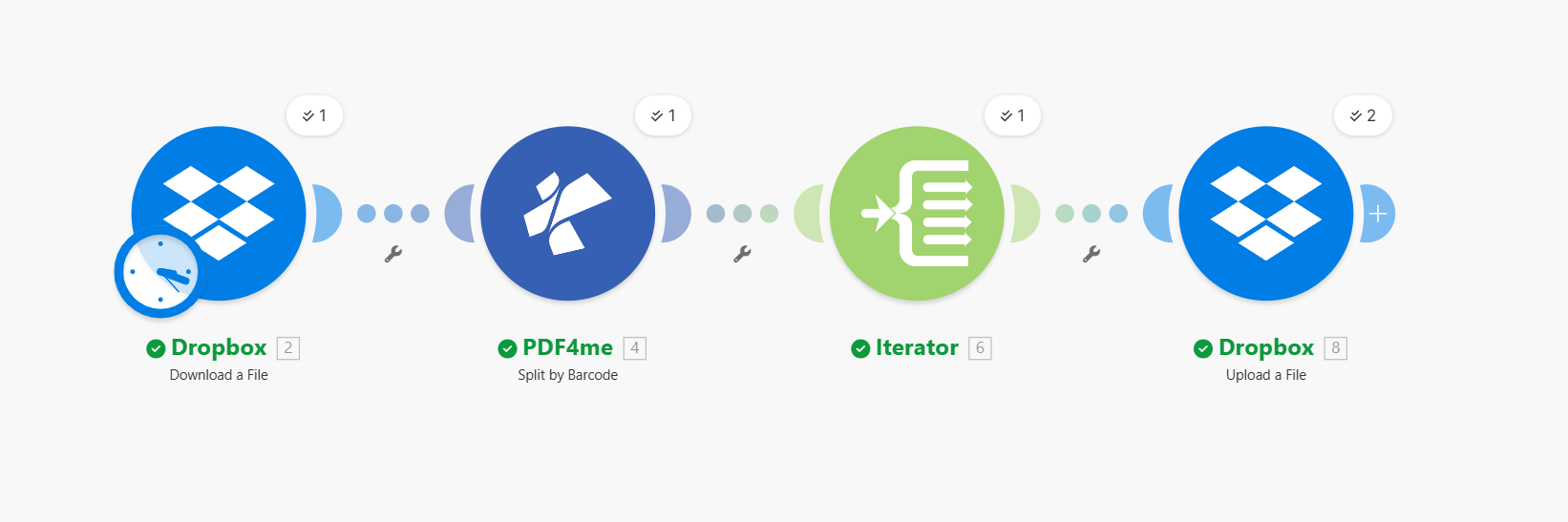
Entrée vs Sortie.
Saisir: un PDF nommé barcode.pdf

Sortir: plusieurs fichiers (barcode_1.pdf, barcode_2.pdf, etc.)

Étape 1 : Dropbox : Télécharger un fichier.
Flux jusqu'à présent : Télécharger un fichier.
- Ajouter Dropbox → Télécharger un fichier.
- ConnexionSélectionnez votre connexion Dropbox.
- Méthode de sélection des fichiers: Sélectionnez un fichier.
- Déposer:
/Blog Data/Split By Barcode/barcode.pdf.
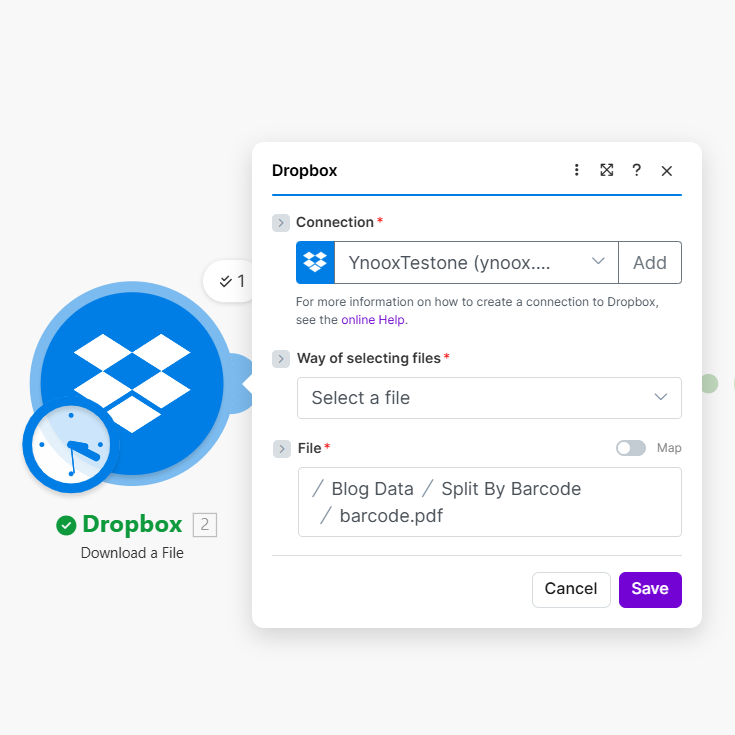
Cela donne contenu du fichier pour l'action Split.
Étape 2 : PDF4me : Séparer par code-barres.
Flux jusqu'à présent : Télécharger un fichier → Diviser par code-barres.
- Ajouter PDF4me → Séparation par code-barres.
- ConnexionSélectionnez votre connexion PDF4me.
- Déposer: Carte Dropbox : Télécharger un fichier.
- Texte du code-barres:
PDF4me - Filtre à code-barres: Commence par
- Type de code-barres: Tout type
- Page de code-barres divisée: Avant le code-barres
- Rendu PDF DPI:
150 - Combiner les pages ayant le même code-barres: Non
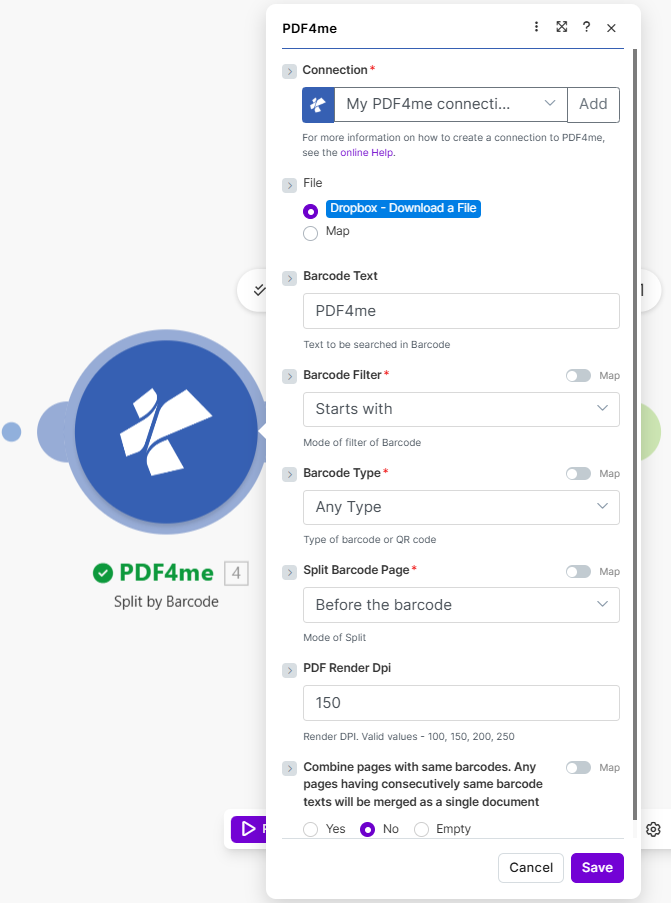
Sortir: Un ensemble de Documents générés[] (chacun est un fichier PDF divisé).
Étape 3 : Itérateur (Contrôle de flux).
Le module PDF4me renvoie Documents générés[]Vous devez répéter sur le tableau pour télécharger chaque fichier.
La fonction Make renvoie un tableau de fichiers PDF fractionnés. Vous ne pouvez pas téléverser ce tableau tel quel ; vous devez le parcourir et téléverser chaque élément. C’est le rôle de l’itérateur.
- Ajouter Contrôle de flux → Itérateur.
- Tableau: Carte 4. Documents générés[] du module de séparation par code-barres.
![Itérateur : Tableau mappé à 4. Documents générés[]](/assets/images/blog/split-pdf-barcode-make/split-pdf-barcode-make-iterator.png)
Étape 4 : Dropbox : Téléverser un fichier.
Dans la route Iterator, téléchargez chaque fichier fractionné.
- Ajouter Dropbox → Téléverser un fichier.
- Dossier:
/Blog Data/Split By Barcode. - Déposer: Sélectionner Contrôle de flux : Itérateur (le fichier fractionné actuel).
- Écraser: Non (ou Oui si vous souhaitez remplacer).
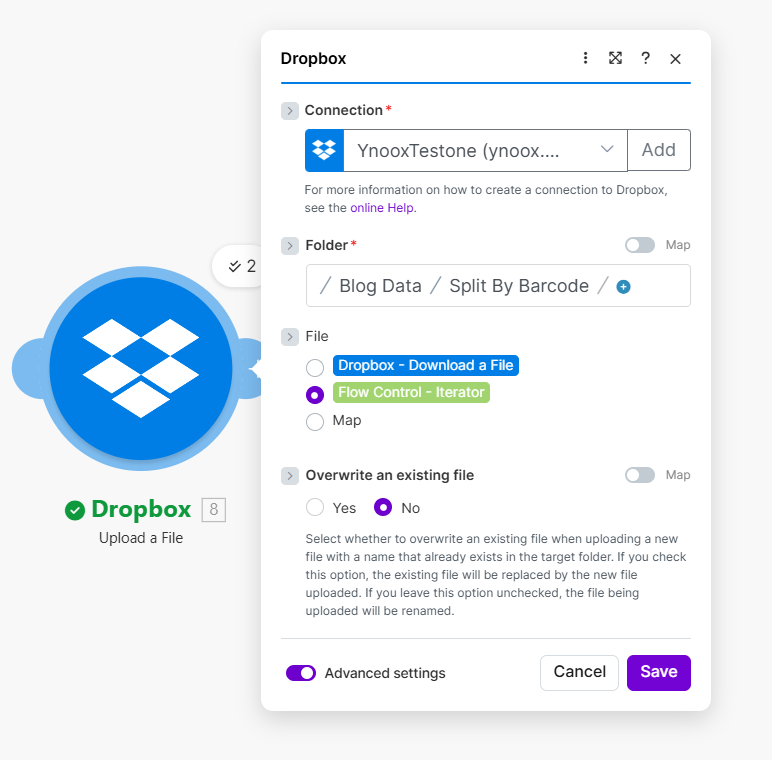
Chaque itération télécharge un PDF divisé.
Référence rapide : Paramètres clés.
Le module Split by Barcode possède quelques options intéressantes à connaître. Voici celles que nous avons utilisées :
| Paramètre | Valeur | Notes |
|---|---|---|
| Texte du code-barres | PDF4me | Seuls les codes-barres correspondants déclenchent une séparation. |
| Filtre à code-barres | Commence par | Ou se termine par, contient, exact, choisissez ce qui correspond à vos codes-barres |
| Page de code-barres divisée | Avant le code-barres | Diviser avant, après ou supprimer la page de séparation |
| Rendu PDF DPI | 150 | Augmentez à 200+ si les codes-barres sont petits ou flous. |
| Tableau d'itérateurs | Documents générés[] | Résultat de la division par code-barres, c'est ce que vous parcourez en boucle. |
Pour un conseil : Le Itérateur C'est cette étape qui pose problème : Make ne vous permet pas de télécharger l'ensemble du tableau en une seule fois. Vous devez itérer sur Documents générés[] et téléchargez chaque élément. C’est ce que nous avons fait à l’étape 4.
Pour plus de détails sur les paramètres, consultez Séparer par code-barres, créer.
Dépannage.
Assurez-vous de transmettre le contenu du fichier Dropbox lui-même, et non un chemin d'accès. Vérifiez que le texte du code-barres et le filtre correspondent bien au contenu du PDF. Si aucune correspondance n'est trouvée, vous obtiendrez un seul résultat (le fichier entier). Voir Conseils pour Zapier et Power Automate pour la gestion des fichiers.
Essayez l'API de manière interactive.
Vous souhaitez tester sans créer de scénario ? Téléchargez un PDF et observez la réponse :
Prochaines étapes.
- Déposez un fichier PDF de test contenant des codes-barres dans votre dossier et exécutez le scénario ; vous devriez voir des fichiers fractionnés dans le dossier de sortie.
- Ajustement Texte du code-barres et Filtre à code-barres (Contient, Exact, etc.) pour correspondre à la structure de vos documents.
- Échanger Télécharger un fichier pour Fichiers de surveillance (Dropbox) pour s'exécuter automatiquement lorsque de nouveaux fichiers PDF arrivent dans le dossier.