Un seul PDF, plusieurs documents avec codes-barres ? Séparer par code-barres dans n8n à l'aide de PDF4me
Un seul PDF, plusieurs documents à l'intérieur, numérisations par lots, courrier avec feuilles de séparation ou rapports avec intercalaires à code-barres. PDF4me Diviser un PDF par code-barres Recherche les codes-barres (QR Code, Code 128, Data Matrix), filtre par texte (par exemple, commence par PDF4me), et divise le fichier à chaque correspondance. Dans n8n, vous n'avez besoin que de deux nœuds PDF4me : Téléverser le fichier sur PDF4me pour héberger le PDF, alors Fractionner le PDF par code-barres pour le découper en fichiers individuels. Exécutez le flux de travail et obtenez PDF4me Barcode 1.pdf, PDF4me Barcode 2.pdfet plus encore, prêts à être téléchargés ou transmis au nœud suivant.
En un mot: Déclenchement manuel → Téléverser le fichier sur PDF4me (Entrée Base64) → Fractionner le PDF par code-barres (utilise URL du document (à partir du téléchargement). Sortie : un élément par fichier divisé (données_1, données_2, …) ou une réponse JSON avec totalFichiers, nom de fichier, taille du fichier pour chacun.
Ce que vous obtiendrez
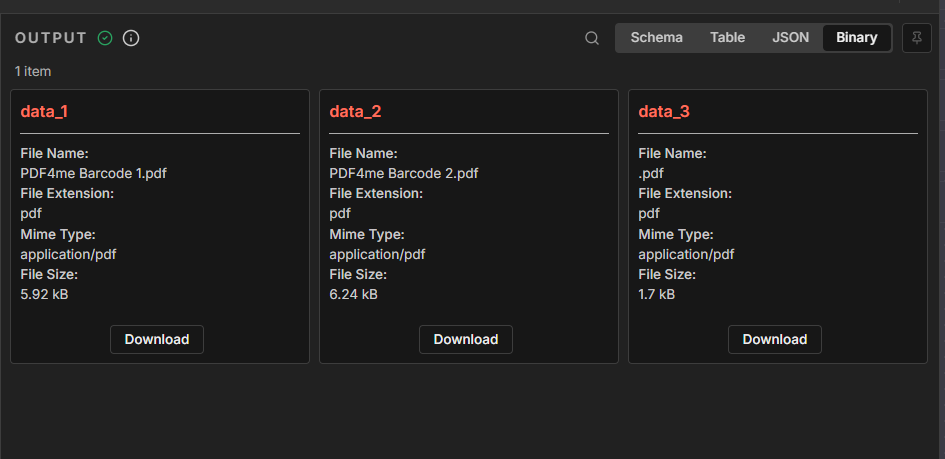
Saisir: Un PDF avec des séparateurs de codes-barres (par exemple, des pages avec PDF4me codes-barres). Sortir: Plusieurs fichiers PDF, par exemple : PDF4me Barcode 1.pdf (5,92 ko), PDF4me Barcode 2.pdf (6,24 ko), PDF4me Barcode 3.pdf (1,7 kB) : dans l'onglet Binaire, plus une réponse JSON structurée.
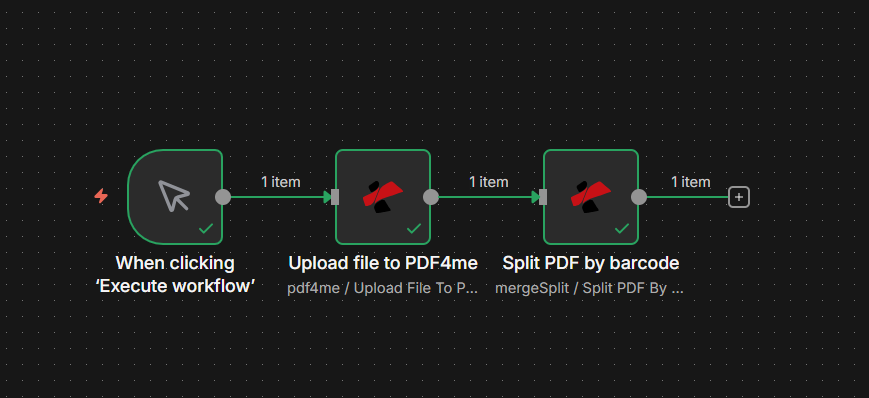
Flux de travail : déclenchement manuel → Téléchargement → Division. Chaque nœud affiche une coche verte lorsqu’il est configuré.
Ce dont vous avez besoin
- n8n, n8n Exemple : Créez un nouveau flux de travail avec un déclencheur manuel.
- Clé API PDF4me, Obtenez votre clé APIAjoutez un Connexion PDF4me Identifiants requis lors de l'ajout du premier nœud PDF4me. Première fois ? Consultez Connectez PDF4me à n8n.
Le flux de travail en 2 nœuds
- Téléverser le fichier sur PDF4me: Envoie votre PDF (Base64 ou binaire) à PDF4me et renvoie un
documentUrlC’est cette URL dont le nœud Split a besoin. - Fractionner le PDF par code-barres: Prend le
documentUrlÀ partir du nœud Upload, détecte les codes-barres et renvoie un ou plusieurs fichiers PDF fractionnés.
Étape 1 : Téléversez le fichier sur PDF4me
Flux de travail jusqu'à présent : Déclencheur → Télécharger.
- Ajouter un déclencheur : Manuel / Lorsque vous cliquez sur « Exécuter le flux de travail » (ou utilisez un déclencheur de fichier depuis Google Drive, Dropbox, etc.).
- Ajouter PDF4me nœud : Ressource: PDF4me → Opérations PDF4me : Téléverser le fichier sur PDF4me.
- Attestation: Sélectionner Connexion PDF4me.
- Type de données d'entrée: Chaîne Base64 (ou des données binaires si votre déclencheur fournit des données binaires).
- Contenu du fichier Base64: Associez le contenu du PDF. Si vous utilisez un déclencheur manuel avec un fichier de test, utilisez une expression ou une Lire le fichier binaire Nœud pour le charger. Pour un déclenchement par fichier, mappez la sortie binaire ou base64.
- Durée de conservation des fichiers:
2(ou selon votre préférence). PDF4me conserve le fichier pendant cette durée ; le nœud Split utilise l’URL avant son expiration.
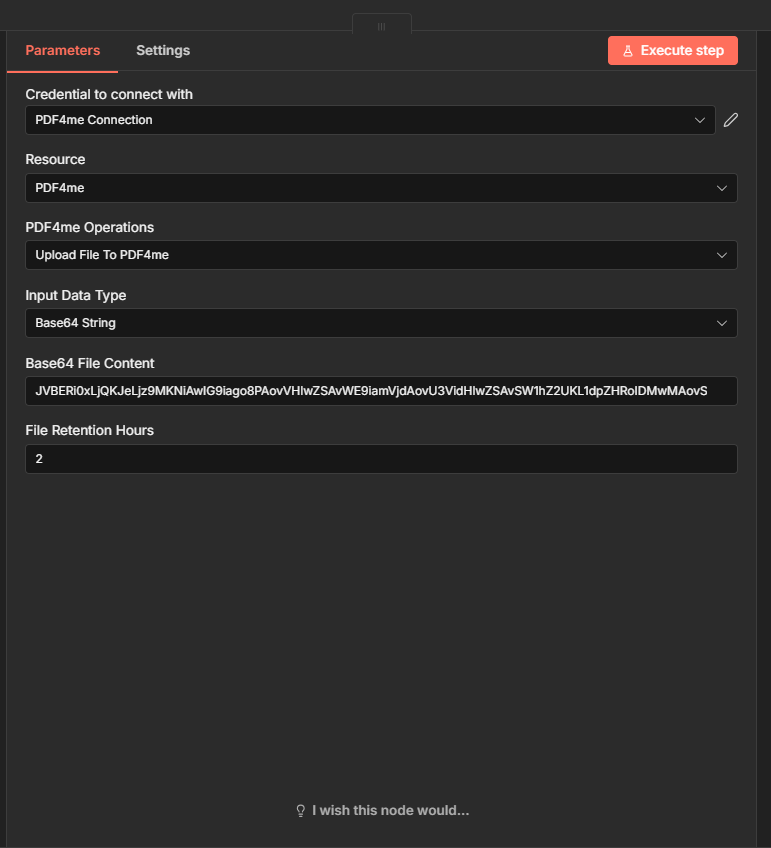
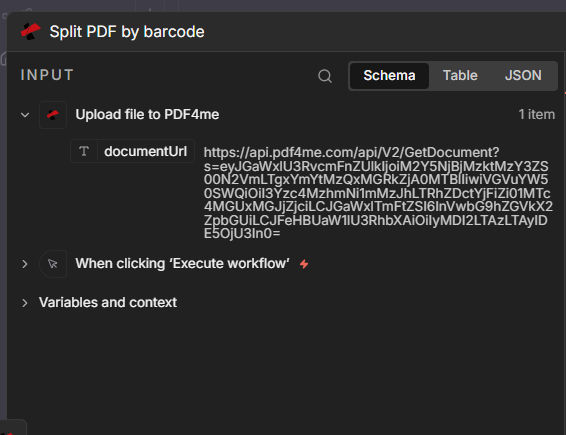
Sortir: Le nœud renvoie documentUrl, une URL comme https://api.pdf4me.com/api/V2/GetDocument?s=...Le nœud Split utilise ces données pour récupérer et traiter le fichier PDF.
Étape 2 : Diviser le PDF par code-barres
Flux de travail jusqu'à présent : Déclencher → Télécharger → Diviser.
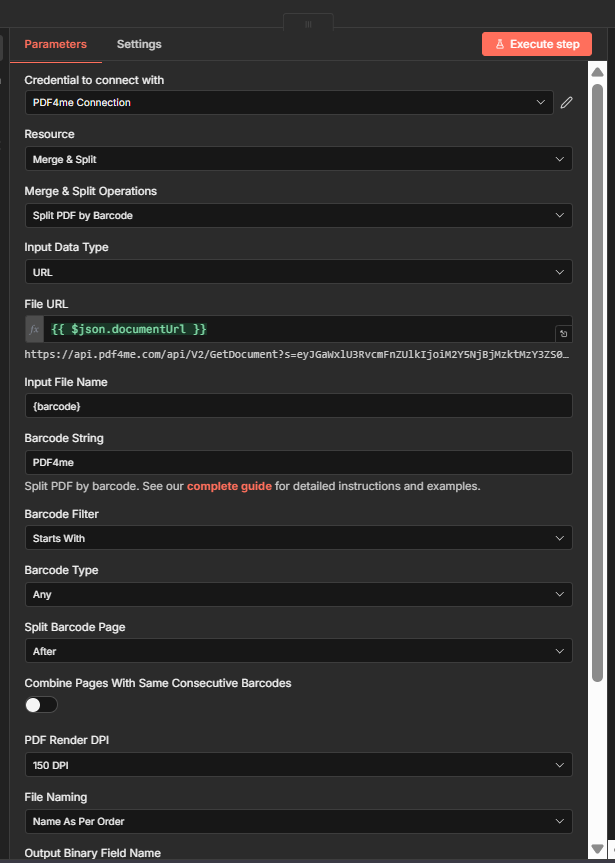
- Ajouter un autre PDF4me nœud : Ressource: Fusionner et scinder → Opérations de fusion et de scission : Fractionner le PDF par code-barres.
- Attestation: Connexion PDF4me.
- Type de données d'entrée: URL.
- URL du fichier: Carte
{{ $json.documentUrl }}à partir du nœud Upload. Cela transmet l'URL du document hébergé à l'action Split. - Nom du fichier d'entréepar exemple
{barcode}(facultatif ; utilisé pour nommer le dossier de sortie). - Chaîne de code-barres:
PDF4me(ou le texte contenu dans vos codes-barres). - Filtre à code-barres: Commence par (ou Contient, Se termine par, Exact).
- Type de code-barres: N'importe lequel.
- Page de code-barres divisée: Après (séparé après la page contenant le code-barres). Ou Avant si vous préférez.
- Fusionner les pages ayant des codes-barres consécutifs identiques: Désactivé (séparation à chaque match) ou Activé (groupement des pages consécutives avec le même code-barres).
- Rendu PDF DPI:
150 DPI(augmenter si les codes-barres sont petits ou flous). - Nommer les fichiers: Nom tel que spécifié dans la commande vous obtenez donc
PDF4me Barcode 1.pdf,PDF4me Barcode 2.pdf, etc.
Câblage d'entrée
Le nœud Split reçoit la sortie du nœud Upload. Le champ clé est documentUrl:
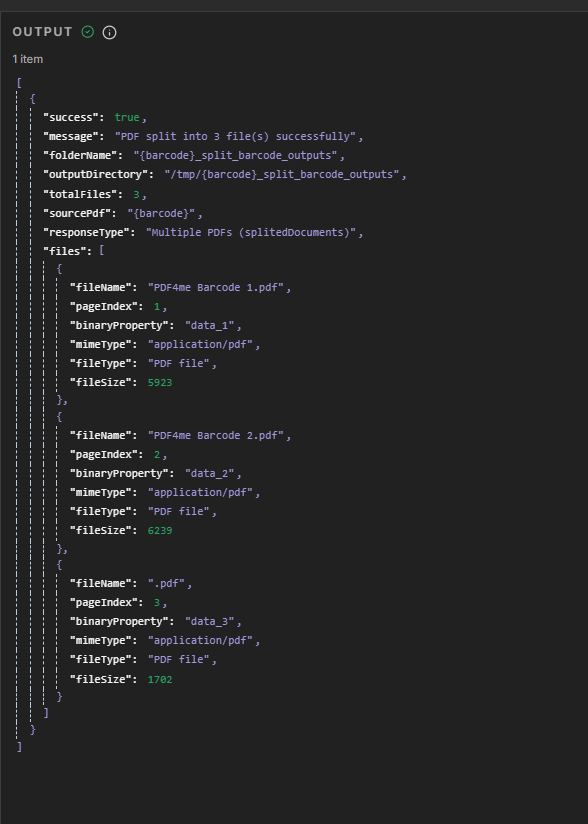
Sortie : JSON et binaire
Sortie JSONLe nœud Split renvoie success, message, totalFileset un files tableau avec fileName, pageIndex, binaryProperty, fileSize, mimeType pour chaque division :
Sortie binaire: Passez au Binaire appuyez sur l'onglet pour voir data_1, data_2, data_3 (ou plus) avec les noms de fichiers, les tailles et les options de téléchargement :
Guide de référence rapide des paramètres
| Paramètre | Valeur | Notes |
|---|---|---|
| URL du fichier | {{ $json.documentUrl }} | À partir du nœud de téléchargement |
| Chaîne de code-barres | PDF4me | Texte à faire correspondre dans les codes-barres |
| Filtre à code-barres | Commence par | Ou contient, se termine par, exact |
| Page de code-barres divisée | Après | Séparer après (ou avant) la page du code-barres |
| Nommer les fichiers | Nom tel que spécifié dans la commande | PDF4me Code-barres 1.pdf, 2.pdf, etc. |
Pour plus de détails sur les paramètres, consultez Fractionner un PDF par code-barres, n8n.
Et ensuite ?
- Ajouter un Boucle sur les éléments ou Diviser en lots nœud pour traiter chaque sortie binaire (data_1, data_2, …) et enregistrer sur Google Drive, Dropbox ou S3.
- Remplacez la gâchette manuelle par Google Drive ou Dropbox Déclencheur « nouveau fichier » à exécuter sur chaque nouveau PDF.
- Même idée dans Zapier, Faire, ou Power Automate si vous préférez ces plateformes.
Dépannage
Assurez-vous que le nœud Upload s'exécute avant le nœud Split et transmette sa sortie. {{ $json.documentUrl }} ou l'éditeur d'expressions pour sélectionner le champ approprié.
Vérifiez cela Chaîne de code-barres et Filtre à code-barres Comparez les codes-barres de votre PDF. Si aucune correspondance n'est trouvée, le fichier entier vous est renvoyé. Essayez « Contient » ou « Exact » si « Commence par » échoue.
Dépannage de PDF4me couvre 401 (clé API), 402 (crédits), et plus encore.
Essayez l'API
Test de fractionnement de PDF par code-barres sans n8n :