Fractionner des feuilles Excel en fichiers séparés avec Make : sans VBA, juste Dropbox et PDF4me.

PDF4me Excel - Feuilles de calcul séparées Cette action Make permet de diviser un fichier .xlsx en un classeur distinct, feuille par feuille, sans VBA ni macros. Ce scénario en quatre modules lit un fichier Excel depuis Dropbox, le divise en classeurs par feuille, parcourt le tableau obtenu et télécharge chaque nouveau fichier .xlsx sur Dropbox en lui attribuant un nom unique.
Si vous avez déjà hérité d'un classeur Excel avec vingt onglets et que vous aviez besoin de créer un fichier distinct pour chaque onglet, vous avez probablement eu recours à VBA, à un logiciel payant de fractionnement de fichiers, ou à la fastidieuse opération manuelle de « Déplacer ou copier… vers un nouveau classeur ». Chaque option suppose que vous vous installiez devant votre ordinateur portable pour effectuer cette opération une seule fois. Ce guide remplace toutes ces méthodes par un scénario de création automatisé qui s'exécute automatiquement, utilise Dropbox et génère des fichiers .xlsx propres, un par feuille, sans aucun clic après la première configuration.
Créez un fichier Excel Dropbox, traitez-le avec PDF4me Excel - Séparer les feuilles de calcul, traitez le tableau obtenu avec un itérateur et téléchargez chaque feuille .xlsx dans votre dossier de sortie. Quatre modules. Aucune ligne de VBA. Exécution toutes les quinze minutes (programmation) ou à la demande.
Questions et réponses basées sur le pourquoi
Pourquoi faire l'impasse sur VBA ? VBA nécessite l'installation d'Excel sur ordinateur, l'activation des macros et la présence d'une personne devant l'ordinateur lors de la réception du fichier. Un scénario Make, quant à lui, ne présente aucune de ces contraintes. Il s'exécute dans le cloud selon une planification ; ainsi, un classeur déposé sur Dropbox à 3 h du matin est déjà divisé à 3 h 15.
Pourquoi avez-vous besoin de l'itérateur entre la division et le téléchargement ? PDF4me Excel - Feuilles de calcul séparées renvoie un tableau de fichiers (un par feuille), et non un seul fichier. Dropbox Upload n'accepte qu'un seul fichier par exécution ; l'itérateur transforme donc le tableau en paquets individuels que le module d'importation peut traiter un par un.
Pourquoi le paramètre Culture reste-t-il sur en-US même pour les cahiers d'exercices européens ? Ce paramètre détermine la façon dont les cellules numériques et de date sont analysées pour le traitement interne, et non leur mode de stockage. Le contenu des feuilles est conservé octet par octet ; ainsi, une facture allemande avec des décimales séparées par des virgules est conservée intacte dans chaque fichier par feuille.
Pourquoi chaque fichier de sortie porte-t-il automatiquement le nom de la feuille de calcul ? L'itérateur émet chaque élément avec un File Name la propriété est déjà définie sur le nom de la feuille source plus .xlsxEn associant cela au champ de nom de fichier de Dropbox Upload, vous obtenez des résultats lisibles par un humain, comme Q1.xlsx, Q2.xlsx, Q3.xlsx sans aucun travail d'expression.
Ce que vous obtiendrez
Saisir: un classeur Excel dans /pdf4metest/Excel/Separate Worksheets/Separate.xlsx contenant plusieurs feuilles (T1, T2, T3, Résumé, etc.). Sortir: un fichier .xlsx par feuille, déposé dans /pdf4meoutput/, chacune portant le nom de sa feuille de travail.
Ce dont vous avez besoin
- Make (anciennement Integromat). Ouvrir la créationLe forfait gratuit exécute ce scénario toutes les 15 minutes, ce qui est largement suffisant pour la plupart des tâches de fractionnement Excel.
- Clé API PDF4me. Obtenez votre clé APIConnectez-le lors de la première ajout de l'action PDF4me pour Excel.
- Compte DropboxN'importe quel niveau convient. Vous créerez deux dossiers : un pour le classeur source et un pour les résultats fractionnés.
- Un fichier Excel à plusieurs feuilles pour effectuer des tests avecTout fichier .xlsx comportant au moins deux onglets. Si vous n'en avez pas sous la main, utilisez l'exemple ci-dessous.
Prenez d'abord l'échantillon. Déposez le classeur source dans votre dossier d'entrée Dropbox avant de créer le scénario, afin que le déclencheur ait quelque chose à voir lors de la première exécution.
Aperçu du flux
- Télécharger un fichier via Dropbox (déclencheur et source).
- PDF4me Excel - Feuilles de calcul séparées avec le fichier mappé à partir de l'étape 1.
- Itérateur de contrôle de flux enroulé autour du retour
Splitted Worksheet[]tableau. - Téléverser un fichier via Dropbox avec le nom de fichier et le binaire mappés à partir de chaque élément de l'itérateur.
Aperçu complet du flux
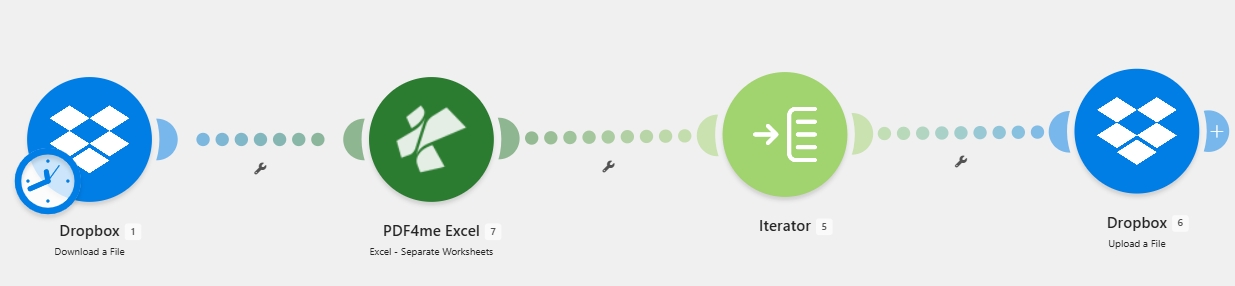
Quatre modules au total. La flèche entre l'étape 3 et l'étape 4 se déploie : un téléchargement par feuille de calcul trouvée dans le fichier source.
Étape 1 : Comment récupérer le fichier Excel depuis Dropbox dans Make ?
Flux jusqu'à présent : Aucun, il s'agit du module source.
Ajouter un Dropbox - Télécharger un fichier Sélectionnez le module et indiquez-lui le classeur que vous souhaitez diviser.
- Rechercher Dropbox dans le sélecteur de modules, puis choisissez Télécharger un fichier.
- Configure:
- Connexion:
YnooxTestone(ou cliquez Ajouter (la première fois que vous vous authentifiez auprès de Dropbox). - Méthode de sélection des fichiers:
Select a file. - Déposer:
/pdf4metest/Excel/Separate Worksheets/Separate.xlsx.
- Connexion:
- Cliquez Sauvegarder et exécutez le module une fois pour confirmer le téléchargement des fichiers.
Configuration de téléchargement Dropbox
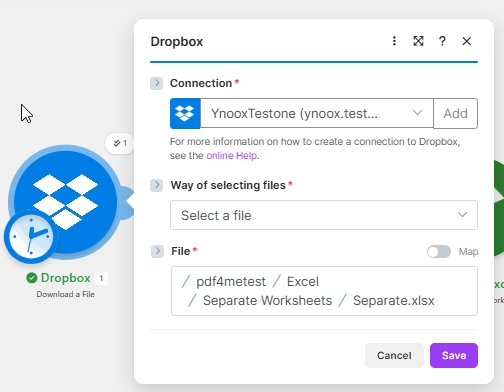
Indiquez ici le chemin d'accès à un fichier pour que la division s'effectue de manière déterministe. Activez l'option « Surveillance des fichiers » ultérieurement si vous souhaitez qu'elle soit déclenchée par l'arrivée de nouveaux fichiers.
Conseil. Si vous souhaitez que le scénario se déclenche à chaque fois qu'un nouveau classeur est créé, remplacez ce module par Dropbox - Surveiller les fichiers Le chemin pointait vers le même dossier. Le reste du flux reste inchangé car il utilise l'objet fichier de la même manière.
Étape 2 : Comment PDF4me Excel Separate Worksheets divise-t-il le classeur ?
Flux jusqu'à présent : Télécharger un fichier via Dropbox.
Ajoutez le PDF4me Excel action Excel - Feuilles de calcul séparées et lui fournir les octets du fichier de l'étape 1. Il renvoie un tableau où chaque élément est une feuille de calcul conditionnée sous forme de fichier .xlsx distinct.
- Ajouter un module, rechercher PDF4me Excel, prendre Excel - Feuilles de calcul séparées.
- Configure:
- Connexion:
My PDF4me Excel connection(ou cliquez Ajouter et collez votre clé API PDF4me). - Déposer:
Map(activer). - Nom de fichier:
1. File Namedu module Dropbox. - Document:
1. Datadu module Dropbox. - Paramètres de culture et de langue:
en-US.
- Connexion:
- Enregistrer. La sortie du module inclura un
Splitted Worksheet[]tableau une fois le scénario exécuté.
Configuration des feuilles de calcul séparées PDF4me Excel
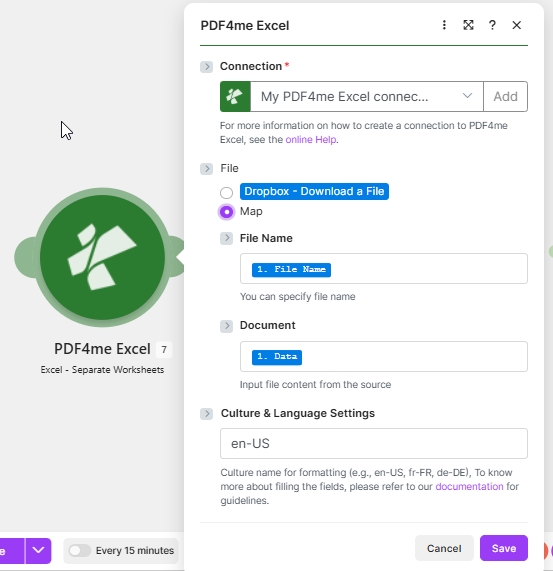
Le nom du fichier utilise le nom d'origine de l'étape 1 afin que les journaux suivants restent lisibles. Le document contient le fichier binaire que PDF4me segmente.
Référence des paramètres
| Paramètre | Taper | Requis | Ce que cela fait | Exemple |
|---|---|---|---|---|
| Connexion | Authentification | Oui | Connexion à l'API PDF4me. À ajouter une seule fois, réutilisable dans différents scénarios. | Ma connexion PDF4me Excel |
| Nom de fichier | Chaîne | Oui | Nom du fichier source avec .xlsx extension. Transmise pour la journalisation et le mappage en aval. | Separate.xlsx |
| Document | Binaire | Oui | Les octets .xlsx à séparer. Associer à n'importe quel module précédent qui génère un fichier. | 1. Data |
| Paramètres de culture et de langue | Chaîne | Oui | Paramètres régionaux utilisés pour analyser les cellules numériques et de date. Ne modifie PAS les valeurs stockées. | en-US |
C'est cette ligne qui permet la séparation. L'action lit le classeur, parcourt chaque feuille et génère un fichier .xlsx par feuille dans un tableau nommé Feuille de travail divisée[]Tout ce qui suit ce module concerne la plomberie.
Étape 3 : Itérateur – transformation du tableau renvoyé en séquences individuelles
Flux jusqu'à présent : Téléchargement Dropbox plus feuilles de calcul séparées PDF4me pour Excel.
Un itérateur prend un tableau et émet ses éléments un par un, donc tout module placé après lui s'exécute une fois par élément.
- Ajouter un module, rechercher Contrôle de débit, prendre Itérateur.
- Configure:
- Tableau:
7. Splitted Worksheet[](à partir de la sortie du module PDF4me).
- Tableau:
- Sauvegarder.
Configuration de l'itérateur
![Itérateur de contrôle de flux dans Make avec tableau défini sur 7. Feuille de calcul divisée[] mappée à partir de la sortie du module Excel PDF4me.](/assets/images/blog/split-excel-worksheets-make-dropbox/04-iterator.jpg)
Une seule ligne de configuration. Le numéro de module devant Splitted Worksheet[] correspondra au numéro attribué par Make au module PDF4me dans votre scénario.
Étape 4 : Comment téléverser chaque fichier fractionné sur Dropbox ?
Flux jusqu'à présent : Téléchargement Dropbox plus PDF4me Excel Feuilles de calcul séparées plus Itérateur.
Ajoutez un final Dropbox - Téléverser un fichier et lui fournir les propriétés du fichier de l'itérateur. Comme il est exécuté après l'itérateur, il ne s'exécute qu'une seule fois par feuille de calcul.
- Ajouter Dropbox - Téléverser un fichier.
- Configure:
- Connexion:
YnooxTestone. - Dossier:
/pdf4meoutput/. - Déposer:
Flow Control - Iterator(cela mappe directement l'élément actuel de l'itérateur dans le champ fichier - aucune séparation manuelle nom/binaire n'est nécessaire).
- Connexion:
- Enregistrez le module et enregistrez le scénario.
Configuration du chargement Dropbox
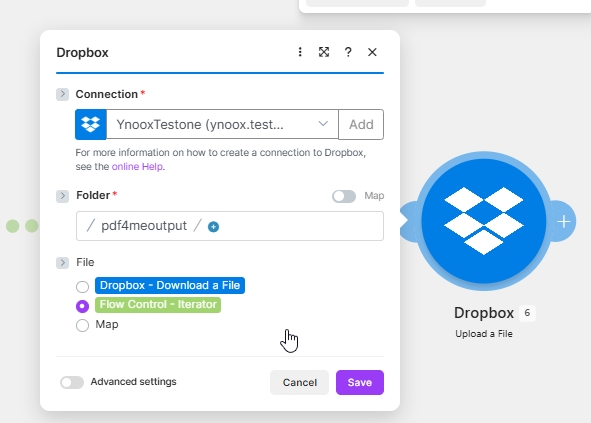
Choisir « Contrôle de flux - Itérateur » au lieu de mapper séparément le nom de fichier et les données permet à Dropbox d'utiliser le nom de feuille PDF4me déjà attribué à chaque élément.
Conseil. Si vous préférez ajouter un préfixe ou un suffixe au nom de fichier (par exemple, 2026-Q1.xlsx au lieu de Q1.xlsx), basculez vers le fichier suivant Carte et construire le nom avec une expression comme {{formatDate(now; "YYYY")}}-{{2.File Name}}.
Exécutez le flux et vérifiez
- Sauvegarder le scénario en haut à droite.
- Cliquez Exécuter une fois dans le panneau inférieur gauche.
- Ouvrez l'historique d'exécution : chaque module doit afficher une coche verte. Sur le quatrième module, vous verrez un chiffre correspondant au nombre de feuilles de calcul dans le fichier source.
- Ouvrez Dropbox à
/pdf4meoutput/et confirmez qu'un fichier .xlsx par feuille de calcul.
Qu'avez-vous construit concrètement ? Un outil de fractionnement Excel natif du cloud qui ne nécessite aucune installation de Microsoft Excel. Le même modèle à quatre modules (téléchargement + action Excel PDF4me + itérateur + importation) permet l'exportation PDF feuille par feuille, l'extraction CSV ligne par ligne et toute autre opération Excel où PDF4me renvoie un tableau de fichiers. Modifiez le module central et vous obtenez une nouvelle fonctionnalité sans toucher à l'infrastructure.
Variantes courantes que vous pouvez ajouter sans reconstruction
/eu/, "US" à /us/Une seule bifurcation, de nombreuses destinations.PDF4me + Make comparé aux alternatives
| Approche | effort de mise en place | Fonctionne sans surveillance | Gère les classeurs à onglets multiples | Coût |
|---|---|---|---|---|
| PDF4me + Make (ce blog) | Quatre modules, environ 10 minutes | Oui, selon un calendrier ou un déclencheur | Oui, n'importe quel nombre d'onglets | PDF4me niveau gratuit plus Créez un plan gratuit |
| Macro VBA dans Excel de bureau | 30 à 60 minutes de copier-coller plus signature | Non, Excel doit être ouvert sur votre ordinateur et les macros doivent être activées. | Oui | Gratuit mais manuel |
| Outil de fractionnement Excel en ligne | Téléchargement en 2 minutes par fichier | Non, manuel par fichier | Oui | Gratuit, mais vous gardez le contrôle de vos données. |
| Alteryx / Power Query | Installation en environ 1 heure, nécessite la plateforme | Oui, mais lié à une licence de poste de travail | Oui | Licence Entreprise |
Questions fréquentes
Comment puis-je diviser une feuille Excel en plusieurs feuilles de calcul sans VBA ?
Utilisez une action cloud comme PDF4me Excel - Feuilles de calcul séparées Cette action s'utilise avec Make, Zapier, n8n ou Power Automate. Elle lit les octets du fichier .xlsx, divise chaque feuille en un classeur distinct et renvoie un tableau que vous pouvez parcourir. Aucune macro, aucun VBA, aucune installation locale d'Excel n'est requise. Le scénario complet Make en quatre modules présenté dans ce tutoriel fonctionne avec la version gratuite et effectue chaque division en quelques secondes.
Comment puis-je diviser automatiquement un fichier Excel en plusieurs fichiers ?
Pointer un Make Fichiers de surveillance module dans le dossier où les nouveaux classeurs sont enregistrés, chaîne PDF4me Excel - Feuilles de calcul séparées après cela, enveloppez le tableau renvoyé dans un Itérateur de contrôle de flux, puis téléchargez chaque élément dans un dossier de destination avec Téléverser un fichier via DropboxDésormais, chaque classeur déposé dans ce dossier est automatiquement divisé à l'intervalle d'interrogation (15 minutes avec la version gratuite, plus rapide avec la version payante).
Est-il possible de séparer des feuilles Excel en fichiers différents ?
L'outil Make peut déplacer, renommer et recharger des fichiers Excel, mais il ne peut pas inspecter ni manipuler leur contenu. Pour cela, vous avez besoin d'une action compatible avec Excel. PDF4me Excel Le connecteur fournit Excel - Separate WorksheetsC’est précisément l’opération décrite dans ce tutoriel. Une fois installé et connecté, Make délègue la séparation à PDF4me et gère l’orchestration.
Est-ce que PDF4me Excel - Separate Worksheets modifie des données à l'intérieur des feuilles ?
Non. Cette action porte sur la structure du classeur, et non sur les valeurs des cellules. Elle lit les feuilles, enregistre chacune d'elles dans un fichier .xlsx indépendant, puis les renvoie telles quelles. La mise en forme, les formules, les types de cellules, les cellules fusionnées et les plages nommées de chaque feuille sont conservés. Les formules inter-feuilles qui font référence à d'autres feuilles seront invalidées dans les fichiers fractionnés (ceci est inévitable, car les feuilles concernées se trouvent désormais dans des classeurs distincts). Il est donc conseillé d'ajouter une étape de correction des références de cellules ultérieurement si vous devez les recalculer.
Dépannage
Le champ Tableau est associé à la mauvaise sortie. Veuillez confirmer votre sélection. Feuille de travail divisée[] du module Excel de PDF4me, et non du module unique Doc Data sortie. Si le sélecteur de tableau lit Doc DataSupprimez le mappage et ajoutez-le à nouveau à partir de la source correcte.
Cela se produit lorsque le champ Fichier est associé à une valeur texte au lieu du fichier de l'itérateur. Dans le champ Fichier, sélectionnez le Contrôle de flux - Itérateur l'objet lui-même, pas l'enfant File Name La fonction Make transmettra alors à la fois le nom et le contenu binaire.
Le classeur source contient des feuilles dont le nom est identique ou manquant. PDF4me utilise la numérotation automatique lorsque le nom de la feuille est absent. Ouvrez le fichier .xlsx source, attribuez un nom unique à chaque feuille et relancez le processus.
Vous utilisez toujours Télécharger un fichier (qui lit un chemin fixe à chaque exécution). Passer à Fichiers de surveillance pour le déclencheur, ou ajoutez un Déplacer un fichier module après le chargement Dropbox qui transforme le classeur source en un /processed/ dossier afin que le prochain sondage ne trouve rien de nouveau.
Prochaines étapes
Le même schéma en quatre étapes (téléchargement, fractionnement avec PDF4me, itération, puis chargement) permet de gérer n'importe quelle automatisation Excel « un fichier en entrée, plusieurs fichiers en sortie » dont vous aurez besoin.