Remplissez le formulaire, apposez votre signature. Power Automate fait les deux : sans écrire une seule ligne de code !

Vous disposez d'un formulaire PDF remplissable, de données au format JSON et d'une image de signature. Procédure manuelle : remplir les champs, apposer la signature, enregistrer. Power Automate plus PDF4me automatise le processus : récupérer le modèle, le fichier JSON et la signature depuis Dropbox ou SharePoint ; exécuter Remplir un formulaire PDF et Signer le PDFEnregistrez ensuite le document signé. Aucune ligne de code requise. Idéal pour les contrats, accords et formulaires à remplir et signer en une seule étape.
En un mot: Obtenir le fichier modèle (Formulaire PDF) → Récupérer le fichier de données JSON → Obtenir l'image de signature → PDF4me, remplissez un formulaire PDF (modèle + JSON) → PDF4me, Signer un PDF (PDF rempli + image de signature) → Créer un fichierRésultat : un PDF rempli et signé, prêt à être stocké ou envoyé.
Questions et réponses basées sur le pourquoi
Pourquoi remplir d'abord, puis signer ? Remplir le formulaire au format JSON permet d'obtenir un document complet ; l'ajout de la signature électronique le rend prêt à être signé. Un seul processus : saisie des données, émission d'un PDF signé. Aucune étape manuelle intermédiaire.
Pourquoi utiliser une image de signature dans Power Automate ? PDF4me Signer le PDF Insère une image (par exemple, une signature scannée ou un fichier PNG) sur le PDF avec une position et une taille précises. Stockée dans SharePoint ou Dropbox, cette même image peut signer automatiquement de nombreux documents, ce qui est idéal pour les approbations et les contrats standardisés.
Pourquoi choisir PDF4me pour remplir et signer à la fois ? Remplir un formulaire PDF et signer un PDF sont deux actions distinctes ; le résultat de la première sert d’entrée à la seconde. Un seul connecteur, un seul flux : modèle + JSON + image de signature → PDF rempli et signé.
Ce que vous obtiendrez
Saisir: Un formulaire PDF remplissable, un fichier JSON (ou une chaîne de caractères) contenant les valeurs des champs et un fichier image de signature. Sortir: Un seul fichier PDF avec tous les champs remplis et l'image de la signature placée (par exemple, sur la dernière page), prêt à être enregistré ou envoyé par courriel.
Ce dont vous avez besoin
- Power Automate, Ouvrir Power Automate. Créez un nouveau flux cloud (instantané ou automatisé).
- Clé API PDF4me, Obtenez votre clé APIUtilisez-le lorsque vous ajoutez les actions PDF4me. Première fois ? Consultez Connectez PDF4me à Power Automate.
- Dropbox ou SharePoint, Pour le modèle PDF, le fichier JSON, l'image de signature et le dossier de sortie.
Aperçu du flux
- Déclencher manuellement un flux (ou Lorsqu'un fichier est créé pour l'automatisation).
- Obtenir le fichier modèle: Formulaire PDF vierge à remplir.
- Récupérer le fichier de données JSONDonnées à renseigner dans les champs du formulaire.
- Obtenir l'image de signature: Fichier image (par exemple, PNG) à insérer dans le PDF.
- PDF4me : Remplir un formulaire PDF: Modèle + JSON → PDF rempli.
- PDF4me : Signer un PDF: PDF rempli + image de signature → PDF signé.
- Créer un fichierEnregistrez le PDF signé dans votre dossier.
Aperçu complet du flux
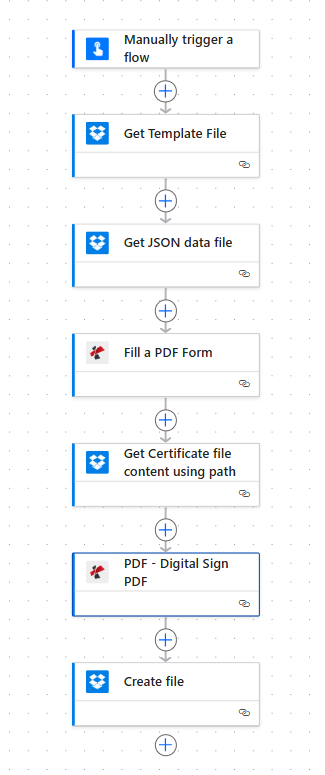
Sept étapes : Déclencheur, trois actions de récupération de fichier (modèle, JSON, image de signature), Remplissage d’un formulaire PDF, Signature du PDF, Création du fichier. Le PDF rempli à l’étape 5 est intégré à l’étape de signature ; le PDF signé à l’étape 6 est intégré à l’étape de création du fichier.
Étape 1 : Obtenir le fichier modèle
Flux jusqu'à présent : Déclencher et obtenir le fichier modèle.
- Ajouter Déclencher manuellement un flux (ou Lorsqu'un fichier est créé dans Dropbox/SharePoint).
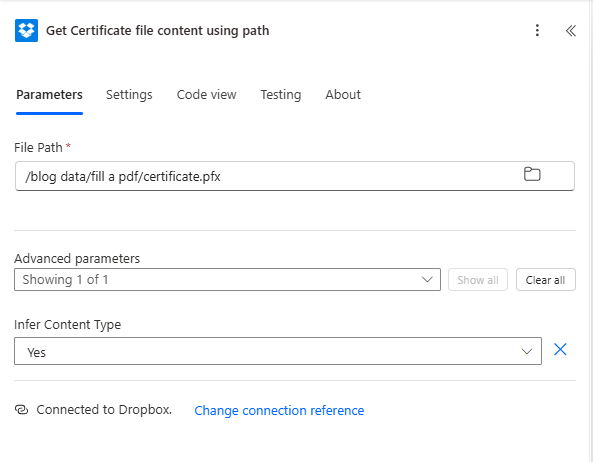
- Ajouter Dropbox (ou SharePoint) → Récupérer le contenu du fichier à l'aide du chemin d'accèsNommez-le « Obtenir le fichier modèle ».
- Chemin du fichier: par exemple
/données du blog/signer et remplir un PDF/exemple_formulaire_à_remplir.pdf. - Exécutez l'action. Contenu du fichier sera utilisé comme modèle dans le formulaire PDF à remplir.
Obtenir le fichier modèle
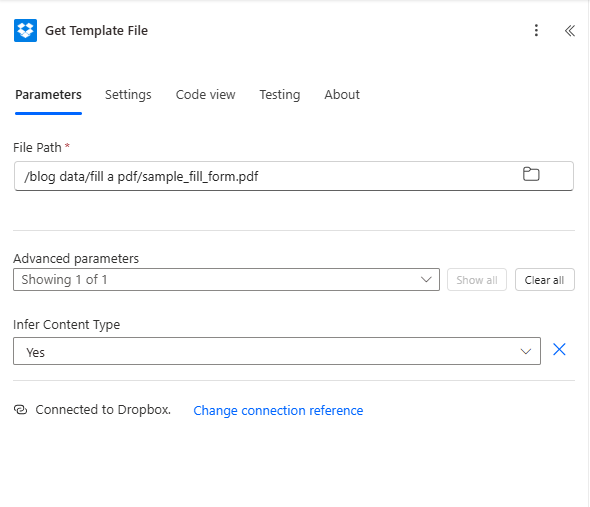
Récupérer le fichier modèle : chemin d’accès à votre PDF remplissable. Le contenu du fichier de sortie est utilisé pour remplir un formulaire PDF.
Étape 2 : Obtenir le fichier de données JSON
Flux jusqu'à présent : Obtenir le fichier modèle → Obtenir le fichier de données JSON.
- Ajouter Dropbox (ou SharePoint) → Récupérer le contenu du fichier à l'aide du chemin d'accèsNommez-le « Obtenir le fichier de données JSON ».
- Chemin du fichier: par exemple
/données du blog/signer et remplir le PDF/sample_fill_form_data.json. - Exécutez l'action. Associez ce contenu comme Données du formulaire Dans Remplir un formulaire PDF. Si le connecteur renvoie une valeur base64, utilisez
base64ToString(...)pour obtenir du texte JSON.
Récupérer le fichier de données JSON
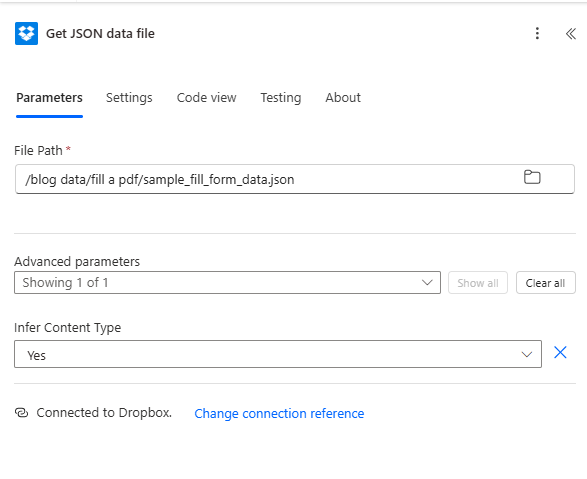
Récupérer le fichier de données JSON : chemin d’accès au fichier JSON. Les clés doivent correspondre aux noms des champs du formulaire PDF. Le contenu est transmis au formulaire PDF sous forme de données.
Étape 3 : Obtenir l’image de signature
Flux jusqu'à présent : Obtenir le fichier modèle → Obtenir le fichier de données JSON → Obtenir l'image de signature.
- Ajouter Dropbox (ou SharePoint) → Récupérer le contenu du fichier à l'aide du chemin d'accèsNommez-le « Obtenir une image de signature ».
- Chemin du fichier: par exemple
/données du blog/signer et remplir le PDF/signature.pngUtilisez le format PNG ou JPG. - Exécutez l'action. Contenu du fichier sera transmis à Sign PDF comme Image du panneau.
Obtenir l'image de signature
Récupérer l'image de la signature : chemin d'accès à votre image de signature. Le résultat est transmis à Sign PDF en tant qu'image de signature.
Étape 4 : Remplir le formulaire PDF
Flux jusqu'à présent : Obtenir des fichiers → Remplir un formulaire PDF.
- Ajouter PDF4me → Remplir un formulaire PDF.
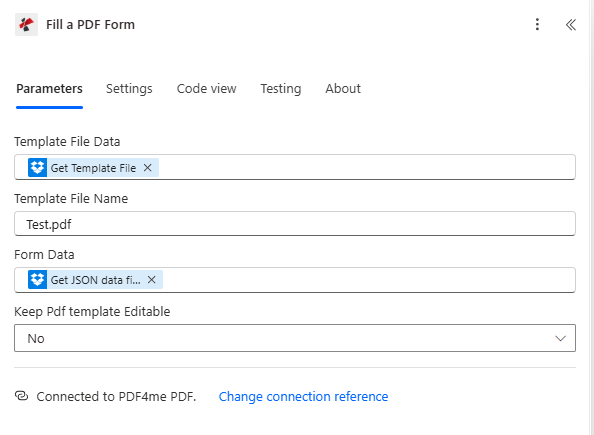
- Données du fichier modèle: Contenu du fichier À partir du fichier modèle.
- Nom du fichier modèle: par exemple
exemple_formulaire_à_remplir.pdf. - Données du formulaire (Chaîne de données) : JSON provenant du fichier de données JSON (utiliser une expression si le contenu est en base64).
- Conserver le modèle PDF modifiable: Non pour un PDF aplati.
- Exécutez l'action. Documents de sortie → premier élément → Contenu du fichier = PDF rempli. Transmettez-le à Signer le PDF.
Remplir un formulaire PDF
Remplir un formulaire PDF : modèle de l’étape 1, données du formulaire de l’étape 2. Les documents de sortie contiennent le PDF rempli pour l’action suivante.
Étape 5 : Signer le PDF
Flux jusqu'à présent : Obtenir les fichiers → Remplir un formulaire PDF → Signer le PDF.
- Ajouter PDF4me → Signer le PDF.
- Contenu du fichier: Contenu du fichier dès le premier Documents de sortie élément de Remplir un formulaire PDF (par exemple,
corps('Remplir_un_formulaire_PDF')?['Documents_de_sortie']?[0]?['Contenu_du_fichier']). - Nom de fichier: par exemple
formulaire_rempli.pdf(doit inclure le format .pdf). - Image du panneau: Contenu du fichier À partir de l'image de signature.
- Pages: par exemple
dernier(ou1,tous). - Alignement horizontal / Alignement vertical: par exemple Droite / Bas.
- Largeur de l'image / Hauteur de l'image (mm) : par exemple
50/20. - Marge horizontale / Marge verticale (mm) : par exemple
10/10. - Transparencepar exemple
100(opaque). - Exécutez l'action. Contenu du fichier et Nom de fichier = PDF signé pour la création du fichier.
Signer le PDF
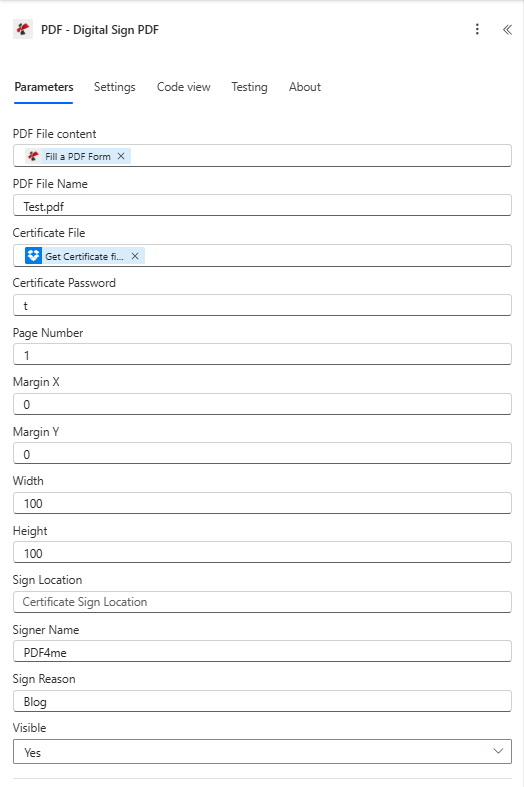
Signature du PDF : PDF rempli à l’étape 4, image de signature de l’étape 3. Définir la page, l’alignement, la taille et les marges. Le résultat est le PDF signé.
Étape 6 : Créer le fichier (Enregistrer le PDF signé)
Flux jusqu'à présent : Obtenir les fichiers → Remplir un formulaire PDF → Signer le PDF → Créer un fichier.
- Ajouter Dropbox (ou SharePoint) → Créer un fichier.
- Chemin du dossierpar exemple
/données du blog/signer et remplir le PDF/sortie. - Nom de fichierpar exemple
Sign_Fill_PA.pdf. - Contenu du fichier: Contenu du fichier à partir de l'action Signer le PDF.
- Exécutez le processus. Le PDF rempli et signé est enregistré.
Créer un fichier
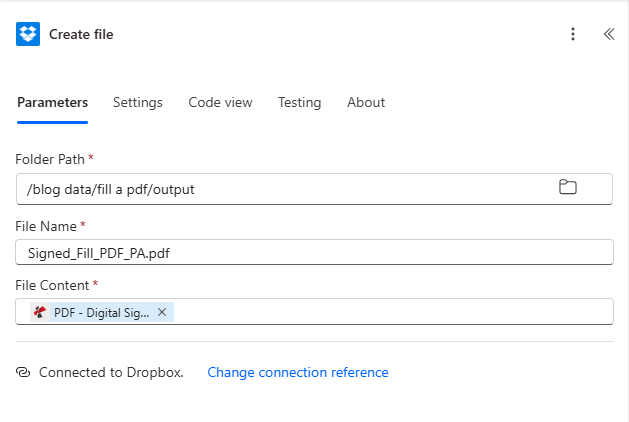
Créer un fichier : enregistrez le PDF signé depuis Sign PDF dans votre dossier de sortie.
Entrée et sortie : ce qui entre, ce qui sort
Entrée : formulaire PDF et JSON
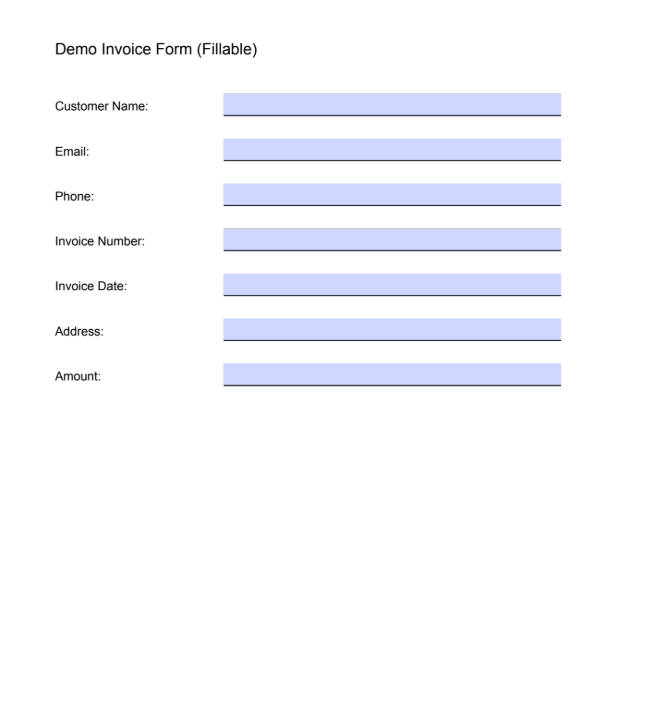
Formulaire vierge à remplir : modèle pour remplir un formulaire PDF. Les noms des champs doivent correspondre aux clés JSON.
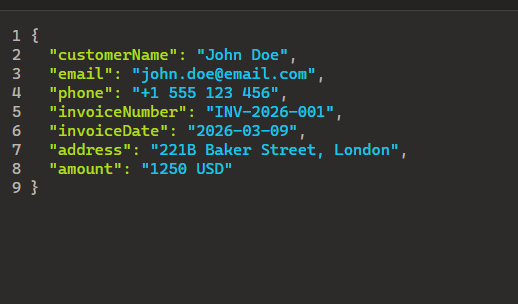
Données JSON : les clés correspondent aux champs du formulaire. Le fichier de données JSON fourni permet de remplir un formulaire PDF.
Résultat : PDF rempli et signé
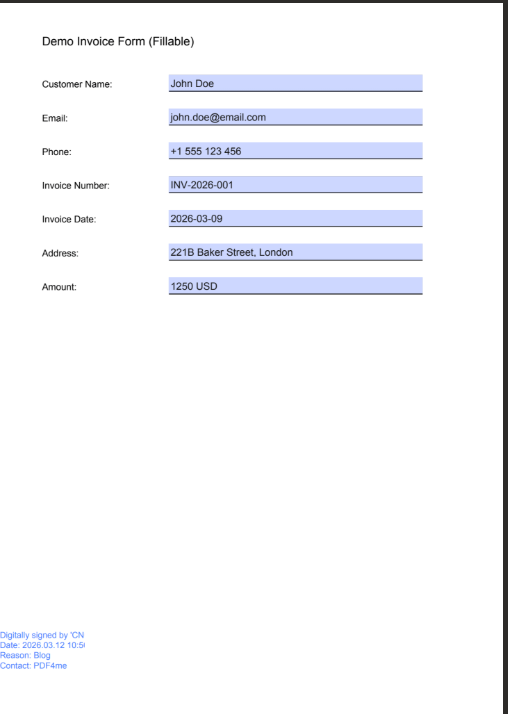
PDF rempli et signé : champs renseignés à partir de JSON et image de signature insérée (par exemple, dernière page, en bas à droite). Enregistré via Créer un fichier.
Cas d'utilisation : Quand signer et remplir des PDF dans Power Automate
Contrats et accords : Données issues du CRM ou de SharePoint ; remplissez le modèle de contrat, appliquez l’image de signature autorisée, enregistrez dans une bibliothèque ou envoyez par e-mail.
Factures et devis : Générez un fichier JSON à partir de Dynamics ou d'Excel ; remplissez le formulaire, signez-le avec la signature de l'entreprise et enregistrez ou envoyez par courriel le PDF final.
Flux d'approbation : Après approbation, remplissez le formulaire avec les données de l'approbateur, insérez l'image de la signature de l'approbateur, puis archivez ou notifiez.
Guide de référence rapide : Paramètres clés
| Action | Paramètre | Exemple |
|---|---|---|
| 1. Obtenir le fichier modèle | Chemin du fichier | /données du blog/signer et remplir un PDF/exemple_formulaire_à_remplir.pdf |
| 2. Obtenir le fichier de données JSON | Chemin du fichier | /données du blog/signer et remplir le PDF/sample_fill_form_data.json |
| 3. Obtenir une image de signature | Chemin du fichier | /données du blog/signer et remplir le PDF/signature.png |
| 4. Remplissez un formulaire PDF | Données du fichier modèle / Données du formulaire | À partir des étapes 1 et 2 |
| 5. Signer le PDF | Contenu du fichier / Image du panneau | À partir de la sortie de l'étape 4 et de l'étape 3 |
| 6. Créer un fichier | Contenu du fichier | À partir de Sign PDF |
Pour plus de détails : Remplir un formulaire PDF, Signer le PDF, Power Automate.
Dépannage
Les clés JSON doivent correspondre aux noms des champs du formulaire PDF (sensible à la casse). Vérifiez les noms dans un éditeur PDF.
Carte Contenu du fichier du premier élément dans Documents de sortie Remplir un formulaire PDF, et non à partir d'un fichier modèle.
Dépannage de PDF4me Inclut la clé API, les crédits et plus encore.
Et ensuite ?
- Déclencheur sur Lorsqu'un fichier est créé ou Lorsqu'un élément est créé traiter automatiquement les nouvelles paires modèle/JSON.
- Utiliser Appliquer à chaque sur une liste d'enregistrements JSON pour générer plusieurs PDF remplis et signés.
- Ajouter Envoyer un courriel après avoir créé un fichier pour envoyer par courriel le PDF signé aux destinataires.
- Même schéma dans Faire: remplir puis signer dans un seul cas de figure.