Vos factures suisses avec QR code s'accumulent dans Dropbox ? Renommez-les automatiquement dans Zapier grâce à Code by Zapier.

Les factures, bordereaux de paiement, reçus et autres documents suisses au format PDF avec code QR sont généralement nommés de façon générique. Il est nécessaire de les renommer en fonction du débiteur, du créancier, du montant ou de la référence afin de faciliter leur recherche, leur rapprochement et leur archivage. Le renommage manuel est difficilement réalisable à grande échelle.
La solution : UN Zapier Zap en quatre étapes, sans avoir besoin de rechercher de fichier. Nouveau fichier dans le dossier (déclencheur) vous donne directement le fichier. Lire le code SwissQR (PDF4me) extrait les données QR-bill au format JSON. Code par Zapier l'analyse et extrait le champ souhaité (débiteur) ud_Name, créancier cr_Name, IBAN ou référence). Téléverser un fichier Enregistre le même PDF sous un nouveau nom. Même fichier, nom de fichier consultable, à chaque fois.
Ce guide vous accompagne à chaque étape. Chaque champ, chemin de dossier et mappage est vérifié à partir des captures d'écran de Zapier.
Prérequis : Zapier, PDF4me, Code by Zapier
- Zapier: Zapier Créez un compte. Créez un nouveau Zap et ajoutez un déclencheur ainsi que trois actions.
- Clé API PDF4me: Obtenez votre clé API PDF4me (gratuit pour commencer). Connectez-le lorsque vous ajoutez Lire le code SwissQRPremière fois ? Voir Connectez PDF4me à Zapier.
- DropboxNous utilisons Dropbox pour que les étapes correspondent aux captures d'écran. Le même modèle Zap fonctionne avec SharePoint, Google Drive, ou toute application comportant les options « Nouveau fichier dans le dossier » et « Téléverser un fichier ».
- Code par ZapierIntégré à Zapier ; aucun compte supplémentaire n'est requis.
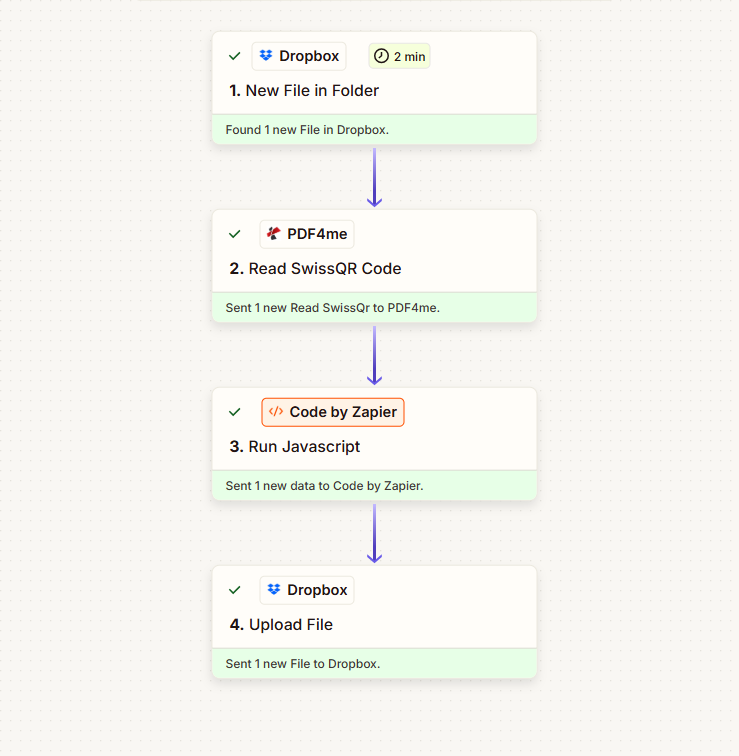
Le Zap suisse de renommage par QR code : 4 étapes (aucune recherche de fichier nécessaire)
Contrairement au Zap générique à code-barres, ce flux ignore Trouver un fichier: le déclencheur génère le PDF, et Code par Zapier Analyse le code JSON du code QR suisse. Voici le Zap (capture d'écran ci-dessous ; toutes les étapes affichent une coche verte une fois configurées) :
- 1. Nouveau fichier dans le dossier (Dropbox) : Déclencheur : lorsqu’un nouveau fichier apparaît dans un dossier. Configurer le Dossier chemin d'accès, contenu du fichier et lien de partage si nécessaire.
- 2. Lire le code SwissQR (PDF4me) : Envoie le PDF à PDF4me et le renvoie Texte du document (JSON avec champs de facture QR suisse :
ud_Name,cr_Name,IBAN,Amount,Reference, etc.). - 3. Exécuter JavaScript (Code par Zapier) : Analyses 2. Texte du document sous forme de JSON et extrait
ud_Name(nom du débiteur final). SortiesudNamepour la prochaine étape. - 4. Téléverser le fichier (Dropbox) : Enregistre le même PDF (depuis 1. Fichier) à un dossier avec Spécifiez le nom du fichier =
3. Ud Nameet Spécifiez l'extension du fichier =.pdf.
Même fichier, nom différent à chaque fois. Ci-dessous, nous détaillons chaque étape.
Entrée et sortie
Avant et après : Zap prend un PDF avec un nom générique, lit son code QR suisse, extrait le nom du débiteur (ud_Name), et enregistre le même fichier avec cette valeur comme nom de fichier.
Saisir

Sortir

Étape 1 : Déclencheur Dropbox : Nouveau fichier dans le dossier
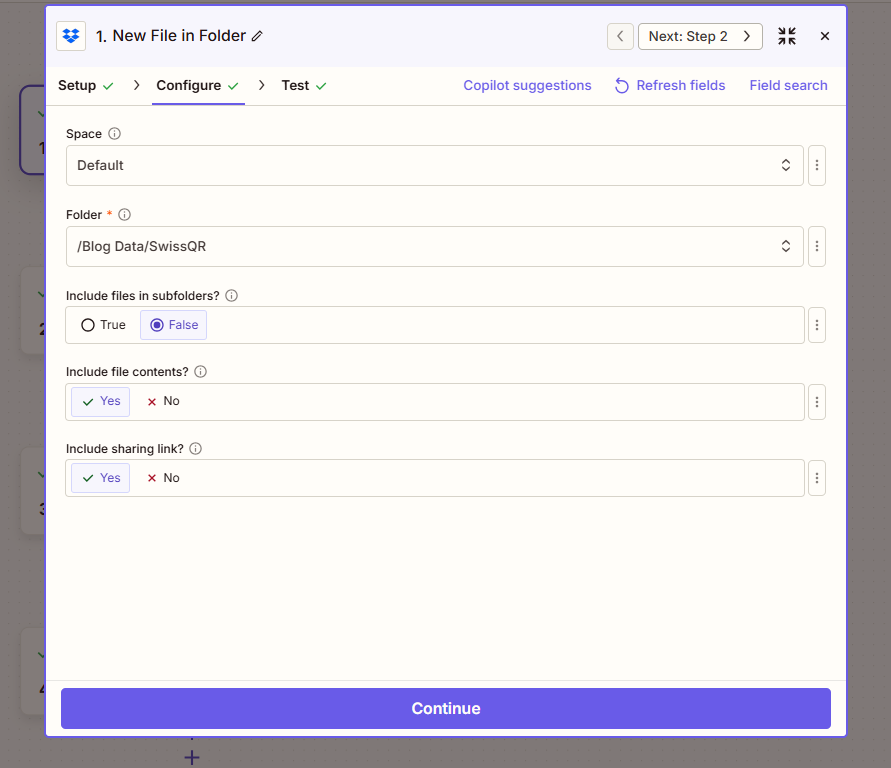
Configurer le Nouveau fichier dans le dossier Le déclencheur s'exécute lorsqu'un nouveau fichier est disponible. Il fournit le contenu et les métadonnées du fichier ; vous le transmettrez ensuite aux fonctions « Lire le code SwissQR » et « Téléverser le fichier ».
Flux jusqu'à présent : 1. Nouveau fichier dans le dossier (déclencheur).
- Ajouter un déclencheur: Dropbox (ou votre application de stockage) → Nouveau fichier dans le dossier.
- Configure (fait vérifié à partir d'une capture d'écran) :
- Espace: par exemple Défaut.
- Dossier (obligatoire) : Chemin d’accès au dossier à surveiller, par exemple :
/Blog Data/SwissQR. - Inclure les fichiers des sous-dossiers ?: FAUX surveiller uniquement ce dossier ; Vrai y compris les sous-dossiers.
- Inclure le contenu du fichier ?: OuiImportant : le contenu du fichier doit être accessible pour la lecture du code SwissQR et le téléchargement du fichier.
- Inclure le lien de partage ?: Oui si vous avez besoin d'un lien de partage ; sinon Non.
- Cliquez Continuer et exécutez un test pour que le déclencheur renvoie des données d'exemple.
Étape 2 : Extraire les données QR suisses avec PDF4me
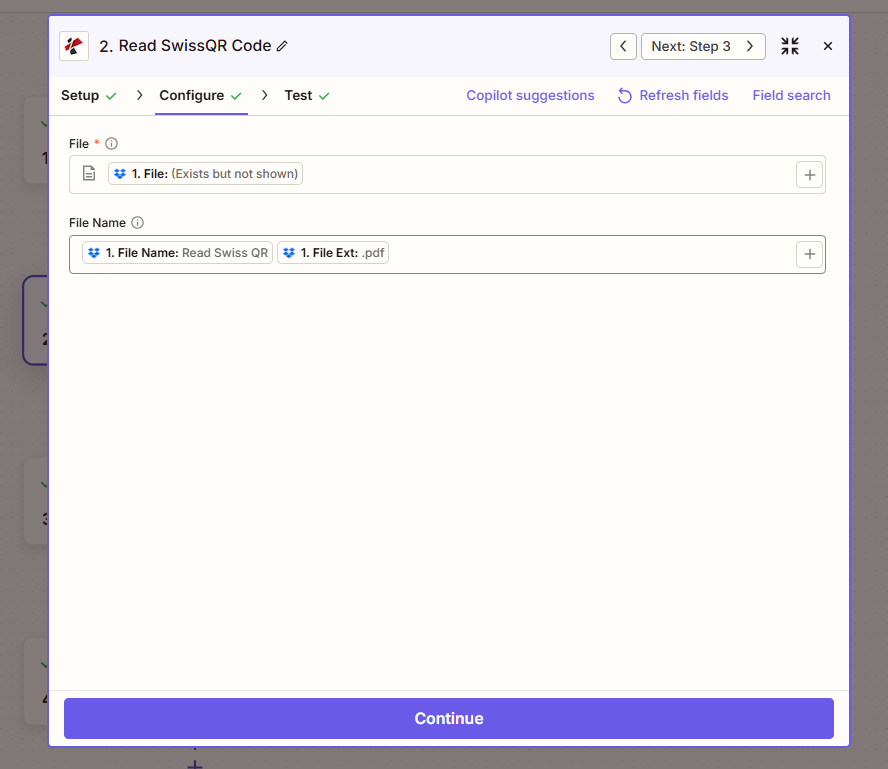
Ajoutez le Lire le code SwissQR L'action (PDF4me) permet d'extraire les données des factures QR suisses à partir du PDF. Le résultat Texte du document Il s'agit d'une chaîne JSON contenant le créancier, le débiteur, le montant, la référence, l'IBAN, etc. Vous l'analyserez à l'étape 3.
Flux jusqu'à présent : 1. Nouveau fichier dans le dossier → 2. Lire le code SwissQR.
- Ajouter une action: Recherche PDF4me → Lire le code SwissQR.
- Configure (fait vérifié à partir d'une capture d'écran) :
- Déposer (obligatoire) : Carte 1. Fichier à partir du déclencheur (Zapier affiche « 1. Fichier : (Existe mais n'est pas affiché) »).
- Nom de fichierFacultatif. Vous pouvez mapper 1. Nom du fichier et 1. Extension de fichier à partir du déclencheur, définissez le nom du fichier de sortie ou laissez la valeur par défaut.
- Cliquez Continuer et test. Le résultat comprend 2. Texte du document (Chaîne JSON avec des champs QR suisses tels que
ud_Name,cr_Name,IBAN,Amount,Reference).
Lecture du résultat de l'action du code SwissQR (données de sortie)
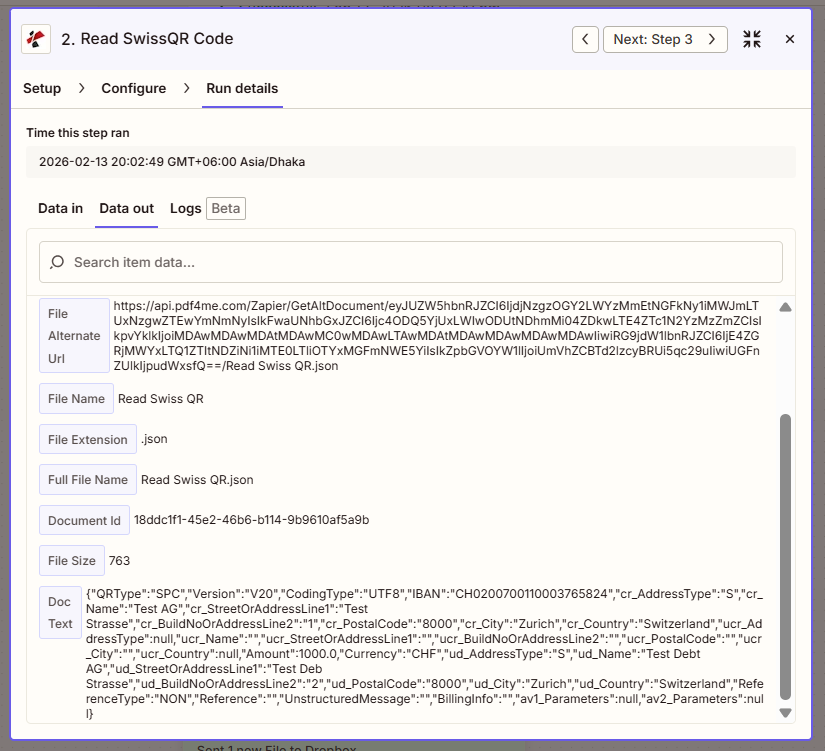
Le Texte du document Ce champ contient l'intégralité des données de la facture QR suisse au format JSON. Dans cet exemple, ud_Name est "Test Debt AG", cette valeur devient le nouveau nom de fichier à l'étape 4 et correspond au fichier de sortie (Test Debt AG.pdf) comme indiqué ci-dessus.
Référence complète : Lire le code SwissQR, Zapier.
Étape 3 : Analyser le JSON et extraire ud_Name (Code fourni par Zapier)
Le Lire le code SwissQR retours d'étape Texte du document sous forme de chaîne JSON. Exécuter JavaScript L'action (code Zapier) l'analyse et extrait le champ souhaité pour le nom de fichier ; ici, nous utilisons ud_Name (nom du débiteur final). Vous pouvez modifier le code pour utiliser cr_Name, IBAN, Reference, ou tout autre champ QR suisse.
Flux jusqu'à présent : 1. Nouveau fichier dans le dossier → 2. Lire le code SwissQR → 3. Exécuter JavaScript.
- Ajouter une action: Code par Zapier → Exécuter JavaScript.
- Configurer les données d'entrée :
- Texte du document: Carte 2. Texte du document à partir de l'étape Lire le code SwissQR.
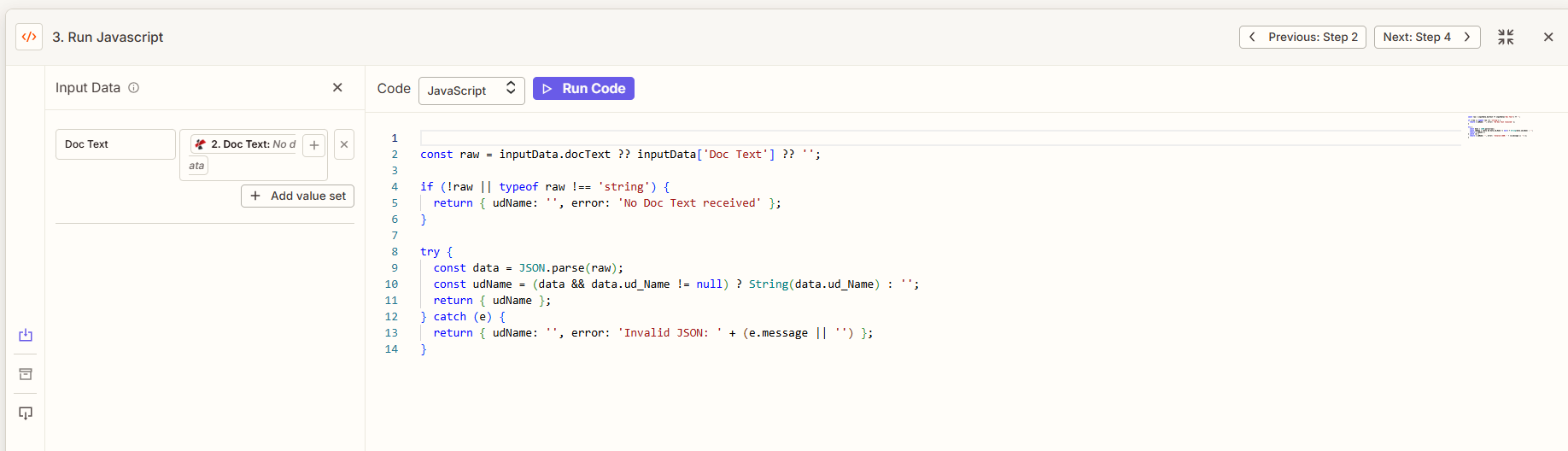
- Collez ce code JavaScript dans le champ Code :
const raw = inputData.docText ?? inputData['Doc Text'] ?? '';

if (!raw || typeof raw !== 'string') {
 return { udName: '', error: 'No Doc Text received' };
}

try {
 const data = JSON.parse(raw);
 const udName = (data && data.ud_Name != null) ? String(data.ud_Name) : '';
 return { udName };
} catch (e) {
 return { udName: '', error: 'Invalid JSON: ' + (e.message || '') };
}
- Nom du champ de données d'entréeZapier peut afficher le champ comme
Doc Text(avec espace). Le code gère les deuxinputData.docTextetinputData['Doc Text']. - Cliquez Continuer et test. Le résultat comprend 3. Nom d'utilisateur: utilisez ceci comme nom de fichier à l'étape 4.
Ce que cela fait : Analyse le JSON issu de Read SwissQR Code, lit ud_Nameet le renvoie comme udNamePour utiliser le nom du créancier à la place, modifiez data.ud_Name à data.cr_Name et renvoyer un objet avec crName comme clé (et carte) 3. Nom du Cr à l'étape 4).
Étape 4 : Téléverser avec le nouveau nom de fichier
Ajoutez le Téléverser un fichier action permettant d'enregistrer le même PDF dans un dossier portant le nouveau nom. Le contenu du fichier provient de 1. Fichier; le nom de fichier provient de 3. Nom d'utilisateur.
Flux jusqu'à présent : 1. Nouveau fichier dans le dossier → 2. Lire le code SwissQR → 3. Exécuter JavaScript → 4. Téléverser le fichier.
- Ajouter une action: Dropbox → Téléverser un fichier.
- Configure (fait vérifié à partir d'une capture d'écran) :
- Espacepar exemple Défaut.
- Dossier (obligatoire) : Dossier cible, par exemple
/Blog Data/SwissQR. - Déposer (obligatoire) : Carte 1. Fichier à partir du déclencheur. Faites-le pas Utilisez le résultat de Read SwissQR Code : il s’agit des données, et non du PDF.
- Écraser: Vrai remplacer un fichier existant portant le même nom ; FAUX conserver les fichiers existants.
- Spécifiez le nom du fichier: Carte 3. Nom d'utilisateur à partir de l'étape « Exécuter JavaScript ».
- Spécifiez l'extension du fichier: Définir sur
.pdf. - Inclure le lien de partage ?: Oui si nécessaire ; sinon Non.
- Cliquez Continuer et testez. Le fichier apparaîtra dans le dossier sous le nouveau nom (par exemple,
Test Debt AG.pdf).
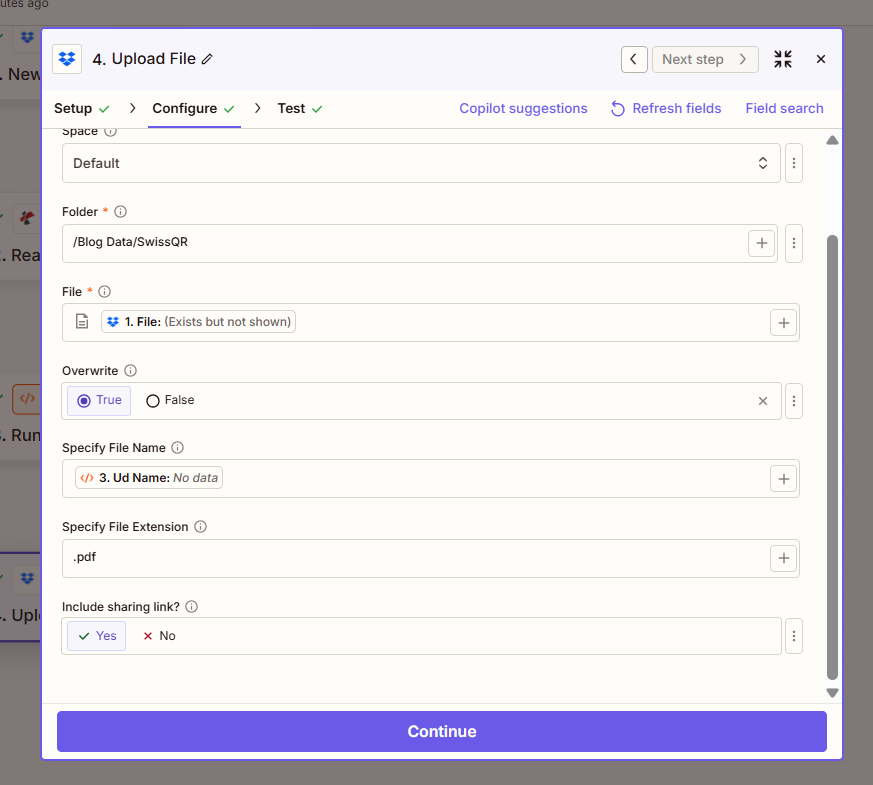
Résumé: Déposer Le fichier à télécharger doit provenir de 1. Fichier (déclenchement). Spécifiez le nom du fichier = 3. Nom d'utilisateur (Exécuter JavaScript). Spécifiez l'extension du fichier = .pdfMême PDF, nouveau nom : à chaque fois.
Aide-mémoire sur la cartographie des champs Zap
Comment le Zap se connecte
- Nouveau fichier dans le dossier se déclenche lorsqu'un fichier apparaît et fournit 1. Fichier (contenu) et métadonnées. Définir Inclure le contenu du fichier ? Oui.
- Lire le code SwissQR prend 1. Fichier et retours 2. Texte du document (JSON) avec champs QR suisses :
ud_Nom,cr_Name,IBAN,Montant,Référence, etc. - Exécuter JavaScript analyses 2. Texte du document et extraits
ud_Nom; le résultat est 3. Nom d'utilisateurModifiez le code pour utilisercr_Name,Référence, ou un autre domaine. - Téléverser un fichier utilise 1. Fichier pour le contenu et 3. Nom d'utilisateur pour le nom du fichier. Besoin d'aide ? Voir Connectez PDF4me à Zapier.
Cas d'utilisation : Créancier, Débiteur, Montant, Référence
Factures par nom du créancier
Problème: Factures entrantes au format PDF avec des noms génériques ; vous devez les rechercher par fournisseur (créancier) et par lieu.
Solution: Modifiez le code JavaScript d'exécution pour extraire cr_Name au lieu de ud_Nom. Utiliser: const crName = (data && data.cr_Name != null) ? String(data.cr_Name) : ''; et renvoyer un objet avec crName comme clé. Carte 3. Nom du Cr dans Spécifier le nom du fichier.
Champs d'extraction : nom du créancier (cr_Name), éventuellement ville et pays
Déclenchement: Nouveau fichier dans le dossier (Dropbox, Google Drive, SharePoint)
Bordereaux de paiement par montant et référence
Problème: Les fichiers PDF des bordereaux de paiement doivent être classés par montant et par référence à des fins de rapprochement.
Solution: Extrait Montant, Devise, et Référence en JavaScript et renvoyer une chaîne combinée (par exemple, montant_devise_refUtilisez cela comme nom de fichier.
Champs d'extraction : Montant, Devise, Référence
Déclenchement: Nouveau fichier dans le dossier
Dépôt de bilan par le débiteur (ud_Name)
Problème: Vous devez regrouper les fichiers PDF par client (débiteur final) à des fins comptables.
Solution: Utilisez le code par défaut, il extrait déjà les informations. ud_NomChaque fichier est renommé en fonction du nom du débiteur (par exemple, Test Debt AG.pdf).
Champs d'extraction : ud_Nom, éventuellement hors de la ville
Déclenchement: Nouveau fichier dans le dossier
Dépannage et FAQ
- Quel champ QR suisse dois-je utiliser pour le nom de fichier ? Utilisez ce qui convient le mieux à votre flux de travail :
ud_Name(débiteur),cr_Name(créancier),IBAN,Reference,Amount, ou une combinaison de ces éléments. Modifiez le code JavaScript à exécuter pour extraire le ou les champs nécessaires et renvoyer une chaîne de caractères pour le nom de fichier. - Que se passe-t-il si aucun code QR suisse n'est trouvé ? La lecture du code SwissQR peut renvoyer un texte Doc vide ou invalide. L'exécution du code JavaScript renvoie
udName: ''et éventuellement unerrorchamp. Ajoutez un filtre Zapier pour que l'option « Téléverser un fichier » ne s'exécute que lorsque3. Ud Namepossède une valeur, ou utilisez une étape de formatage pour un nom de repli. - Puis-je utiliser Google Drive ou SharePoint à la place de Dropbox ? Oui. Utilisez les mêmes déclencheurs et actions de fichier pour votre application (« Nouveau fichier dans le dossier » et « Téléverser un fichier »). Associez le fichier et son nom de la même manière ; la logique reste inchangée.
- Quelle est la différence entre le texte du document et les données de code-barres ? Dans Zapier, le résultat de la lecture du code SwissQR peut apparaître comme Texte du document ou Données de code-barresLes deux contiennent le même JSON. Le code JavaScript exécuté gère
inputData.docTextetinputData['Doc Text'].
Guides et ressources connexes
| Ressource | Description |
|---|---|
| Connectez PDF4me à Zapier | Créez la connexion PDF4me et ajoutez votre clé API. |
| Lire le code SwissQR, Zapier | Référence complète des actions : paramètres et sortie |
| Renommer les PDF par Swiss QR sur Make | Même principe (regarder → lire le QR code suisse → analyser → télécharger) sur Make |
| Renommer les PDF par QR code suisse dans n8n | Même idée dans n8n |
| Renommer les PDF par QR code suisse dans Power Automate | Même principe dans Power Automate et SharePoint |
| Renommer les PDF par code-barres dans Zapier | Renommer à l'aide d'un code-barres générique (et non d'un QR code suisse) |
| Testeur d'API, lire le code SwissQR | Testez l'API de lecture des codes SwissQR avec votre propre PDF. |
Résumer: Nouveau fichier dans le dossier → Lire le code SwissQR → Exécuter JavaScript (analyser le JSON, extraire) ud_Name) → Télécharger un fichier. Spécifiez le nom du fichier = 3. Nom d'utilisateur, Spécifiez l'extension du fichier = .pdfMême PDF, nouveau nom : à chaque fois.