Votre Dropbox regorge de bordereaux de paiement suisses ? Nous pouvons les identifier par créancier ou référence.

Vous recevez des PDF, des factures, des bordereaux de paiement, chacun comportant un code QR suisse indiquant le payeur, le montant et la référence. Vous souhaitez renommer ces fichiers avec ces informations afin de pouvoir les retrouver et les trier rapidement. Le traitement manuel est irréalisable à grande échelle.
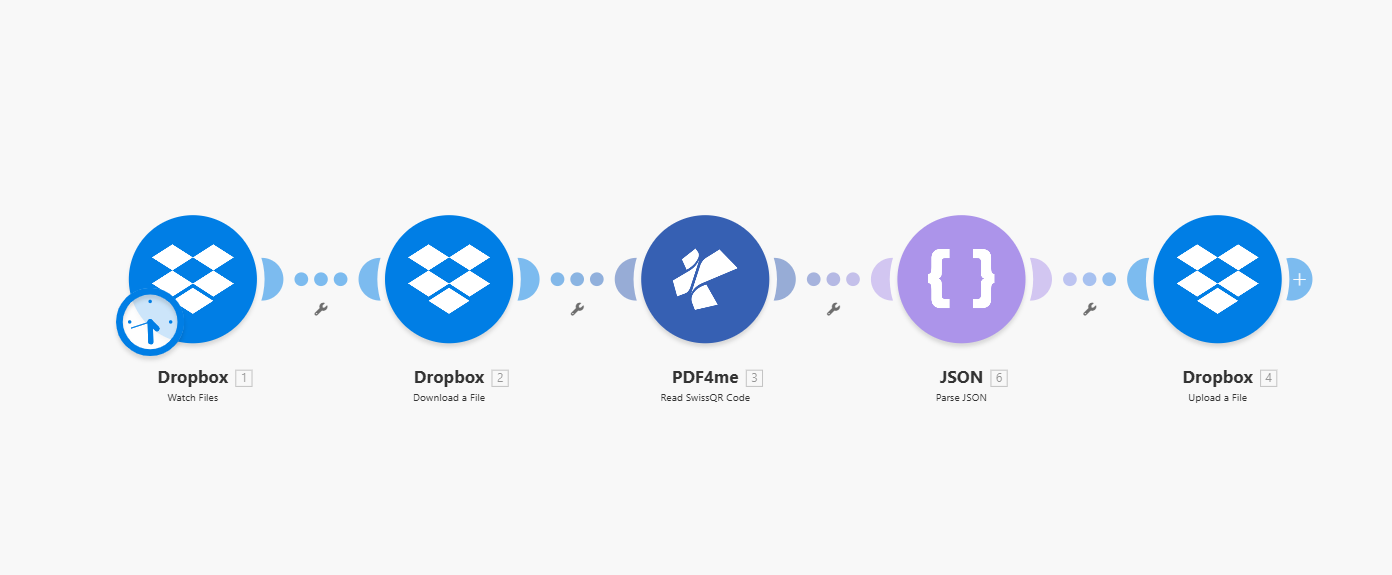
La solution : UN Faire scénario comportant cinq modules : Fichiers de surveillance (Dropbox) → Télécharger un fichier (Dropbox) → Lire le code SwissQR (PDF4me) pour extraire les données des factures QR suisses → Analyser du JSON Ainsi, des champs comme le nom du créancier et l'IBAN sont faciles à utiliser → Téléverser un fichier (Dropbox) avec le même PDF et un nouveau nom de fichier généré à partir de ces champs. Même fichier, meilleur nom de fichier, aucun renommage manuel.
Ce guide vous accompagne à chaque étape. Tous les paramètres ci-dessous ont été vérifiés à partir de l'interface utilisateur de Make dans les captures d'écran, vous permettant ainsi de suivre les instructions en toute confiance.
Ce dont vous avez besoin
- UN Faire compte, Créez un compte gratuit Si vous n'en avez pas. Pour utiliser PDF4me dans Make, ajoutez l'application depuis le Intégration de PDF4me sur Make.com.
- UN Clé API PDF4me: Obtenez votre clé API PDF4me (Inscription gratuite). Première connexion ? Suivez-nous Connectez-vous à PDF4me pour créer pour créer la connexion dans votre scénario.
- DropboxNous utilisons Dropbox pour surveiller, télécharger et téléverser des fichiers afin que les étapes correspondent à nos captures d'écran. Vous pouvez utiliser Google Drive, OneDriveou tout module Make qui surveille un dossier, télécharge un fichier et en téléverse un autre avec un nom dynamique. En remplaçant les modules par les bons, le flux (surveillance → téléchargement → lecture du QR code suisse → téléversement avec un nouveau nom) reste inchangé.
Aperçu du flux
Votre scénario Make a cinq modules d'affilée :
- Dropbox : Fichiers surveillés: Déclencheur : surveille un dossier (par exemple,
/Blog Data/) pour les fichiers nouveaux ou modifiés. Vous définissez le chemin du dossier, la limite et si les sous-dossiers doivent être surveillés. Lorsqu'un fichier apparaît, le scénario s'exécute. - Dropbox : Télécharger un fichierRécupère le PDF à partir du chemin que vous avez spécifié (par exemple, le chemin indiqué dans la sortie « Fichiers surveillés »). Sortie : Données (contenu du fichier), Nom de fichier, Taille du fichierVous réussissez Données Pour lire le code SwissQR, puis pour télécharger un fichier.
- PDF4me : Lire le code SwissQREnvoie ce PDF à PDF4me et renvoie les données de la facture QR suisse sous forme de Texte du code-barres (JSON). Les champs incluent le nom du créancier (
cr_Name), IBAN, montant, référence, et plus encore. Détails complets : Lire le code SwissQR, créer. - JSON : Analyser le JSON: Analyse le Texte du code-barres du module précédent, vous pouvez donc utiliser des champs individuels (par exemple,
cr_Name,IBAN) lors de la construction du nom du fichier à télécharger. chaîne JSON est mappé sur 3. Texte du code-barres. - Dropbox : Téléverser un fichier: Téléverse le même PDF (depuis Téléchargements) vers un dossier. Vous carte le contenu du fichier provenant de 2. Données et ensemble Nom de fichier en utilisant une expression qui combine les champs QR suisses (par exemple,
add(3.'Barcode Text'.cr_Name, 3.'Barcode Text'.IBAN, '.pdf')Même fichier, nouveau nom : à chaque fois.
Étape 1 : Surveiller les fichiers (Dropbox)
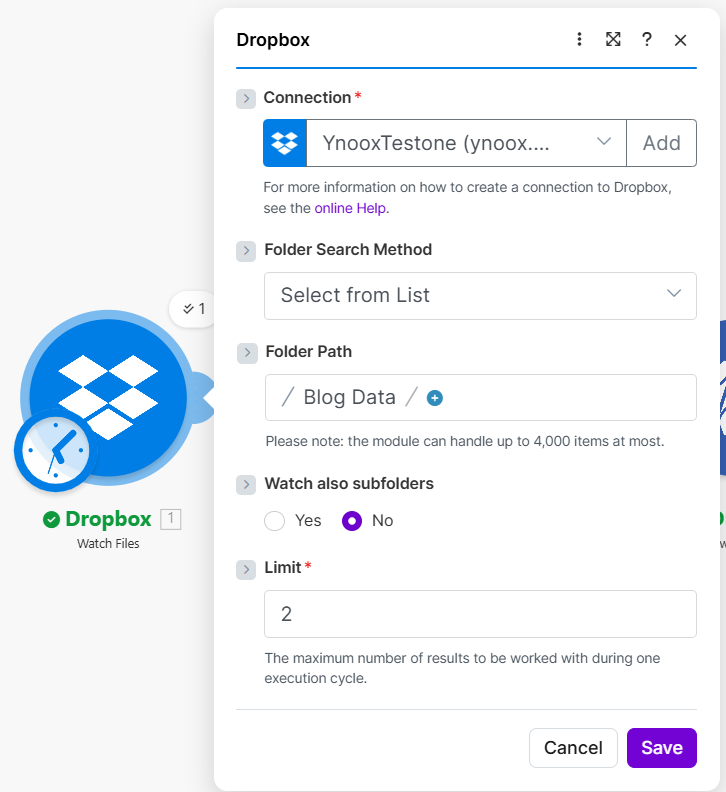
Configurer le Dropbox, fichiers de surveillance Ce module permet au scénario de s'exécuter lorsqu'un nouveau fichier apparaît dans un dossier. déclenchementL'étape suivante consistera à télécharger le fichier détecté.
Flux jusqu'à présent : Fichiers de surveillance Dropbox.
- Ajouter Dropbox → Fichiers de surveillance.
- Connexion *Choisissez votre connexion Dropbox (par exemple, créez-en une via Ajouter (si nécessaire). Pour obtenir de l'aide, consultez le Aide en ligne lien dans la boîte de dialogue.
- Méthode de recherche de dossiers: Définir sur Sélectionnez dans la liste (ou l'option qui vous permet de choisir le dossier).
- Chemin du dossier *: Entrez le dossier à surveiller, par exemple :
/Blog Data/Utilisez le sélecteur de dossiers (icône plus) s'il est disponible. Le module peut gérer jusqu'à 4 000 articles par cycle d'exécution. - Consultez également les sous-dossiers: Non surveiller uniquement le dossier sélectionné ; définir Oui y compris les sous-dossiers.
- Limite *: Nombre maximal de résultats en une seule exécution (par exemple, 2 (dans la capture d'écran). L'interface utilisateur précise qu'il s'agit du nombre maximal de résultats pouvant être traités lors d'un cycle d'exécution.
- SauvegarderLorsqu'un fichier est ajouté ou mis à jour dans ce dossier, le scénario s'exécutera et transmettra les informations du fichier au module suivant.
Étape 2 : Télécharger un fichier (Dropbox)
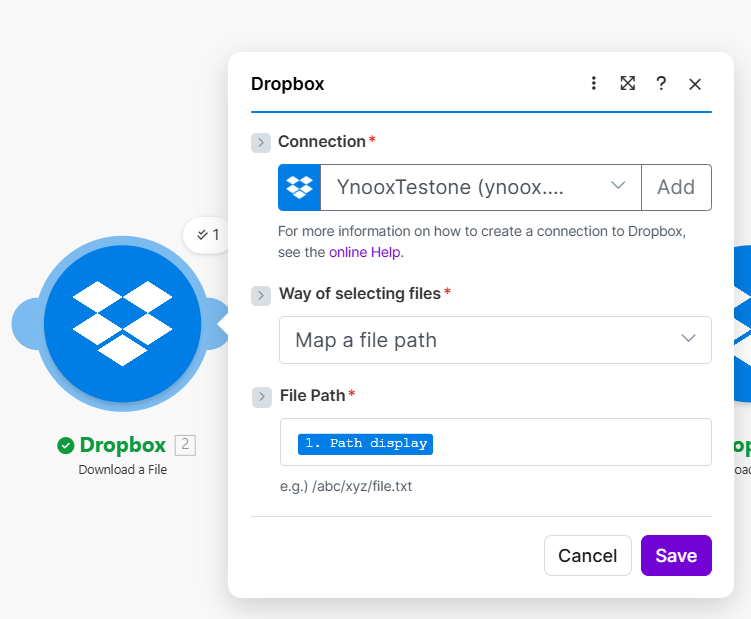
Cette étape récupère le PDF afin que vous puissiez l'envoyer à PDF4me et le télécharger ultérieurement sous un nouveau nom. Indiquez le chemin d'accès au fichier à partir de Fichiers de surveillance résultat (par exemple, le chemin du fichier qui a déclenché l'exécution).
Flux jusqu'à présent : Dropbox : Surveiller les fichiers → Télécharger un fichier via Dropbox.
- Ajouter Dropbox → Télécharger un fichier.
- Connexion *: Même connexion Dropbox qu'à l'étape 1.
- Méthode de sélection des fichiers *: Choisir Associer un chemin de fichier Vous pouvez ainsi faire correspondre le chemin d'accès du module précédent (par exemple, le chemin d'accès du fichier surveillé).
- Chemin du fichier *: Cliquez carte et sélectionnez le chemin d'accès à partir de Dropbox : Fichiers surveillés (par exemple, le champ d'affichage du chemin ou le champ de chemin de fichier). Exemple de format :
/abc/xyz/file.pdf. - SauvegarderLe module génère les sorties suivantes Données (le contenu du PDF), Nom de fichier, et Taille du fichierVous réussirez. Données à Lire le code SwissQR et, à l'étape 5, Données à nouveau Téléverser un fichier comme 2. Données.
Étape 3 : Lire le code SwissQR (PDF4me)
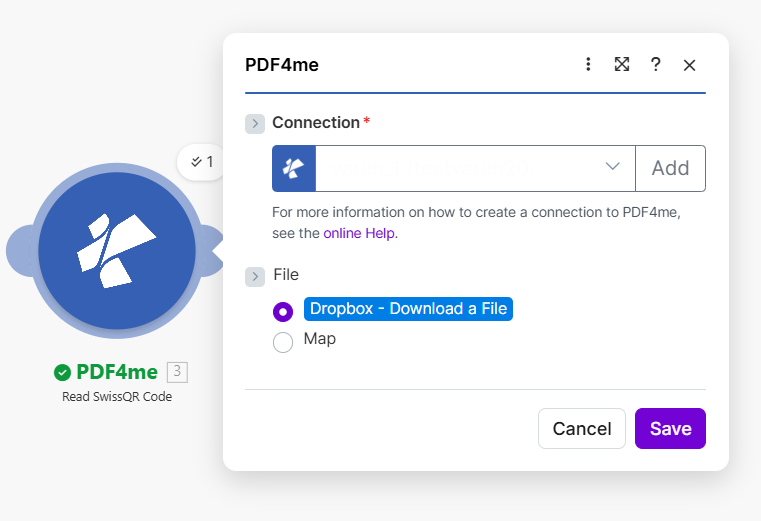
Le PDF4me, lire le code QR suisse Ce module prend le PDF en entrée et renvoie des données structurées de facture QR suisse (nom et ville du créancier, montant, référence, IBAN, etc.). Vous utiliserez un ou plusieurs de ces champs comme nouveau nom de fichier à l'étape 4.
Flux jusqu'à présent : Dropbox : Surveiller les fichiers → Dropbox : Télécharger un fichier → PDF4me : Lire le code SwissQR.
- Ajouter PDF4me → Lire le code SwissQR (sous code-barres).
- Connexion *Choisissez votre connexion PDF4me (créez-en une avec votre Clé API (si nécessaire). Pour plus d'informations, consultez le Aide en ligne lien dans la boîte de dialogue.
- Déposer: Sélectionner Dropbox - Télécharger un fichier Le contenu PDF provient donc du module de téléchargement que vous avez ajouté à l'étape 2. (Vous pouvez également utiliser Carte et cartographier le Données et Nom de fichier (Depuis Dropbox : Télécharger un fichier.)
- Sauvegarder et exécutez le module. La sortie comprend SwissQrData (ou similaire) avec des champs tels que le nom du créancier, la ville, le pays, le montant, la devise et la référence. Utilisez-les lors de la mise en correspondance. Nom de fichier à l'étape de téléchargement.
Pour connaître tous les paramètres et champs de sortie, consultez la section correspondante. Consultez la documentation du module SwissQR Code. dans notre documentation Make.
Étape 4 : Analyser le JSON
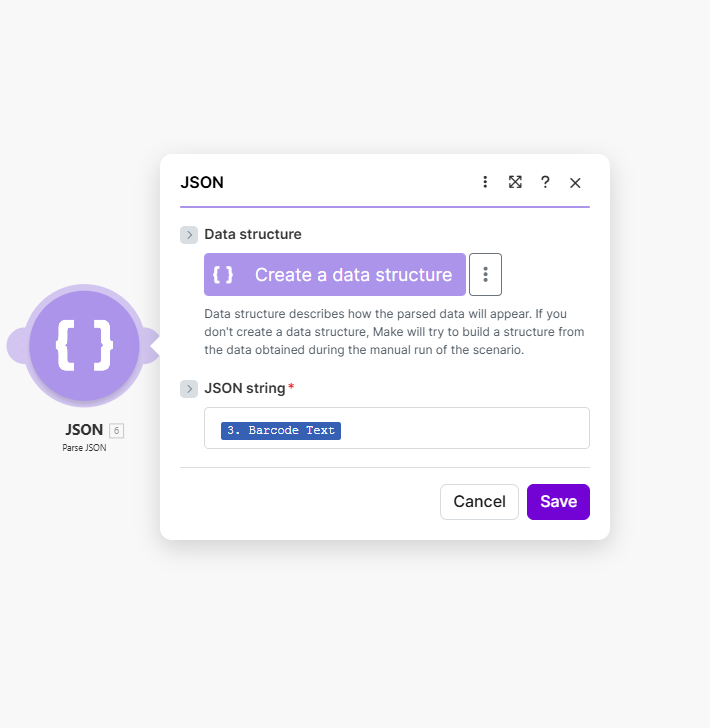
Lire le code SwissQR renvoie les données de la facture QR suisse sous forme de Texte du code-barres (une chaîne JSON). JSON, analyser JSON ce module transforme cette chaîne de caractères en champs structurés que vous pourrez sélectionner à l'étape suivante (par exemple, cr_Name, IBAN, référence). De cette façon, vous pouvez construire le nom du fichier à télécharger à partir de champs spécifiques sans avoir à deviner la structure.
Flux jusqu'à présent : Dropbox : Surveiller les fichiers → Dropbox : Télécharger un fichier → PDF4me : Lire le code SwissQR → JSON : Analyser le JSON.
- Ajouter JSON → Analyser du JSON.
- Chaîne JSON *: Cliquez carte et sélectionnez 3. Texte du code-barres depuis PDF4me : Lire le code SwissQRVoici la sortie JSON brute du module précédent. Make l'analysera afin que les champs comme
cr_Name,IBAN, et d'autres sont disponibles pour l'étape de téléchargement. - structure de donnéesFacultatif. Vous pouvez cliquer Créer une structure de données pour définir la forme de sortie, ou la laisser vide ; Make peut également déduire la structure lors de l’exécution du scénario.
- SauvegarderLes champs analysés apparaîtront sous ce module et sous la sortie « Lire le code SwissQR » lors de la prochaine étape de mappage.
Étape 5 : Téléverser un fichier (Dropbox)
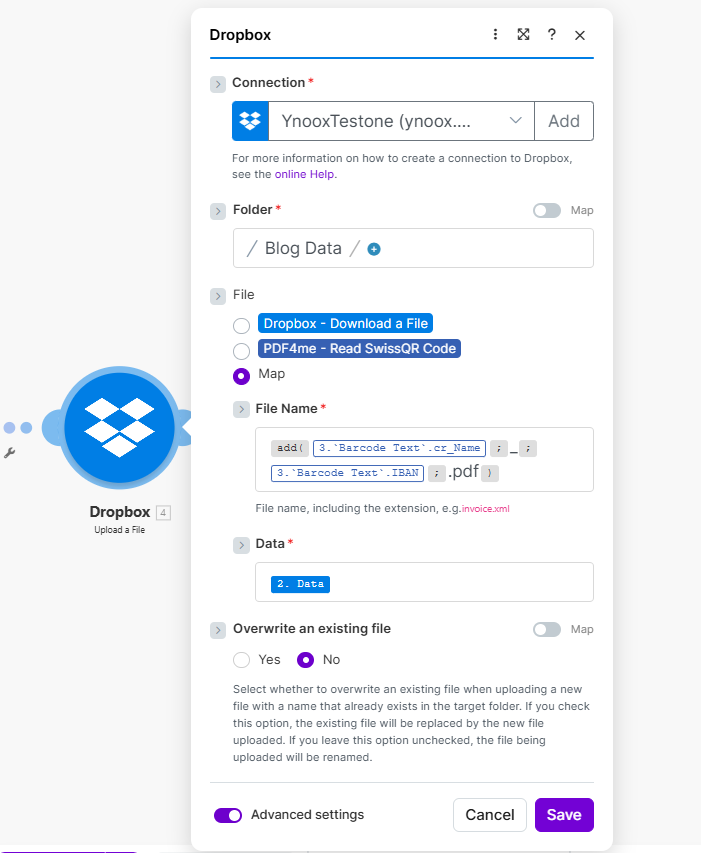
Le Dropbox, Téléverser un fichier le module enregistre même PDF (celui que vous avez téléchargé à l'étape 2) dans un dossier et nommez-le à l'aide des champs QR suisses. Le contenu du fichier provient toujours de Télécharger un fichier; le nom vient de Lire le code SwissQR (Texte du code-barres).
Flux jusqu'à présent : Dropbox : Surveiller les fichiers → Dropbox : Télécharger un fichier → PDF4me : Lire le code SwissQR → JSON : Analyser le JSON → Dropbox : Téléverser un fichier.
- Ajouter Dropbox → Téléverser un fichier.
- Connexion *: Même connexion Dropbox qu'aux étapes 1 et 2 (par exemple, créez-en une via Ajouter (si nécessaire).
- Dossier *: Entrez le chemin du dossier cible, par exemple :
/Blog Data/C'est ici que le PDF renommé sera enregistré. - Déposer: Choisir CarteVous mappez le contenu d'un fichier provenant d'un module précédent, sans sélectionner « Télécharger un fichier » ni « Lire le code SwissQR » comme source. Les octets doivent provenir du PDF téléchargé.
- Nom de fichier *: Créez le nom de fichier à partir des champs QR suisses. Cliquez sur le panneau de mappage et utilisez le ajouter() fonction pour concaténer les champs et le
.pdfextension. Exemple tiré de la capture d'écran :add(3.'Barcode Text'.cr_Name, 3.'Barcode Text'.IBAN, '.pdf')Ce formulaire utilise le nom du créancier et l'IBAN du module 3 (Lecture du code SwissQR). Vous pouvez utiliser d'autres champs (par exemple, référence, montant) ou ajouter des séparateurs.'_'à l'intérieur ajouter()L'infobulle vous rappelle : « Nom du fichier, extension comprise, par exemple invoice.xml ». - Données *: Carte vers 2. Données depuis Dropbox : Télécharger un fichierVoici le contenu PDF que vous téléchargez. pas Utilisez ici la sortie de Read SwissQR Code ou Parse JSON ; ces modules renvoient des données, et non le fichier.
- Écraser un fichier existant: Définir sur Non Si vous souhaitez que Make renomme le nouveau fichier lorsqu'un fichier portant le même nom existe déjà dans le dossier, définissez cette option sur Oui pour remplacer le fichier existant.
- Paramètres avancésFacultatif ; développez cette section si vous avez besoin d'options supplémentaires.
- Sauvegarder et exécutez le scénario. Le PDF apparaîtra dans le dossier sous le nouveau nom (par exemple,
CompanyName_CH93....pdf).
Résumé: Données = 2. Données (Télécharger un fichier). Nom de fichier = expression utilisant 3. Texte du code-barres champs (par exemple cr_Name, IBAN) plus .pdfLes icônes de clé sur les connexions sont des filtres optionnels ; vous pouvez les laisser tels quels pour ce flux.
Pourquoi ça marche
Points clés à retenir
- Fichiers de surveillance Ce scénario se déclenche lorsqu'un nouveau fichier apparaît dans le dossier. Vous définissez le chemin du dossier et la limite afin que chaque exécution traite uniquement les fichiers souhaités.
- Télécharger un fichier vous donne le PDF sous forme de DonnéesVous réussissez Données Pour lire le code SwissQR et ensuite pour télécharger un fichier (comme 2. Données).
- Lire le code SwissQR renvoie les données des factures QR suisses sous forme de Texte du code-barres (JSON) : nom du créancier (
cr_Name), IBAN, montant, référence, etc. - Analyser du JSON analyses 3. Texte du code-barres Vous pouvez donc utiliser des champs individuels lors de la création du fichier d'importation. Nom de fichier (par exemple dans un
ajouter()expression). - Téléverser un fichier cartes Données à 2. Données (le PDF) et Nom de fichier à une expression comme
ajouter(3.'Texte du code-barres'.cr_Name, 3.'Texte du code-barres'.IBAN, '.pdf')Même fichier, nouveau nom. Besoin d'aide pour connecter PDF4me à Make ? Consultez la documentation. Connectez-vous à PDF4me pour créer.
Scénarios réels
Scénario 1 : Factures renommées par le créancier
Problème: Factures entrantes au format PDF avec des noms génériques ; vous devez les rechercher par fournisseur (créancier) et par lieu.
Solution: Renommer par nom du créancier, ville et pays (par exemple, Test AG_Zurich_Switzerland.pdfChaque fichier est consultable par expéditeur de la facture.
Champs d'extraction : Nom du créancier, ville, pays (d'après le code SwissQR) Déclenchement: Surveillez les fichiers Dropbox dans le dossier où arrivent les factures.
Scénario 2 : Bordereaux de paiement par montant et référence
Problème: Les fichiers PDF des bordereaux de paiement doivent être classés par montant et par référence de paiement à des fins de rapprochement.
Solution: Renommer par montant, devise et référence (par exemple, 1000_CHF_REF123.pdfAssocier les documents aux transactions bancaires.
Champs d'extraction : Montant, devise, référence (à partir du code SwissQR) Déclenchement: Fichiers de surveillance Dropbox
Scénario 3 : Dépôt de bilan par le débiteur
Problème: Vous devez regrouper les fichiers PDF par client (débiteur final) à des fins comptables.
Solution: Renommer par le nom du débiteur (par exemple, Test Debt AG.pdf) ou nom du débiteur + ville. Correspondance directe avec les fiches clients.
Champs d'extraction : Nom du débiteur, ville (d'après le code QR suisse) Déclenchement: Fichiers de surveillance Dropbox
FAQ rapide
- Quel champ QR suisse dois-je utiliser pour le nom de fichier ? Utilisez ce qui convient à votre processus : référence, nom du créancier (
cr_Name), IBAN, montant + devise, ou une combinaison de ces éléments. Dans le module de téléchargement Nom de fichier, utilisez le ajouter() champs de fonction et de carte de 3. Texte du code-barres (par exempleajouter(3.'Texte du code-barres'.cr_Name, 3.'Texte du code-barres'.IBAN, '.pdf')). - Que se passe-t-il si aucun code QR suisse n'est trouvé ? Le module de lecture des codes QR suisses peut renvoyer une erreur ou des données vides. Vous pouvez ajouter un nom de secours ultérieurement ou utiliser un routeur afin que seuls les fichiers contenant des données QR suisses valides soient transmis au module de téléchargement.
- Puis-je utiliser Google Drive ou OneDrive à la place de Dropbox ? Oui. Utilisez n'importe quel module Make capable de surveiller un dossier, de télécharger le PDF et de téléverser un fichier avec un nom personnalisé. Le processus est le même : Surveillance → Téléchargement → Lecture du code SwissQR → Analyse JSON → Téléversement, avec le ou les champs SwissQR dans un ajouter() expression pour le nom de fichier.
Prochaines étapes
Résumer: Afficher les fichiers → Télécharger un fichier → Lire le code SwissQR → Analyser le JSON → Téléverser un fichier. Le nom du fichier est construit à partir des champs du code QR suisse (par exemple, SwissQR Code). cr_Name, IBAN) en utilisant un ajouter() expression ; le contenu du fichier est toujours 2. Données Téléchargez chaque fichier PDF. Il est enregistré sous un nouveau nom dans le dossier de votre choix.
- Obtenez une clé API: Ouvrir le tableau de bord de la clé API PDF4me (Gratuit pour commencer). Utilisez-le dans Make après avoir ajouté le module PDF4me.
- Nouveau sur Make + PDF4me ?: Connectez-vous à PDF4me pour créer montre comment créer la connexion et ajouter votre premier module PDF4me. Pour ajouter l'application dans Make, ouvrez le Intégration de PDF4me sur Make.com.
- Élaborez le scénarioAjoutez les cinq modules (Surveillance de fichiers Dropbox → Téléchargement de fichier Dropbox → Lecture de code SwissQR par PDF4me → Analyse JSON → Téléversement de fichier Dropbox) et associez les champs comme indiqué aux étapes 1 à 5. Dans Téléversement, configurez Données à 2. Données et Nom de fichier à votre ajouter() expression avec 3. Texte du code-barres champs.
- Référence complète du module: Lire le code SwissQR : pour tous les paramètres et options.