Vous souhaitez renommer des PDF en fonction de leur contenu ? Utilisez l'outil « Analyser le document » de Zapier !

Les fichiers PDF atterrissent dans votre dossier sous forme de input.pdf ou document.pdf sont difficiles à trouver et à associer au bon enregistrement. Vous avez besoin du numéro de facture, nom du client, ID de commande, ou référence du contrat directement dans le nom du fichier, sans avoir à ouvrir chaque fichier.
Ce guide présente un flux simple : Lorsqu'un nouveau fichier PDF arrive dans un dossier Dropbox, PDF4me Analyser le document extrait le champ dont vous avez besoin (par exemple, le numéro de facture) à l'aide d'un modèle que vous définissez sur dev.pdf4me.com. Ensuite télécharger le même fichier avec un nouveau nom: la valeur extraite. Même contenu, nom de fichier identifiable. Aucun code.
D'abord, créez un modèle d'analyse sur dev.pdf4me.com (par exemple Blog-test avec clé Invoice No). Alors, créez le Zap dans ZapierNouveau fichier dans le dossier → Analyser le document → Téléverser le fichier. Toutes les étapes et tous les paramètres ci-dessous ont été vérifiés à partir des tableaux de bord Zapier et PDF4me.
De quoi avez-vous besoin avant de construire ?
- Zapier: Zapier Compte. Créez un nouveau Zap avec un déclencheur et deux actions.
- Clé API PDF4me: Obtenez votre clé API PDF4meConnectez-le lorsque vous ajoutez le Analyser le document action. Première fois ? Voir Connectez PDF4me à Zapier.
- DropboxNous utilisons Dropbox pour que les étapes correspondent aux captures d'écran. Le même principe s'applique à Google Drive, SharePointou toute application qui propose Nouveau fichier dans le dossier et Téléverser un fichier.
Que fait ce flux ?
Le Zap fait trois choses :
- Montre un dossier: Lorsqu'un nouveau fichier (par exemple,
input.pdf) apparaît dans un dossier tel que/Blog Data/Parse, la gâchette se déclenche. - Analyse le PDFLe PDF est envoyé à PDF4me Analyser le document En utilisant votre modèle, PDF4me renvoie Analyse des informations avec vos clés (par exemple,
Invoice No=Invoice #Pdf4me-202503-25041). - Téléchargements avec le nouveau nom: Le Téléverser un fichier l'action sauve le même fichier (contenu de l'étape 1) avec Spécifiez le nom du fichier = la valeur analysée (par exemple,
Invoice #Pdf4me-202503-25041.pdf).
Résultat: Un PDF dans (par exemple, input.pdf) → un PDF en sortie (par exemple, invoice #Pdf4me-202503-25041.pdf) avec le même contenu, renommé par le champ extrait. Chaque exécution de Parse Document utilise 1 crédit.
À quoi ressemble le Zap ? (3 étapes)
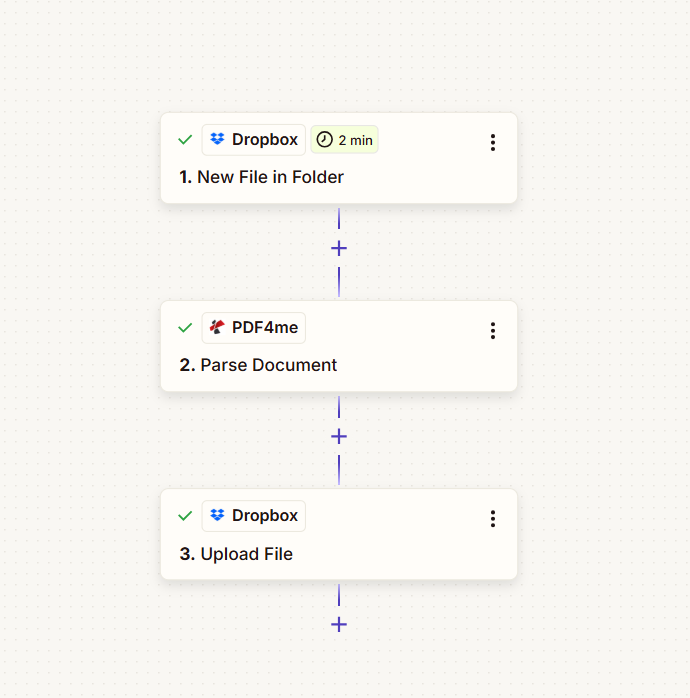
Les trois étapes affichent une coche verte une fois configurées :
- 1. Nouveau fichier dans le dossier (Dropbox) : Déclencheur : nouveau fichier dans le dossier. Fournit 1. Fichier, 1. Nom du fichier, 1. Extension de fichier.
- 2. Analyser le document (PDF4me) : Envoie 1. Fichier et 1. Nom du fichier + 1. Extension de fichier à PDF4me; renvoie 2. Analyser les informations (par exemple
Invoice No). - 3. Téléverser un fichier (Dropbox) : Déposer = 1. Fichier (contenu du déclencheur) ; Spécifiez le nom du fichier = 2. Analyser les informations de la facture n°; Spécifiez l'extension du fichier =
.pdf.
Avant et après : quels changements ?
Avant: Un PDF dans le dossier surveillé (par exemple, input.pdf).
Après: Le même dossier contient un PDF nommé d'après la valeur analysée (par exemple, invoice #Pdf4me-202503-25041.pdf) avec le même contenu.
Entrée : input.pdf

Résultat : facture n° Pdf4me-202503-25041.pdf

Où configurez-vous le modèle d'analyse ?
Premièrement, définir que faut-il extraire ? pour vos noms de fichiers. Un PDF4me modèle d'analyse indique à l'API quel champ extraire de chaque document, par exemple le numéro de facture, le nom du client ou le numéro de commande. Vous utiliserez le modèle. Nom du modèle (par exemple Blog-test) dans Zapier lorsque vous ajoutez l'action Analyser le document.
Utilisez le même compte PDF4me pour les deux : connectez-vous au tableau de bord pour créer le modèle et utilisez ce compte lorsque vous connectez PDF4me à Zapier.
Créer un modèle
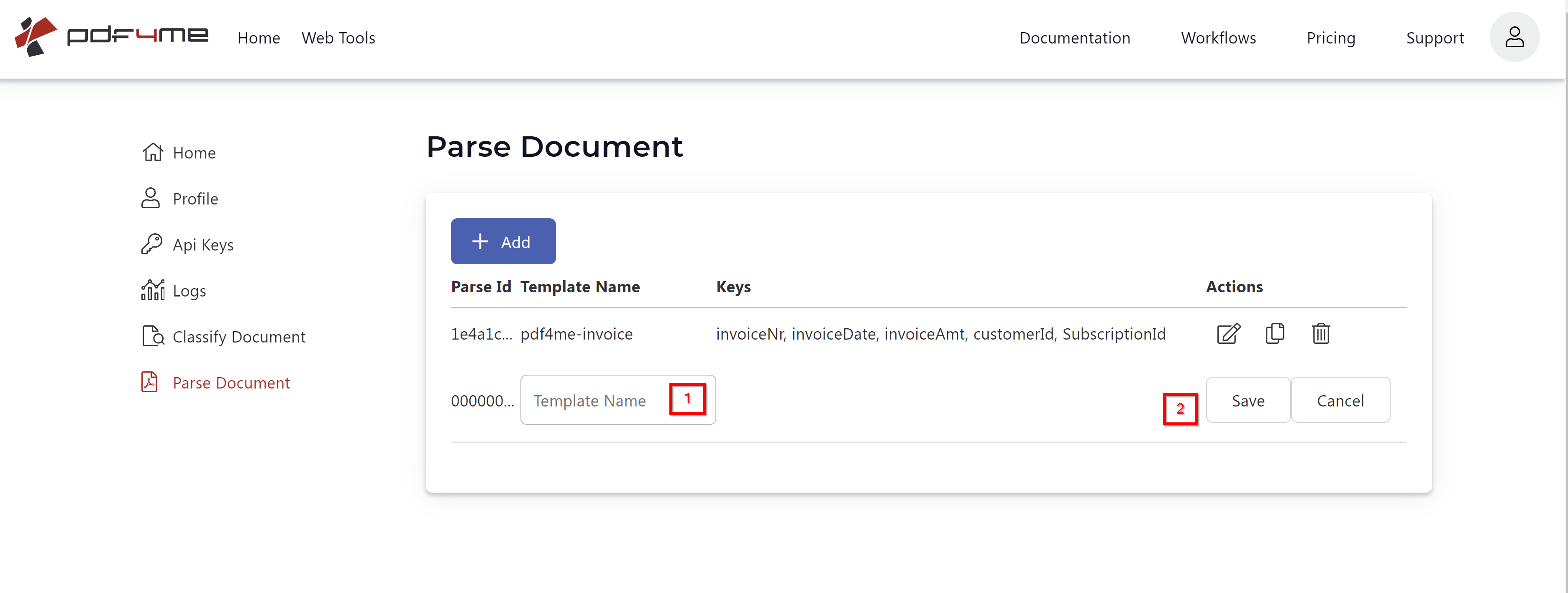
- Allez à Analyser le document page dans votre tableau de bord PDF4me.
- Cliquez Ajouter et saisissez le nom du modèle dans son champ (par exemple,
Blog-test). - Cliquez Sauvegarder pour enregistrer le modèle.
- Cliquez sur Modifier bouton pour démarrer la configuration.
Configurer le modèle
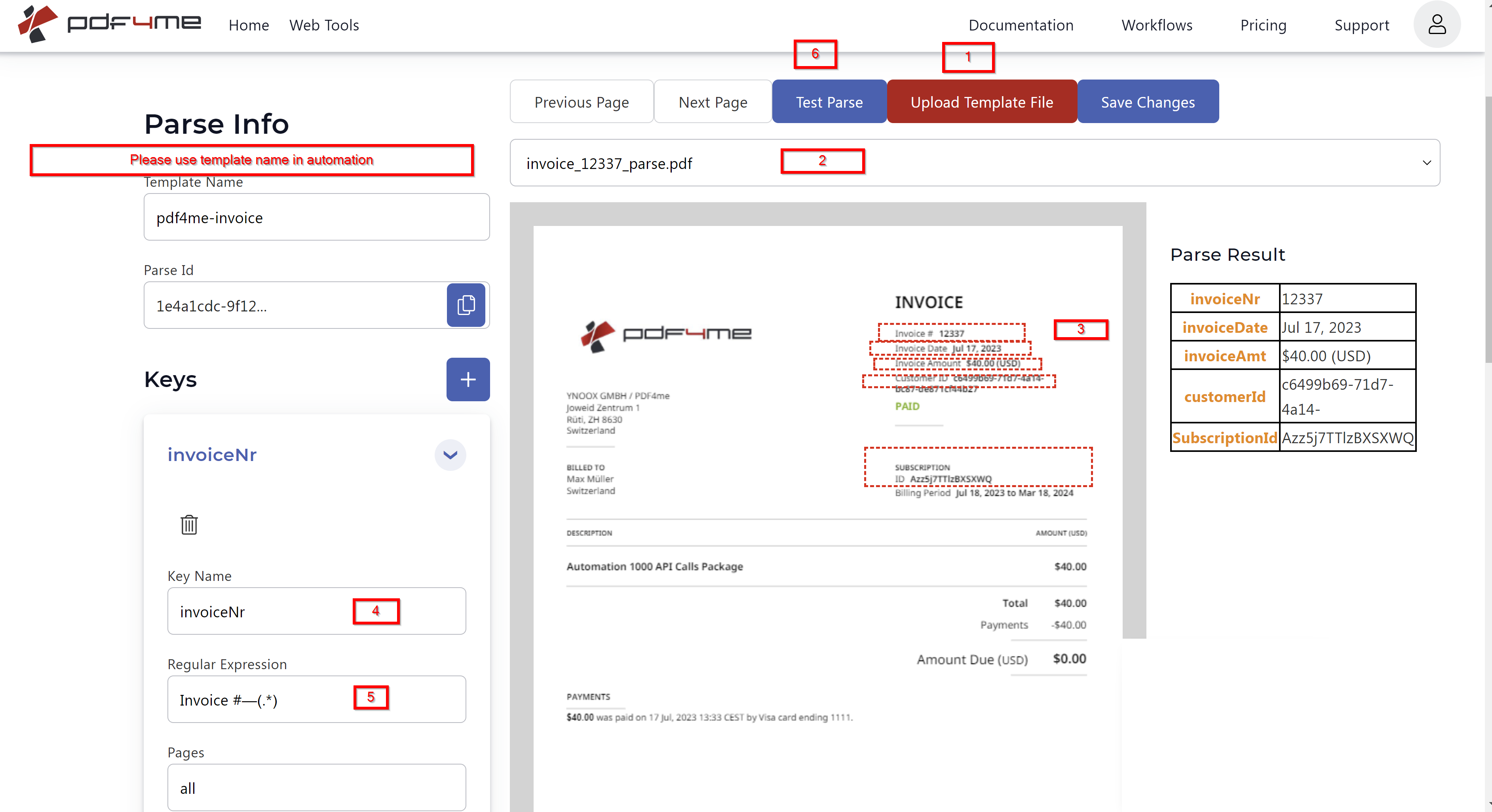
- Cliquez Télécharger le fichier modèle et téléchargez un PDF représentatif qui correspond aux documents que vous recevrez.
- Sélectionnez le fichier modèle requis parmi vos fichiers téléchargés.
- Dessiner zones de capture sur la page modèle en sélectionnant des zones rectangulaires autour des données que vous souhaitez extraire (par exemple, le numéro de facture).
- Renommer le clés à gauche pour refléter les données qu'ils contiendront (par exemple,
Invoice No,customerName,orderNumber). - Fournir éventuellement un expression régulière pour chaque clé afin de valider ou de formater les données extraites.
- Cliquez Analyse de test pour prévisualiser les résultats analysés.
- Cliquez Enregistrer les modifications pour enregistrer la configuration du modèle.
- Copier le nom du modèle (par exemple
Blog-test) depuis le tableau de bord : vous le saisirez dans l’action « Analyser le document » de Zapier.
Pour une configuration détaillée du modèle, voir Préparer les informations d'analyse pour le document.
Étape 1 : Où interviennent vos fichiers PDF ?
Configurez le déclencheur pour que le Zap s'exécute lorsqu'un nouveau fichier apparaît dans votre dossier. doit fournir contenu du fichier L'étape 2 permet donc d'envoyer le PDF à PDF4me, et vous transmettrez les mêmes informations. 1. Fichier passer à l'étape 3 pour le téléchargement.
Flux jusqu'à présent : 1. Nouveau fichier dans le dossier (déclencheur).
- Ajouter un déclencheur: Dropbox → Nouveau fichier dans le dossier.
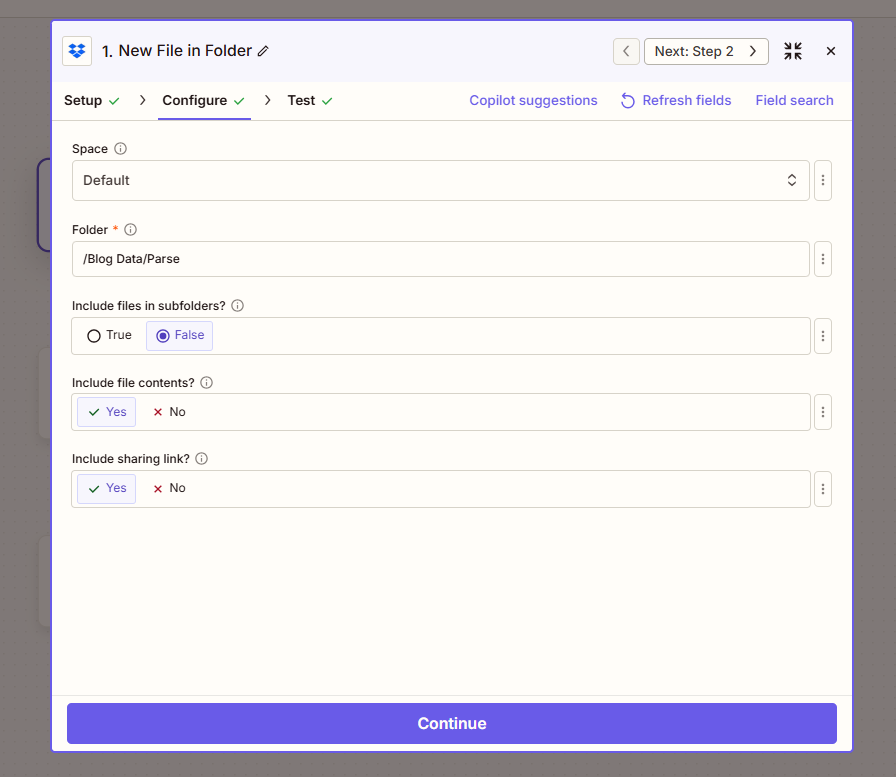
- Configure (d'après la capture d'écran) :
- Espace: Défaut (ou votre espace Dropbox).
- Dossier (obligatoire) : Chemin d’accès au dossier à surveiller, par exemple :
/Blog Data/Parse. - Inclure les fichiers des sous-dossiers ?: FAUX surveiller uniquement ce dossier ; Vrai y compris les sous-dossiers.
- Inclure le contenu du fichier ?: OuiNécessaire pour que les octets du PDF soient disponibles pour l'analyse du document et pour le téléchargement du fichier.
- Inclure le lien de partage ?: Oui ou Non au besoin.
- Cliquez Continuer et exécutez un test pour que le déclencheur renvoie des données d'exemple (par exemple, un PDF de test tel que
input.pdf).
Étape 2 : Comment analyser le PDF ?
Ajoutez le Analyser le document action permettant d'extraire le champ dont vous avez besoin (par exemple, le numéro de facture) à l'aide du modèle que vous avez créé sur dev.pdf4me.com.
Flux jusqu'à présent : 1. Nouveau fichier dans le dossier → 2. Analyser le document.
Important: L'analyse du document renvoie JSON uniquement (Parse Info (avec vos clés) : le contenu du fichier n’est pas transmis. Le contenu du fichier reste inchangé depuis l’étape 1. À l’étape 3, vous utiliserez 1. Fichier pour le contenu téléchargé et 2. Analyser les informations de la facture n° pour le nom du fichier.
- Ajouter une action: Recherche PDF4me → Analyser le document.
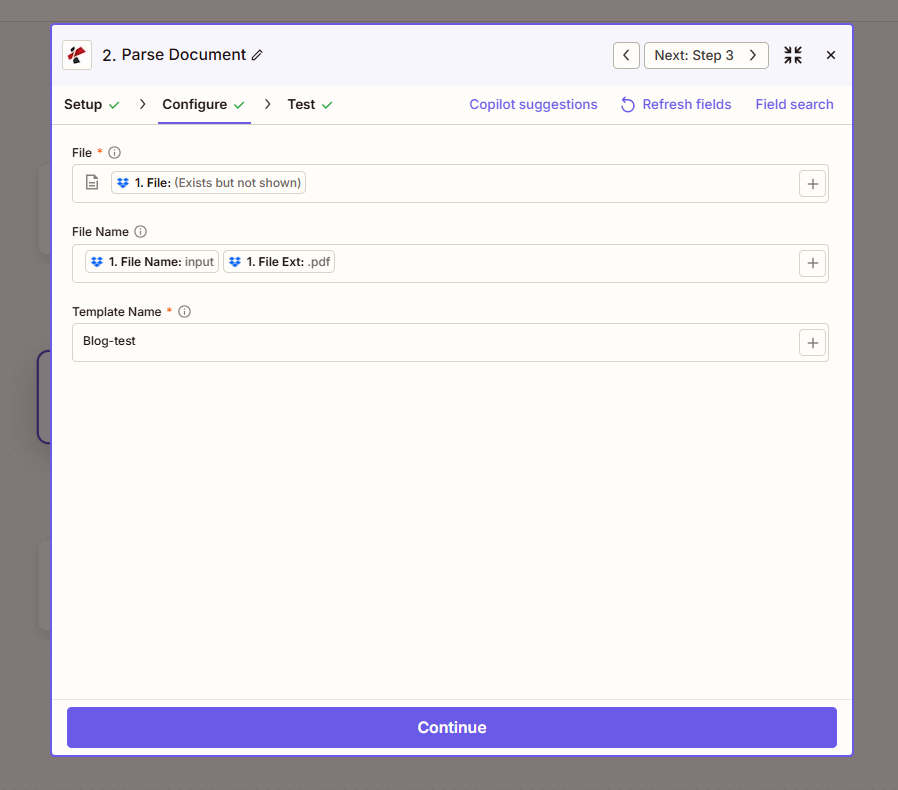
- Configure (d'après la capture d'écran) :
- Déposer (obligatoire) : Carte 1. Fichier à partir de l'étape Nouveau fichier dans le dossier (Zapier peut afficher « 1. Fichier : (Existe mais n'est pas affiché) »).
- Nom de fichier: Carte 1. Nom du fichier et 1. Extension de fichier à partir de l'étape 1 afin que l'analyseur reçoive le nom et l'extension corrects (par exemple,
input+.pdf). - Nom du modèle (obligatoire) : Saisissez le nom du modèle que vous avez copié depuis le tableau de bord, par exemple :
Blog-test.
- Cliquez Continuer et test. Le résultat comprend 2. Analyser les informations avec vos clés (par exemple, 2. Analyser les informations de la facture n° =
Invoice #Pdf4me-202503-25041Chaque analyse utilise 1 crédit.
Étape 3 : Où va le fichier renommé ?
Utilisez le Téléverser un fichier action pour sauver le même fichier avec le nouveau nom. Déposer doit provenir de 1. Fichier (étape 1) : pas à partir de Parse Document, qui ne renvoie que du JSON. Spécifiez le nom du fichier vient de 2. Analyser les informations de la facture n° (ou votre clé de modèle).
Flux jusqu'à présent : 1. Nouveau fichier dans le dossier → 2. Analyser le document → 3. Télécharger le fichier.
- Ajouter une action: Dropbox → Téléverser un fichier.
- Configure (d'après la capture d'écran) :
- Espace: Défaut (ou votre espace Dropbox).
- Dossier (obligatoire) : Même dossier que le déclencheur, par exemple :
/Blog Data/Parse, ou un autre dossier de sortie. - Déposer (obligatoire) : Carte 1. Fichier à partir de l'étape « Nouveau fichier dans le dossier ». Ne pas Utilisez la sortie de l'analyseur de document : elle renvoie du JSON, et non du PDF.
- Écraser: Vrai remplacer un fichier existant portant le même nom ; FAUX conserver les fichiers existants.
- Spécifiez le nom du fichier: Carte 2. Analyser les informations de la facture n° à partir de l'étape Analyser le document (par exemple,
Invoice #Pdf4me-202503-25041Utilisez votre clé de modèle ; si la clé contient un espace, il apparaît commeParse Info Invoice No. - Spécifiez l'extension du fichier: Définir sur
.pdf. - Inclure le lien de partage ?: Oui ou Non au besoin.
- Cliquez Continuer et testez. Vous devriez voir le fichier renommé dans le dossier (par exemple,
invoice #Pdf4me-202503-25041.pdf).
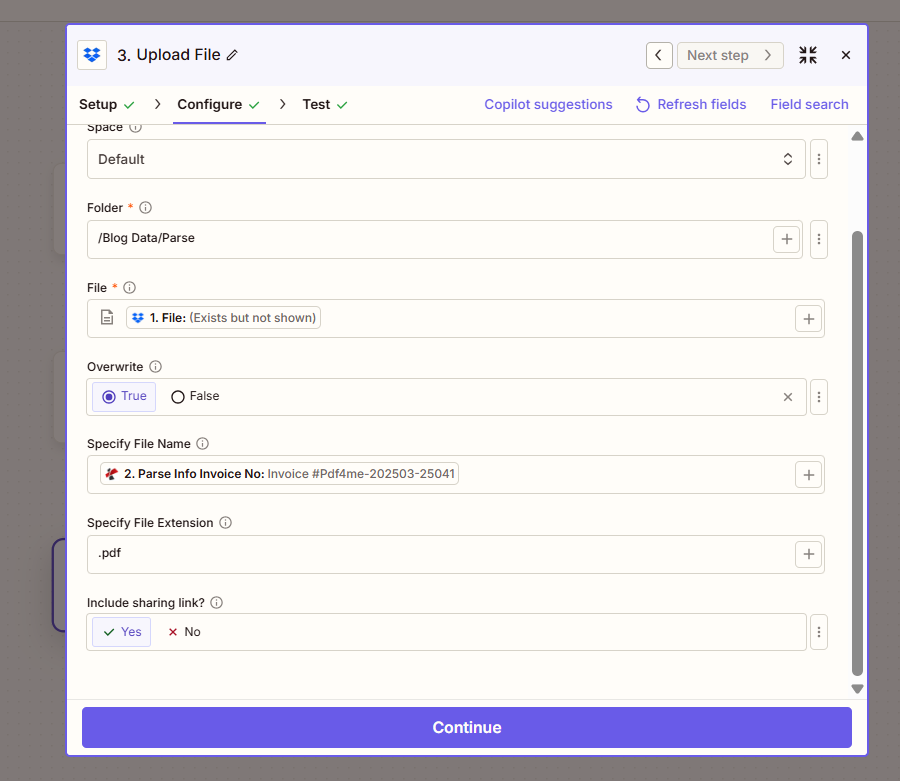
Résumé: Déposer dans Télécharger un fichier = 1. Fichier (déclenchement). Spécifiez le nom du fichier = 2. Analyser les informations de la facture n° (ou votre clé de modèle). Spécifiez l'extension du fichier = .pdfMême contenu, nouveau nom.
Bloqué ? Quelles cartes ? Où ?
Guide rapide : Cartographie des champs
- Nouveau fichier dans le dossier fournitures 1. Fichier (Contenu PDF), 1. Nom du fichier, et 1. Extension de fichier. Ensemble Inclure le contenu du fichier ? Oui.
- Analyser le document prend 1. Fichier (requis), 1. Nom du fichier + 1. Extension de fichier, et Nom du modèle (par exemple
Test de blog). Retours 2. Analyser les informations avec vos clés (par exemple, 2. Analyser les informations de la facture n°). C'est le cas pas Renvoyer le fichier : uniquement du JSON. - Téléverser un fichier utilise 1. Fichier pour Déposer (contenu) et 2. Analyser les informations de la facture n° pour Spécifiez le nom du fichierMême fichier, nouveau nom.
Points clés à retenir !
Comment ça marche
- Le modèle d'analyse syntaxique est défini sur dev.pdf4me.com. Créez un modèle avec des clés (par exemple,
Numéro de facture), copier le Nom du modèle (par exempleTest de blog), et utilisez-le dans Zapier. - La fonction Analyser le document ne renvoie que du JSON. Le contenu du fichier reste inchangé après le déclenchement. Le chargement du fichier nécessite 1. Fichier pour le contenu et 2. Analyser les informations [Clé] pour le nom du fichier.
- Un crédit par analyse. Chaque exécution de Parse Document utilise 1 crédit.
- Les clés de modèle contenant des espaces apparaissent comme
Informations d'analyse Facture n°Dans Zapier, utilisez la clé correspondant à votre modèle.
Où pouvez-vous utiliser ceci ?
Renommez les fichiers PDF par numéro de facture, nom du client, identifiant de commande ou tout autre champ défini dans votre modèle d'analyse :
Traitement des factures fournisseurs
Problème: Les factures arrivent sous forme de document.pdf, difficile à faire correspondre aux paiements.
Solution: Analysez le numéro de facture (par exemple, INV-202601-32324) et enregistrer sous INV-202601-32324.pdfChaque fichier est consultable et traçable.
documents de commande
Problème: Les fichiers PDF des bons de commande ont des noms génériques ; la liaison avec l'ERP est difficile.
Solution: Renommez chaque PDF de commande par numéro de commande (par exemple, PO-98765.pdf).
Contrats clients
Problème: La recherche d'un contrat spécifique par client ou par identifiant de contrat nécessite l'ouverture des fichiers un par un.
Solution: Renommer par nom de client ou ID de contrat (par exemple, Acme-Corp-202601.pdf).
Que faire ensuite ?
- Créez votre modèle d'analyse syntaxique: Tableau de bord Analyser les documents. Ajouter des clés (par exemple,
Invoice No), copier le Nom du modèle. - Obtenez une clé API: Tableau de bord des clés API PDF4meUtilisez-le dans Zapier pour connecter PDF4me.
- Vous découvrez PDF4me + Zapier ?: Connectez PDF4me à Zapier.
- Créez le ZapNouveau fichier dans le dossier → Analyser le document → Téléverser le fichier. Carte Déposer depuis 1. Fichier, Spécifiez le nom du fichier depuis 2. Analyser les informations de la facture n°.
- Référence d'action complète: Analyser le document : Zapier.