Renommer les PDF dans Make avec Parse Document : Nommage automatique des fichiers par numéro de facture

PDF nommés input.pdf ou document.pdf sont difficiles à rechercher. Vous voulez le numéro de facture, nom du client, ou ID de commande dans le nom du fichier, automatiquement. Ce guide présente un scénario Make simple qui analyse le PDF et le renomme en utilisant la valeur extraite.
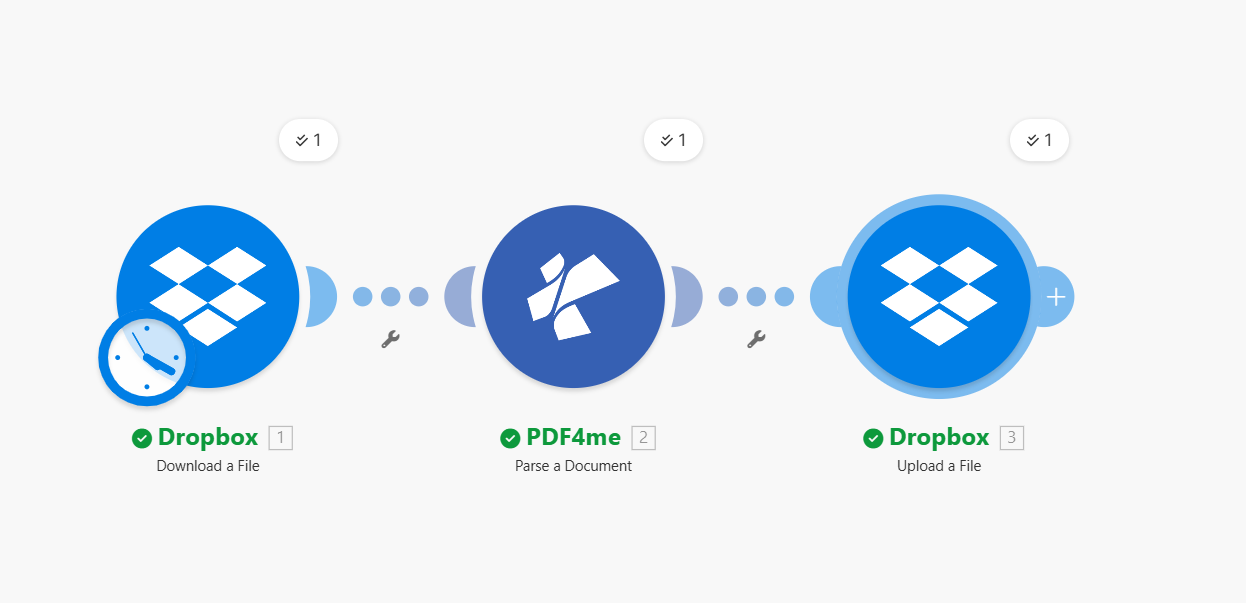
Flux (3 modules) : Dropbox, Télécharger un fichier → PDF4me, Analyser un document → Dropbox, Téléverser un fichierL'action Parse renvoie Analyse des informations (par exemple KeyName: Invoice #Pdf4me-202503-25041), et vous utilisez cette valeur comme nouveau nom de fichier.
De quoi avez-vous besoin?
- Faire, Créer un compte et ouvrir un nouveau scénario.
- Clé API PDF4me, Obtenez votre clé APIPremière fois ? Voir Connectez-vous à PDF4me pour créer.
- DropboxNous l'utilisons ici ; Google Drive ou OneDrive fonctionnent de la même manière, du moment que vous pouvez télécharger et téléverser des fichiers.
Que fait ce scénario ?
- Télécharger un PDF de Dropbox.
- Analyser le PDF avec votre modèle (par exemple,
test) et extraire Analyse des informations. - Téléversez le même PDF avec un nouveau nom basé sur la valeur extraite (par exemple,
Invoice #Pdf4me-202503-25041.pdf).
Résultat : un PDF renommé en fonction de son contenu, sans code.
Aperçu du scénario (3 étapes).
- Dropbox : Télécharger un fichier: Récupère le PDF d'entrée (
/Blog Data/Parse/input.pdf). - PDF4me : Analyser un document: Utilise votre modèle (
test) et renvoie Analyse des informations. - Dropbox : Téléverser un fichier: Enregistre le même fichier sous un nouveau nom à partir des informations d'analyse.
Avant et après (entrée vs sortie).

Où configurez-vous le modèle d'analyse ?
Le modèle définit les informations à extraire (numéro de facture, nom du client, identifiant de commande). Vous le créez une seule fois sur dev.pdf4me.comEnsuite, référencez-le par son nom dans Make. Aucun code, il suffit de tracer des rectangles autour des champs souhaités.
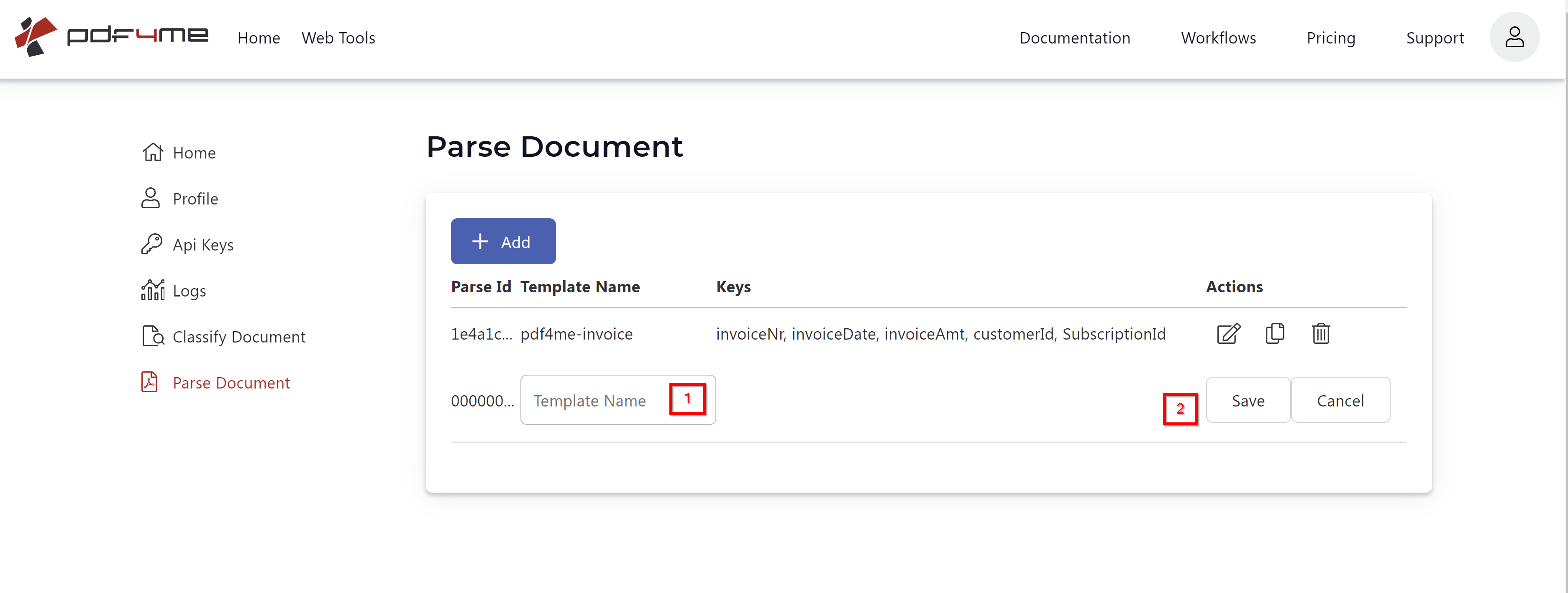
Créer un modèle.
- Allez à Analyser le document.
- Cliquez Ajouter → saisissez le nom du modèle (par exemple,
test) → Sauvegarder. - Cliquez Modifier configurer.
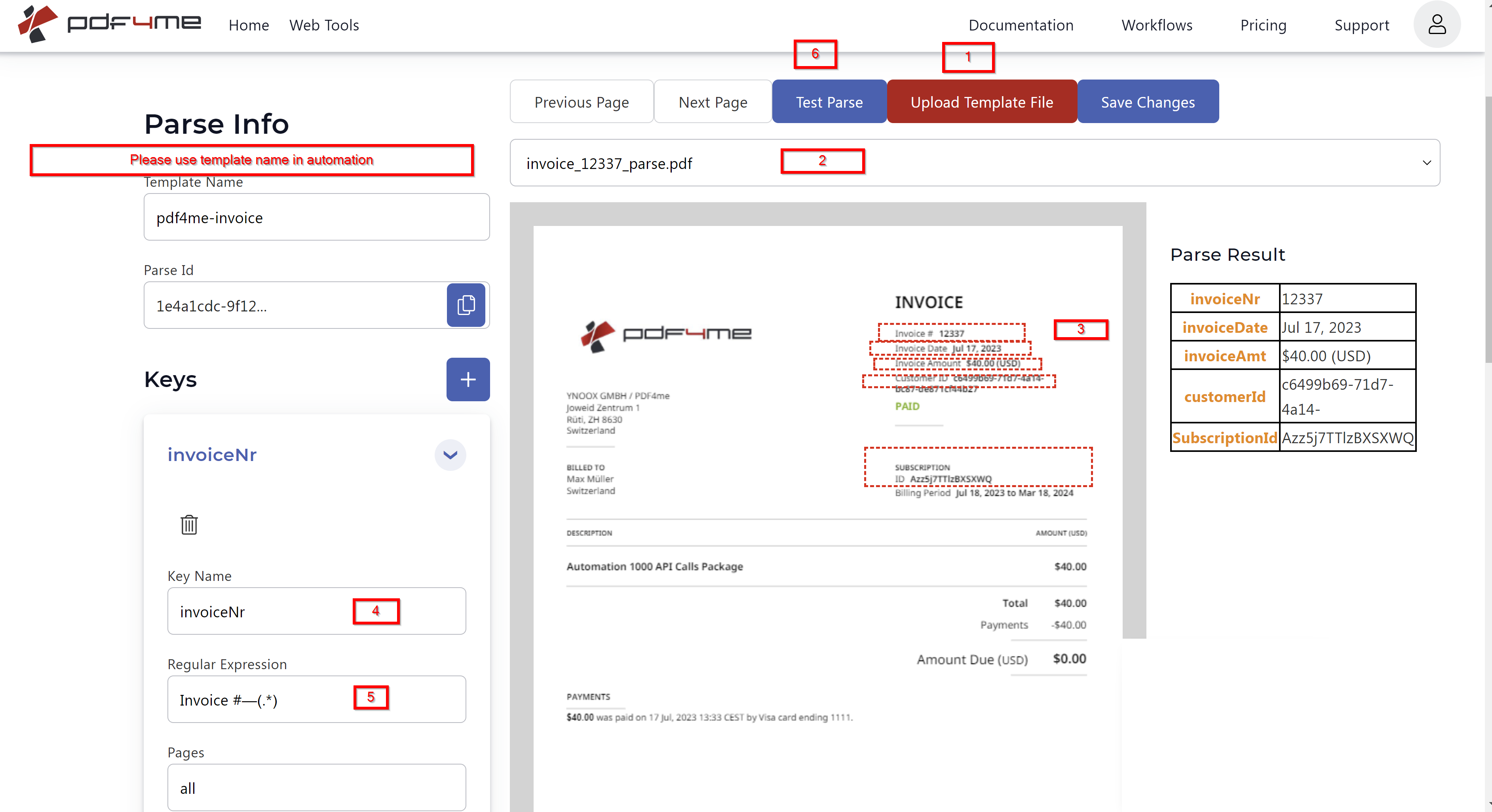
Configurer le modèle.
- Téléversez un exemple de PDF.
- Délimitez les zones de capture autour des champs souhaités.
- Nommez les clés (par exemple,
KeyName,Invoice No,Order ID). - Test et Enregistrer les modifications.
Pour plus de détails, voir Préparer les informations d'analyse pour le document.
Étape 1 : Dropbox : Télécharger un fichier.
Flux jusqu'à présent : Télécharger un fichier.
- Ajouter Dropbox → Télécharger un fichier.
- ConnexionSélectionnez votre connexion Dropbox.
- Méthode de sélection des fichiers: Sélectionnez un fichier.
- Déposer: Choisir
/Blog Data/Parse/input.pdf.
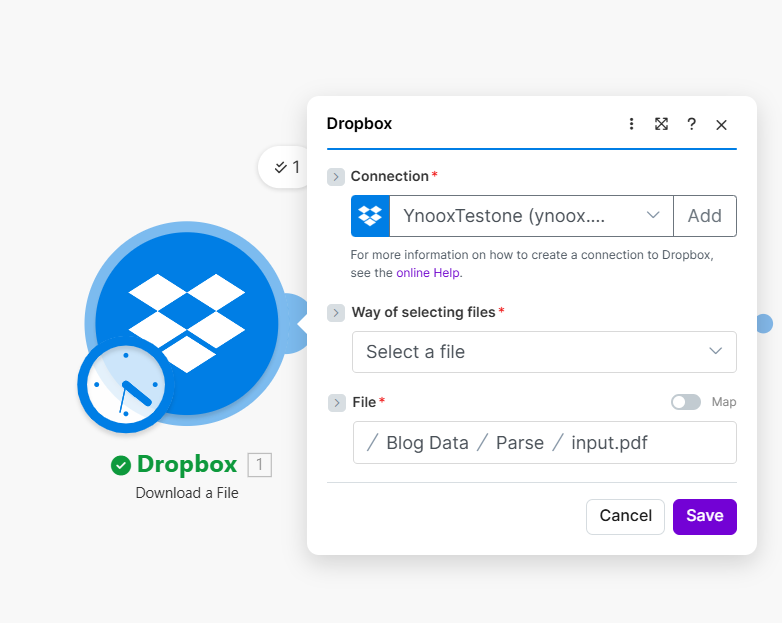
Cela donne Données (contenu du fichier) et Nom de fichier pour l'étape d'analyse.
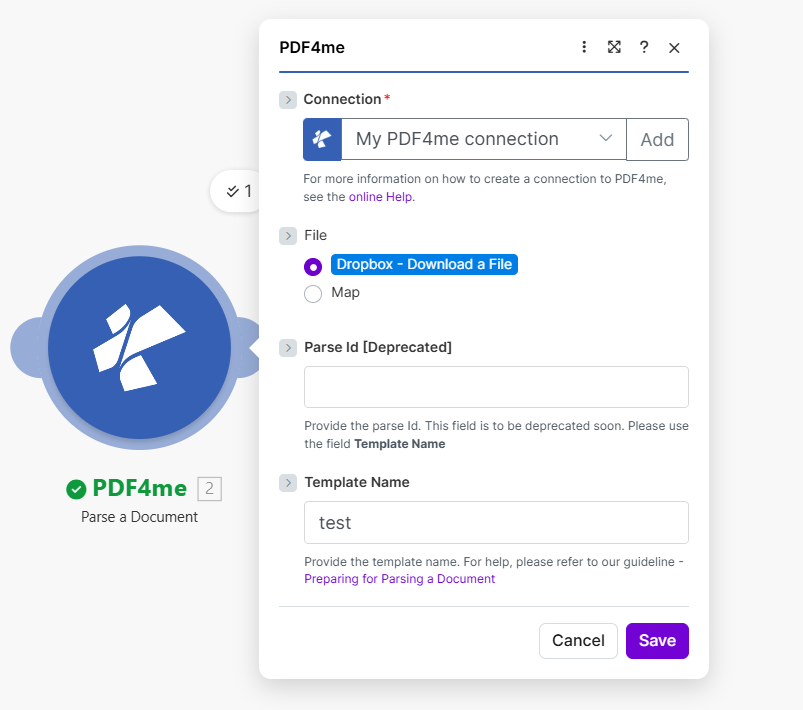
Étape 2 : PDF4me : Analyser un document.
Flux jusqu'à présent : Télécharger un fichier → Analyser un document.
- Ajouter PDF4me → Analyser un document.
- ConnexionSélectionnez votre connexion PDF4me.
- Déposer: Carte Dropbox : Télécharger un fichier.
- Analyse de l'identifiant [Obsolète]: laisser vide.
- Nom du modèle: saisissez le nom de votre modèle (par exemple,
test).
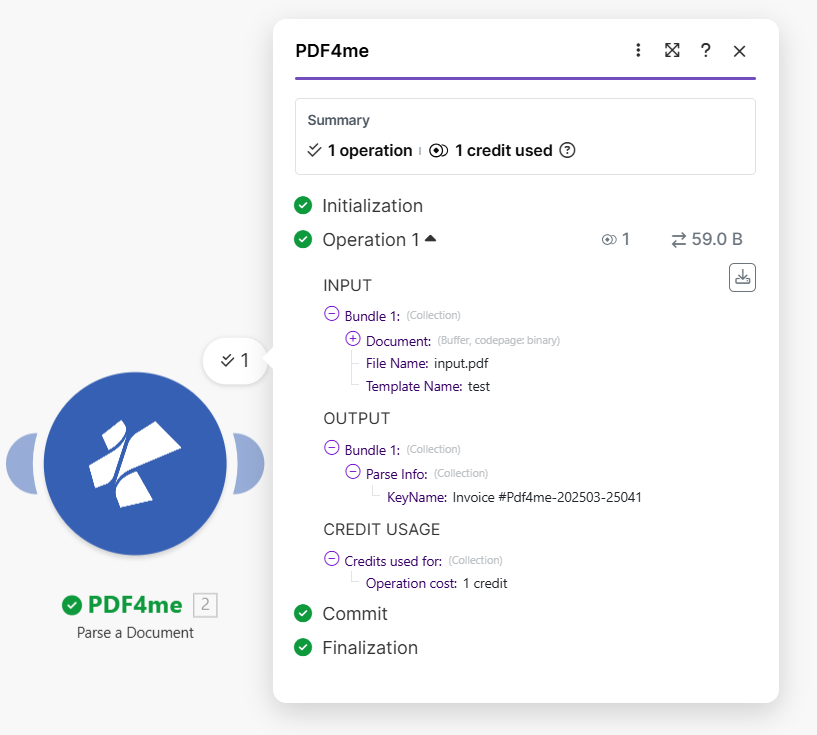
Résultat (de l'exécution du module) : La fonction Parse Info renvoie la clé à utiliser pour le renommage.
Dans notre exemple, elle renvoie : Nom de la clé : Facture n° Pdf4me-202503-25041.
Étape 3 : Dropbox : Téléverser un fichier (Renommer).
Flux jusqu'à présent : Télécharger → Analyser → Téléverser.
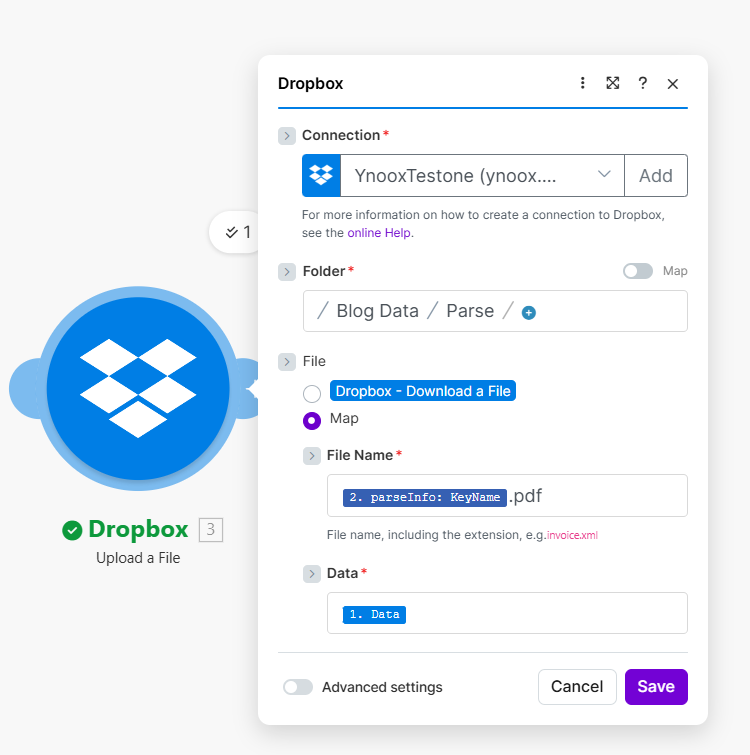
- Ajouter Dropbox → Téléverser un fichier.
- Dossier: Choisir
/Blog Data/Parse/(ou votre dossier de sortie). - Déposer: Carte Dropbox : Télécharger un fichier.
- Nom de fichierUtilisez la valeur analysée comme nouveau nom :
- Nom de fichier =
2. parseInfo: KeyName+.pdf
- Données: Carte 1. Données à partir de l'étape de téléchargement.
Référence des paramètres et des résultats.
Petit récapitulatif du matériel utilisé :
| Étape | Paramètres clés | Notes |
|---|---|---|
| Télécharger | /Données du blog/Analyser/input.pdf | Votre chemin d'entrée |
| Analyser | Modèle: test, Sortir: Nom de clé | Utilisez le nom de clé que vous avez défini dans votre modèle |
| Télécharger | Nom du fichier = 2. parseInfo : KeyName.pdf | Carte Données à partir de l'étape de téléchargement |
Attention : La partie délicate est l'étape de téléchargement. Vous avez besoin de deux choses : le contenu du fichier (à partir des données de Download) et le nouveau nom de fichier (Extrait de parseInfo de Parse). Associez-les séparément : le nom du fichier provient de Parse, les données proviennent de Download.
Pour plus de détails sur les paramètres, consultez Analyser le document, créer.
Essayez l'API de manière interactive.
Vous souhaitez tester l'API Parse sans créer de scénario ? Chargez un PDF et visualisez le résultat de l'analyse :
Dépannage.
Cela signifie généralement que vous avez mappé un chemin d'accès ou des métadonnées au lieu du fichier lui-même. Utilisez le Données Le résultat de l'étape de téléchargement Dropbox correspond au contenu du fichier. Voir Conseils pour Zapier et Power Automate pour la gestion des fichiers spécifique à la plateforme.
Le nom du modèle dans Make doit correspondre exactement à celui que vous avez créé sur dev.pdf4me.com, en respectant la casse. Le modèle doit également comporter au moins une zone de capture. Accédez à Analyser le document, modifiez votre modèle et assurez-vous d'avoir dessiné les cadres et enregistré.
Dépannage de PDF4me couvre les routes 401, 402 et plus encore.
Prochaines étapes.
- Déposez un fichier PDF de test dans votre dossier et exécutez le scénario ; le fichier renommé devrait apparaître dans le dossier de sortie.
- Ajoutez davantage de zones de capture à votre modèle (nom du client, date, etc.) et utilisez-les dans le nom du fichier pour une dénomination plus riche.
- Échanger Télécharger un fichier pour Fichiers de surveillance (Dropbox) pour que les nouveaux fichiers PDF soient renommés automatiquement.