Vous souhaitez renommer des PDF par code-barres dans Zapier ? Sans coder, en seulement 4 étapes !

Les fichiers PDF contenant des codes-barres ou des codes QR, les étiquettes d'expédition, les factures et les fiches d'inventaire doivent souvent être renommés en fonction de la valeur du code-barres pour pouvoir les retrouver ultérieurement. Effectuer cette opération manuellement n'est pas viable à grande échelle.
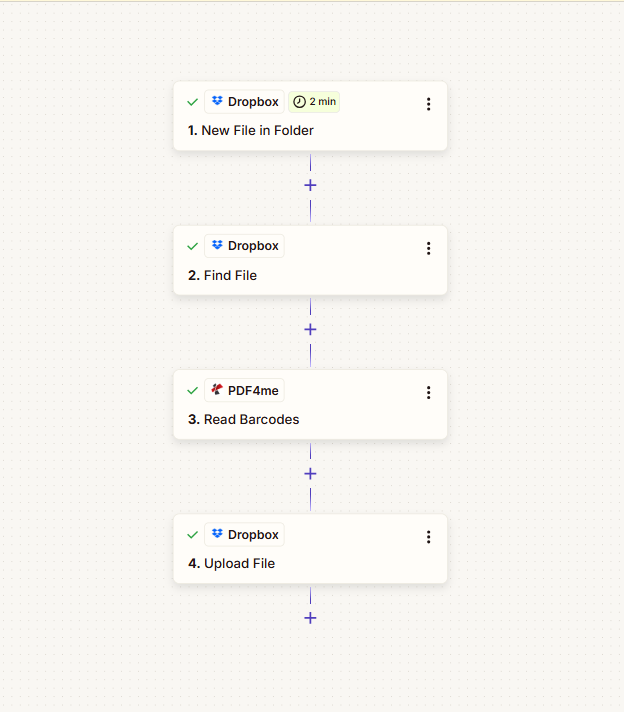
Voici l'approche : UN Zapier Zap en quatre étapes : Nouveau fichier dans le dossier (déclencheur) → Trouver un fichier → Lire les codes-barres (PDF4me) → Téléverser un fichierVous faites correspondre les données d'une étape à l'autre : le fichier de l'étape 2 est envoyé à « Lire les codes-barres » puis à « Téléverser » ; le texte du code-barres de l'étape 3 devient le nouveau nom de fichier. Aucun code n'est nécessaire : il suffit de pointer, de configurer et de cliquer. Continuer.
Résultat: Un fichier comme barcode.pdf dans un dossier surveillé devient par exemple PDF4me Barcode Sample.pdf dans votre dossier de sortie, nommé selon les indications du code-barres.
Chaque nom d'étape, champ, chemin de dossier et mappage ci-dessous provient de l'interface utilisateur de Zapier (voir les captures d'écran). Utilisez ce guide comme référence pour votre configuration initiale.
De quoi avez-vous besoin avant de construire ?
- Zapier: Zapier Créez un compte. nouveau Zap et ajoutez un déclencheur et trois actions dans l'ordre.
- Clé API PDF4me: Obtenez votre clé API PDF4me (gratuit pour commencer). Lorsque vous ajoutez le Lire les codes-barres Vous allez vous connecter à PDF4me ; la connexion apparaîtra comme établie. Première visite ? Suivez les instructions. Connectez PDF4me à Zapier.
- stockage de fichiersCe guide utilise Dropbox pour les étapes de déclenchement, de recherche de fichier et de téléchargement de fichier, vous pouvez suivre les captures d'écran. Ce n'est pas réservé à Dropbox : Le même modèle Zap fonctionne avec SharePoint, Google Drive, OneDrive, ou d'autres applications Zapier qui proposent « Nouveau fichier dans le dossier » (ou similaire) et « Téléverser un fichier ». Remplacez les actions de déclenchement et de fichier équivalentes pour votre stockage, la logique (déclenchement → trouver/obtenir le fichier → lire le code-barres → téléverser avec le code-barres comme nom) reste la même.
À partir de zéro : Créer un Zap → Ajouter le déclencheur Nouveau fichier dans le dossier (ex. Dropbox) → Ajouter Trouver un fichier → Lire les codes-barres (PDF4me) → Téléverser un fichierConfigurez chaque étape comme indiqué ci-dessous.
À quoi ressemble le Zap ? (4 étapes !)
Le Zap s'exécute dans cet ordre (capture d'écran d'une configuration réelle, toutes les étapes affichent une coche verte une fois configurées et testées) :
- 1. Nouveau fichier dans le dossier (Dropbox) : Déclencheur : lorsqu’un nouveau fichier apparaît dans un dossier. Vous définissez le Dossier chemin d'accès et choisissez si vous souhaitez inclure le contenu du fichier et le lien de partage.
- 2. Trouver le fichier (Dropbox) : Localise le fichier (par exemple, par son nom) dans un dossier et renvoie le fichier ainsi que ses métadonnées. Vous transmettrez ensuite ce fichier aux fonctions Lire les codes-barres et Téléverser un fichier.
- 3. Lire les codes-barres (PDF4me) : Envoie le fichier à PDF4me et le renvoie Texte du code-barres (et plus encore). Vous utiliserez Texte du code-barres comme nouveau nom de fichier à l'étape 4. Lire les codes-barres : Zapier.
- 4. Téléverser le fichier (Dropbox) : Enregistre le même PDF dans un dossier contenant Spécifiez le nom du fichier = texte du code-barres de l'étape 3 et Spécifiez l'extension du fichier = par exemple
.pdfà partir de l'étape 2.
Même fichier, nouveau nom : à chaque fois.
Étape 1 : Où interviennent vos fichiers PDF ?
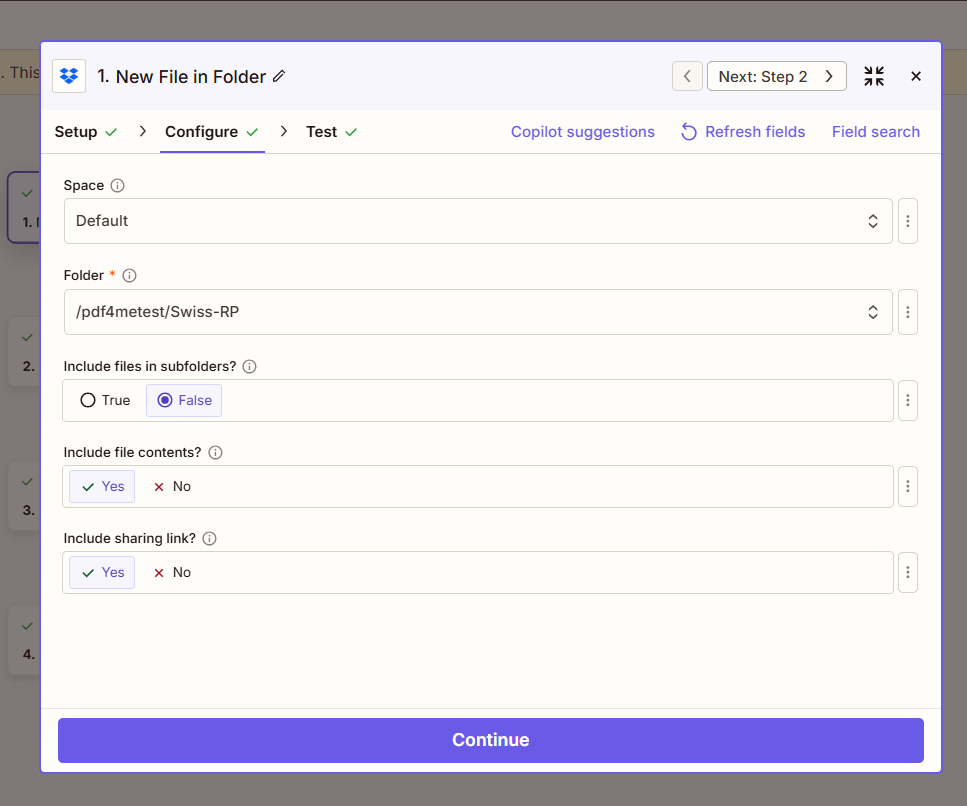
Configurer le Nouveau fichier dans le dossier Le déclencheur exécute le Zap lorsqu'un nouveau fichier est ajouté à un dossier. Il fournit l'événement de fichier ; l'étape suivante consiste à récupérer le fichier.
Jusqu'à présent: 1. Nouveau fichier dans le dossier (déclencheur).
- Ajouter un déclencheurDans votre Zap, définissez le déclencheur sur Dropbox (ou votre application de stockage) → Nouveau fichier dans le dossier.
- Configurer (fait vérifié à partir d'une capture d'écran) :
- Espacepar exemple Défaut (ou votre espace Dropbox).
- Dossier (obligatoire) : Saisissez le chemin d’accès au dossier à surveiller, par exemple :
/pdf4metest/Swiss-RPUtilisez le sélecteur de dossiers s'il est disponible. - Inclure les fichiers des sous-dossiers ?: Définir sur FAUX si vous souhaitez uniquement les fichiers contenus dans ce dossier (et non dans les sous-dossiers imbriqués). Utilisez Vrai y compris les sous-dossiers.
- Inclure le contenu du fichier ?: Définir sur Oui Le contenu du fichier est ainsi disponible pour les étapes ultérieures.
- Inclure le lien de partage ?: Définir sur Oui si vous avez besoin d'un lien de partage ; sinon Non Ça va.
- Cliquez Continuer et exécutez un test pour que le déclencheur renvoie des données d'exemple.
Étape 2 : Comment obtenir le fichier ?
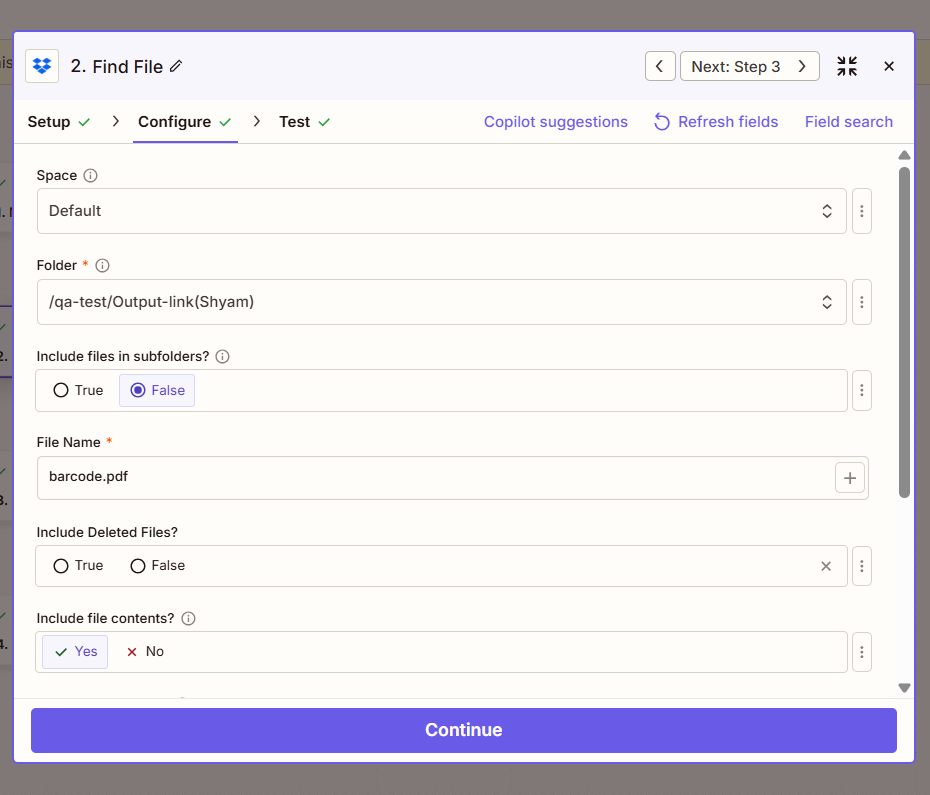
Ajoutez le Trouver un fichier Cette action permet à Zap de récupérer le fichier (nom et extension) à envoyer à PDF4me et à Upload File. Elle renvoie le contenu et les métadonnées du fichier, que vous utiliserez lors des deux étapes suivantes.
Jusqu'à présent: 1. Nouveau fichier dans le dossier → 2. Rechercher le fichier.
- Ajouter une action: Dropbox → Trouver un fichier.
- Configurer (fait vérifié à partir d'une capture d'écran) :
- Espacepar exemple Défaut.
- Dossier (obligatoire) : Le dossier où se trouve le fichier, par exemple :
/qa-test/Output-link(Shyam)(peut correspondre à votre dossier de sortie ou à un chemin différent). - Inclure les fichiers des sous-dossiers ?: FAUX effectuer une recherche uniquement dans ce dossier.
- Nom de fichier (obligatoire) : Le nom du fichier PDF à rechercher, par exemple :
barcode.pdfVous pouvez également associer une valeur dynamique provenant du déclencheur (par exemple, le nom du fichier de l'étape 1). - Inclure les fichiers supprimés ?: FAUX sauf si vous avez besoin de fichiers supprimés.
- Inclure le contenu du fichier ?: OuiCeci est important pour que le contenu du fichier soit transmis à la fonction « Lire les codes-barres et télécharger le fichier ».
- Cliquez Continuer et testez. Vous devriez voir 2. Fichier (existe mais n'est pas représenté), 2. Nom du fichier, 2. Extension de fichier (par exemple
.pdf) disponible pour les prochaines étapes.
Étape 3 : Qui lit le code-barres ?
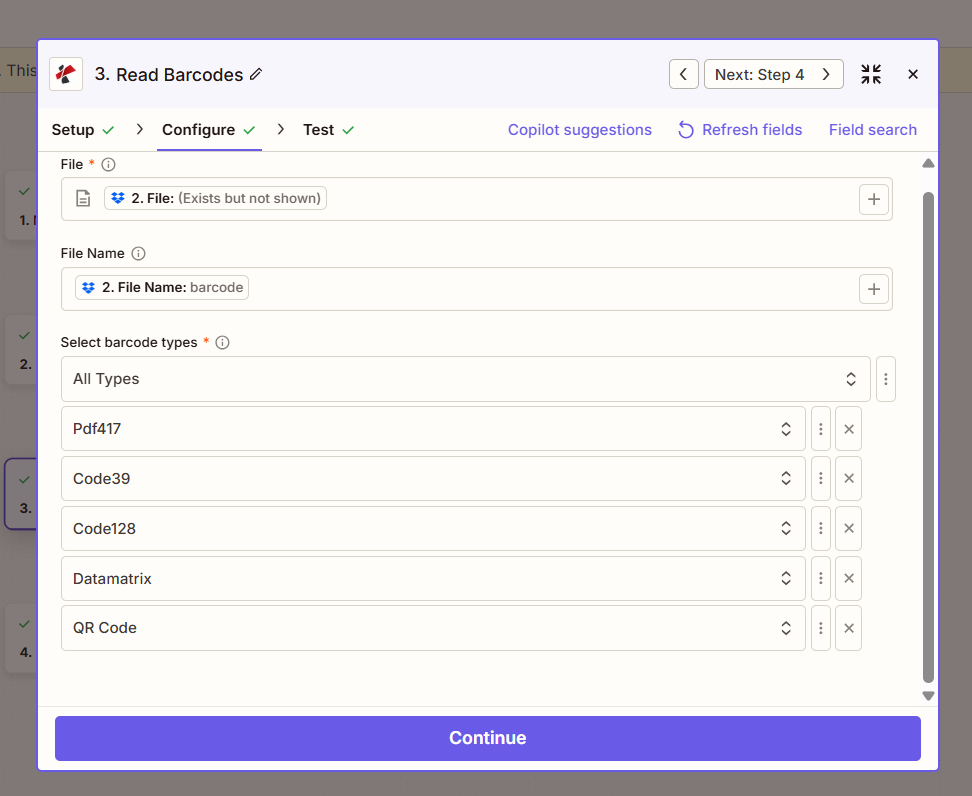
Ajoutez le Lire les codes-barres Utilisez l'action (PDF4me) pour extraire le texte du code-barres du PDF. Ce texte deviendra le nouveau nom de fichier à l'étape 4.
Jusqu'à présent: 1. Nouveau fichier dans le dossier → 2. Trouver le fichier → 3. Lire les codes-barres.
- Ajouter une action: Recherche PDF4me → Lire les codes-barres.
- Configurer (fait vérifié à partir d'une capture d'écran) :
- Déposer (obligatoire) : Carte 2. Fichier à partir de l'étape Rechercher un fichier (Zapier affichera « 2. Fichier : (Existe mais n'est pas affiché) »).
- Nom de fichier: Carte 2. Nom du fichier à partir de l'étape 2 (par exemple,
barcodeou le nom complet). Cela aide PDF4me à nommer le document. - Sélectionner les types de codes-barres (obligatoire) : Choisissez Tous types Pour détecter tous les codes-barres pris en charge (QR Code, Code128, Code39, DataMatrix, PDF417, etc.). Vous pouvez affiner la recherche à des types spécifiques si nécessaire.
- Cliquez Continuer et test. Le résultat comprendra 3. Texte du code-barres (par exemple
PDF4me Barcode...Barcode Sample): utilisez ceci à l'étape suivante pour le nouveau nom de fichier.
Pour connaître tous les paramètres et les types de codes-barres pris en charge, consultez la documentation. Lire les codes-barres, Zapier documentation.
Étape 4 : Où va le fichier renommé ?
Ajoutez le Téléverser un fichier Cette action permet d'enregistrer le même fichier PDF dans un dossier dont le nom correspond au texte du code-barres. Le contenu du fichier provient de l'étape 2 ; son nom, de l'étape 3.
Jusqu'à présent: 1. Nouveau fichier dans le dossier → 2. Trouver le fichier → 3. Lire les codes-barres → 4. Télécharger le fichier.
- Ajouter une action: Dropbox → Téléverser un fichier.
- Configurer (fait vérifié à partir d'une capture d'écran) :
- Espace: par exemple Défaut.
- Dossier (obligatoire) : Dossier cible, par exemple
/qa-test/Output-link(Shyam). - Déposer (obligatoire) : Carte 2. Fichier À partir de l'étape « Rechercher un fichier » (le même PDF que celui envoyé à « Lire les codes-barres »). N'utilisez pas le résultat de « Lire les codes-barres » : il s'agit des données des codes-barres, et non du PDF.
- Écraser: Définir sur Vrai si vous souhaitez remplacer un fichier existant portant le même nom ; FAUX conserver les fichiers existants.
- Spécifiez le nom du fichier: Carte 3. Texte du code-barres à partir de l'étape Lire les codes-barres (par exemple,
PDF4me Barcode...Barcode SampleZapier utilisera cela comme nom de fichier ; vous n’avez pas besoin d’ajouter.pdfici si vous définissez l'extension séparément. - Spécifiez l'extension du fichier: Carte 2. Extension de fichier à partir de l'étape 2 (par exemple,
.pdf) afin que le fichier enregistré possède la bonne extension.
- Cliquez Continuer et testez. Le fichier apparaîtra dans le dossier sous le nouveau nom, par exemple :
PDF4me Barcode Sample.pdf.
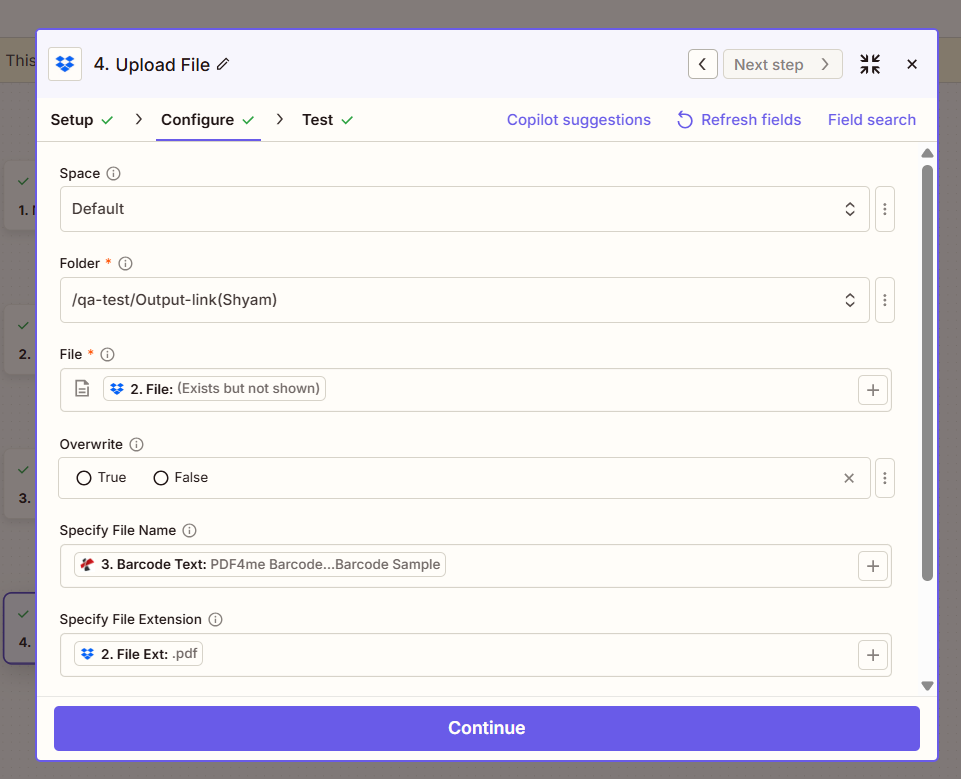
Résumé: Déposer Le fichier à télécharger doit provenir de 2. Fichier (Rechercher un fichier). Spécifiez le nom du fichier doit provenir de 3. Texte du code-barres (Lire les codes-barres). Spécifiez l'extension du fichier depuis 2. Extension de fichier Le fichier PDF est conservé au format PDF. Même PDF, nom différent à chaque fois.
Comment tout cela s'articule-t-il ?
En un mot!
- Nouveau fichier dans le dossier lance le Zap lorsqu'un fichier apparaît ; Trouver un fichier vous donne le contenu du fichier et ses métadonnées (nom du fichier, extension du fichier).
- Lire les codes-barres (PDF4me) prend 2. Fichier et retours 3. Texte du code-barres: la valeur décodée que vous utilisez comme nouveau nom de fichier.
- Téléverser un fichier prend 2. Fichier à nouveau (le même PDF), et utilise 3. Texte du code-barres comme le nom et 2. Extension de fichier comme extension : par exemple
Exemple de code-barres PDF4me.pdfdans votre dossier. - Besoin d'aide pour connecter PDF4me ? Consultez Connectez PDF4me à Zapier.
Où pouvez-vous utiliser ceci ?
Étiquettes d'expédition et numéros de suivi
Problème: Une équipe opérationnelle reçoit des fichiers PDF d'étiquettes d'expédition. Les fichiers arrivent sous forme de label_001.pdf, label_002.pdfIl est difficile de retrouver un colis précis grâce à son numéro de suivi.
Solution: Utilisez ce Zap pour renommer chaque fichier en fonction du code-barres de suivi (par exemple, 1Z999AA10123456784.pdf ou TRK-ABC123.pdfChaque fichier est consultable par son identifiant de suivi.
Champ d'extraction : Numéro de suivi (à partir du code-barres) Déclenchement: Nouveau fichier dans le dossier (Dropbox, Google Drive, SharePoint, etc.)
Numéros d'inventaire et de série
Problème: Fichiers PDF d'équipements ou d'actifs avec des noms génériques ; chacun possède un code-barres avec numéro de série.
Solution: Renommer par code-barres sériel (par exemple, SN-2024-88765.pdfAssociez les documents aux actifs de votre système.
Champ d'extraction : Numéro de série (à partir du code-barres) Déclenchement: Nouveau fichier dans le dossier ou la planification
Factures avec identifiants QR ou code-barres
Problème: Les factures des fournisseurs comprennent un code QR ou un code-barres avec l'identifiant de la facture.
Solution: Renommer en utilisant cet ID (par exemple, INV-QR-202601-12345.pdfAucune recherche manuelle.
Champ d'extraction : Numéro de facture (à partir du code-barres/QR) Déclenchement: Nouveau fichier dans le dossier de votre espace de stockage
Catalogues de produits et références
Problème: Fiches produits PDF avec codes-barres.
Solution: Renommer par SKU (par exemple, SKU-ABC-789.pdf). Correspondance directe avec votre catalogue.
Champ d'extraction : Code produit / UGS (à partir du code-barres) Déclenchement: Nouveau fichier dans le dossier ou la planification
Vous êtes bloqué ? Questions fréquentes.
- Que se passe-t-il si aucun code-barres n'est trouvé ? L'étape de lecture des codes-barres peut renvoyer un résultat vide. Texte du code-barresAjoutez un filtre ou un chemin Zapier qui n'exécute l'option « Télécharger un fichier » que lorsque le texte du code-barres existe, ou utilisez un nom de secours (par exemple, le nom du fichier de l'étape 1).
- Que se passe-t-il si j'ai plusieurs codes-barres ? L'action « Lire les codes-barres » peut renvoyer plusieurs codes-barres ; Zapier affiche généralement le premier. Si vous avez besoin d'un code-barres spécifique, consultez la sortie de l'étape et associez-y le code-barres approprié. Texte du code-barres (ou utilisez une étape de mise en forme pour choisir dans une liste).
- Puis-je utiliser SharePoint ou Google Drive à la place de Dropbox ? Oui. Choisissez les mêmes déclencheurs et actions de fichier pour votre application (par exemple, « Nouveau fichier dans le dossier » et « Téléverser un fichier »). Associez le fichier et le texte du code-barres de la même manière ; le modèle Zap reste inchangé.
Envie d'aller plus loin ?
| Ressource | Description |
|---|---|
| Connectez PDF4me à Zapier | Créez la connexion PDF4me et ajoutez votre clé API. |
| Lire les codes-barres, Zapier | Référence complète des actions : paramètres, types de codes-barres et sortie |
| Renommer les PDF par code-barres sur Make | Même principe (télécharger → lire le code-barres → téléverser) sur Make |
| Renommer les PDF par code-barres dans Power Automate | Même principe dans Power Automate |
| Renommer les PDF par code-barres dans n8n | Même idée dans n8n |
Hors page (ouvrir dans un nouvel onglet) :
- Tableau de bord des clés API PDF4meObtenez ou gérez votre clé API
- ZapierCréer et exécuter des Zaps
Que faire ensuite !
Résumer: Nouveau fichier dans le dossier → Rechercher un fichier → Lire les codes-barres → Téléverser le fichier. Spécifiez le nom du fichier = 3. Texte du code-barres, Spécifiez l'extension du fichier = 2. Extension de fichier.
- Obtenez une clé API: Tableau de bord des clés API PDF4me (Gratuit pour commencer). Utilisez-le lorsque Zapier demande la connexion à PDF4me.
- Vous découvrez PDF4me + Zapier ?: Connectez PDF4me à Zapier vous guide à travers la connexion. Ensuite ouvrir Zapier → Créer un Zap → ajouter un déclencheur Nouveau fichier dans le dossier (par exemple, Dropbox) → Trouver un fichier → Lire les codes-barres (PDF4me) → Téléverser un fichier.
- Construisez le Zap à partir de zéroSuivez les étapes 1 à 4 ci-dessus : dossier de déclenchement, par exemple.
/pdf4metest/Swiss-RP(Inclure le contenu du fichier Oui) → Rechercher un fichier dans par exemple/qa-test/Output-link(Shyam), Nom de fichierbarcode.pdfInclure le contenu du fichier Oui → Lire les codes-barres avec le fichier de l'étape 2, types de codes-barres Tous les types → Télécharger le fichier avec le fichier de l'étape 2, Spécifier le nom du fichier = 3. Texte du code-barres, Spécifier l'extension du fichier = 2. Extension du fichier, Écraser si nécessaire. - Référence d'action complète: Lire les codes-barres : Zapier pour tous les paramètres et toutes les sorties.