Renommer les fichiers PDF par code-barres dans Power Automate : un flux, une expression, et c’est fait.

Les fichiers PDF contenant des codes-barres ou des codes QR, les étiquettes d'expédition, les factures et les fiches d'inventaire doivent souvent être renommés en fonction de la valeur du code-barres pour pouvoir les retrouver ultérieurement. Effectuer cette opération manuellement n'est pas viable à grande échelle.
Voici l'approche : UN Power Automate Flux nuageux en quatre actions : déclenchement → obtenir le contenu du fichier (Dropbox) → Code-barres, lire un code-barres à partir d'un PDF (PDF4me) → créer un fichier (Dropbox) avec le texte du code-barres comme nom de fichier. Une seule expression pour le nom du fichier ; pas de code. Même PDF, nouveau nom.
Résultat: barcode.pdf dans un dossier devient par exemple PDF4me Barcode Sample.pdf dans votre dossier de sortie, nommé selon les indications du code-barres.
Chaque nom d'action, paramètre, chemin et le Nom de fichier Les expressions ci-dessous sont tirées d'une exécution réelle ; utilisez-les comme guide de configuration à partir de zéro.
De quoi avez-vous besoin avant de commencer ?
- Power Automate: Ouvrir Power Automate, connectez-vous (Microsoft 365 / Power Platform) et créez un nouveau flux nuageux (par exemple Flux cloud automatisé ou Flux nuageux instantanéVous ajouterez un déclencheur et trois actions.
- Clé API PDF4me: Obtenez votre clé API PDF4me (gratuit pour commencer). Lorsque vous ajoutez le Code-barres, lire un code-barres à partir d'un PDF Vous effectuerez une action, vous établirez une connexion ; le statut s’affichera. Connecté à PDF4me ConnectPremière fois ? Suivez-nous Connectez PDF4me à Power Automate.
- stockage de fichiersCe guide utilise Dropbox pour Récupérer le contenu du fichier et Créer un fichier Vous pouvez ainsi suivre les captures d'écran étape par étape. Ce n'est pas réservé à Dropbox : Le même flux fonctionne avec SharePoint, OneDrive, Google Driveou d'autres connecteurs capables d'obtenir le contenu d'un fichier et d'en créer un. Remplacez les actions « obtenir un fichier » et « créer un fichier » par les actions équivalentes pour votre stockage ; la logique (déclenchement → obtention du PDF → lecture du code-barres → enregistrement avec le code-barres comme nom) reste la même et ne posera pas de problème majeur.
À partir de zéro : Créer le flux → Ajouter Déclencher manuellement un flux (ou autre déclencheur) → Ajoutez les trois actions dans l'ordre : Récupérer le contenu du fichier → Code-barres, lire un code-barres à partir d'un PDF → Créer un fichierConfigurez chaque étape comme indiqué ci-dessous.
À quoi ressemble le flux ? (4 étapes !)
Le flux s'exécute dans cet ordre (capture d'écran d'une exécution réelle, déclenchement ~0s, Récupération du contenu du fichier ~2s, Lecture du code-barres ~20s, Création du fichier ~0,5s) :
- Déclencher manuellement un flux: Démarre le flux à la demande (ou utilise Lorsqu'un fichier est créé (dans Dropbox pour l'automatisation).
- Récupérer le contenu du fichier (Dropbox) : Récupère le PDF. Dans le Paramètres ensemble d'onglets Déposer jusqu'au chemin (par exemple,
/blog data/barcode.pdf) et sous Paramètres avancés ensemble Déduire le type de contenu à OuiSortie : contenu du fichier (binaire) pour les deux actions suivantes. - Code-barres : Lire le code-barres à partir d’un PDF (PDF4me) : Contenu du fichier = sortie de Récupérer le contenu du fichier; Nom de fichier = par exemple
test.pdf; corps/type de code-barres = Tous; Pages (sous Paramètres avancés) = tous. Sortir: corps/codes-barres tableau ; chaque élément a valeur (texte décodé). Vous utiliserez le premier valeur pour le nouveau nom de fichier. Lire les codes-barres à partir de PDF, Power Automate. - Créer un fichier (Dropbox) : Chemin du dossier = par exemple
/pdf4meoutput; Nom de fichier = expression (voir l'étape 3 ci-dessous) ; Contenu du fichier = de Récupérer le contenu du fichier (Ne provient pas de Read Barcode). Enregistre le même PDF sous le nom du code-barres.
Même fichier, nouveau nom, à chaque fois.
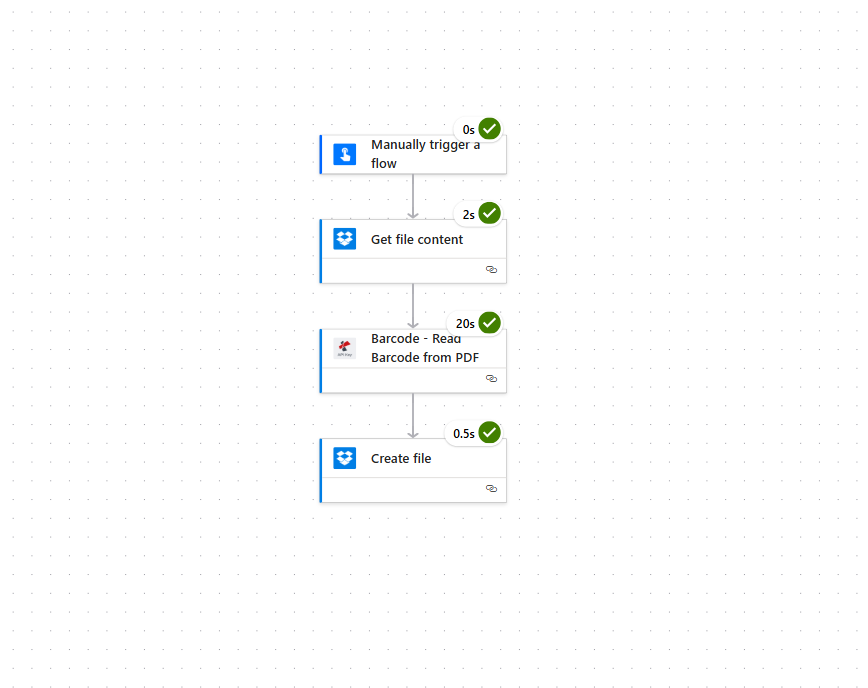
Étape 1 : Déclencher + Obtenir le contenu du fichier : Comment ?
Ajoutez le déclencheur, puis l'action Dropbox qui charge le PDF. Le reste du flux utilisera le contenu de ce fichier à deux reprises (lecture du code-barres + création du fichier).
Jusqu'à présent: Déclencheur → Obtenir le contenu du fichier.
- Ajouter un déclencheur: Cliquez + Nouvelle étape et ajouter Déclencher manuellement un flux (pour les tests) ou Lorsqu'un fichier est créé (Dropbox) pour l'automatisation.
- Ajouter une action: + Nouvelle étape → recherche Dropbox → choisir Récupérer le contenu du fichier.
- Dans l'onglet Paramètres :
- Déposer (obligatoire) : Saisissez le chemin d'accès à votre PDF exactement comme dans votre Dropbox, par exemple :
/blog data/barcode.pdf(utilisez l'icône de dossier pour naviguer si nécessaire). - Ouvrir Paramètres avancés → ensemble Déduire le type de contenu à Oui.
- ConnexionEn bas, il devrait être indiqué Connecté à Dropbox. Sinon, connectez-vous ou Référence de connexion modifiée.
Le résultat est le contenu du fichier (binaire). Vous devrez le faire correspondre à Contenu du fichier dans l'action suivante et de nouveau dans Créer un fichier.
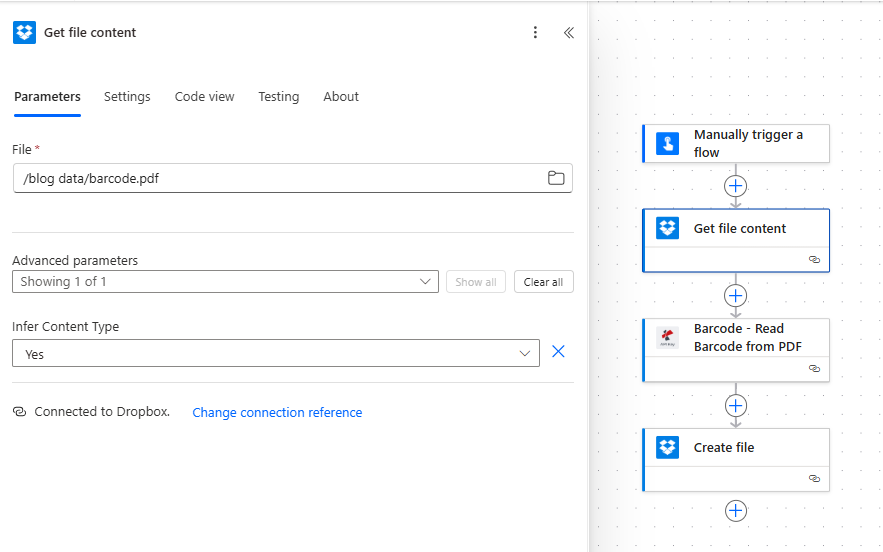
Étape 2 : Lire le code-barres : Quelle action ?
Ajoutez l'action PDF4me qui lit le code-barres et renvoie le texte que vous utiliserez comme nouveau nom de fichier. Le nom de l'action dans le flux est : Code-barres, lire un code-barres à partir d'un PDF.
Jusqu'à présent: Déclencheur → Obtenir le contenu du fichier → Code-barres, Lire le code-barres à partir du PDF.
- Ajouter une action: + Nouvelle étape → recherche PDF4me ou code-barres → sélectionner Code-barres : Lire le code-barres à partir d’un PDF.
- Dans l'onglet Paramètres (vérifié à partir d'une capture d'écran) :
- Contenu du fichierCliquez sur le champ et sélectionnez le Récupérer le contenu du fichier sortie (contenu dynamique : le fichier binaire PDF de l’étape précédente).
- Nom de fichier: Entrez le nom du fichier PDF source, par exemple :
test.pdf(ou utilisez une valeur dynamique si votre chemin varie). - corps/type de code-barres: Définir sur Tous pour détecter tous les types de codes-barres (QR Code, Code128, etc.). Vous pouvez Ajouter un nouvel élément se limiter à des types spécifiques.
- Paramètres avancésDévelopper et définir Pages à tous Chaque page est donc scannée.
- ConnexionLe bas de la carte devrait afficher Connecté à PDF4me Connect. Sinon, créez un lien avec votre Clé API PDF4me.
Le résultat de l'action comprend corps/codes-barres: un tableau de codes-barres. Chacun possède un valeur (texte décodé). Pour le nouveau nom de fichier, utilisez le premier : corps/codes-barres[0]/valeur.
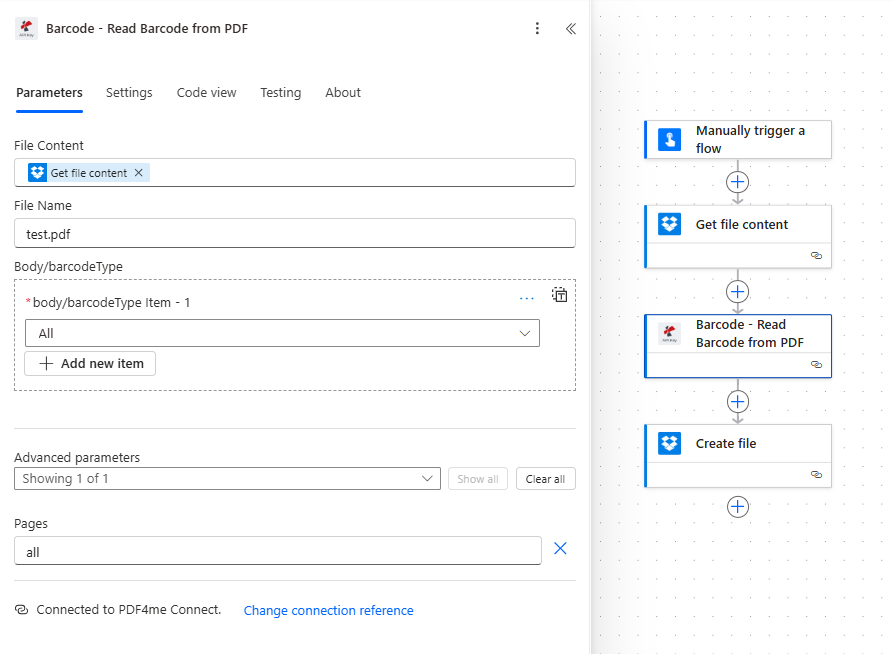
Pour tous les paramètres et détails de sortie, consultez le Référence d'action pour lire un code-barres à partir d'un PDF dans notre documentation Power Automate.
Étape 3 : Créer le fichier avec le code-barres comme nom : Vraiment ?
Oui, Créer un fichier (Dropbox) enregistre le même PDF avec un Nom de fichier dynamique Extrait du résultat de la fonction « Lire le code-barres ». La capture d'écran ci-dessous illustre l'expression exacte.
- Ajouter une action: + Nouvelle étape → Dropbox → Créer un fichier.
- Dans l'onglet Paramètres (vérifié à partir d'une capture d'écran) :
- Chemin du dossier (obligatoire) : Dossier cible dans Dropbox, par exemple :
/pdf4meoutput. - Nom de fichier (obligatoire) : Définir via Expression (cliquer) fx ou l'onglet Expression). Collez ceci exactement (le nom de l'action doit correspondre à votre flux) :
concat(
outputs('Barcode - Read_Barcode_from_PDF')?['body/barcodes'][0]?['value'],
'.pdf'
)
Cela prend le premier code-barres valeur depuis Code-barres, lire un code-barres à partir d'un PDF et annexes .pdf. Si le titre de votre action comporte différents espaces/traits de soulignement (par exemple, Barcode - Read_Barcode_from_PDF), utilisez le nom affiché lors de l'insertion Contenu dynamique À partir de cette action, copiez-la ensuite dans l'expression.
- Contenu du fichier (obligatoire) : Choisir Contenu du fichier (ou Corps) depuis Récupérer le contenu du fichier dans le contenu dynamique. Ne pas Utilisez la sortie de Read Barcode, c'est-à-dire le format JSON ; les octets du PDF proviennent uniquement de Get file content.
- Connexion: Connecté à Dropbox. devrait apparaître en bas.
Exécutez le processus. Un nouveau fichier apparaît dans le dossier, par exemple : PDF4me Barcode Sample.pdf, avec le même contenu que l'original, renommé selon la valeur du code-barres.
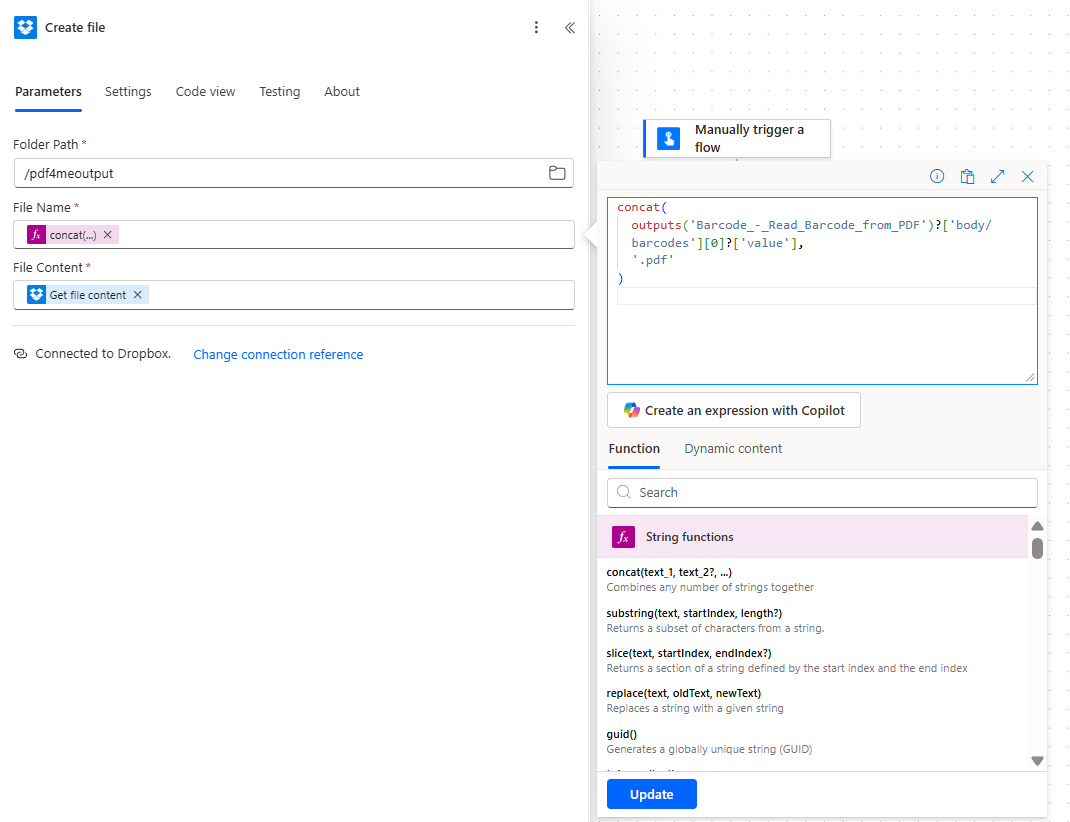
Résumé: Contenu du fichier Le fichier Create doit provenir de Récupérer le contenu du fichier. Nom de fichier doit provenir de l'action Lire le code-barres corps/codes-barres[0]/valeur (plus .pdfSi le nom de votre action comporte un espacement différent, ajustez-le. outputs('...') pièce à assortir (par exemple, Barcode - Read_Barcode_from_PDF ou comme indiqué dans votre flux).
Conseil: Pour un deuxième code-barres, utilisez l'index [1] au lieu de [0]. En cas d'absence de code-barres, vous pouvez étendre l'expression ou ajouter une condition vérifiant si corps/codes-barres contient au moins un élément avant d'exécuter Créer un fichier.
Comment tout cela s'articule-t-il ?
En un mot!
- Récupérer le contenu du fichier vous donne le fichier binaire PDF. Vous le transmettez à Code-barres, lire un code-barres à partir d'un PDF (lire) et à Créer un fichier (pour économiser).
- Code-barres, lire un code-barres à partir d'un PDF retours corps/codes-barres; chaque élément a un valeur. Utiliser
outputs('...')?['body/barcodes'][0]?['value']dans l'expression Nom de fichier. - Créer un fichier enregistre le même PDF dans votre dossier avec cette valeur de code-barres +
.pdfcomme le nom, par exempleExemple de code-barres PDF4me.pdfdans/pdf4meoutput. - Besoin d'aide pour connecter PDF4me ? Consultez Connectez PDF4me à Power Automate.
Où pouvez-vous utiliser ceci ?
Étiquettes d'expédition et numéros de suivi
Problème: Une équipe opérationnelle reçoit des fichiers PDF d'étiquettes d'expédition. Les fichiers arrivent sous forme de label_001.pdf, label_002.pdfIl est difficile de retrouver un colis précis grâce à son numéro de suivi.
Solution: Utilisez ce flux pour renommer chaque fichier en fonction du code-barres de suivi (par exemple, 1Z999AA10123456784.pdf ou TRK-ABC123.pdfChaque fichier est consultable par son identifiant de suivi.
Champ d'extraction : Numéro de suivi (à partir du code-barres) Déclenchement: Manuel, ou « Lorsqu’un fichier est créé » dans un dossier Dropbox
Numéros d'inventaire et de série
Problème: Fichiers PDF d'équipements ou d'actifs avec des noms génériques ; chacun possède un code-barres avec numéro de série.
Solution: Renommer par code-barres sériel (par exemple, SN-2024-88765.pdfAssociez les documents aux actifs de votre système.
Champ d'extraction : Numéro de série (à partir du code-barres) Déclenchement: Dropbox, SharePoint ou un planning
Factures avec identifiants QR ou code-barres
Problème: Les factures des fournisseurs comprennent un code QR ou un code-barres avec l'identifiant de la facture.
Solution: Renommer en utilisant cet ID (par exemple, INV-QR-202601-12345.pdfAucune recherche manuelle.
Champ d'extraction : Numéro de facture (à partir du code-barres/QR) Déclenchement: Lorsqu'un fichier est créé dans un dossier ou en pièce jointe d'un e-mail (avec une étape préalable d'enregistrement sur Dropbox)
Catalogues de produits et références
Problème: Fiches produits PDF avec codes-barres.
Solution: Renommer par SKU (par exemple, SKU-ABC-789.pdf). Correspondance directe avec votre catalogue.
Champ d'extraction : Code produit / UGS (à partir du code-barres) Déclenchement: Dropbox, SharePoint ou un planning
Vous êtes bloqué ? Questions fréquentes.
- Que se passe-t-il si aucun code-barres n'est trouvé ? L'expression peut échouer ou renvoyer une valeur vide. Ajoutez une condition qui vérifie si corps/codes-barres a une longueur > 0 avant d'exécuter Créer un fichier, ou utilisez une solution de repli dans l'expression (par exemple,
concat(..., '.pdf')avec une chaîne de caractères par défaut lorsque la valeur du code-barres est vide). - Que se passe-t-il si j'ai plusieurs codes-barres ? Utilisez un index différent dans l'expression :
['body/barcodes'][1]?['value']pour le deuxième code-barres. Vous pouvez également combiner plusieurs valeurs avecconcat(). - Puis-je utiliser SharePoint ou OneDrive à la place de Dropbox ? Oui. Utilisez Récupérer le contenu du fichier (ou équivalent) de votre connecteur et Créer un fichier (ou équivalent) dans le même dossier ou un autre. Le processus reste le même : obtenir le PDF → lire le code-barres → créer un fichier dont le nom correspond à la valeur du code-barres.
Envie d'aller plus loin ?
| Ressource | Description |
|---|---|
| Connectez PDF4me à Power Automate | Créez la connexion PDF4me et ajoutez votre clé API. |
| Lire les codes-barres à partir de PDF, Power Automate | Référence complète des actions : paramètres, sortie et idées de flux |
| Renommer les PDF par code-barres sur Make | Même principe (récupérer le fichier → lire le code-barres → créer/téléverser) sur Make |
| Renommer les PDF par code-barres dans n8n | Même idée dans n8n |
| Renommer les fichiers avec Parse Document (n8n) | Renommer les fichiers PDF en utilisant le texte extrait au lieu des codes-barres |
Hors page (ouvrir dans un nouvel onglet) :
- Tableau de bord des clés API PDF4meObtenez ou gérez votre clé API
- Power AutomateCréer et exécuter des flux
Que faire ensuite !
Résumer: Déclencheur → Obtenir le contenu du fichier → Code-barres, Lire le code-barres à partir du PDF → Créer un fichier. Nom de fichier = premier code-barres valeur + .pdf.
- Obtenez une clé API: Tableau de bord des clés API PDF4me (Gratuit pour commencer). Utilisez-le lorsque Power Automate demande la connexion à PDF4me.
- Vous découvrez PDF4me + Power Automate ?: Connectez PDF4me à Power Automate vous guide à travers la connexion. Ensuite ouvrir Power Automate → Créer → Flux cloud automatisé (ou Instant) → ajouter le déclencheur + les trois actions dans l'ordre.
- Construisez le flux à partir de zéroSuivez les étapes 1 à 3 ci-dessus : déclencheur → Récupérer le contenu du fichier (Fichier = par exemple
/blog data/barcode.pdf, Déduire le type de contenu = Oui) → Code-barres, lire un code-barres à partir d'un PDF (Contenu du fichier à partir de Obtenir le contenu du fichier, Nom du fichier =test.pdf, barcodeType = Tous, Pages = toutes) → Créer un fichier (Dossier =/pdf4meoutput, Nom du fichier = expression, Contenu du fichier à partir de Obtenir le contenu du fichier). - Référence d'action complète: Lire un code-barres à partir d'un PDF : Power Automate pour tous les paramètres et toutes les sorties.