Transformez les codes-barres ou les textes QR en noms de fichiers PDF en utilisant n8n en 4 étapes !

Vous recevez des PDF, des étiquettes d'expédition, des fiches d'inventaire, des factures, chacun comportant un code-barres ou un code QR avec le numéro de suivi, l'identifiant de série ou le code produit dont vous avez besoin. Vous souhaitez les renommer avec cette information pour pouvoir les retrouver facilement. Faire cela manuellement ? Cela prend des heures.
Cela vous semble familier ? Vous n’êtes pas seul. Le renommage manuel n’est pas une solution à grande échelle.
La solution : un flux de travail n8n qui téléchargements le PDF utilise Lire le code-barres à partir d'un PDF (PDF4me) pour extraire la valeur du code-barres ou du code QR, fusions cette valeur avec le fichier, et téléchargements Le fichier porte désormais un nouveau nom. Même contenu, nouveau nom, aucun renommage manuel n'est nécessaire.
Ce guide vous accompagne tout au long du processus : téléchargez le PDF, lisez la valeur de son code-barres, puis fusionnez et téléchargez le fichier en utilisant le code-barres comme nouveau nom de fichier.
Aperçu du flux
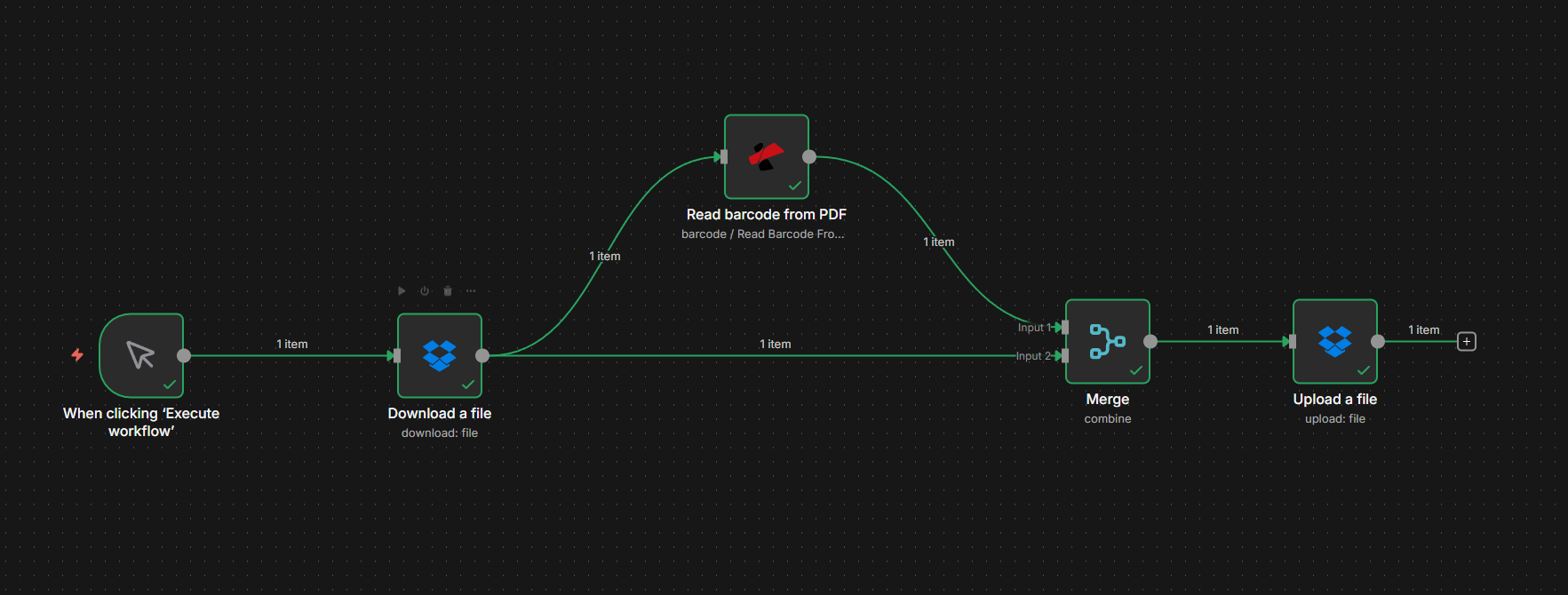
Votre flux de travail n8n pour Renommer les fichiers PDF en fonction de la valeur du code-barres Cela ressemble à ceci :
- Déclenchement: Manuellement pour les tests, ou automatisé (par exemple Dropbox, e-mail, webhook) lorsqu'un nouveau PDF est disponible.
- Télécharger un fichier: Récupère le PDF depuis votre source (par exemple, Dropbox) et l'affiche au format binaire dans un champ tel que
document. - Lire le code-barres à partir d'un PDF (PDF4me) : Lit les codes-barres/codes QR à partir du PDF et produit des données structurées (par exemple,
barcodeData.barcodesavec unvalue(par code-barres). Le PDF original reste sur le nœud Téléchargement. - Fusionner: Combine la sortie de lecture du code-barres (données du code-barres) et la sortie de téléchargement (fichier binaire PDF) en un seul élément afin que le nœud suivant dispose à la fois du nouveau nom de fichier et du contenu du fichier.
- Téléverser un fichier: Enregistre le PDF avec le chemin/nom de fichier défini sur la valeur du code-barres (par exemple,
PDF4me Barcode Sample.pdfouTRK-ABC123.pdf).
Même fichier, nom différent à chaque fois. Nous détaillons chaque étape ci-dessous.
Étape 1 : Téléchargez le fichier et lisez ses codes-barres
Ensuite, importez le PDF dans n8n et extraire la valeur de nommage Avec PDF4me, lire le code-barres. Le fichier peut provenir de Télécharger un fichier (par exemple Dropbox), Google Drive, e-mail ou tout nœud qui produit binaire.
Flux jusqu'à présent : Déclencheur → Télécharger un fichier → Lire le code-barres à partir du PDF.
Important: La fonction Lire le code-barres renvoie les données du code-barres (par exemple, dans barcodeData.barcodes avec un value Pour chaque code-barres : il n’est pas inclus dans le PDF. Le contenu du fichier reste sur le nœud Téléchargement. À l’étape 2, vous fusionnerez les deux afin que le nœud Téléchargement contienne le fichier et son nouveau nom.
- Ajouter un déclencheurManuel pour les tests ; pour la production, utilisez un déclencheur automatisé (par exemple Dropbox, e-mail, Google Drive, webhook).
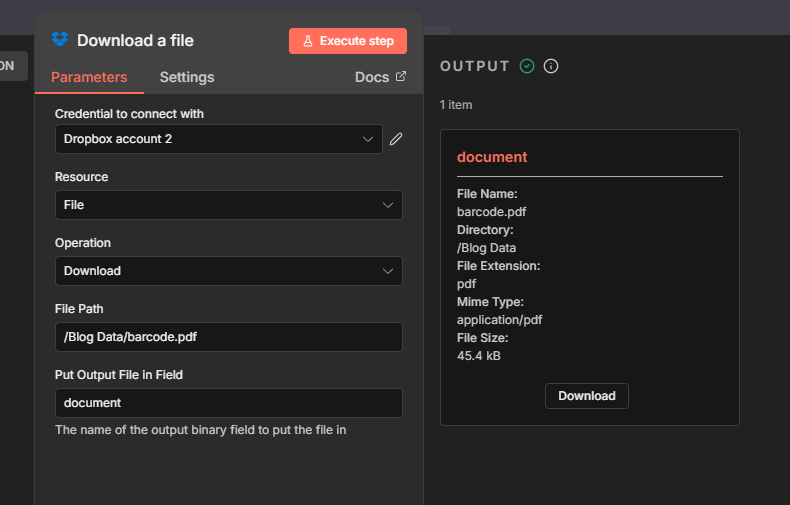
- Ajouter Télécharger un fichier (par exemple, Dropbox) : Définir Chemin du fichier vers l'emplacement de votre fichier PDF (par exemple,
/Blog Data/barcode.pdf) et Placez le fichier de sortie dans le champ àdocumentLe fichier PDF est donc disponible au format binaire pour les nœuds suivants. - Ajouter un nœud PDF4me → code-barres → Lire le code-barres à partir d'un PDF.
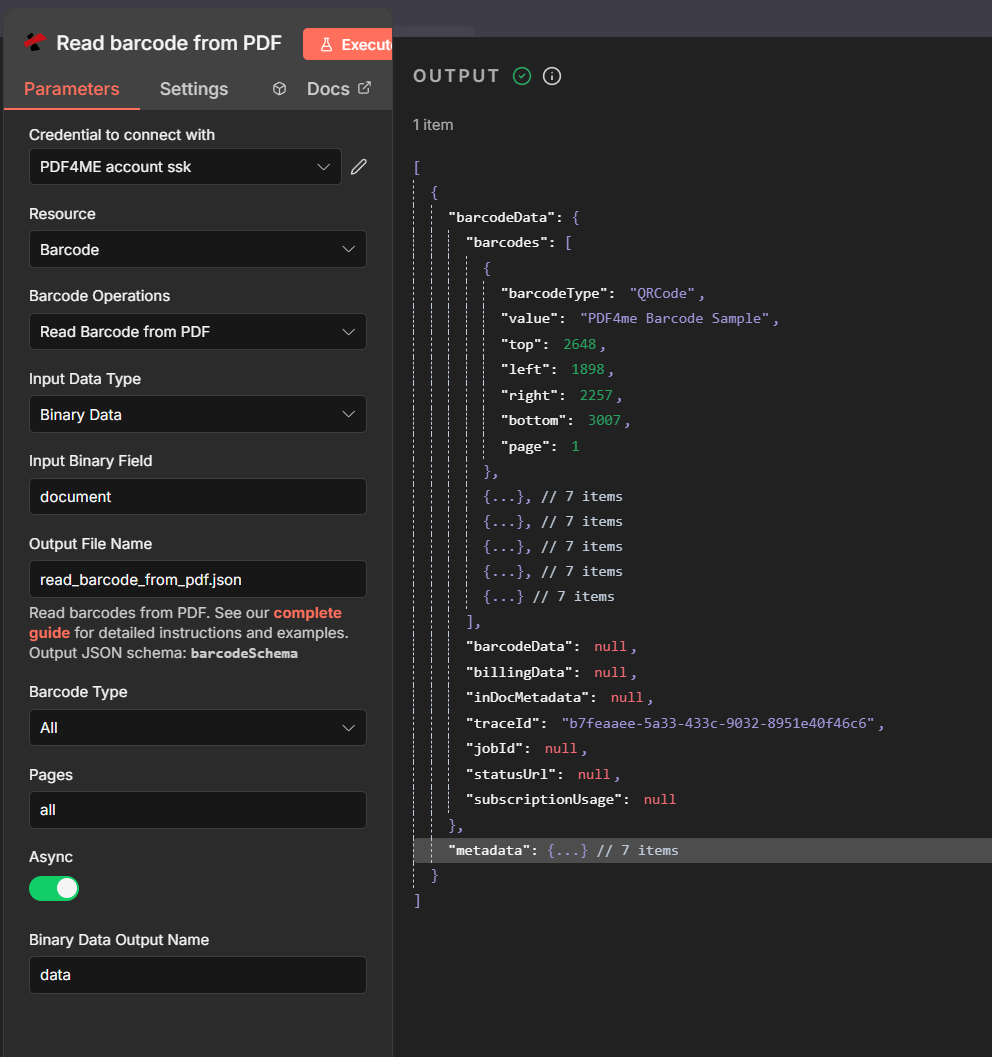
- Configurer le nœud Lire le code-barres :
- Type de données d'entrée : Données binaires.
- Champ binaire d'entrée :
document(identique au champ de sortie du nœud Téléchargement). - Nom du fichier de sortie : par exemple
read_barcode_from_pdf.json. - Type de code-barres :
All(ou des types spécifiques comme le code QR, le code 128). - Pages :
all(ou par exemple0(pour la première page seulement). - Asynchrone : Activez cette option pour les fichiers PDF plus volumineux si nécessaire.
- Nom de la sortie de données binaires :
data.
- Exécutez le nœud. La sortie comprend données de code-barres avec un codes-barres tableau ; chaque code-barres a valeur (le texte décodé), Type de code-barres, pageet la position. Vous utiliserez
barcodeData.barcodes[0].valuepour le nom du fichier à l'étape de téléchargement.
Référence complète des paramètres : Lire le code-barres à partir d'un PDF (n8n).
Étape 2 : Fusionner et télécharger avec le nouveau nom
Vous avez besoin des deux PDF binaire (à partir du téléchargement) et le données de code-barres (à partir de Lire le code-barres à partir d'un PDF) dans un seul élément afin que le nœud de téléchargement puisse enregistrer le fichier sous le nouveau nom. A Fusionner Le nœud les combine ; Télécharger Le nœud utilise ensuite la valeur du code-barres comme chemin d'accès ou nom de fichier.
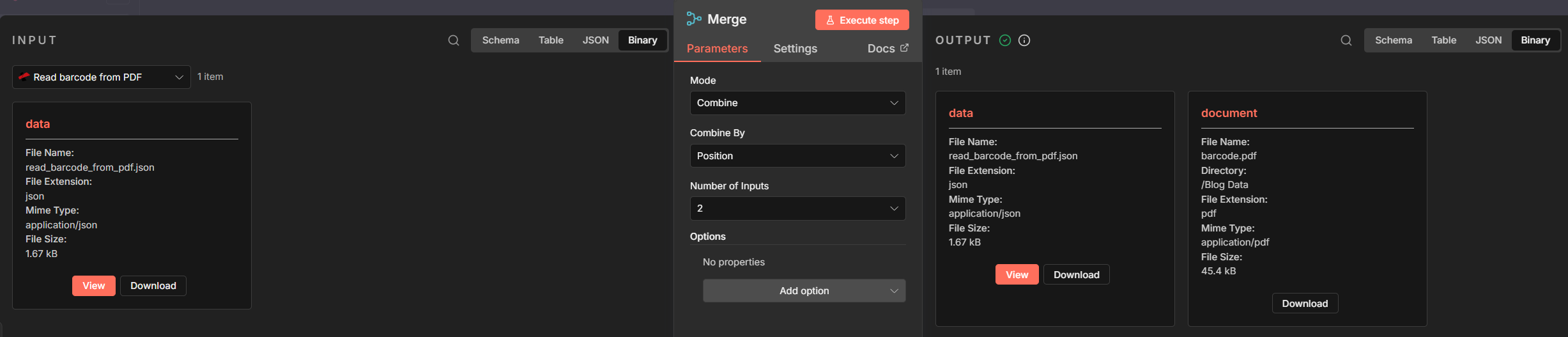
- Ajouter un nœud de fusion
- Mode: Combiner.
- Combiner par : Position (premier élément de l'entrée 1 avec le premier élément de l'entrée 2).
- Nombre d'entrées : 2.
- Entrée 1 : Se connecter depuis Lire le code-barres à partir d'un PDF (fournit des données de code-barres ; l’élément fusionné inclura le JSON avec
barcodeData). - Entrée 2 : Se connecter depuis Télécharger un fichier (fournit
binary.document). - Sortir: Un élément fusionné contenant à la fois le JSON du code-barres et
binary.documentLe nœud suivant contient donc le nouveau nom de fichier et le contenu du fichier.
- Ajouter un nœud de téléchargement (par exemple, Dropbox) Téléverser un fichier, ou tout nœud qui accepte binaire + chemin)
- Chemin du fichier (expression) : par exemple
/Blog Data/{{ $json.barcodeData.barcodes[0].value }}.pdfLe nœud PDF4me Read Barcode génère le texte du code-barres décodé. valeur (par exemple"PDF4me Barcode Sample"Vous pouvez également faire référence au nœud par son nom :$('Read barcode from PDF').item.json.barcodeData.barcodes[0].value. - Pour la deuxième ou la troisième utilisation du code-barres
barcodes[1].valueoubarcodes[2].value. Ajouter|| 'no-barcode-found'si vous souhaitez une solution de repli lorsqu'aucun code-barres n'est détecté. - Fichier binaire : SUR.
- Champ binaire d'entrée :
document. - Le fichier est téléchargé avec la valeur du code-barres comme nom ; le contenu du PDF reste inchangé.
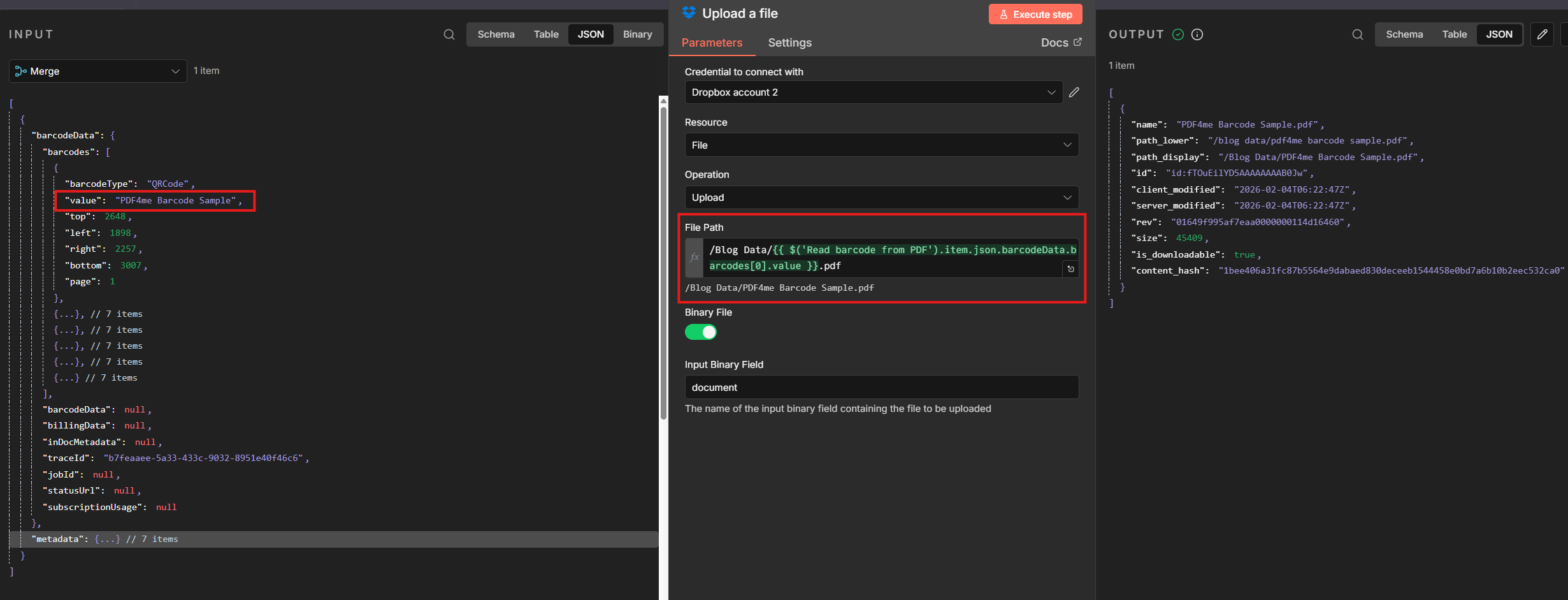
Le même modèle de fusion et de chargement fonctionne avec Google Drive, la messagerie électronique ou tout système de stockage acceptant les fichiers binaires et un chemin d'accès dynamique. Conseil: Pour Dropbox, activez lire et écrire dans le Console d'application Dropbox (Permissions → Fichiers et dossiers) : par exemple, lecture pour le téléchargement, files.content.write Pour le téléchargement, utilisez un nouveau jeton d'accès après avoir modifié les autorisations.
Je t'ai eu : Si le chargement signale un fichier binaire manquant, assurez-vous que la fusion Entrée 2 est de Télécharger un fichier, pas à partir de Read Barcode.
Pourquoi ça marche
Points clés
- DéclenchementUtilisez un déclencheur manuel pour les tests ou un déclencheur automatisé (Dropbox, e-mail, webhook) afin que le flux de travail s'exécute chaque fois qu'un nouveau PDF est disponible, selon ce qui convient le mieux à votre flux de travail.
- Lire le code-barres à partir d'un PDF extrait les données de code-barres/QR du PDF et les affiche
barcodeData.barcodesavec unvaleurpar code-barres (le texte décodé). Il ne transite pas par le PDF ; le fichier reste sur le nœud de téléchargement. - Fusionner (Combiner par position) les paires Lecture de code-barres (données de code-barres) avec Téléchargement (fichier binaire) afin que le nœud suivant reçoive un seul élément contenant les deux
document binaireetdonnées de code-barres. - Télécharger (ou économiser) utilisations
$json.barcodeData.barcodes[0].valuepour le chemin/nom de fichier etdocument binairepour le contenu, chaque fichier est donc renommé en fonction de sa valeur de code-barres.
Scénarios réels
Scénario 1 : Étiquettes d’expédition et numéros de suivi
Problème: Une équipe opérationnelle reçoit des fichiers PDF d'étiquettes d'expédition. Les fichiers arrivent sous forme de label_001.pdf, label_002.pdfIl est difficile de retrouver un colis précis grâce à son numéro de suivi.
Solution: Utilisez ce flux de travail pour renommer chaque fichier en fonction du code-barres de suivi (par exemple, 1Z999AA10123456784.pdf ou TRK-ABC123.pdfChaque fichier est consultable par son identifiant de suivi.
Champ d'extraction : Numéro de suivi (à partir du code-barres) Déclenchement: Dossier Dropbox, pièce jointe d'e-mail ou webhook
Scénario 2 : Inventaire et numéros de série
Problème: Fichiers PDF d'équipements ou d'actifs avec des noms génériques ; chacun possède un code-barres avec numéro de série.
Solution: Renommer par code-barres sériel (par exemple, SN-2024-88765.pdfAssociez les documents aux actifs de votre système.
Champ d'extraction : Numéro de série (à partir du code-barres) Déclenchement: Dropbox, e-mail, webhook
Scénario 3 : Factures avec identifiants QR ou code-barres
Problème: Les factures des fournisseurs comprennent un code QR ou un code-barres avec l'identifiant de la facture.
Solution: Renommer en utilisant cet ID (par exemple, INV-QR-202601-12345.pdfAucune recherche manuelle.
Champ d'extraction : Numéro de facture (à partir du code-barres/QR) Déclenchement: Courriel, dossier partagé, webhook
Scénario 4 : Catalogues de produits et UGS
Problème: Fiches produits PDF avec codes-barres.
Solution: Renommer par SKU (par exemple, SKU-ABC-789.pdf). Correspondance directe avec votre catalogue.
Champ d'extraction : Code produit / UGS (à partir du code-barres) Déclenchement: Dropbox, e-mail, API/webhook
FAQ rapide
- Que se passe-t-il si aucun code-barres n'est trouvé ? Utilisez une valeur de repli dans l'expression du chemin de fichier :
{{ $json.barcodeData.barcodes[0].value || 'no-barcode-found' }}Vous pouvez ajouter une branche conditionnelle pour ignorer le téléchargement ou envoyer ces fichiers vers un dossier séparé. - Que se passe-t-il si j'ai plusieurs codes-barres ? Utilisez l'index dans l'expression du chemin de fichier :
barcodes[1].valuepour le second, ou concaténer :{{ $json.barcodeData.barcodes[0].value }}-{{ $json.barcodeData.barcodes[1].value }}. - Puis-je utiliser cela pour Google Drive ou pour la messagerie électronique ? Oui. Même principe : utilisez n’importe quel nœud qui vous fournit le fichier au format binaire et n’importe quel nœud de téléchargement (ou d’enregistrement) qui accepte le format binaire ainsi qu’un chemin dynamique.
Prochaines étapes
Résumer: Déclencher → Télécharger un fichier → Lire le code-barres du PDF → Fusionner → Téléverser. La valeur du code-barres (depuis barcodeData.barcodes[0].value) devient le nom du fichier. Chaque PDF est enregistré avec le code-barres ou le contenu QR décodé comme nom.
- Obtenez votre clé APIUtilisez le même compte PDF4me pour n8n. L'inscription est gratuite.
- Construisez votre flux n8n: Déclencher → Télécharger un fichier → Lire le code-barres du PDF → Fusionner → Téléverser avec le chemin du fichier défini sur la valeur du code-barres.
- Consultez la documentation complète: Lire le code-barres à partir d'un PDF (n8n).