Vos PDF contiennent des codes-barres ? Renommez-les automatiquement en 3 étapes !
Vous recevez des fichiers PDF, des étiquettes d'expédition, des fiches d'inventaire et des factures, chacun comportant un code-barres ou un code QR contenant le numéro de suivi, l'identifiant de série ou le code produit dont vous avez besoin. Vous souhaitez les renommer avec cette information afin de pouvoir les retrouver facilement. Effectuer cette opération manuellement n'est pas rentable à grande échelle.
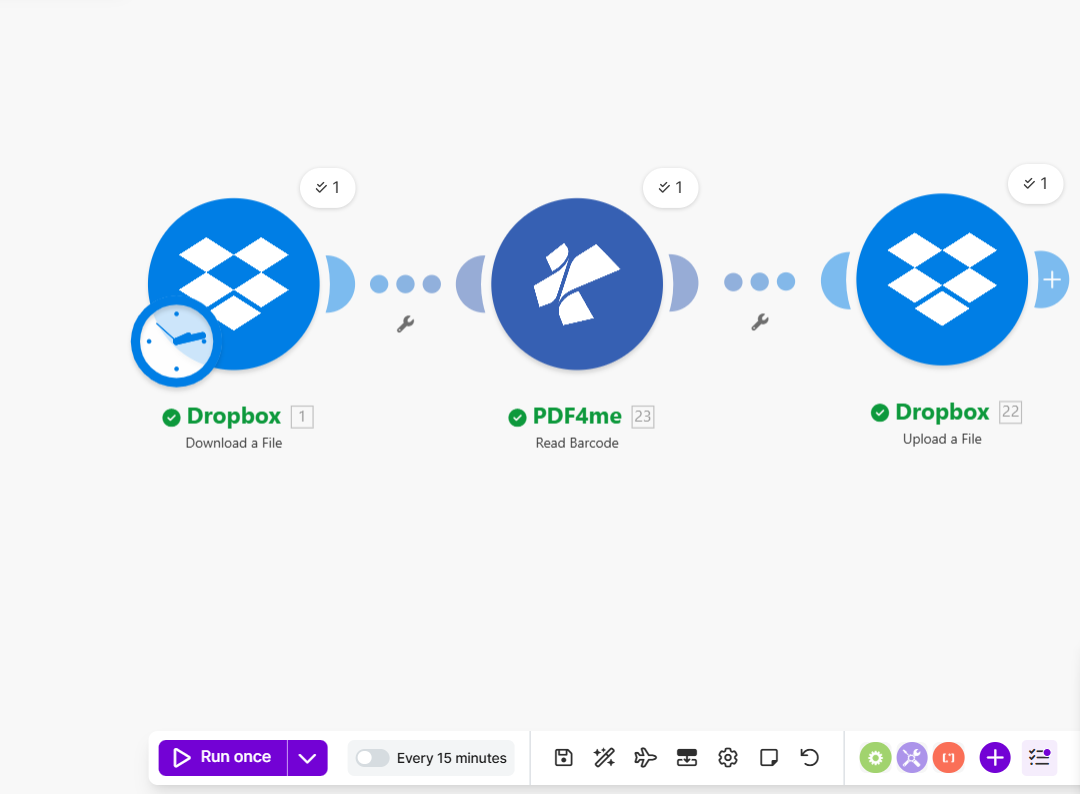
La solution : UN Faire scénario comportant trois modules : télécharger le PDF depuis Dropbox → lire le code-barres avec PDF4me : Lire les codes-barres des PDF → télécharger Le même fichier, renommé avec le texte du code-barres. Aucun code. Même contenu, nouveau nom de fichier.
Avant: barcode.pdf dans un dossier → Après: PDF4me Barcode Sample.pdf (ou ce que votre code-barres indique) dans votre dossier de sortie, facile à rechercher et à organiser.
Ce guide vous accompagne pas à pas. Tous les chemins d'accès, noms de fichiers et résultats ci-dessous correspondent à une exécution réelle de Make, vous permettant ainsi de suivre les instructions en toute confiance.
Ce dont vous avez besoin
- UN Faire compte, Créez un compte gratuit Si vous n'en avez pas. Pour utiliser PDF4me dans Make, ajoutez l'application depuis le Intégration de PDF4me sur Make.com.
- UN Clé API PDF4me: Obtenez votre clé API PDF4me (Inscription gratuite). Première connexion ? Suivez-nous Connectez-vous à PDF4me pour créer pour créer la connexion dans votre scénario.
- stockage de fichiersNous utilisons Dropbox pour les modules de téléchargement et d'envoi, afin que les étapes correspondent à nos captures d'écran. Cela ne concerne pas uniquement Dropbox : vous pouvez utiliser Google Drive, OneDrive, SharePointIl peut s'agir de n'importe quel module Make qui télécharge un fichier binaire et en téléverse un avec un nom dynamique. En remplaçant les modules par les bons pour votre système de stockage, le flux (téléchargement → lecture du code-barres → téléversement avec le code-barres comme nom de fichier) reste inchangé et ne posera aucun problème majeur.
Aperçu du flux
Votre scénario Make a trois modules d'affilée :
- Dropbox : Télécharger un fichier: Récupère le PDF à partir d'un dossier (par exemple,
/pdf4metest/Shyam/Make-Blog/barcode.pdfVous pouvez le déclencher automatiquement ou à l'apparition d'un nouveau fichier (icône d'horloge). Résultat : le contenu du fichier, son nom et sa taille. - PDF4me : Lire les codes-barres des PDF: Envoie ce PDF à PDF4me et reçoit en retour un codes-barres liste. Chaque code-barres a Type de code-barres (par exemple, code QR) et Texte du code-barres (la valeur décodée que vous souhaitez utiliser comme nom de fichier). Vous utiliserez le texte du premier code-barres, ou vous en choisirez un autre, pour le nouveau nom. Plus de détails : Lire les codes-barres à partir d'un PDF, créer de la documentation.
- Dropbox : Téléverser un fichier: Prend le même PDF (à partir du module Téléchargement) et l'enregistre dans un dossier (par exemple,
/pdf4meoutput) avec Nom de fichier définir sur le texte du code-barres de l'étape 2 (par exemple,PDF4me Barcode Sample.pdf). Le icônes de clé Des filtres optionnels sont disponibles pour les connexions ; l’idée principale est : Associez le texte du code-barres au champ Nom de fichier du module de téléchargement.
Même fichier, nouveau nom, à chaque fois.
Ce avec quoi vous travaillez
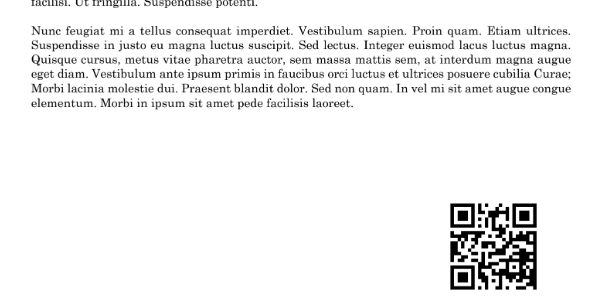
Saisir: Un PDF contenant au moins un code-barres ou un code QR. Dans notre exemple, nous utilisons barcode.pdf (environ 45 Ko) depuis Dropbox à /pdf4metest/Shyam/Make-Blog/barcode.pdfLe fichier PDF comporte plusieurs pages ; l’une d’elles contient un code QR dans le coin inférieur droit (voir ci-dessous). Le reste du fichier peut contenir n’importe quel contenu.
Sortir: Le même PDF, enregistré dans un autre dossier (par exemple, /pdf4meoutput) avec un nouveau nom = le texte lu sur le code-barres. Dans notre exécution, le code-barres contenait PDF4me Barcode SampleLe fichier a donc été enregistré sous le nom Exemple de code-barres PDF4me.pdfVous pouvez ensuite rechercher et organiser les fichiers en fonction de cette valeur.

Étape 1 : Téléchargez le fichier et lisez ses codes-barres
Importez le PDF dans Make, puis extrayez la valeur du code-barres avec PDF4me : Lire les codes-barres des PDFLe contenu du fichier et les données du code-barres passeront à l'étape suivante.
Flux jusqu'à présent : Téléchargement de fichier Dropbox → PDF4me : Lire les codes-barres à partir d'un PDF.
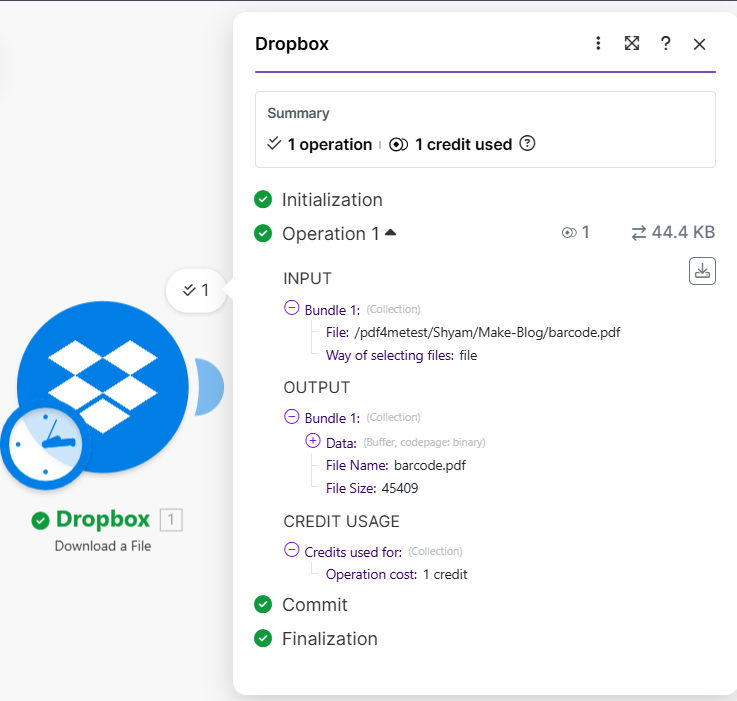
- Ajouter Dropbox : Télécharger un fichier
- Ensemble Déposer vers votre chemin PDF (par exemple,
/pdf4metest/Shyam/Make-Blog/barcode.pdf). - Méthode de sélection des fichiers : par exemple
file. - Exécutez le module. Vous verrez 1 opération, 1 crédit utiliséLe résultat comprend Données (le contenu du fichier), Nom de fichier (par exemple
barcode.pdf), et Taille du fichier (par exemple, 45 409 octets). Vous réussirez. Données et Nom de fichier au module suivant.
- Ajouter PDF4me : Lire les codes-barres des PDF
- URL du document/fichier public : Cliquez pour carte et sélectionnez le Données à partir du module de téléchargement Dropbox (le contenu PDF).
- Nom de fichier: Cartographier le Nom de fichier du module précédent (par exemple,
barcode.pdf). - Sélectionnez le type de code-barres : Choisissez par exemple Code QR ou Tous types.
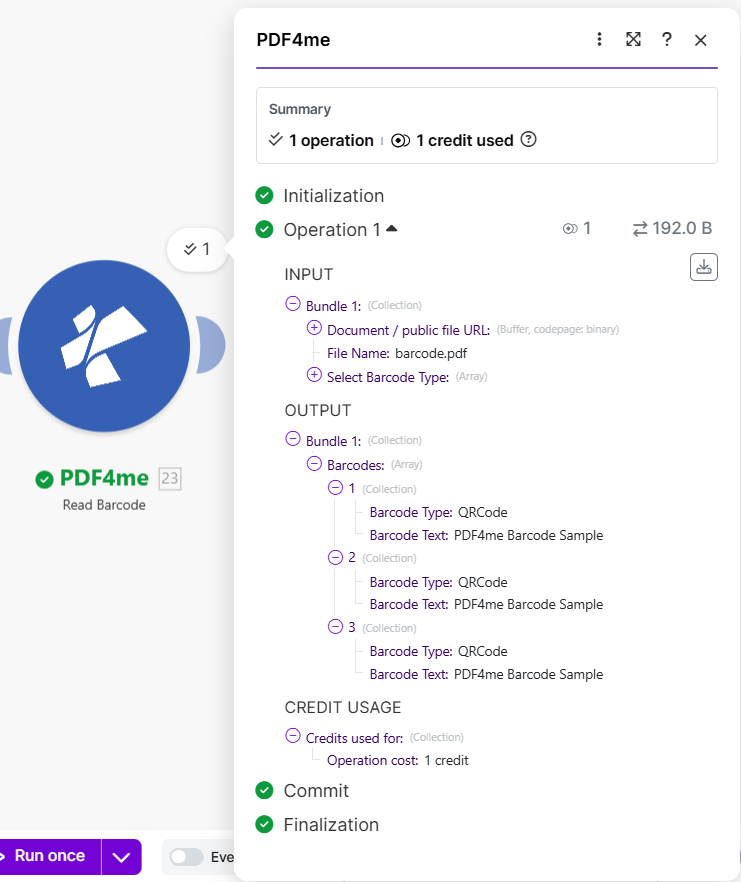
- Exécutez le module. Résultat : codes-barres: une liste des codes-barres détectés. Dans notre exemple, 3 Des codes-barres ont été trouvés ; chacun possède Type de code-barres : Code QR et Texte du code-barres :
PDF4me Barcode SampleVous utiliserez ceci Texte du code-barres (généralement le premier) comme nouveau nom de fichier à l'étape 2.
Pour connaître tous les paramètres et options, consultez la section correspondante. Référence du module de lecture des codes-barres à partir de PDF dans notre documentation Make.
Étape 2 : Téléversez le fichier en utilisant le code-barres comme nom de fichier.
Dans Make, vous n'avez pas besoin d'une étape de « fusion » séparée. Dropbox, Téléverser un fichier Le module obtient le même PDF à partir du module de téléchargement et utilise le texte du code-barres à partir du module Lire le code-barres comme nouveau nom de fichier.
- Ajouter Dropbox : Téléverser un fichier
- Données: Cliquez pour carte → choisir Données depuis Dropbox, Télécharger un fichier (Voici le contenu PDF que vous téléchargez).
- Dossier: Saisissez votre dossier cible (par exemple,
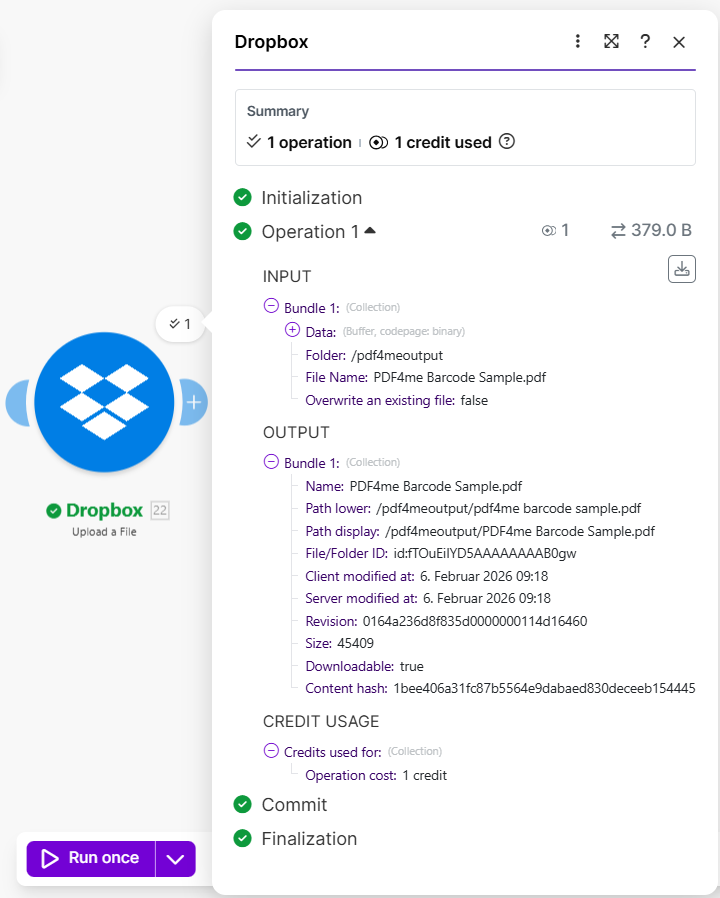
/pdf4meoutput). - Nom de fichier: Cliquez pour carte → choisissez le Texte du code-barres de la PDF4me, lire les codes-barres des PDF module (par exemple, le texte du premier code-barres). Ajouter
.pdfle nom complet est donc par exemple :PDF4me Barcode Sample.pdfMake vous affichera les champs disponibles des modules précédents lors de la mise en correspondance. - Écraser un fichier existant : Réglé sur
falsesi vous ne souhaitez pas remplacer les fichiers existants. - Exécutez le scénario. Vous verrez. 1 opération, 1 crédit utilisé. Sortir: Nom
PDF4me Barcode Sample.pdf, Affichage du chemin/pdf4meoutput/PDF4me Barcode Sample.pdf, Taille 45 409 octets.
Résumé: Le Nom de fichier Les données du module de téléchargement doivent provenir de Texte du code-barres (ou le champ de code-barres que vous avez sélectionné) du module Lire les codes-barres à partir d'un PDF. icônes de clé Des filtres optionnels sont présents sur les connexions ; vous pouvez les ignorer pour ce flux de base.
Conseil: Pour plusieurs codes-barres, sélectionnez l'élément du tableau dont vous avez besoin (par exemple, le deuxième code-barres) lors du mappage. Nom de fichierSi aucun code-barres n'est trouvé, ajoutez un nom de repli ou un routeur afin que ces fichiers soient dirigés vers un autre chemin.
Pourquoi ça marche
Points clés à retenir
- Télécharger vous donne le PDF (données) et son nom. Vous transmettez Données pour lire le code-barres (pour lire) et pour télécharger (pour enregistrer).
- Lire les codes-barres à partir d'un PDF renvoie une liste de codes-barres ; chacun possède Texte du code-barres (la valeur que vous souhaitez utiliser comme nom de fichier). Associez-la à la fonction Upload. Nom de fichier.
- Télécharger enregistre le même PDF dans votre dossier en utilisant le texte du code-barres comme nouveau nom, par exemple :
Exemple de code-barres PDF4me.pdfdans/pdf4meoutput. - Chaque module utilise 1 crédit par exécution. Besoin d'aide pour connecter PDF4me à Make ? Consultez Connectez-vous à PDF4me pour créer.
Scénarios réels
Scénario 1 : Étiquettes d’expédition et numéros de suivi
Problème: Une équipe opérationnelle reçoit des fichiers PDF d'étiquettes d'expédition. Les fichiers arrivent sous forme de label_001.pdf, label_002.pdfIl est difficile de retrouver un colis précis grâce à son numéro de suivi.
Solution: Utilisez ce scénario Make pour renommer chaque fichier en fonction du code-barres de suivi (par exemple, 1Z999AA10123456784.pdf ou TRK-ABC123.pdfChaque fichier est consultable par son identifiant de suivi.
Champ d'extraction : Numéro de suivi (à partir du code-barres) Déclenchement: Dossier de surveillance Dropbox ou planification
Scénario 2 : Inventaire et numéros de série
Problème: Fichiers PDF d'équipements ou d'actifs avec des noms génériques ; chacun possède un code-barres avec numéro de série.
Solution: Renommer par code-barres sériel (par exemple, SN-2024-88765.pdfAssociez les documents aux actifs de votre système.
Champ d'extraction : Numéro de série (à partir du code-barres) Déclenchement: Dropbox, planification ou webhook
Scénario 3 : Factures avec identifiants QR ou code-barres
Problème: Les factures des fournisseurs comprennent un code QR ou un code-barres avec l'identifiant de la facture.
Solution: Renommer en utilisant cet ID (par exemple, INV-QR-202601-12345.pdfAucune recherche manuelle.
Champ d'extraction : Numéro de facture (à partir du code-barres/QR) Déclenchement: Dossier Dropbox, planification ou e-mail (si vous ajoutez une étape pour enregistrer la pièce jointe dans Dropbox)
Scénario 4 : Catalogues de produits et UGS
Problème: Fiches produits PDF avec codes-barres.
Solution: Renommer par SKU (par exemple, SKU-ABC-789.pdf). Correspondance directe avec votre catalogue.
Champ d'extraction : Code produit / UGS (à partir du code-barres) Déclenchement: Dropbox, planification ou API
FAQ rapide
- Que se passe-t-il si aucun code-barres n'est trouvé ? Lors de la cartographie Nom de fichier Dans le module de téléchargement, vous pouvez ajouter un nom de repli (par exemple, un nom par défaut comme
no-barcode-found.pdf) ou utilisez un routeur pour que seuls les fichiers comportant au moins un code-barres atteignent l'étape de téléchargement. - Que se passe-t-il si j'ai plusieurs codes-barres ? Lorsque vous cartographiez Nom de fichierChoisissez le code-barres souhaité (par exemple, le deuxième élément de la liste « Codes-barres »). Vous pouvez également combiner plusieurs codes-barres si nécessaire.
- Puis-je utiliser Google Drive ou OneDrive à la place de Dropbox ? Oui. Utilisez n'importe quel module Make capable de télécharger le PDF et n'importe quel module capable d'importer un fichier avec un nom personnalisé. Le processus est le même : Téléchargement → Lecture du code-barres → Importation, le nom du fichier étant alors le code-barres.
Documentation associée
Utilisez ces liens pour configurer et approfondir votre configuration Make + PDF4me :
| Ressource | Description |
|---|---|
| Connectez-vous à PDF4me pour créer | Créez la connexion PDF4me dans Make et ajoutez votre clé API. |
| Intégration PDF4me Make, Premiers pas | Présentation de PDF4me dans Make et modules disponibles |
| Lire les codes-barres à partir d'un PDF, créer | Référence complète du module : paramètres, sortie et idées de scénarios |
| Renommer les PDF par code-barres dans n8n | Même principe (télécharger → lire le code-barres → téléverser) dans n8n |
| Renommer les fichiers avec Parse Document (n8n) | Renommer les fichiers PDF en utilisant le texte extrait au lieu des codes-barres |
Hors page (ouvrir dans un nouvel onglet) :
- Tableau de bord des clés API PDF4meObtenez ou gérez votre clé API
- L'application PDF4me sur Make.comAjoutez l'intégration PDF4me à votre scénario Make
Prochaines étapes
En bref: Télécharger le PDF → Lire les codes-barres du PDF → Téléverser avec Nom de fichier = texte du code-barres. Chaque PDF est enregistré sous la valeur lue à partir de son code-barres ou de son code QR.
- Obtenez une clé API: Ouvrir le tableau de bord de la clé API PDF4me (Gratuit pour commencer). Utilisez-le dans Make après avoir ajouté le module PDF4me.
- Nouveau sur Make + PDF4me ?: Connectez-vous à PDF4me pour créer montre comment créer la connexion et ajouter votre premier module PDF4me. Pour ajouter l'application dans Make, ouvrez le Intégration de PDF4me sur Make.com.
- Élaborez le scénario: Ajoutez les trois modules (Téléchargement Dropbox → PDF4me Lire les codes-barres à partir du PDF → Téléchargement Dropbox) et mappez les champs comme dans les étapes 1 et 2.
- Référence complète du module: Lire les codes-barres à partir d'un PDF : pour tous les paramètres et options.