Arrêtez de renommer manuellement les fichiers PDF QR suisses : laissez Power Automate et SharePoint s’en charger !

Vous recevez des PDF avec des codes QR suisses, des bordereaux de paiement, des factures, et vous devez les organiser pour pouvoir… trouver les identifier par nom du créancier, IBAN, référence ou montant, correspondre les paiements, réconcilier comptes, ou rencontrer audit et les besoins d'archivage. Le renommage manuel n'est pas viable à grande échelle.
Cela vous semble familier ? Vous n'êtes pas seul.
Power Automate peut utiliser Dropbox, Google Drive, ou SharePoint comme source du fichier. PDF4me Lire le code SwissQR Cette action extrait les données du code QR (créancier, IBAN, montant, devise, référence, débiteur, etc.), ce qui vous permet d'enregistrer le fichier avec un nom dynamique, sans code.
Ce guide décrit Flux automatisé SharePoint: lorsqu'un fichier est créé ou modifié dans une bibliothèque de documents, le flux s'exécute, extrait les données QR suisses et renomme le fichier (par exemple, creditor+IBAN c'est Test AG_CH0200700110003765824.pdfLe même principe s'applique aux déclencheurs Dropbox ou Drive.
Ce guide vous accompagne pas à pas tout au long du flux SharePoint.
Aperçu du flux
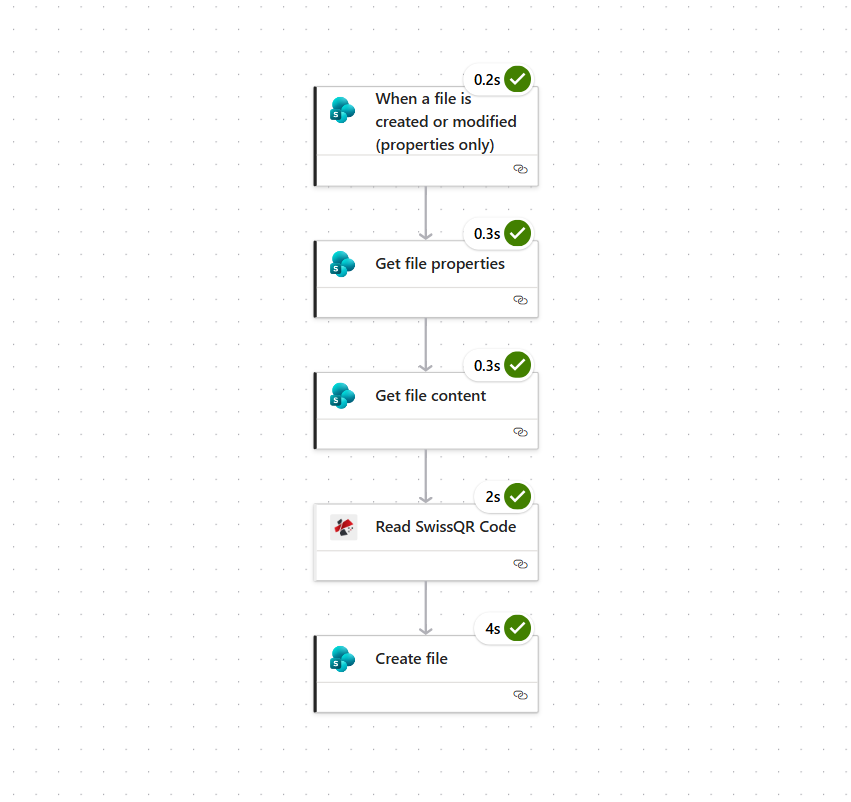
Votre flux Power Automate pour Renommage dynamique de fichiers avec données QR suisses Cela ressemble à ceci :
- Déclenchement: « Lorsqu’un fichier est créé ou modifié (propriétés uniquement) » dans une bibliothèque de documents SharePoint. Le flux s’exécute automatiquement à chaque création ou modification d’un fichier PDF.
- Obtenir les propriétés du fichierRécupère les métadonnées du fichier qui a déclenché le flux (même site et même bibliothèque ; utilise le fichier du déclencheur). Identifiant).
- Récupérer le contenu du fichierRécupère le fichier binaire PDF réel depuis SharePoint (en utilisant Identifiant de l'étape précédente ; définir Déduire le type de contenu à Oui).
- Lire le code SwissQR (PDF4me) : Extrait les données de paiement et de tiers à partir du code QR suisse du PDF. Renvoie des données structurées (par exemple,
body.cr_Name,body.IBAN) que vous utiliserez directement à l'étape suivante. Contenu du fichier = Corps du fichier Get file content ; Nom de fichier à partir du déclencheur ou d'une valeur statique pour les tests. - Créer un fichierEnregistre le fichier dans SharePoint (même site, par exemple dans le même dossier).
/Test) avec Nom de fichier à partir du résultat de la lecture du code SwissQR (par exemple, nom du créancier + trait de soulignement + IBAN +.pdf), et Contenu du fichier = Corps de la commande « Obtenir le contenu du fichier ».
Nous allons maintenant passer en revue chaque partie en détail.
Étape 1 : Configurer le déclencheur
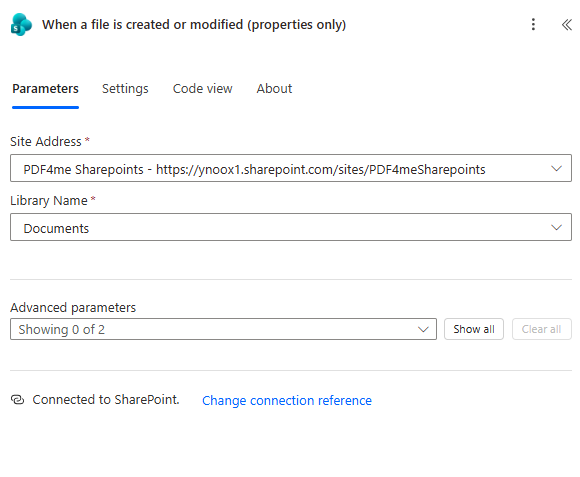
Commencez par le déclencheur SharePoint pour que le flux s'exécute chaque fois qu'un fichier est ajouté ou modifié dans votre bibliothèque.
- Ajoutez le déclencheur "Lorsqu'un fichier est créé ou modifié (propriétés uniquement)".
- Ensemble Adresse du site vers votre site SharePoint (par exemple, le site qui contient vos PDF).
- Ensemble Nom de la bibliothèque à la bibliothèque de documents que vous souhaitez consulter (par exemple, Documents).
- Assurez-vous que le flux est Connecté à SharePoint.
Dans un premier temps, le déclencheur ne renvoie que les propriétés du fichier ; vous obtiendrez le contenu complet ultérieurement. Ce système garantit un flux efficace et automatisé, sans intervention manuelle.
Étape 2 : Obtenir les propriétés et le contenu du fichier
Ensuite, récupérez les propriétés du fichier puis son contenu binaire afin de pouvoir envoyer le PDF à Read SwissQR Code.
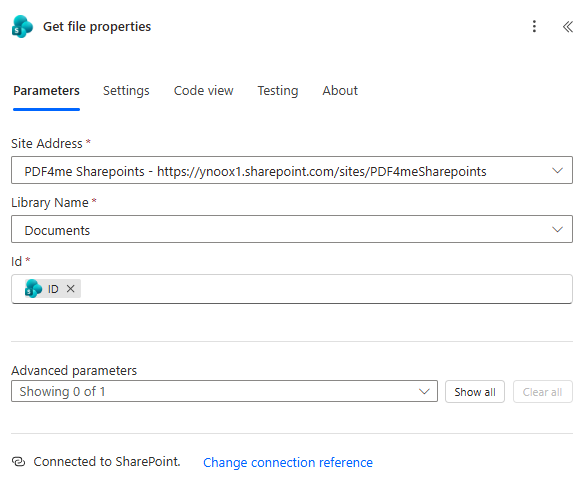
Obtenir les propriétés du fichier
- Utilisez le même Adresse du site et Nom de la bibliothèque comme déclencheur.
- Ensemble Identifiant au dynamique Identifiant à partir du déclencheur (le fichier qui a lancé le flux). Dans le Identifiant Dans le champ, ouvrez le sélecteur de contenu dynamique et choisissez Identifiant à partir du déclencheur.
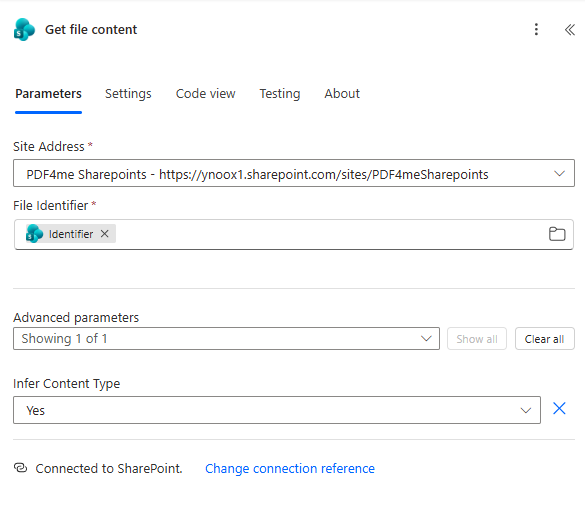
Récupérer le contenu du fichier
- Utilisez le même Adresse du site comme ci-dessus.
- Ensemble Identifiant au Identifiant depuis Obtenir les propriétés du fichier en utilisant le sélecteur de contenu dynamique.
- Tourner Déduire le type de contenu à Oui Power Automate détecte donc correctement le type de fichier.
La sortie Corps Le contenu du fichier obtenu est le fichier binaire PDF que vous transmettrez à Read SwissQR Code et que vous utiliserez ultérieurement comme contenu du nouveau fichier.
Étape 3 : Lire le code SwissQR
Extraire les données du code QR suisse avec PDF4me. L'action renvoie des données structurées (par exemple, cr_Name, IBAN) que vous utilisez directement dans l'étape Créer un fichier pour le nom de fichier.
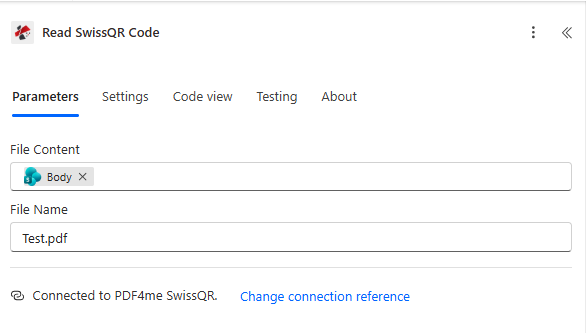
Lire le code SwissQR: De la part de PDF4me SwissQR connecteur : ajouter une action, rechercher PDF4me SwissQR, puis choisissez Lire le code QR suisse ou Lire le code SwissQR. Voir Lire le code SwissQR pour plus de détails.
- Contenu du fichier: Définir sur Corps de la Récupérer le contenu du fichier action (le binaire PDF).
- Nom de fichierVous pouvez saisir une valeur fixe comme
Test.pdfou utilisez le Nom champ à partir de l'action « Obtenir les propriétés du fichier » en le sélectionnant dans le contenu dynamique. - Assurez-vous d'être Connecté à PDF4me SwissQR (utilisez votre clé API PDF4me dans la connexion).
L'action renvoie des données structurées (par exemple, nom du créancier, IBAN, référence) que vous utilisez directement dans l'action Créer un fichier pour le nom de fichier.
Étape 4 : Créer un fichier avec un nom dynamique
Enregistrez le fichier dans SharePoint sous un nouveau nom construit à partir de Lire le code SwissQR sortir.
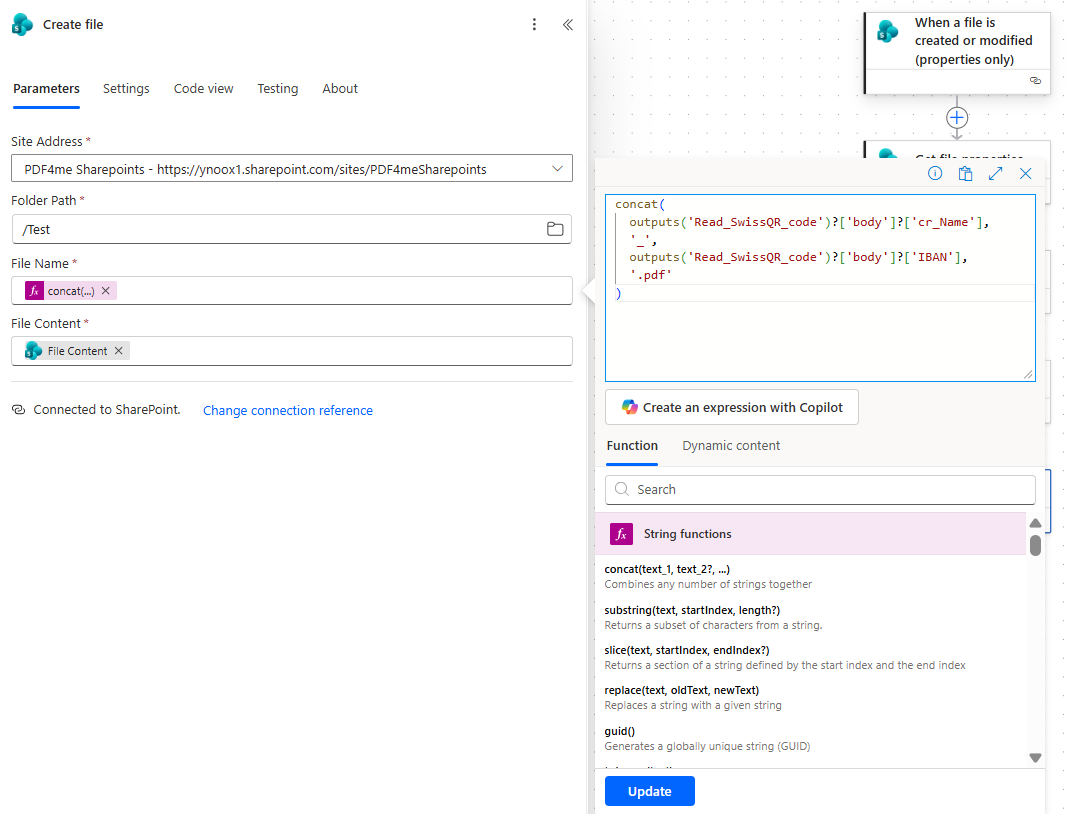
Créer un fichier (SharePoint)
- Adresse du site: Même site SharePoint que le déclencheur.
- Chemin du dossier: Dossier cible, par exemple
/Test, ou la racine de la bibliothèque (par exemple,/). - Nom de fichierUtilisez une expression pour que le nom soit dynamique. Par exemple : NomDuCréancier_IBAN.pdf (par exemple
Test AG_CH0200700110003765824.pdf):
concat(
 outputs('Read_SwissQR_code')?['body']?['cr_Name'],
 '_',
 outputs('Read_SwissQR_code')?['body']?['IBAN'],
 '.pdf'
)
- Contenu du fichier: Définir sur Corps depuis Récupérer le contenu du fichier (le fichier binaire PDF original). Contenu du fichier est le binaire de Récupérer le contenu du fichier: dans la liste de contenu dynamique, il est souvent étiqueté Corps ou Contenu; utilisez cela, et non le corps JSON renvoyé par Read SwissQR Code.
Le flux crée un nouveau Le fichier original conserve son emplacement d'origine, sauf si vous ajoutez une étape distincte pour le supprimer ou le déplacer.
Résultat
Une fois le processus terminé, vous verrez un nouveau PDF dans le dossier cible avec un nom comme Test AG_CH0200700110003765824.pdf: nom du créancier, tiret bas, IBAN suisse, et .pdfChaque fichier est renommé à partir des données de son propre code QR suisse, de sorte que le flux est entièrement dynamique et basé sur le contenu.

Je t'ai eu : Le Créer un fichier Cette action crée un nouveau fichier avec le nouveau nom ; elle ne renomme pas l'original. Si vous souhaitez éviter de conserver les deux copies, ajoutez une étape pour supprimer ou déplacer le fichier original une fois la création du fichier réussie.
Pourquoi ça marche
Le déclencheur s'exécute lorsqu'un fichier est créé ou mis à jour dans SharePoint ; Obtenir les propriétés du fichier et Récupérer le contenu du fichier récupérer ce fichier ; Lire le code SwissQR (Le connecteur SwissQR de PDF4me renvoie des champs structurés comme cr_Name et IBAN; Créer un fichier les utilise dans le nom du fichier et dans le binaire original comme contenu.
Scénarios réels
Scénario 1 : Bordereaux de paiement dans SharePoint
Problème: Votre équipe stocke les fichiers PDF des reçus de paiement QR suisses dans une bibliothèque SharePoint. Les fichiers arrivent sous forme de document.pdf ou scan_001.pdf, difficile de trouver un bordereau spécifique par créancier ou IBAN.
Solution: Utilisez ce flux pour renommer chaque fichier par nom de créancier et IBAN (par exemple, Test AG_CH0200700110003765824.pdfChaque fichier est consultable et traçable.
Déclenchement: Lorsqu'un fichier est créé ou modifié dans la bibliothèque de documents SharePoint
Scénario 2 : Factures suisses entrantes avec code QR
Problème: Les factures comportant des codes QR suisses sont téléchargées sur SharePoint. Leur rapprochement avec les paiements ou les écritures comptables nécessite l'ouverture de chaque PDF afin de consulter le nom du créancier et l'IBAN.
Solution: Renommez chaque facture en indiquant le créancier et son IBAN afin de faciliter la recherche et le rapprochement par nom de fichier. Cela réduit les recherches manuelles et accélère le rapprochement bancaire.
Déclenchement: Dossier SharePoint où les factures sont téléchargées
Scénario 3 : Rapprochement bancaire et des comptes clients
Problème: Vous devez faire correspondre les relevés bancaires ou les avis de paiement (avec données QR suisses) aux comptes clients. Les noms de fichiers génériques compliquent l'association des documents au bon compte.
Solution: Renommez les fichiers en fonction du nom du créancier et de son IBAN afin qu'ils correspondent à vos données de comptes clients ou bancaires. Cela permet un rapprochement plus rapide et une meilleure traçabilité.
Déclenchement: Bibliothèque SharePoint utilisée pour les documents de paiement/bancaires
Scénario 4 : Archivage et conformité
Problème: Le stockage à long terme des documents QR suisses nécessite une dénomination cohérente et consultable à des fins d'audit et de récupération.
Solution: Chaque nouveau fichier ou fichier mis à jour est automatiquement nommé par créancier et IBAN. Vos archives restent cohérentes et consultables sans renommage manuel.
Déclenchement: Lorsqu'un fichier est créé ou modifié dans la bibliothèque d'archives
FAQ rapide
Que faire si je veux ajouter des champs au nom du fichier ?
Ajoutez-les à concat expression, par exemple numéro de référence : concat(outputs('Read_SwissQR_code')?['body']?['cr_Name'], '_', outputs('Read_SwissQR_code')?['body']?['IBAN'], '_', outputs('Read_SwissQR_code')?['body']?['Reference'], '.pdf')Le corps de réponse de Read SwissQR Code comprend ces champs (par exemple, Reference, Amount).
Puis-je utiliser un autre dossier ?
Oui. Changer Chemin du dossier dans l'action Créer un fichier vers n'importe quel dossier du même site SharePoint (par exemple, /Invoices/2026).
Que se passe-t-il si Read SwissQR ne renvoie aucun code ou échoue ?
Le flux générera une erreur si vous n'ajoutez pas de gestion des erreurs. Vous pouvez ajouter une branche parallèle ou une condition pour vérifier la validité de la réponse et n'exécuter la création de fichier que si des données QR suisses sont présentes ; sinon, envoyez le fichier vers un dossier de « vérification manuelle » ou ignorez le renommage.
Prochaines étapes
Résumer: Déclencheur dans SharePoint → obtenir le fichier → lire le SwissQR → créer un fichier avec cr_Name_IBAN.pdf (par exemple Test AG_CH0200700110003765824.pdf).
- Obtenez votre clé APIUtilisez le même compte PDF4me pour la connexion de lecture des codes QR suisses dans Power Automate. Inscription gratuite.
- Construisez votre flux: Dans Power AutomateAjoutez le déclencheur et les actions comme indiqué ci-dessus. Connectez-vous à votre site SharePoint et à PDF4me SwissQR.
- Consultez la documentation complète: Lire le code SwissQR (Power Automate), Se connecter à Power Automate.
Vous souhaitez appliquer le même principe aux codes-barres ou aux codes QR dans n8n ? Voir Renommer les PDF à l'aide du code-barres dans n8n.