Vous rencontrez des difficultés pour renommer dynamiquement des fichiers ? Renommez vos PDF dans Power Automate en utilisant des données analysées !

Que fait ce flux ?
Les fichiers PDF atterrissent dans votre dossier sous forme de document.pdf ou facture (1).pdf sont difficiles à trouver et à associer à l'enregistrement approprié. Ce flux Power Automate utilise PDF4me Analyser le document Extraire une valeur (numéro de facture, de commande, d'identifiant de contrat ou nom de client) d'un PDF et enregistrer le fichier sous ce nom. Trois actions, sans code : Récupérer le contenu du fichier à partir du chemin → Analyser le document → Créer un fichierMême contenu, nom de fichier retrouvable, à chaque fois.
Trois choses à savoir avant de construire
parseInfo Objet JSON. Il ne transite pas par le fichier binaire. Dans l'action Créer un fichier, vous devez mapper Contenu du fichier de la Récupérer le contenu du fichier à l'aide du chemin d'accès Le corps du document, et non celui de l'analyse, échouera.Ce dont vous avez besoin avant de commencer
- Power Automate: Ouvrir Power Automate, connectez-vous (Microsoft 365 / Power Platform) et créez un nouveau flux nuageux (par exemple Flux cloud automatisé ou Flux nuageux instantanéVous ajouterez un déclencheur et trois actions.
- Clé API PDF4me: Obtenez votre clé API PDF4me (gratuit pour commencer). Lorsque vous ajoutez le Analyser le document Vous effectuerez cette action, vous établirez une connexion ; le statut s'affichera. Connecté à PDF4me ConnectPremière fois ? Suivez-nous Connectez PDF4me à Power Automate.
- stockage de fichiersCe guide utilise Dropbox pour Récupérer le contenu du fichier à l'aide du chemin d'accès et Créer un fichier Vous pouvez ainsi suivre les captures d'écran étape par étape. Ce n'est pas réservé à Dropbox : Le même flux fonctionne avec SharePoint, OneDrive, Google Driveou d'autres connecteurs. Remplacez les actions « obtenir un fichier » et « créer un fichier » équivalentes par celles de votre système de stockage ; la logique reste la même.
À partir de zéro : Créer le flux → Ajouter Déclencher manuellement un flux (ou autre déclencheur) → Ajoutez les trois actions dans l'ordre : Récupérer le contenu du fichier à l'aide du chemin d'accès → Analyser le document → Créer un fichierConfigurez chaque étape comme indiqué ci-dessous.
Aperçu du flux
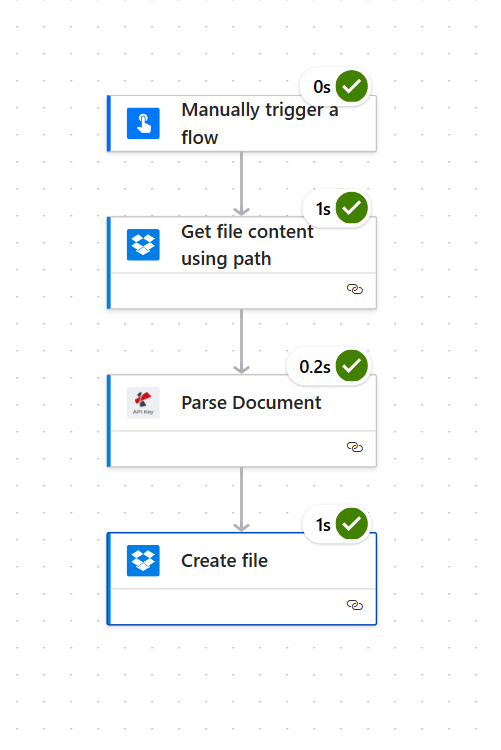
Votre flux Power Automate pour Renommage dynamique des fichiers avec PDF4me Cela ressemble à ceci :
- Déclencher manuellement un fluxÀ utiliser pour des tests ou comme déclencheur automatisé (par exemple, lorsqu'un fichier est créé dans un dossier) afin que le flux s'exécute chaque fois qu'un nouveau PDF est disponible.
- Récupérer le contenu du fichier à l'aide du chemin d'accès (Dropbox) : Récupère le PDF à partir d’un chemin (par exemple,
/blog data/invoice_pdf4me.pdfSortie : le contenu du fichier (corps) et ses métadonnées. Vous transmettez le Corps Analyser le document et créer un fichier. - Analyser le document (PDF4me) : Extrait les champs dont vous avez besoin (numéro de facture, nom du client, numéro de commande) dans
parseInfoLe résultat est uniquement au format JSON ; le contenu du fichier reste inchangé par rapport à l’action précédente. Utilisez le résultat de l’analyse du document pour le nouveau nom de fichier. - Créer un fichier (Dropbox) : Enregistre le fichier dans un dossier contenant Nom de fichier définir sur la valeur analysée (par exemple,
Pdf4me-202601-32324.pdf) et Contenu du fichier = Corps de la requête « Obtenir le contenu du fichier ». Même fichier, nouveau nom.
Étape 1 : Créer le modèle d’analyse et obtenir le nom du modèle
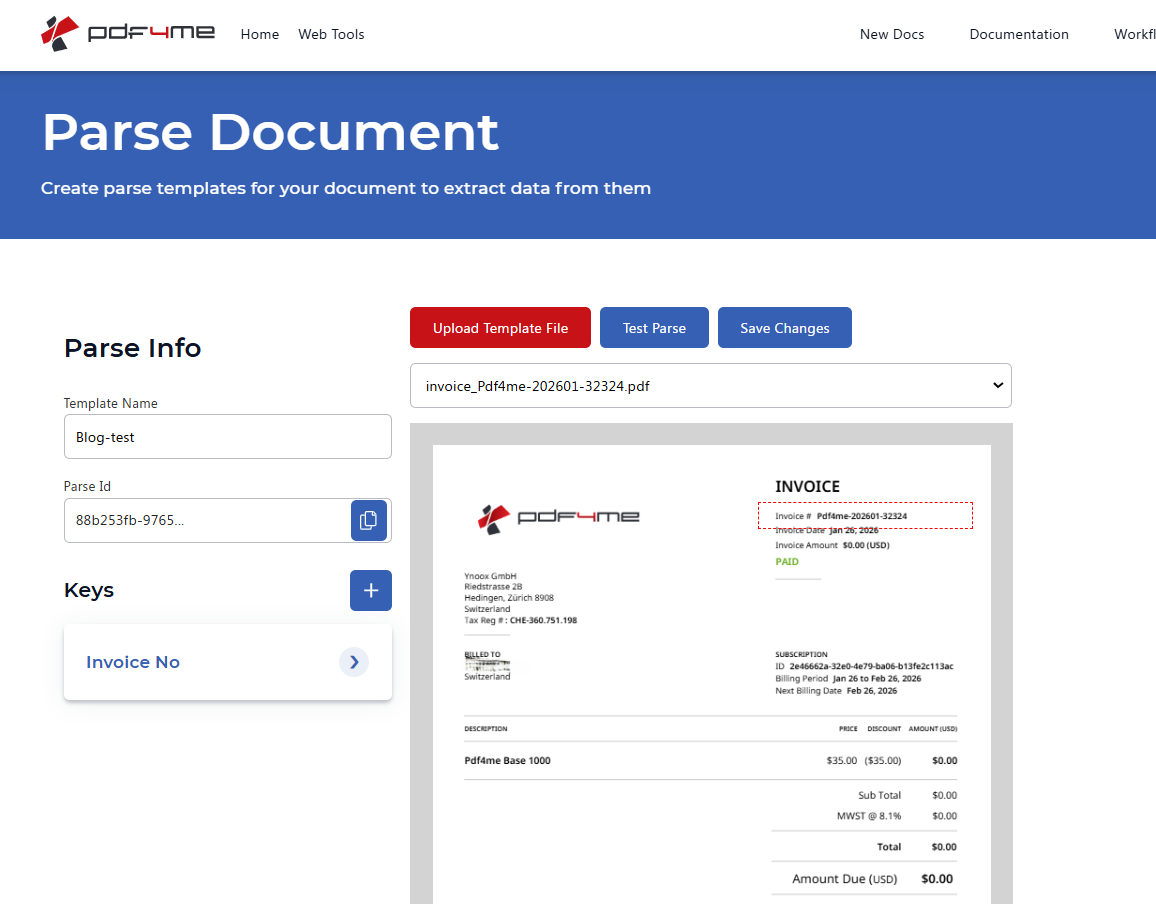
Premièrement, définir que faut-il extraire ? pour vos noms de fichiers. Un PDF4me modèle d'analyse indique à l'API quel champ extraire de chaque document, par exemple le numéro de facture, le nom du client ou le numéro de commande. Vous utiliserez le modèle. Nom du modèle (ou ID de modèle) dans Power Automate à l'étape 2.
Utilisez le même compte PDF4me pour les deux : connectez-vous au tableau de bord pour créer le modèle et utilisez ce compte lorsque vous connectez l’action Analyser le document dans Power Automate.
- Connectez-vous ou créez un compte à Tableau de bord PDF4me (ouvre dans un nouvel onglet : gardez ce guide ouvert).
- Allez à Analyser le document (ou utilisez le lien de connexion avec l'URL de retour si nécessaire : même lien que ci-dessus).
- Créer un modèle : Téléversez un exemple de PDF correspondant aux documents que vous recevrez. Ajouter clés pour chaque champ que vous souhaitez extraire (par exemple,
Invoice No,customerName,orderNumber) et tracer des zones de capture sur le document pour chaque clé. - Cliquez Analyse de test pour voir les valeurs extraites, alors Enregistrer les modifications.
- Copier le nom du modèle (par exemple
Blog-test) ou l'ID du modèle depuis le tableau de bord : vous le saisirez dans l'action Analyser le document dans Power Automate à l'étape suivante.
Pour une configuration détaillée du modèle, voir Préparer les informations d'analyse pour le document (zones de capture, expressions régulières, clés multiples).
Étape 2 : Récupérer le contenu du fichier et analyser le document dans Power Automate
Ensuite, intégrez le PDF au flux et extraire la valeur de nommage avec PDF4me. Le fichier provient de Récupérer le contenu du fichier à l'aide du chemin d'accès (Dropbox). Vous transmettrez ce contenu à l'outil Analyser le document, puis vous l'utiliserez pour Créer un fichier.
Flux jusqu'à présent : Déclencheur → Obtenir le contenu du fichier à l'aide du chemin → Analyser le document.
Important: L'analyse du document renvoie JSON uniquement (parseInfo (avec vos clés) : le contenu du fichier n'est pas transmis. Le contenu du fichier reste intact. Récupérer le contenu du fichier à l'aide du chemin d'accèsÀ l'étape 3, vous utiliserez Corps à partir de « Get file content » pour le contenu du nouveau fichier et de la sortie « Parse Document » pour le nom du nouveau fichier.
- Ajouter un déclencheur: Cliquez + Nouvelle étape → ajouter Déclencher manuellement un flux (pour les tests) ou Lorsqu'un fichier est créé (Dropbox) pour l'automatisation.
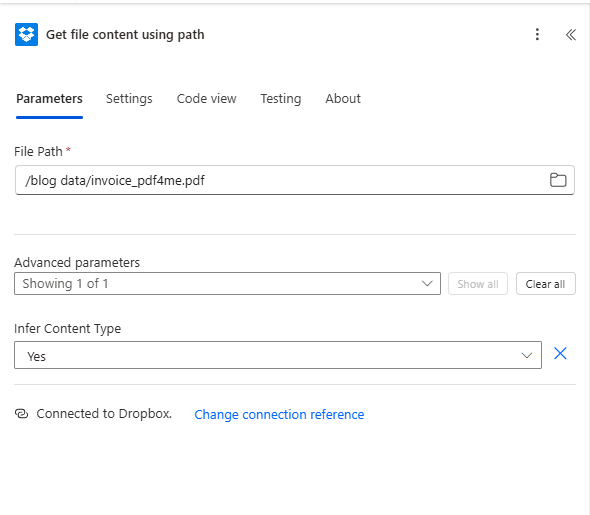
- Ajouter « Obtenir le contenu du fichier à l'aide du chemin » (Dropbox) : Cliquez + Nouvelle étape → recherche Dropbox → sélectionner Récupérer le contenu du fichier à l'aide du chemin d'accès.
- Chemin du fichier *, Saisissez le chemin d'accès à votre fichier PDF, par exemple :
/blog data/invoice_pdf4me.pdfUtilisez l'icône du dossier pour naviguer si nécessaire. - Paramètres avancés: Ouvrir et régler Déduire le type de contenu à Oui Power Automate détecte donc correctement le type de fichier.
- Assurez-vous d'être Connecté à Dropbox. Utiliser Référence de connexion modifiée si vous devez changer de compte.
- Les résultats de l'action Corps (le contenu du fichier) et autres métadonnées. Vous réussirez Corps Analyser le document et créer un fichier.
- Ajouter un document d'analyse (PDF4me) : Cliquez + Nouvelle étape → recherche PDF4me → sélectionner Analyser le document.
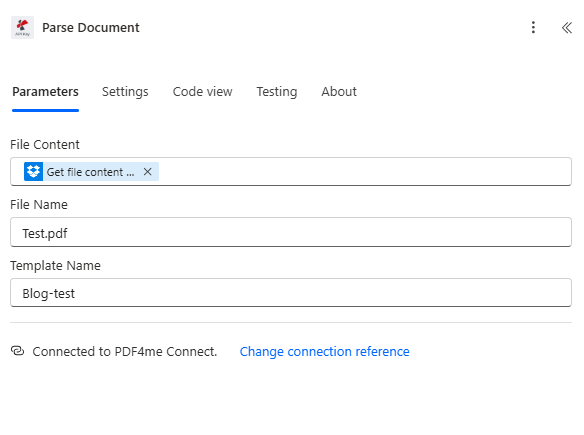
- Contenu du fichierCliquez à l'intérieur du champ, puis Ajouter du contenu dynamique → sélectionner Corps depuis Récupérer le contenu du fichier à l'aide du chemin d'accès (le fichier binaire PDF).
- Nom de fichier: Entrez un nom pour le document en cours d'analyse, par exemple :
Test.pdf, ou utilisez une valeur dynamique provenant du déclencheur si elle est disponible. - Nom du modèle: Saisissez le nom du modèle que vous avez copié depuis le tableau de bord à l'étape 1 (par exemple,
Blog-test). - Assurez-vous d'être Connecté à PDF4me Connect. Utiliser Référence de connexion modifiée pour utiliser votre clé API PDF4me.
- L'action se termine corps avec parseInfo contenant vos clés (par exemple,
body.parseInfo['Invoice No']Vous utiliserez ceci dans l'étape « Créer un fichier » pour le nom du fichier.
Référence complète des paramètres : Analyser un document (Power Automate).
Étape 3 : Créer un fichier avec le nouveau nom
Pour sauver le même fichier avec un nouveau nom, le Créer un fichier l'action a besoin de contenu du fichier (à partir de « Obtenir le contenu du fichier à l'aide du chemin ») et le nom de fichier (Extrait de l'analyse de document). Dans Power Automate, vous n'avez pas besoin d'une étape de fusion distincte ; vous mappez. Contenu du fichier dès la première action et Nom de fichier à partir d'une expression qui utilise la sortie de l'analyseur de document.
- Ajouter Créer un fichier (Dropbox) : Cliquez + Nouvelle étape → recherche Dropbox → sélectionner Créer un fichier.
- Chemin du dossier *, Entrez le dossier cible, par exemple :
/blog data(ou le dossier de sortie que vous avez choisi). - Nom de fichier *Utilisez une expression pour que le nom soit dynamique. Cliquez sur Nom de fichier champ → cliquez sur le fx (expression) icône ou basculer vers le Expression Tabulation → collez cette formule :
concat(outputs('Parse_Document')?['body']?['parseInfo']?['Invoice No'], '.pdf')
Remplacer Parse_Document Remplacez par le nom exact de votre action Analyser le document s'il est différent. 'Invoice No' avec votre clé modèle (utilisez la notation entre crochets pour les clés contenant des espaces). L'expression ajoute .pdf Le fichier conserve donc l'extension correcte.
- Contenu du fichier *Cliquez dans le champ → Ajouter du contenu dynamique → sélectionner Corps depuis Récupérer le contenu du fichier à l'aide du chemin d'accès (le contenu du PDF). Ne pas Utilisez le résultat de Parse Document, qui renvoie du JSON, et non le fichier.
- Assurez-vous d'être Connecté à Dropbox.
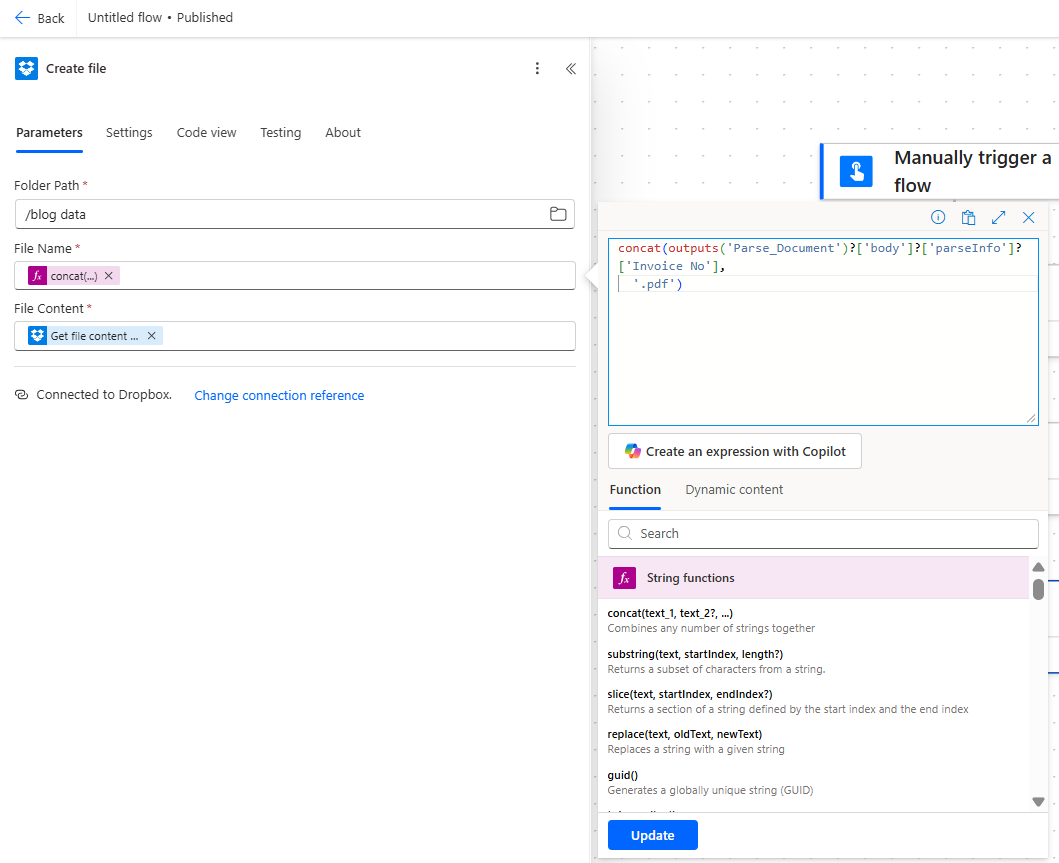
Le flux crée un nouveau Un fichier portant le nom de la valeur analysée et conservant le même contenu est créé. Le fichier original reste à son emplacement d'origine, sauf si vous ajoutez une étape distincte pour le supprimer ou le déplacer.
Je t'ai eu : Contenu du fichier Le fichier Create doit provenir de Récupérer le contenu du fichier à l'aide du chemin d'accès (Corps). Nom de fichier doit provenir de la sortie Parse Document (par exemple, outputs('Parse_Document')?['body']?['parseInfo']?['Invoice No']). Si votre clé de modèle ne contient pas d'espace, vous pouvez utiliser outputs('Parse_Document')?['body']?['parseInfo']?.invoiceNr (notation pointée).
Scénarios réels
Scénario 1 : Traitement des factures fournisseurs
Problème: Un fournisseur reçoit chaque semaine des dizaines de factures au format PDF via Dropbox, par e-mail ou via un générateur de factures. Les fichiers arrivent sous différentes formes : document.pdf ou invoice (1).pdf, difficiles à trouver et à associer aux paiements.
Solution: Utilisez ce flux pour renommer chaque fichier par numéro de facture (par exemple, INV-202601-32324.pdfChaque fichier est consultable et traçable.
Champ d'extraction : Numéro de facture (ou identifiant de facture) Déclenchement: Manuellement pour les tests, ou lorsqu'un fichier est créé dans un dossier (Dropbox)
Scénario 2 : Documents de commande
Problème: L'équipe des achats reçoit les bons de commande au format PDF des fournisseurs ou des systèmes internes. Les noms de fichiers génériques rendent difficile la liaison des documents aux commandes dans leur ERP.
Solution: Renommez chaque PDF de commande par numéro de commande (par exemple, PO-98765.pdf).
Champ d'extraction : Numéro de commande Déclenchement: Déclencheur de dossier, de planification ou de fichier Dropbox
Scénario 3 : Contrats clients
Problème: Une équipe juridique ou commerciale reçoit des contrats signés provenant de diverses sources. La recherche d'un contrat précis par nom de client ou identifiant de contrat nécessite l'ouverture des fichiers un par un.
Solution: Renommer par nom de client ou ID de contrat (par exemple, Acme-Corp-202601.pdf).
Champ d'extraction : Nom du client ou numéro de contrat Déclenchement: Lorsqu'un fichier est créé, un e-mail ou SharePoint
Scénario 4 : Confirmations de commande et documents d’expédition
Problème: L'équipe des opérations reçoit les confirmations de commande ou les étiquettes d'expédition. L'association des documents aux commandes à des fins de suivi et d'audit nécessite des noms de fichiers consultables.
Solution: Renommer par numéro de commande ou identifiant de suivi (par exemple, ORD-12345.pdf ou TRK-ABC123.pdf).
Champ d'extraction : Numéro de commande ou identifiant de suivi Déclenchement: Déclencheur de dossier Dropbox, d'e-mail ou de fichier
Foire aux questions
Envie d'aller plus loin ?
| Ressource | Description |
|---|---|
| Connectez PDF4me à Power Automate | Créez la connexion PDF4me et ajoutez votre clé API. |
| Analyser un document, Power Automate | Référence complète des actions : paramètres, sortie et idées de flux |
| Renommer les PDF par code-barres dans Power Automate | Même schéma de flux, mais avec du texte de code-barres au lieu de champs analysés. |
| Renommer les fichiers avec Parse Document (n8n) | Même principe dans n8n : télécharger, analyser, fusionner, téléverser |
Prochaines étapes
Résumer: Déclencheur → Récupérer le contenu du fichier à partir du chemin → Analyser le document (PDF4me) → Créer un fichier. Le modèle d'analyse (étape 1) définit le champ ; la création du fichier utilise le corps du contenu récupéré et le nom du fichier issu de l'analyse.
- Obtenez votre clé API: Tableau de bord des clés API PDF4me (Inscription gratuite). Utilisez le même compte pour le tableau de bord et pour la connexion d'analyse de documents dans Power Automate.
- Créez votre modèle d'analyse syntaxique: Définissez le ou les champs que vous souhaitez inclure dans le nom du fichier (numéro de facture, nom du client, etc.) dans le Tableau de bord Analyser les documents et copiez le Nom du modèle.
- Construisez votre flux: Déclencheur → Obtenir le contenu du fichier à l'aide du chemin → Analyser le document → Créer un fichier avec une expression de nom de fichier dynamique.
- Consultez la documentation complète: Analyser un document (Power Automate), Préparer les informations d'analyse.