Renommer les PDF en fonction de leur contenu grâce à l'analyse de documents de PDF4me et n8n (sans coder !)

Vous recevez des PDF, des factures, des contrats, des bons de commande, des rapports, et vous devez les renommer par numéro de facture, nom du client, identifiant de commande ou référence de contrat pour pouvoir les retrouver facilement. Faire cela manuellement ? Cela prend des heures.
Cela vous semble familier ? Vous n’êtes pas seul. Le renommage manuel n’est pas une solution à grande échelle.
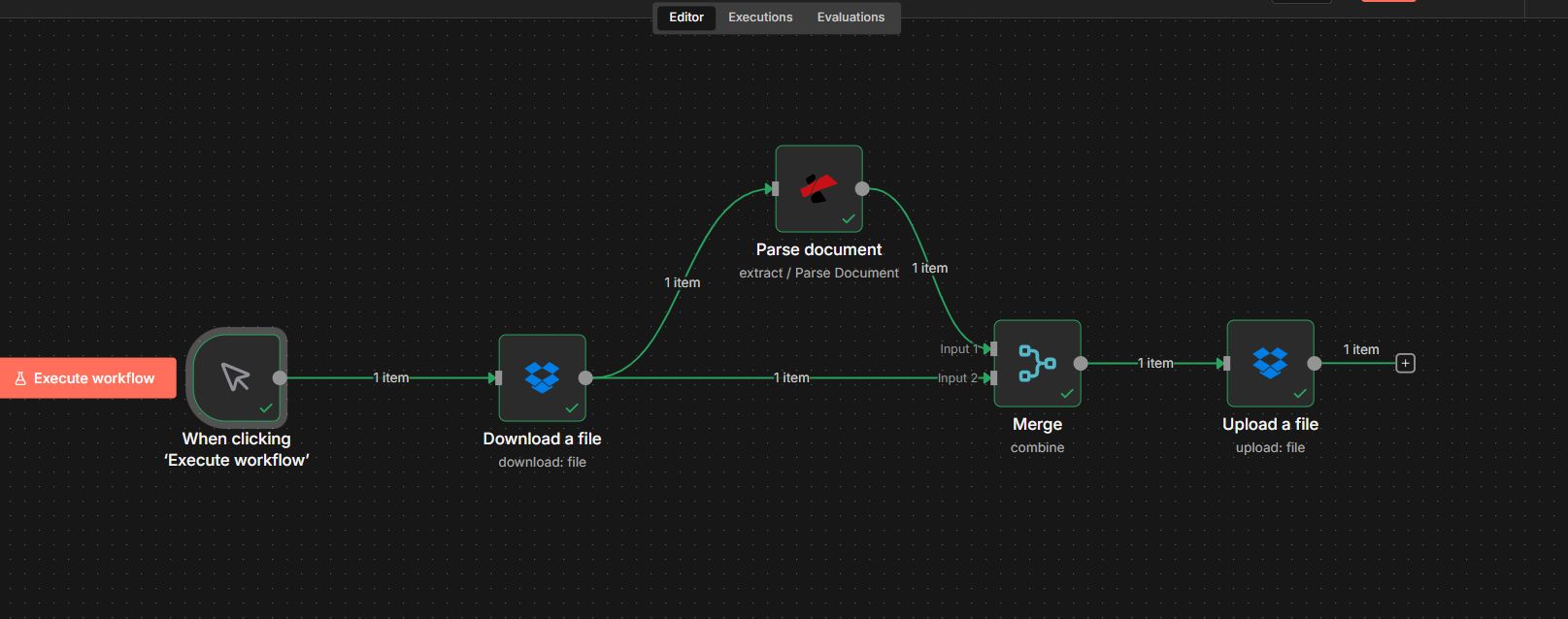
La solution : un flux de travail n8n qui téléchargements le fichier, utilise PDF4me Analyser le document extraire la valeur à l'intérieur du PDF, fusions cette valeur avec le fichier, et téléchargements Le fichier sera automatiquement renommé. Même contenu, nouveau nom. Aucun code requis.
Ce guide vous accompagne à travers trois étapes : créer un modèle d’analyse dans le tableau de bord PDF4me, connecter Download → Parse document dans n8n, puis ajouter Merge et Upload afin que le fichier soit enregistré avec la valeur extraite comme nom.
Aperçu du flux
Votre flux de travail n8n pour Renommage dynamique des fichiers avec PDF4me Cela ressemble à ceci :
- DéclenchementUtilisez un déclencheur manuel pour les tests, ou un déclencheur automatisé (par exemple Dropbox, e-mail, webhook) pour que le flux de travail s'exécute chaque fois qu'un nouveau PDF est disponible.
- Télécharger un fichier: Récupère le PDF depuis votre source (par exemple Dropbox) et le convertit en format binaire (par exemple,
document). - Analyser le document (PDF4me) : Extrait les champs dont vous avez besoin (numéro de facture, nom du client, numéro de commande) dans
parseInfoLe résultat est uniquement au format JSON ; le fichier binaire reste associé au nœud précédent. - Fusionner: Combine la sortie de Parse et la sortie Download en un seul élément afin que vous ayez à la fois le contenu du fichier et le nouveau nom de fichier.
- Téléverser un fichier: Enregistre le fichier avec le chemin/nom de fichier défini sur la valeur extraite (par exemple,
Invoice #Pdf4me-202601-32324.pdf).
Même fichier, nom différent à chaque fois. Nous détaillons chaque étape ci-dessous.
Étape 1 : Créer le modèle d’analyse et obtenir l’identifiant d’analyse
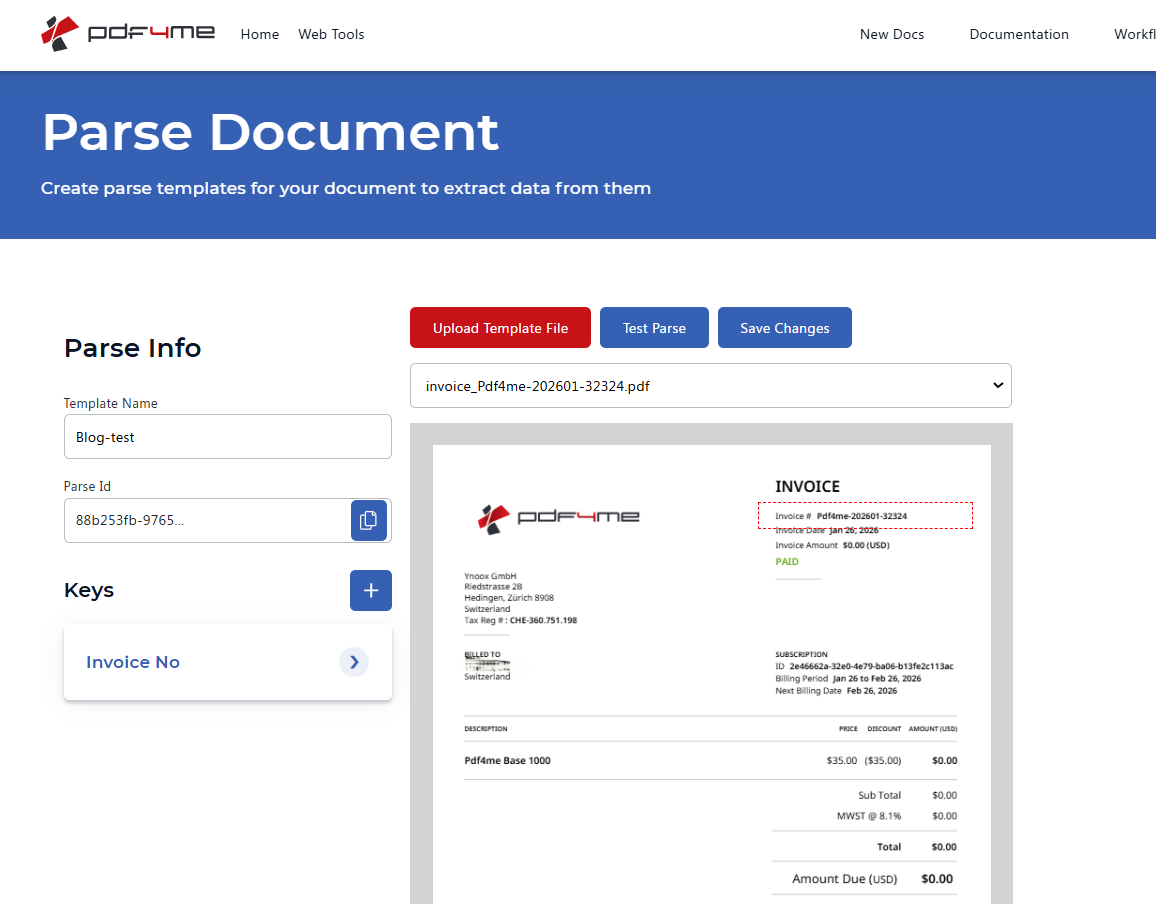
Premièrement, définir que faut-il extraire ? pour vos noms de fichiers. Un PDF4me modèle d'analyse indique à l'API quel champ extraire de chaque document, par exemple le numéro de facture, le nom du client ou le numéro de commande. Vous utiliserez le modèle. Analyser l'ID dans n8n à l'étape 2.
Utilisez le même compte PDF4me pour les deux : connectez-vous au tableau de bord pour créer le modèle et utilisez la clé API de ce compte dans n8n lorsque vous ajoutez le nœud de document Parse.
- Connectez-vous ou créez un compte à Tableau de bord PDF4me.
- Allez à Analyser le document (ou utilisez le lien de connexion avec l'URL de retour si nécessaire).
- Créer un modèle : Téléversez un exemple de PDF correspondant aux documents que vous recevrez. Ajouter clés pour chaque champ que vous souhaitez extraire (par exemple,
invoiceNr,customerName,orderNumber) et tracer des zones de capture sur le document pour chaque clé. - Cliquez Analyse de test pour voir les valeurs extraites, alors Enregistrer les modifications.
- Copiez l'ID d'analyse Depuis le tableau de bord : vous le collerez dans n8n à l’étape suivante.
Pour une configuration détaillée du modèle, voir Préparer les informations d'analyse pour le document (zones de capture, expressions régulières, clés multiples).
Étape 2 : Téléchargez le fichier et analysez-le avec n8n
Ensuite, importez le PDF dans n8n et extraire la valeur de nommage avec PDF4me. Le fichier peut provenir de Télécharger un fichier (par exemple Dropbox), Google Drive, e-mail ou tout nœud qui produit binaire.
Flux jusqu'à présent : Déclencheur → Télécharger un fichier → Analyser le document.
Important: L'analyse du document renvoie JSON uniquement (parseInfo (avec vos clés) : le fichier binaire n'est pas transmis. Le contenu du fichier reste sur le nœud Téléchargement. À l'étape 3, vous fusionnerez les deux afin que le nœud Téléversement contienne le fichier et son nouveau nom.
- Ajouter un déclencheurUn déclencheur manuel convient parfaitement aux tests ; pour la production, utilisez un déclencheur automatisé (par exemple Dropbox, e-mail, Google Drive, webhook) afin que le flux de travail s’exécute chaque fois qu’un nouveau PDF est disponible.
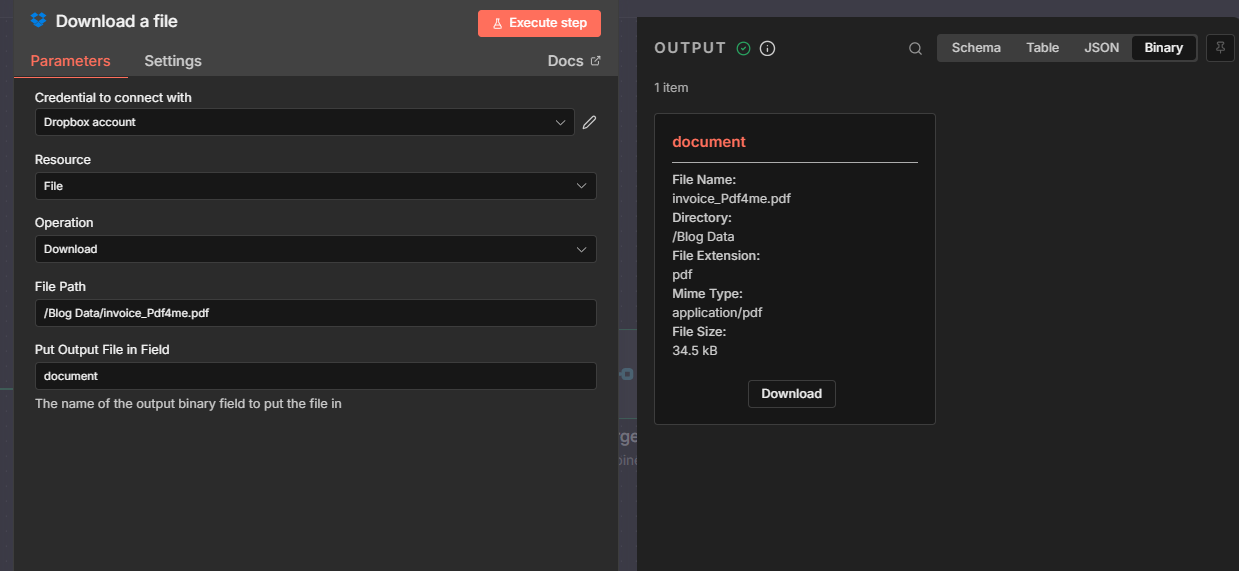
- Ajoutez un nœud qui fournit le fichierpar exemple Télécharger un fichier (Dropbox) avec Insérez le fichier de sortie dans le champ :
document. - Ajouter un nœud PDF4me → choisir Extrait → Analyser le document.
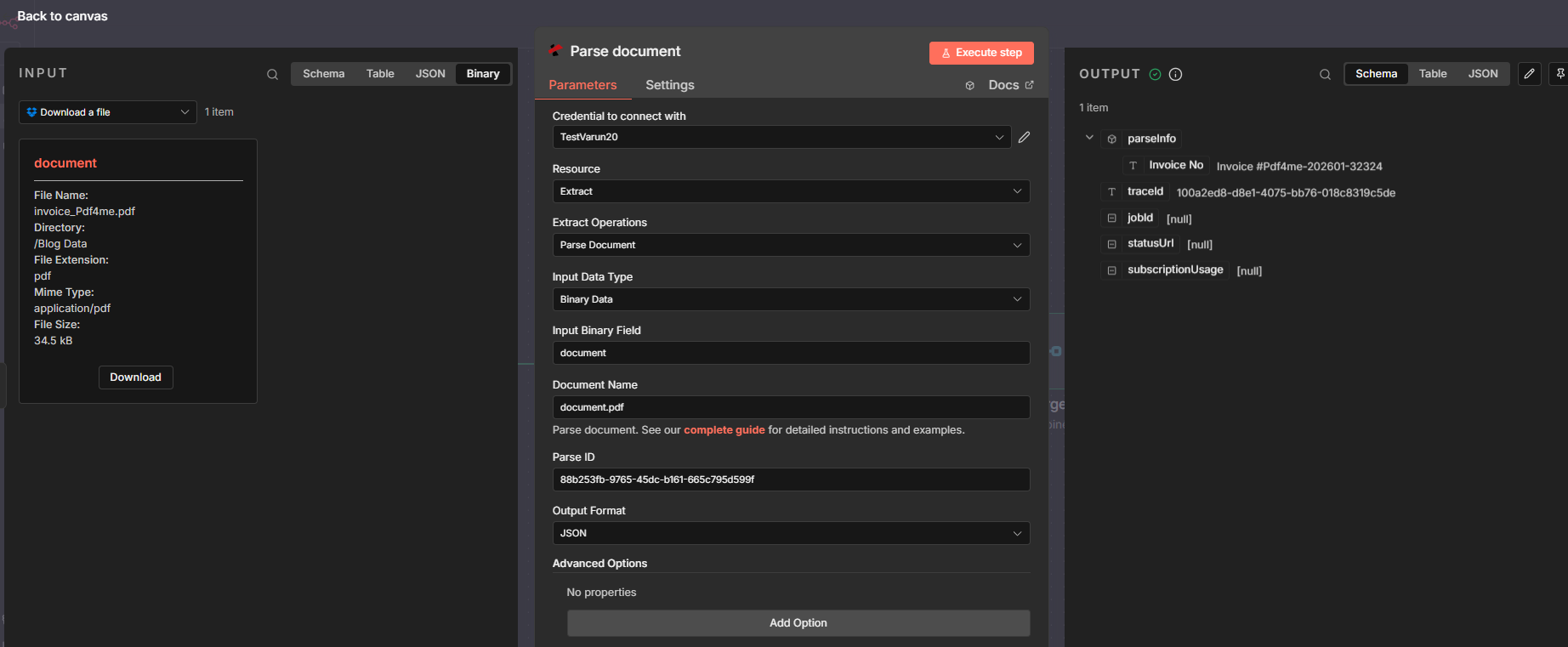
- Configurer le nœud de document Parse :
- Type de données d'entrée : Données binaires.
- Champ binaire d'entrée :
document(ou tout autre champ utilisé par le nœud Download). - Nom du documentpar exemple
document.pdf. - Analyser l'IDCollez l'ID d'analyse de l'étape 1.
- Format de sortie: par exemple, JSON.
- Exécutez le nœud. SORTIR comprendra
parseInfoavec vos clés (par exemple,parseInfo['Invoice No']).
Référence complète des paramètres : Analyser le document (n8n).
Étape 3 : Fusionner et télécharger avec le nouveau nom
Pour sauver le même fichier avec un nouveau nom, le nœud suivant a besoin à la fois du contenu du fichier (à partir du téléchargement) et le nom de fichier (d'après Parse). A Fusionner un nœud les combine en un seul élément ; puis un Télécharger Le nœud écrit le fichier en utilisant la valeur extraite comme chemin ou nom de fichier.
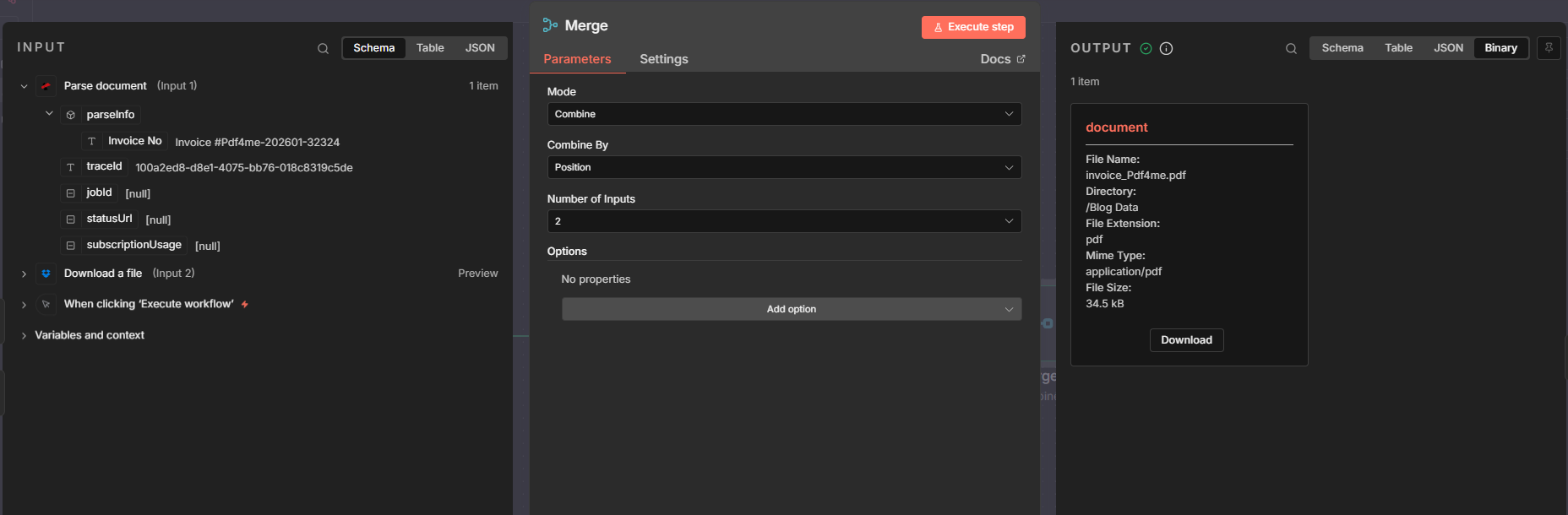
- Ajouter un nœud de fusion
- Mode: Combiner.
- Combiner par : Position (associe le premier élément de l'entrée 1 au premier élément de l'entrée 2).
- Entrée 1 : Se connecter depuis Analyser le document (fournit
parseInfo). - Entrée 2 : Se connecter depuis Télécharger un fichier (fournit
binary.document). - Sortir: Un élément fusionné contenant les deux
json.parseInfoetbinary.document.
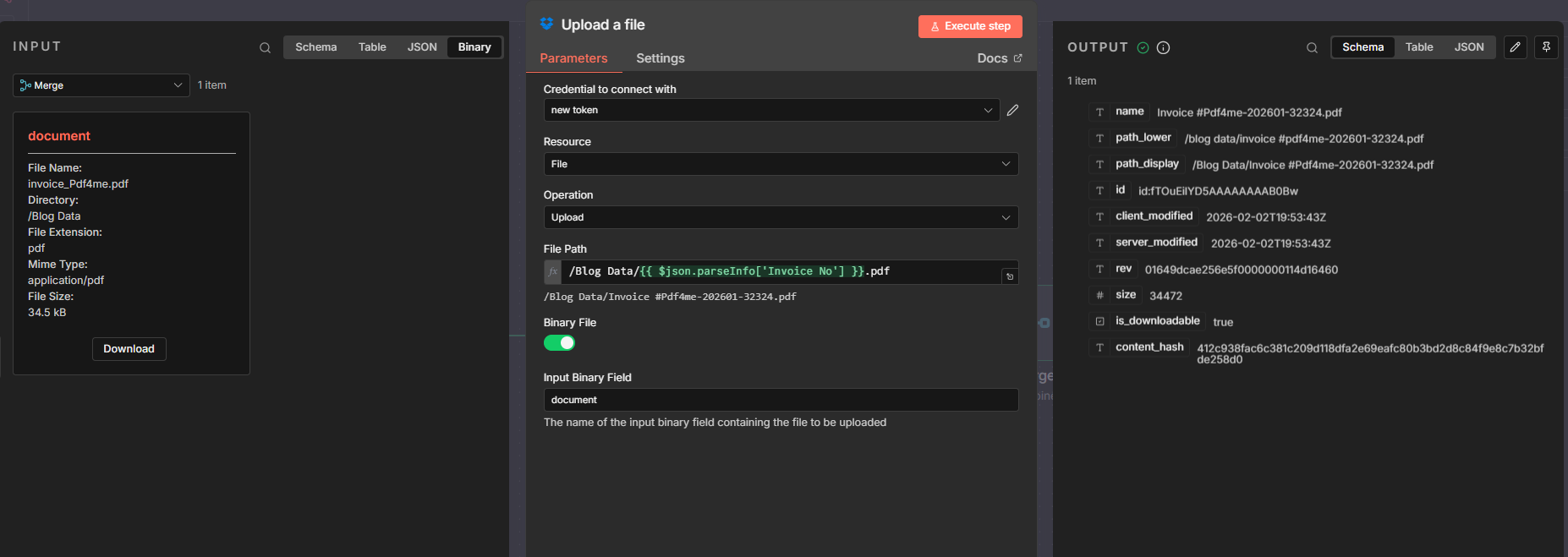
- Ajouter un nœud de téléchargement (par exemple, Dropbox) Téléverser un fichier, ou tout nœud qui accepte binaire + chemin)
- Chemin du fichier (expression) : par exemple
/Blog Data/{{ $json.parseInfo['Invoice No'] }}.pdfSi votre clé de modèle d'analyse ne contient pas d'espace, utilisez :$json.parseInfo.invoiceNrLes clés contenant des espaces utilisent la notation entre crochets :$json.parseInfo['Invoice No']. - Fichier binaire : SUR.
- Champ binaire d'entrée :
document. - Résultat : le fichier est téléchargé sous le nouveau nom ; son contenu est identique à celui du fichier téléchargé.
Le même principe s'applique à Google Drive, aux e-mails ou à tout nœud acceptant un format binaire et un chemin dynamique. Conseil: Vous utilisez Dropbox pour télécharger et téléverser ? Activer lire et écrire autorisations dans le Console d'application Dropbox (Permissions → Fichiers et dossiers) : par exemple, lecture pour le téléchargement, files.content.write Pour le chargement, veuillez utiliser un nouveau jeton d'accès après les avoir activés.
Je t'ai eu : Si le nœud Upload indique qu'il manque un fichier binaire, vérifiez que l'entrée 2 de Merge est bien connectée. Télécharger un fichier (ne provient pas de Parse).
Pourquoi ça marche
Points clés
- DéclenchementUtilisez un déclencheur manuel pour les tests ou un déclencheur automatisé (Dropbox, e-mail, webhook) afin que le flux de travail s'exécute chaque fois qu'un nouveau PDF est disponible, selon ce qui convient le mieux à votre flux de travail.
- Analyser le document extrait le champ dont vous avez besoin (numéro de facture, nom du client, numéro de commande) dans
$json.parseInfoIl ne génère que du JSON, et non un fichier binaire. - Fusionner (Combiner par position) combine la sortie Parse et la sortie Download afin que le nœud suivant reçoive un seul élément contenant à la fois le contenu du fichier (
document binaire) et le nom de fichier extrait (parseInfo). - Télécharger (ou économiser) utilisations
$json.parseInfo['Numéro de facture'](ou votre clé) pour le chemin/nom de fichier etdocument binairepour le contenu, chaque fichier est donc renommé dynamiquement.
Scénarios réels
Scénario 1 : Traitement des factures fournisseurs
Problème: Un fournisseur reçoit chaque semaine des dizaines de factures au format PDF via Dropbox, par e-mail ou via un générateur de factures. Les fichiers arrivent sous différentes formes : document.pdf ou invoice (1).pdf, difficiles à trouver et à associer aux paiements.
Solution: Utilisez ce flux de travail pour renommer chaque fichier par numéro de facture (par exemple, INV-202601-32324.pdfChaque fichier est consultable et traçable.
Champ d'extraction : Numéro de facture (ou identifiant de facture) Déclenchement: Dossier Dropbox, pièce jointe d'e-mail ou webhook
Scénario 2 : Documents de commande
Problème: L'équipe des achats reçoit les bons de commande au format PDF des fournisseurs ou des systèmes internes. Les noms de fichiers génériques rendent difficile la liaison des documents aux commandes dans leur ERP.
Solution: Renommez chaque PDF de commande par numéro de commande (par exemple, PO-98765.pdf).
Champ d'extraction : Numéro de commande Déclenchement: Dropbox, e-mail, webhook
Scénario 3 : Contrats clients
Problème: Une équipe juridique ou commerciale reçoit des contrats signés provenant de diverses sources. La recherche d'un contrat précis par nom de client ou identifiant de contrat nécessite l'ouverture des fichiers un par un.
Solution: Renommer par nom de client ou ID de contrat (par exemple, Acme-Corp-202601.pdf).
Champ d'extraction : Nom du client ou numéro de contrat Déclenchement: Courriel, dossier partagé, webhook
Scénario 4 : Confirmations de commande et documents d’expédition
Problème: L'équipe des opérations reçoit les confirmations de commande ou les étiquettes d'expédition. L'association des documents aux commandes à des fins de suivi et d'audit nécessite des noms de fichiers consultables.
Solution: Renommer par numéro de commande ou identifiant de suivi (par exemple, ORD-12345.pdf ou TRK-ABC123.pdf).
Champ d'extraction : Numéro de commande ou identifiant de suivi Déclenchement: Courriel, Dropbox, API/webhook
FAQ rapide
- Que se passe-t-il si j'ai plusieurs clés (par exemple, le numéro de facture et le nom du client) ? Utilisez-les dans le chemin, par exemple :
/Folder/{{ $json.parseInfo.customerName }}-{{ $json.parseInfo.invoiceNr }}.pdf. - Puis-je utiliser cela pour Google Drive ou pour la messagerie électronique ? Oui. Même principe : utilisez n’importe quel nœud qui vous fournit le fichier au format binaire et n’importe quel nœud de téléchargement (ou d’enregistrement) qui accepte le format binaire ainsi qu’un chemin dynamique.
Prochaines étapes
Résumer: Déclencheur → Télécharger un fichier → Analyser le document (PDF4me) → Fusionner → Téléverser. Le modèle d'analyse (étape 1) définit le champ ; la fusion combine le fichier et le nom ; le téléversement enregistre sous le nouveau nom.
- Obtenez votre clé APIUtilisez le même compte PDF4me pour le tableau de bord et pour n8n. L'inscription est gratuite.
- Créez votre modèle d'analyse syntaxique: Définissez le ou les champs que vous souhaitez inclure dans le nom du fichier (numéro de facture, nom du client, etc.) dans le Analyser le document tableau de bord.
- Construisez votre flux n8n: Déclencher → Télécharger un fichier → Analyser le document → Fusionner → Téléverser (ou enregistrer) avec un nom de fichier dynamique.
- Consultez la documentation complète: Analyser le document (n8n), Préparer les informations d'analyse.