Les diapositives étaient piégées dans un PDF. Je les ai exportées au format PowerPoint.
Vous avez un PDF qui devrait devenir un PowerPoint Il peut s'agir d'un diaporama, d'un rapport exporté au format PDF ou d'un document numérisé non modifiable diapositive par diapositive. Le faire manuellement implique de recréer la mise en page. Faire avec PDF4me parcourt une ligne droite : Dropbox, Télécharger un fichier extrait le PDF, OCR PDF rend le texte et la mise en page compatibles avec les machines (notamment pour les numérisations), PDF vers PowerPoint construit le .pptx, alors Dropbox, Téléverser un fichier Il est enregistré à côté de vos fichiers sources. Quatre modules dans le scénario idéal. Un seul scénario. Votre équipe ouvre PowerPoint au lieu de se débattre avec le PDF.
Ce guide utilise des captures d'écran authentiques et des légendes d'images descriptives afin que vous puissiez faire correspondre les connexions, les sources de fichiers, les niveaux de qualité et le mappage de téléchargement dans votre propre scénario.
En un mot: Dropbox, Télécharger un fichier (/ Données du blog / Convertir depuis PDF / sample_presentation_style.pdf) → PDF4me, OCR PDF (Fichier : Dropbox, Télécharger un fichier ; Type de qualité : Standard ; OCR : Non uniquement si nécessaire ; Asynchrone : Non) → PDF4me, PDF vers PowerPoint (Fichier : PDF4me, OCR PDF ; QualityType Expert ; Asynchrone : Non) → Dropbox, Téléverser un fichier (Dossier / Données du blog / Convertir depuis PDF / Sortie /, Nom de fichier PDF vers PowerPoint.pptx, Données 4. Document (de PDF à PowerPoint). Résultat : un fichier modifiable .pptx dans votre dossier de sortie Dropbox.
Ce que vous obtiendrez !
Saisir: Un PDF dans Dropbox (par exemple, une exportation de type présentation ou une numérisation) à un emplacement tel que : / Données du blog / Convertir depuis PDF / sample_presentation_style.pdf. Sortir: Un fichier PowerPoint (par exemple, PDF vers PowerPoint.pptx) enregistré sous / Données du blog / Convertir depuis PDF / Sortie /, prêts à modifier les diapositives, les notes du présentateur et l'identité visuelle. La ligne de fichier d'exemple montre exemple_de_présentation.pdf comme source et PDF vers PowerPoint.pptx comme le pont produit.
De quoi avez-vous besoin ?
- Faire, Créer un compte et créer un nouveau scénario.
- Clé API PDF4me, Obtenez votre clé APIConnectez PDF4me aux deux modules PDF4me. Voir Connectez-vous à PDF4me pour créer.
- DropboxConnexion avec accès en lecture au chemin source et accès en écriture au dossier de sortie.
- Source PDF, par exemple
exemple_de_présentation.pdfsous/ Données du blog / Convertir depuis un PDF /. - Dossier de sortie, par exemple
/ Données du blog / Convertir depuis PDF / Sortie /pour le généré.pptx.
Fichiers avant et après (référence)

Nom du fichier source tel qu'il est stocké dans le stockage cloud (exemple : exemple_de_présentation.pdf).

Nom du deck de sortie (exemple : PDF vers PowerPoint.pptx) après le téléchargement à partir du scénario.
Aperçu du scénario (4 modules !)
- Dropbox : Télécharger un fichier: Méthode de sélection des fichiers : Sélectionnez un fichier. Déposer:
/ Données du blog / Convertir depuis PDF / sample_presentation_style.pdf. - PDF4me : OCR de PDF: Déposer: Dropbox, Télécharger un fichier.Type de qualité StandardOCR uniquement en cas de besoin Non (Forcer la reconnaissance optique de caractères (OCR) lorsque vous avez besoin d'un comportement cohérent). Est asynchrone Non.
- PDF4me : Conversion de PDF en PowerPoint: Déposer: PDF4me, OCR PDF.Type de qualité Expert Pour une meilleure fidélité de mise en page (le coût de l'API varie selon la qualité ; voir la documentation). Est asynchrone Non.
- Dropbox : Téléverser un fichier: Dossier
/ Données du blog / Convertir depuis PDF / Sortie /. Données: cartographié à partir de PDF vers PowerPoint (par exemple 4. Document). Nom de fichierPDF vers PowerPoint.pptx.
Si votre scénario affiche des numéros de module 1, 3, 4, 5 Sur le canevas, cela signifie généralement qu'un module a été supprimé précédemment, le routage des données reste le même : Télécharger → OCR → PDF vers PowerPoint → Téléverser.
Aperçu complet du scénario
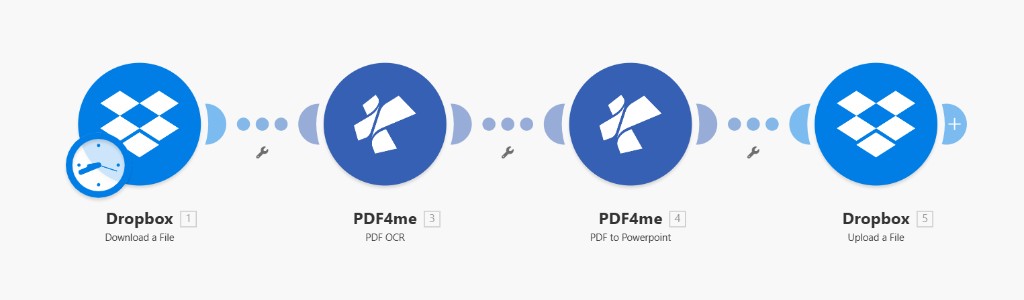
Pipeline en quatre modules : importation du PDF depuis Dropbox, reconnaissance optique de caractères (OCR), conversion en PowerPoint, chargement .pptx vers un dossier de sortie.
Étape 1 : Dropbox : Télécharger un fichier
Scénario jusqu'à présent : Premier module uniquement.
- Ajouter Dropbox → Télécharger un fichier.
- Connexion: Sélectionnez votre connexion Dropbox (Ajouter (si nécessaire).
- Méthode de sélection des fichiers: Sélectionnez un fichier.
- Déposer:
/ Données du blog / Convertir depuis PDF / sample_presentation_style.pdf(naviguez à l'aide de l'icône du dossier si vous préférez). - Enregistrer. Utilisez le fichier de sortie de ce module comme Déposer contribution sur OCR PDF.
Dropbox : Télécharger un fichier : PDF source
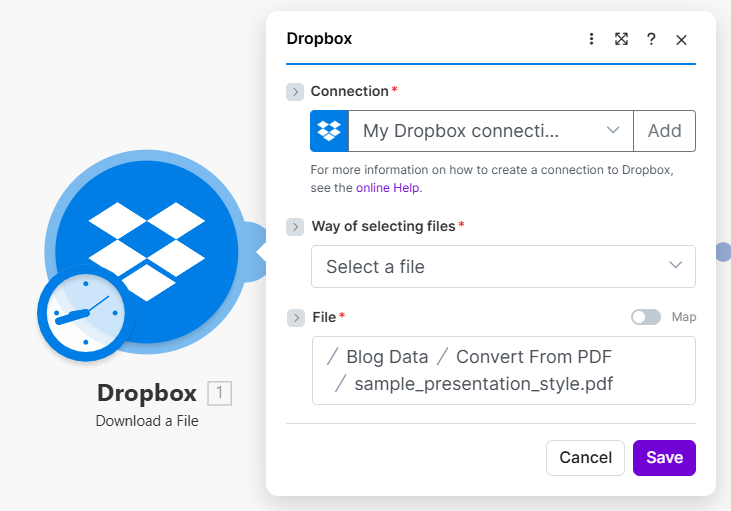
Chemin d'accès fixe au PDF de présentation ; activez/désactivez la carte si vous créez le chemin d'accès ultérieurement à partir d'un déclencheur ou d'une liste.
Étape 2 : PDF4me : OCR de PDF
Scénario jusqu'à présent : Télécharger le PDF → OCR PDF.
- Ajouter PDF4me → OCR PDF.
- Connexion: Ma connexion PDF4me (ou votre connexion nommée).
- Déposer: Sélectionner Dropbox : Télécharger un fichier (pas de Map sauf si vous avez besoin d'une expression personnalisée).
- Type de qualité: Standard (équilibre entre coût et qualité ; utiliser des niveaux supérieurs pour les numérisations difficiles par documentation produit).
- OCR uniquement en cas de besoin: Non toujours exécuter la reconnaissance optique de caractères (OCR) selon ce modèle (correspond à la capture d'écran).
- Code de langue: Facultatif ; à activer lorsque la détection automatique est insuffisante.
- Est-ce asynchrone ?: Non pour une réalisation synchrone.
PDF4me : OCR PDF : Paramètres
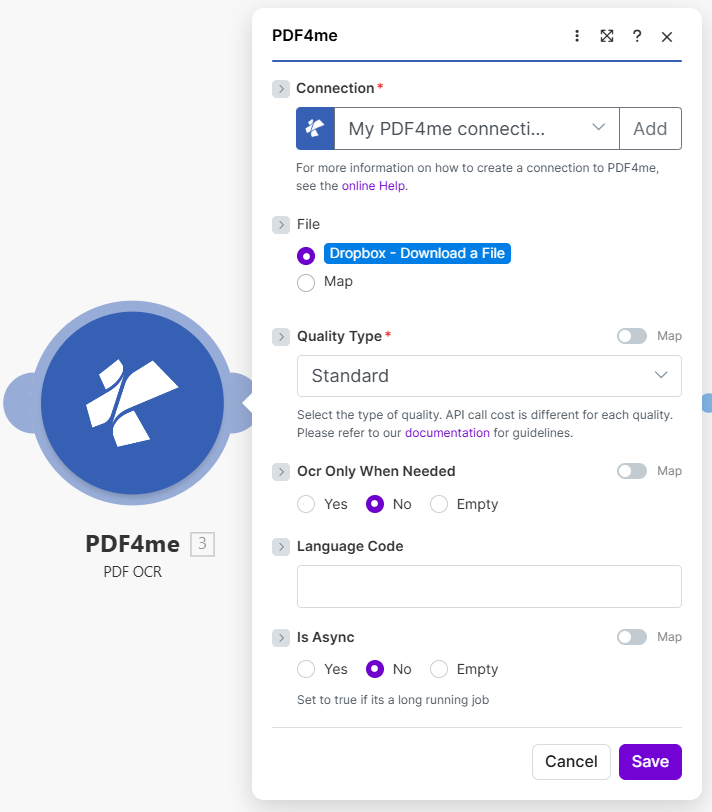
Flux de sortie OCR PDF vers PowerPoint Les diapositives et le texte se récupèrent donc mieux à partir de PDF numérisés.
Étape 3 : PDF4me : Conversion de PDF en PowerPoint
Scénario jusqu'à présent : Télécharger le PDF → OCR PDF → PDF vers PowerPoint.
- Ajouter PDF4me → PDF vers PowerPoint (L'orthographe peut correspondre à celle de l'application : Powerpoint ou PowerPoint).
- ConnexionMême connexion PDF4me.
- Déposer: Sélectionner PDF4me : OCR de PDF (le résultat de l’étape OCR, et non le fichier Dropbox brut).
- Type de qualité: Expert pour une conversion plus fidèle dans cette présentation (consultez la tarification de l'API pour Expert et Standard dans la documentation du module).
- Langue: Optionnel ; utile lorsque le moteur a besoin d'indications linguistiques explicites.
- Est-ce asynchrone ?: Non sauf si vous déplacez les tâches importantes vers une gestion asynchrone.
PDF4me : Conversion de PDF en PowerPoint : Paramètres
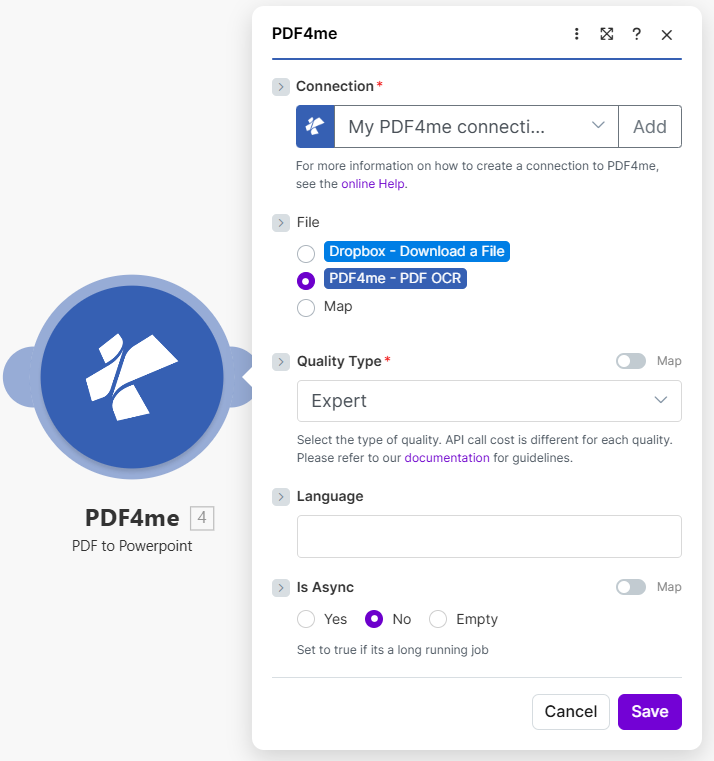
Cartographie OCR PDF garantit que le convertisseur voit le texte et la structure consultables de l'étape précédente.
Étape 4 : Dropbox : Téléverser un fichier
Scénario jusqu'à présent : Tous les modules ; la dernière étape sauve le deck.
- Ajouter Dropbox → Téléverser un fichier.
- ConnexionVotre connexion Dropbox.
- Dossier:
/ Données du blog / Convertir depuis PDF / Sortie /. - Nom de fichier:
PDF vers PowerPoint.pptx(ou mapper un nom dynamique à partir du fichier de déclenchement). - Données: Associer la sortie binaire de PDF vers PowerPoint (la capture d'écran montre 4. Document (lorsque ce module correspond à l'étape 4). Si votre bundle utilise Date du document ou un autre nom de champ, sélectionnez le tampon qui représente le PPTX généré à partir de la sortie du module.
- Paramètres avancés: Développez selon les besoins de votre locataire.
- Enregistrez et exécutez le scénario une fois pour vérifier que le fichier apparaît bien dans le dossier de sortie.
Dropbox : Téléverser un fichier : Sortie PPTX
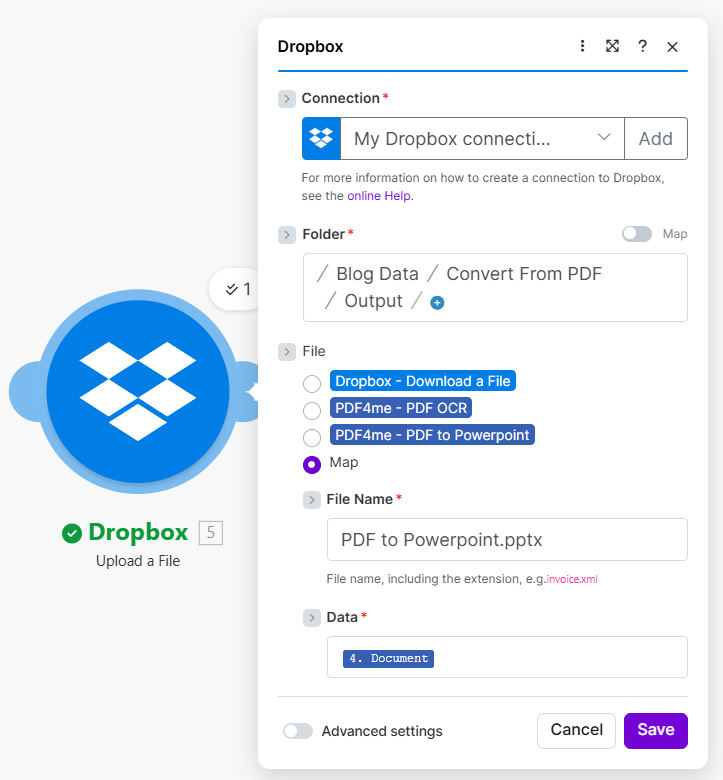
Télécharger des cartes Document (ou équivalent) du module PDF vers PowerPoint vers Dropbox en tant que fichier nommé .pptx.
Cas d'utilisation
Marketing et ventes : Transformez vos présentations PDF archivées en PowerPoint pour les mises à jour saisonnières, les notes de l'orateur ou la mise à jour des modèles sans avoir à retaper les diapositives.
PDF numérisés : Utiliser OCR PDF avant PDF vers PowerPoint Ainsi, le texte et la structure des diapositives se récupèrent plus efficacement à partir de fichiers PDF basés sur des images.
Transfert contrôlé : Conservez les fichiers d'entrée et de sortie dans des dossiers séparés (par exemple, /Convert From PDF/ contre /Output/) afin que les réviseurs sachent toujours quels fichiers sont des originaux et quels fichiers sont des decks générés.
Guide rapide
| Module | Rôle | Paramètres clés | Exemple |
|---|---|---|---|
| 1 | Dropbox, Télécharger un fichier | Chemin source | / Données du blog / Convertir depuis PDF / sample_presentation_style.pdf |
| 2 | PDF4me, OCR PDF | Fichier provenant de Dropbox ; qualité | Standard ; OCR uniquement en cas de besoin Non |
| 3 | PDF4me, PDF vers PowerPoint | Fichier issu de la reconnaissance optique de caractères (OCR) ; qualité | Expert ; Asynchrone Non |
| 4 | Dropbox, Téléverser un fichier | Dossier, Données, Nom du fichier | .../sortir/; 4. Document; PDF vers PowerPoint.pptx |
Pour plus de détails sur les paramètres et les résultats, consultez OCR PDF, Créez et Convertir un PDF en PowerPoint, créer.
Dépannage !
Essayer Expert sur PDF vers PowerPoint et améliorer la qualité de la reconnaissance optique de caractères (OCR) si le PDF est un document numérisé. Assurez-vous PDF vers PowerPoint utilise OCR PDF résultat, et non le téléchargement brut.
Associez le champ de sortie correct à partir de PDF vers PowerPoint (souvent Document / tampon). Vérifiez que le nom du fichier se termine par .pptx.
Voir Dépannage de PDF4me pour la clé API, les crédits et la connectivité.
Et ensuite ?
- Exécuter une foisExécutez le scénario et ouvrez-le.
PDF vers PowerPoint.pptxà partir du dossier de sortie pour valider la mise en page des diapositives. - Déclenchement sur les nouveaux fichiers: Remplacer la planification manuelle par Dropbox : Surveiller les fichiers ou un routeur pour que les nouveaux fichiers PDF dans un dossier de boîte de réception soient automatiquement convertis.
- Noms dynamiques: Carte Nom de fichier à partir du nom du PDF source plus
.pptxpour éviter les écrasements. - Remettre: Ajouter Envoyer un courriel ou Mou après le téléchargement, l'équipe reçoit un lien vers le nouveau deck.