Votre scan contenait déjà une feuille de calcul. Il ne vous manquait plus qu'une porte d'accès à Excel.

Les tableaux de factures et de commandes arrivent souvent sous forme de PDFIl arrive que les analyses ne permettent ni le tri ni le filtrage. Le copier-coller ligne par ligne est lent et fastidieux. Power Automate avec PDF4me exécute un pipeline simple : extrait le fichier de Dropbox, Convertir un PDF en PDF modifiable grâce à la reconnaissance optique de caractères (OCR) ainsi les textes et les tableaux sont lisibles par machine, Convertir un PDF en Excel pour obtenir un cahier d'exercices, alors Créer un fichier De retour dans Dropbox. Cinq actions. Un flux. Les tableaux atterrissent dans Exceller Prêt pour les formules, les pivots et le transfert aux services financiers ou à la BI.
Ce guide utilise des captures d'écran authentiques et des légendes d'images descriptives afin que vous puissiez suivre chaque étape et adapter les chemins d'accès, les paramètres de qualité et le contenu dynamique à votre propre flux de travail.
En un mot: Déclencher manuellement un flux → Dropbox, récupérer le contenu d'un fichier à partir de son chemin d'accès (/données du blog/convertir à partir de pdf/sample_pdf.pdf) → PDF4me, Convertissez un PDF en PDF modifiable grâce à la reconnaissance optique de caractères (OCR) (Contenu du fichier provenant de Dropbox ; QualityType selon les besoins) → PDF4me, Convertir un PDF en Excel (Format de sortie : Excel, Fusionner toutes les feuilles : Oui, Qualité élevée dans cet exemple) → Dropbox, Créer un fichier (Chemin du dossier) /données de blog/convertir à partir de pdf/sortie, Nom de fichier PDF_Vers_Excel.xlsxRésultat : un .xlsx Fichier dans Dropbox contenant les données extraites du tableau.
Ce que vous obtiendrez !
Saisir: Un PDF dans Dropbox (natif ou numérisé) avec un contenu tabulaire, par exemple des lignes avec ID, Nom, Produit, Quantité, Prix, Total. Sortir: Un classeur Excel enregistré dans votre dossier de sortie (par exemple, PDF_Vers_Excel.xlsx sous /données de blog/convertir à partir de pdf/sortie), avec des lignes et des colonnes que vous pouvez modifier, filtrer et connecter à des systèmes en aval.
De quoi avez-vous besoin ?
- Power Automate, Ouvrir Power AutomateCréer un flux cloud (instantané ou automatisé).
- Clé API PDF4me, Obtenez votre clé APIUtilisez-le lorsque vous ajoutez des actions PDF4me. Voir Connectez PDF4me à Power Automate.
- DropboxConnexion avec l'autorisation de lire le chemin du fichier PDF source et d'écrire dans le dossier de sortie.
- Source PDF, par exemple
/données du blog/convertir à partir de pdf/sample_pdf.pdf(à adapter à la dénomination de vos dossiers). - Emplacement de sortie, par exemple
/données de blog/convertir à partir de pdf/sortiepour le généré.xlsx.
Exemple de données d'entrée (à quoi peut ressembler le PDF)
Avant l'automatisation, le document peut ressembler à un simple tableau au format PDF, la même structure que celle que vous attendez dans Excel après conversion.
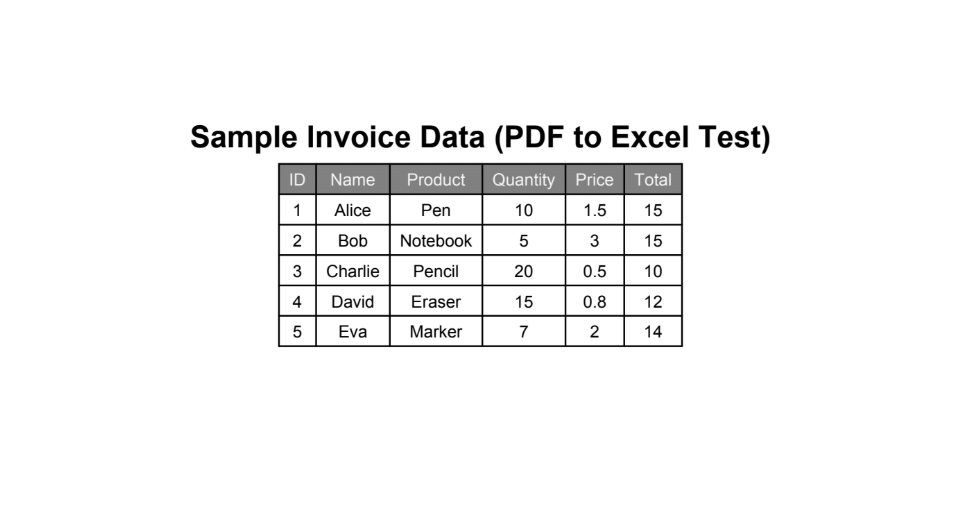
Exemple de contenu source : données tabulaires de type facture que les étapes OCR et PDF-Excel transforment en lignes modifiables.
Aperçu du flux (5 étapes !)
- Déclencher manuellement un flux (ou remplacer par Lorsqu'un fichier est créé (dans Dropbox pour les courses sans intervention).
- Dropbox : Récupérer le contenu d'un fichier à partir de son chemin d'accès: Chemin du fichier :
/données du blog/convertir à partir de pdf/sample_pdf.pdfDéduire le type de contenu : Oui. - PDF4me : Convertir un PDF en PDF modifiable grâce à la reconnaissance optique de caractères (OCR): Contenu du fichier de l'étape 2 ; Nom du fichier, par exemple :
Test.pdf; Type de qualité : Brouillon ou Haute qualité ; OCR uniquement si nécessaire et langue selon les besoins. - PDF4me : Convertir un PDF en Excel: Contenu du fichier de l'étape 3 ; Nom du fichier, par exemple :
Test.pdf; Type de qualité : Élevée ; Fusionner toutes les feuilles : Oui ; Format de sortie : Excel ; Asynchrone : Non (sauf si vous avez besoin d’asynchrone pour les fichiers volumineux). - Dropbox : Créer un fichier: Chemin du dossier :
/données de blog/convertir à partir de pdf/sortie; Nom de fichier:PDF_Vers_Excel.xlsx; Contenu du fichier de l'étape 4.
Aperçu complet du flux
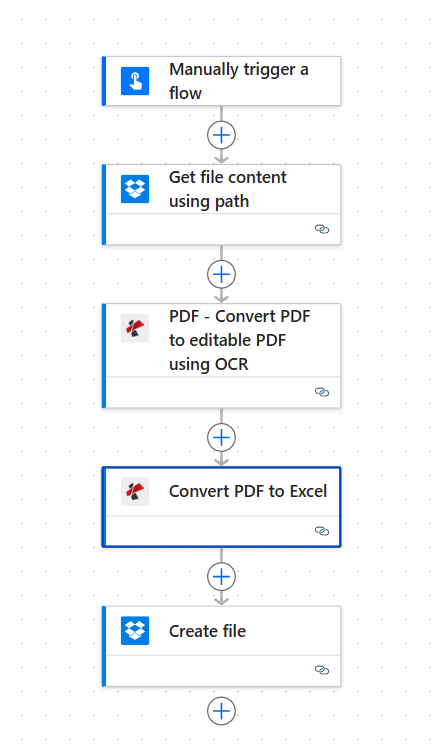
Cinq actions liées : lire un PDF depuis Dropbox, effectuer une reconnaissance optique de caractères (OCR) pour les numérisations, convertir au format Excel, écrire .xlsx Retour à Dropbox. Les coches vertes indiquent chaque action configurée.
Étape 1 : Récupérer le contenu du fichier (Dropbox)
Flux jusqu'à présent : Déclencheur et une action Dropbox.
- Ajouter Déclencher manuellement un flux (ou un déclencheur de fichier Dropbox).
- Ajouter Dropbox → Récupérer le contenu du fichier à l'aide du chemin d'accès.
- Chemin du fichier:
/données du blog/convertir à partir de pdf/sample_pdf.pdfUtilisez le sélecteur de dossiers si nécessaire. - Paramètres avancés: Déduire le type de contenu: Oui (correspond au modèle de la capture d'écran).
- Sauvegarder. Contenu du fichier alimente l'action suivante.
Dropbox : Récupérer le contenu d'un fichier à partir de son chemin d'accès
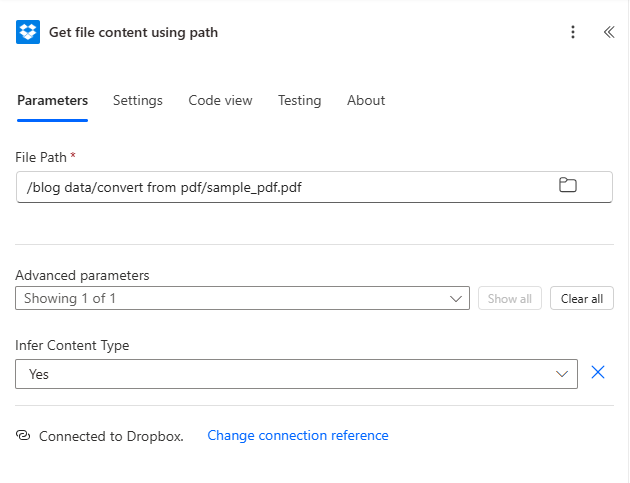
Dropbox renvoie un contenu de fichier binaire pour PDF4me ; le chemin et le type de contenu déduit correspondent à votre organisation de stockage.
Étape 2 : Convertir le PDF en PDF modifiable à l’aide de la reconnaissance optique de caractères (PDF4me)
Flux jusqu'à présent : Déclencheur → Obtenir le contenu du fichier → OCR.
- Ajouter PDF4me → Convertir un PDF en PDF modifiable grâce à la reconnaissance optique de caractères (OCR).
- Contenu du fichier: Carte Contenu du fichier depuis Récupérer le contenu du fichier à l'aide du chemin d'accès (ou le nom de sortie dynamique affiché dans votre flux).
- Nom de fichierpar exemple
Test.pdf(doit refléter votre véritable nom de fichier lorsque cela est requis). - Type de qualité:
Brouillonpour des courses plus rapides ;Hautpour les numérisations difficiles (voir documents (pour le comportement en matière de crédit). - OCR uniquement en cas de besoin:
FAUXSi vous souhaitez que la reconnaissance optique de caractères (OCR) s'exécute systématiquement (comme sur la capture d'écran), utilisez la logique de saut lorsque cela est approprié pour les fichiers PDF natifs. - Langue: À définir explicitement si la détection automatique n'est pas idéale.
- Est-ce asynchrone ?:
Nonpour une finalisation synchrone, sauf si les fichiers sont très volumineux.
PDF4me : Convertir un PDF en PDF modifiable grâce à la reconnaissance optique de caractères (OCR)
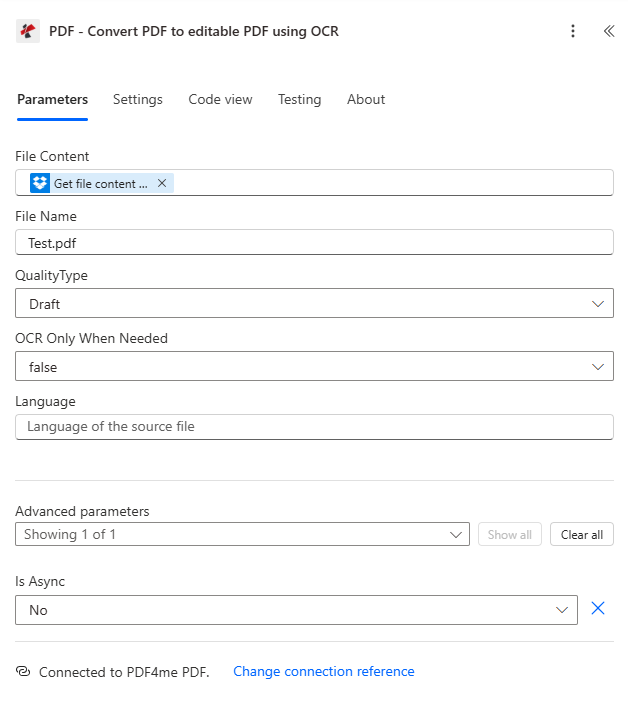
L'étape OCR rend le texte numérisé sélectionnable et améliore l'extraction des tableaux dans l'action Convertir PDF en Excel.
Étape 3 : Convertir le PDF en Excel (PDF4me)
Flux jusqu'à présent : Déclencheur → Obtenir le contenu du fichier → OCR → Convertir en Excel.
- Ajouter PDF4me → Convertir un PDF en Excel.
- Contenu du fichier: Sortie de la carte Convertir un PDF en PDF modifiable grâce à la reconnaissance optique de caractères (OCR) (et non le fichier Dropbox brut, afin que le moteur voie le contenu traité par OCR).
- Nom de fichierpar exemple
Test.pdf(conformément à l'étape précédente). - Type de qualité:
HautDans ce guide pratique, découvrez comment renforcer la structure des tables bruyantes. - Fusionner toutes les feuilles:
Ouisi vous souhaitez une vue d'un seul classeur lorsque le PDF s'étend sur plusieurs tableaux ou pages logiques. - Format de sortie:
Exceller. - Est-ce asynchrone ?:
Nonsauf si vous standardisez l'utilisation de l'asynchrone pour les tâches de longue durée.
PDF4me : Convertir un PDF en Excel
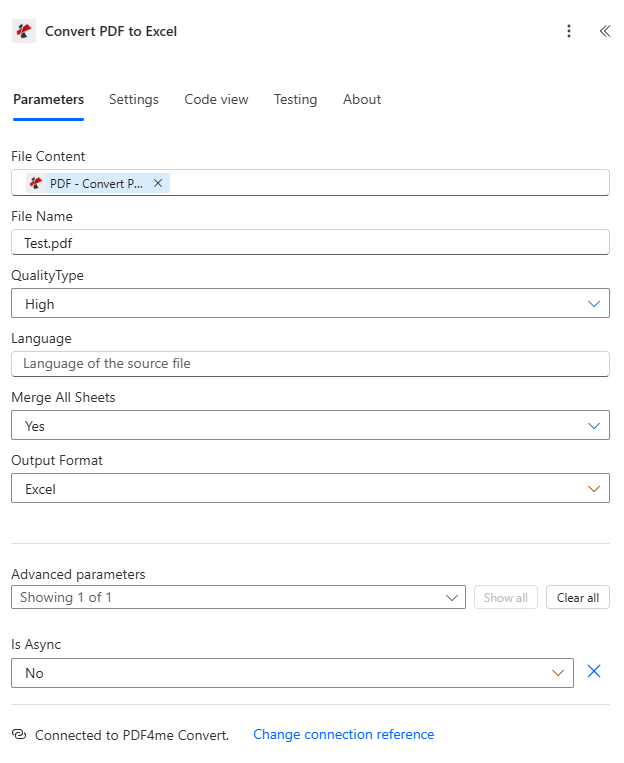
L'option « Haute qualité et feuilles fusionnées » permet de conserver les lignes de facture ensemble lorsque la mise en page du PDF est dense ou comporte plusieurs pages.
Étape 4 : Créer un fichier (Dropbox)
Flux jusqu'à présent : Toutes les actions ; la dernière étape consiste à rédiger le cahier d'exercices.
- Ajouter Dropbox → Créer un fichier.
- Chemin du dossier:
/données de blog/convertir à partir de pdf/sortie. - Nom de fichier:
PDF_Vers_Excel.xlsx(ou un nom dynamique avec horodatage dans une itération ultérieure). - Contenu du fichier: Associer la sortie Excel à partir de Convertir un PDF en Excel (par exemple, le contenu du fichier / le document résultant de cette action).
- Sauvegardez et testez le flux de bout en bout.
Dropbox : Créer un fichier
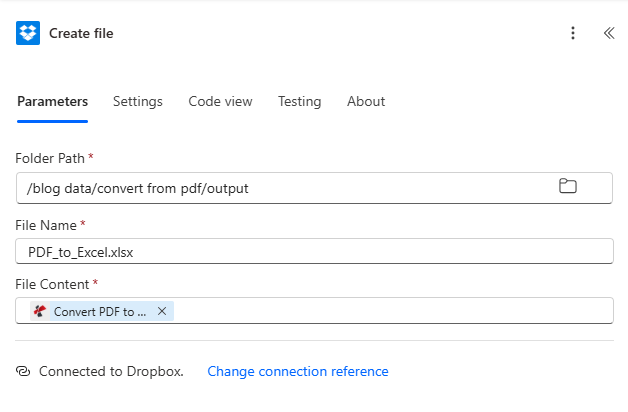
Dropbox stocke les .xlsx Là où votre équipe travaille déjà, aucun téléchargement manuel depuis un portail.
Résultat : Classeur Excel avec lignes extraites !
Une fois l'opération terminée, ouvrez le fichier dans Excel, que ce soit sur le Web ou sur votre ordinateur. Vous devriez voir des colonnes telles que ID, Nom, Produit, Quantité, Prix et Total, alignées avec votre tableau source.
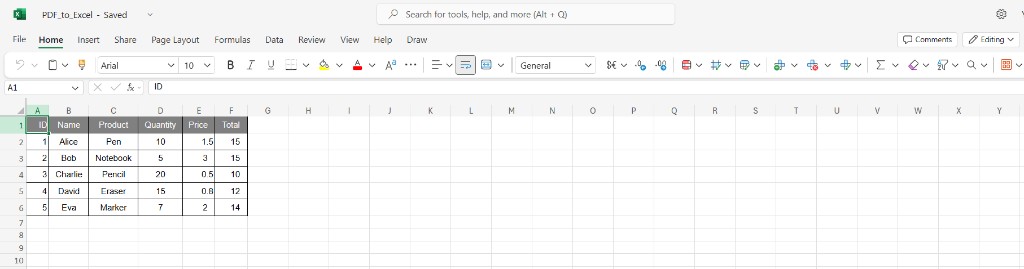
Résultat : grille structurée prête pour les filtres, SOMMESet exporter vers des bases de données ou Power BI.
Cas d'utilisation
Comptabilité fournisseurs et opérations : Convertissez les factures PDF de vos fournisseurs en Excel pour le rapprochement à trois voies, les régularisations ou l'importation ERP, sans avoir à ressaisir les lignes de commande.
Gestion des stocks et exécution des commandes : Convertissez les listes de colisage ou les fichiers PDF de commandes déposés dans un dossier en feuilles de calcul pour la planification WMS ou basée sur des feuilles de calcul.
Apport récurrent : Remplacez la gâchette manuelle par Lorsqu'un fichier est créé Ainsi, chaque nouveau PDF dans un dossier de boîte de réception devient automatiquement un fichier Excel.
Guide de référence rapide
| Étape | Action | Réglage des clés | Exemple |
|---|---|---|---|
| 1 | Dropbox, récupérer le contenu d'un fichier à partir de son chemin d'accès | Chemin du fichier, déduire le type de contenu | /données du blog/convertir à partir de pdf/sample_pdf.pdf; Oui |
| 2 | PDF4me, Convertissez un PDF en PDF modifiable grâce à la reconnaissance optique de caractères (OCR) | Contenu du fichier, type de qualité | À partir de l'étape 1 ; Brouillon ou Haute résolution |
| 3 | PDF4me, Convertir un PDF en Excel | Contenu du fichier issu de la reconnaissance optique de caractères (OCR), format de sortie, fusion de toutes les feuilles | À partir de l'étape 2 ; Excel ; Oui |
| 4 | Dropbox, Créer un fichier | Chemin du dossier, nom du fichier, contenu du fichier | .../sortir; PDF_Vers_Excel.xlsx; à partir de l'étape 3 |
Pour plus de détails sur les paramètres, consultez Convertir un PDF en PDF modifiable à l'aide de la reconnaissance optique de caractères (OCR) et de Power Automate. et Convertir un PDF en Excel avec Power Automate.
Dépannage
Amélioration de la reconnaissance optique de caractères (OCR) et conversion de PDF en Excel Type de qualité à Haut pour les numérisations. Vérifiez que le PDF n'est pas protégé par un mot de passe ou corrompu. Paramétrer Langue lors de la reconnaissance optique de caractères (OCR) si le document n'est pas dans les paramètres régionaux par défaut.
Convertir un PDF en Excel doit utiliser le résultat de l'action OCR, pas le Dropbox d'origine Récupérer le contenu du fichier (Sauf si votre PDF est déjà au format texte et que vous ignorez la reconnaissance optique de caractères). Resélectionnez le contenu dynamique à partir de l'étape appropriée.
Vérifiez que le dossier de sortie existe et que la connexion peut y écrire. Utilisez un identifiant unique. Nom de fichier (par exemple, ajouter utcNow()) si vous avez besoin d'un système de versionnage plutôt que d'un écrasement.
Voir Dépannage de PDF4me pour la clé API, les crédits et la connectivité.
Et ensuite ?
- Laissez le flux s'écoulerDéclenchez manuellement et confirmez.
PDF_Vers_Excel.xlsxapparaît sous/données de blog/convertir à partir de pdf/sortieavec les colonnes attendues. - Automatiser l'admission: Remplacez la gâchette manuelle par Lors de la création d'un fichier (propriétés uniquement) ou une vérification programmée de votre dossier de boîte de réception.
- Nommage dynamique: Construire Nom de fichier à partir du nom du fichier déclencheur ou des métadonnées, afin que chaque exécution produise un classeur distinct.
- En aval: Ajouter Envoyer un courriel, Excel Online (Entreprise), ou Dataverse lignes après Créer un fichier pour les approbations ou les informations commerciales.