Les lignes statiques sont restées dans le PDF. n8n leur a donné une feuille de calcul à utiliser.

Les tableaux et les lignes de facturation arrivent souvent sous forme de PDFVous en avez besoin dans Exceller pour les filtres, les formules et les importations. n8n avec PDF4me enchaîne les bonnes opérations : Dropbox, Télécharger un fichier extrait le PDF, Convertir un PDF en PDF modifiable grâce à la reconnaissance optique de caractères (OCR) récupère le texte à partir de numérisations, Convertir un PDF en Excel crée le classeur, puis Dropbox, Téléverser un fichier sauve le .xlsx À côté de votre processus. Cinq nœuds, déclencheur inclus. Une seule exécution. Aucune ressaisie nécessaire.
Ce guide utilise des captures d'écran authentiques et des légendes d'images descriptives afin que vous puissiez faire correspondre les identifiants, les noms de champs binaires et les paramètres de qualité à votre propre flux de travail.
En un mot: Lorsque vous cliquez sur Exécuter le flux de travail → Dropbox, Télécharger un fichier (/données du blog/convertir à partir de pdf/sample_pdf.pdf, champ binaire données) → PDF4me, Convertissez un PDF en PDF modifiable grâce à la reconnaissance optique de caractères (OCR) (Recherche ; binaire) donnéesType de qualité : Brouillon ; OCR activé uniquement si nécessaire ; Langue : Anglais ; Sortie sortie_pdf_modifiable.pdf; sortie binaire données) → PDF4me, Convertir un PDF en Excel (Conversion ; binaire à partir de la reconnaissance optique de caractères ; qualité élevée ; fusionner toutes les feuilles ; reconnaissance optique de caractères si nécessaire ; sortie PDF_to_EXCEL_output.xlsx; binaire données) → Dropbox, Téléverser un fichier (/données du blog/convertir à partir de pdf/sortie/PDF_Vers_Excel_Output.xlsx, binaire donnéesRésultat : un fichier Excel dans Dropbox avec les lignes et les colonnes extraites.
Ce que vous obtiendrez !
Saisir: Un PDF dans Dropbox (par exemple, exemple_pdf.pdf sous /données de blog/convertir à partir de pdf/) contenant un contenu tabulaire tel que des lignes de facture. Sortir: Un classeur Excel (par exemple, PDF_To_Excel_Output.xlsx ou PDF_to_EXCEL_output.xlsx (selon la dénomination) stocké sous /données de blog/convertir à partir de pdf/sortie/, avec des en-têtes tels que ID, Nom, Produit, Quantité, Prix, Total, prêts pour l'analyse.
De quoi avez-vous besoin ?
- n8n, n8n (cloud ou auto-hébergé). Créez un nouveau flux de travail.
- Identifiants PDF4me, Obtenez votre clé APIAjoutez un compte PDF4me dans n8n. Voir Connectez PDF4me à n8n.
- DropboxIdentifiants de l'API OAuth2 de Dropbox. Nœuds : téléchargement par chemin et chargement avec fichier binaire.
- Source PDF, par exemple
/données du blog/convertir à partir de pdf/sample_pdf.pdf. - Dossier de sortie, par exemple
/données de blog/convertir à partir de pdf/sortie/pour le généré.xlsx.
Exemple de contenu source (ce que représente le PDF)
Le fichier PDF peut contenir un petit tableau comme celui de cet ensemble de données de test, utile pour valider le mappage des colonnes après conversion.
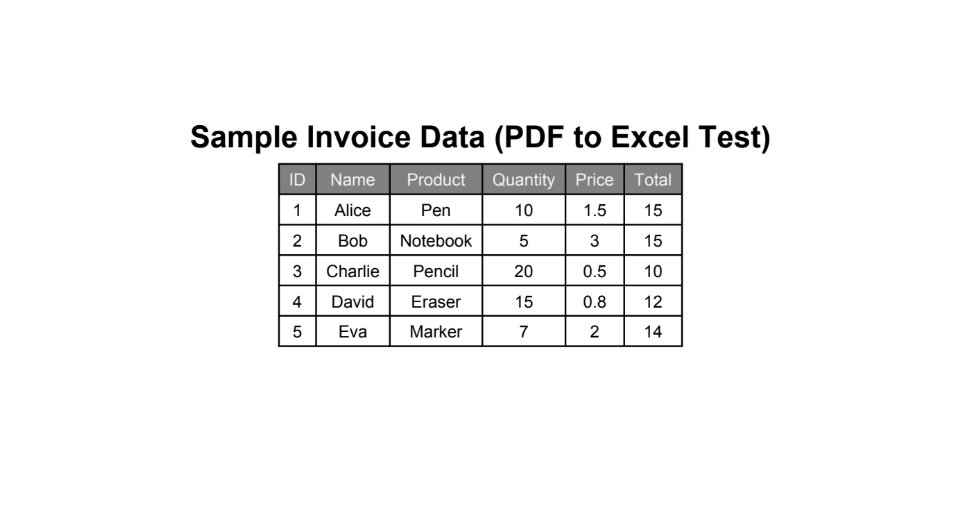
Exemple de données structurées : lignes de commande avec quantités et totaux, idéales pour les tests de régression PDF vers Excel.
Aperçu du flux de travail (5 nœuds !)
- Déclenchement: Lorsque vous cliquez Exécuter le flux de travail (ou planification / webhook).
- Dropbox : Télécharger un fichier: Chemin du fichier :
/données du blog/convertir à partir de pdf/sample_pdf.pdfPlacez le fichier binaire de sortie dans le champ.données. - PDF4me (Recherche de recherche) : Convertir un PDF en PDF modifiable grâce à la reconnaissance optique de caractères (OCR)Propriété binaire
données; Type de qualité BrouillonOCR uniquement en cas de besoin vrai; Langue Anglais; Nom du fichier de sortiesortie_pdf_modifiable.pdf; Nom de la sortie de données binairesdonnées. - PDF4me (Convertir): Convertir un PDF en Excel: Binaire de l'étape 3 ; Type de qualité Haut; Langue AnglaisFusionner toutes les feuilles et effectuer la reconnaissance optique de caractères (OCR) si nécessaire ; Nom du fichier de sortie
PDF_to_EXCEL_output.xlsx; Nom de la sortie de données binairesdonnées. - Dropbox : Téléverser un fichier: Chemin du fichier :
/données du blog/convertir à partir de pdf/sortie/PDF_Vers_Excel_Output.xlsxChamp binaire d'entrée :données.
Aperçu complet du flux de travail
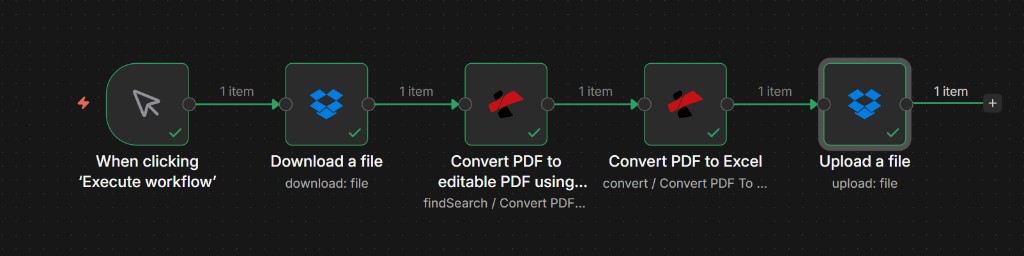
Chaîne de bout en bout : acquisition du PDF, reconnaissance optique de caractères (OCR), conversion au format Excel, importation .xlsxChaque nœud affiche un élément lorsqu'il est exécuté avec succès.
Étape 1 : Télécharger un fichier (Dropbox)
Flux de travail jusqu'à présent : Téléchargement uniquement via Trigger et Dropbox.
- Ajouter Lorsque vous cliquez sur Exécuter le flux de travail (ou votre déclencheur préféré).
- Ajouter Dropbox → Télécharger (fichier par chemin).
- AttestationAPI OAuth2 de Dropbox.
- Ressource: Déposer. Opération: Télécharger.
- Chemin du fichier:
/données du blog/convertir à partir de pdf/sample_pdf.pdf. - Placez le fichier de sortie dans le champ:
donnéesLes nœuds PDF4me lisent donc systématiquement les données binaires à partir du même nom de propriété. - Exécuter l'étape et confirmer les métadonnées de sortie (nom du fichier, taille, type MIME)
application/pdf).
Dropbox : Télécharger un fichier : Paramètres
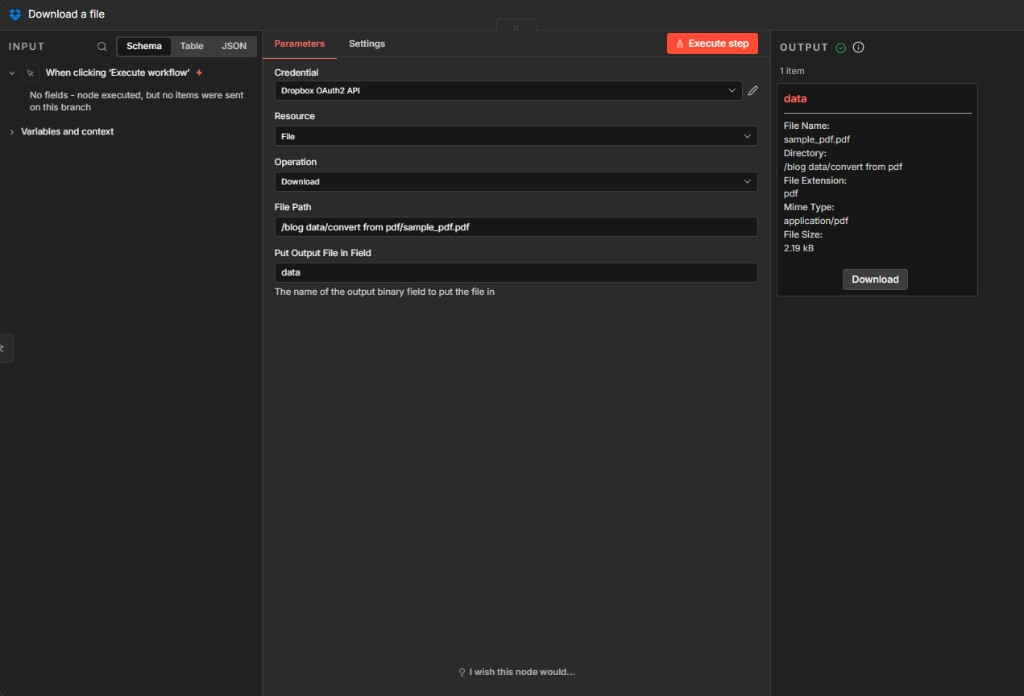
Sortie binaire dans données alimente le nœud OCR ; le chemin correspond à la structure de votre dossier Dropbox.
Étape 2 : Convertir le PDF en PDF modifiable à l’aide de la reconnaissance optique de caractères (PDF4me)
Flux de travail jusqu'à présent : Déclencheur → Téléchargement → OCR.
- Ajouter PDF4me et choisissez Ressource: Rechercher (ou le regroupement qui expose l'OCR dans votre version n8n).
- Opération: Convertir un PDF en PDF modifiable grâce à la reconnaissance optique de caractères (OCR).
- Type de données d'entrée: Données binaires.
- Champ binaire PDF:
données(à partir du téléchargement). - Type de qualité: Brouillon pour un accès prioritaire ; utilisez Haut lorsque les analyses sont bruitées (voir la documentation pour connaître le coût de l'API par qualité).
- OCR uniquement en cas de besoin: vrai ignorer la reconnaissance optique de caractères (OCR) lorsque le PDF comporte déjà une couche de texte (efficacité).
- Langue: Anglais (défini explicitement lorsque la détection n'est pas fiable).
- Nom du fichier de sortiepar exemple
sortie_pdf_modifiable.pdf. - Nom de la sortie de données binaires:
donnéesLe nœud suivant conserve donc un seul pipeline binaire. - Exécuter l'étape et vérifier que la taille de sortie correspond à une couche de texte OCR (souvent plus grande que le scan source).
PDF4me : Convertir un PDF en PDF modifiable grâce à la reconnaissance optique de caractères (OCR)
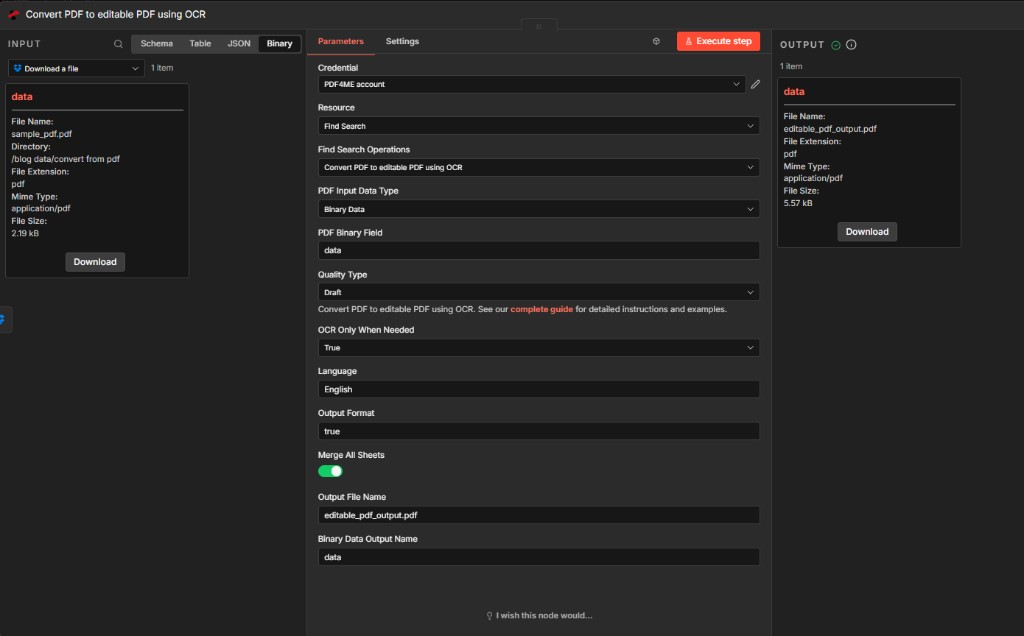
La reconnaissance optique de caractères (OCR) produit un tampon PDF consultable utilisé comme entrée pour Convertir un PDF en Excel: important pour les factures numérisées.
Étape 3 : Convertir le PDF en Excel (PDF4me)
Flux de travail jusqu'à présent : Déclencher → Télécharger → OCR → Convertir en Excel.
- Ajouter PDF4me → Ressource: Convertir → Convertir un PDF en Excel.
- Type de données d'entrée: Données binaires.
- Propriété binaire:
donnéesde la OCR Sortie du nœud (et non le téléchargement original). - Nom du fichier d'entréepar exemple
Nouveau.pdfou un nom correspondant à votre fichier intermédiaire ; veillez à ce que l’extension soit cohérente avec les attentes de PDF4me. - Type de qualité: Haut pour une meilleure récupération des tableaux sur les PDF complexes ou numérisés.
- Langue: Anglais.
- Fusionner toutes les feuilles: sur si vous souhaitez une seule feuille consolidée lorsque le PDF s'étend sur plusieurs pages ou tableaux.
- OCR au besoin: sur La conversion peut donc toujours appliquer la reconnaissance optique de caractères (OCR) si nécessaire pour certaines parties du document.
- Nom du fichier de sortiepar exemple
PDF_to_EXCEL_output.xlsx. - Nom de la sortie de données binaires:
données. - Exécuter l'étape et vérifier que la sortie affiche
application/vnd.openxmlformats-officedocument.spreadsheetml.sheetet une taille de fichier raisonnable.
PDF4me : Convertir un PDF en Excel
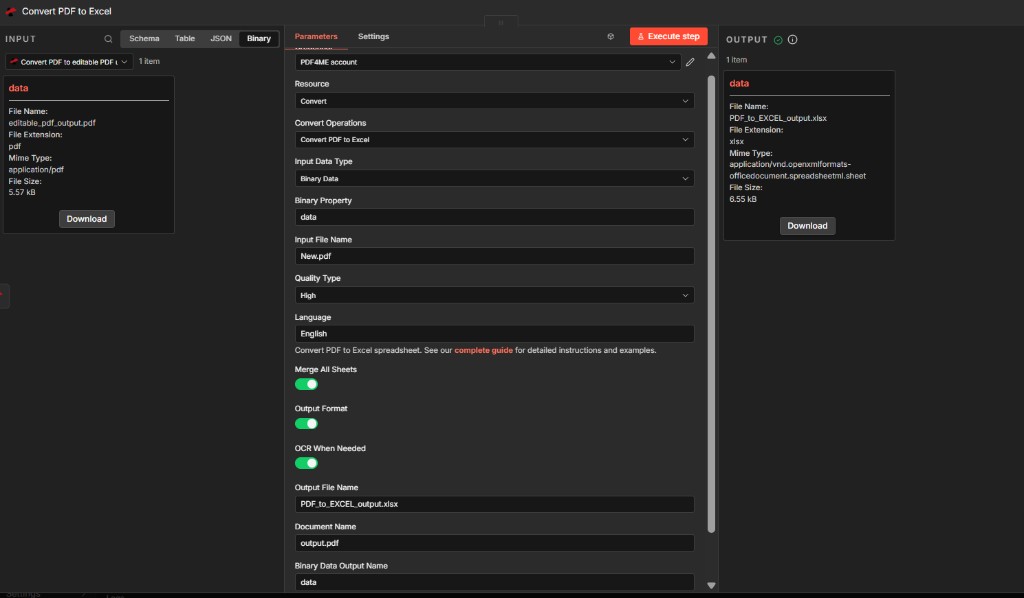
Le mappage du résultat OCR, et non le téléchargement brut, permet de maintenir la détection des tableaux alignée sur le texte consultable.
Étape 4 : Téléverser un fichier (Dropbox)
Flux de travail jusqu'à présent : Pipeline complet ; le téléchargement publie la feuille de calcul.
- Ajouter Dropbox → Télécharger (ou Téléverser un fichier).
- Attestation: Même API OAuth2 de Dropbox.
- Ressource: Déposer. Opération: Télécharger.
- Chemin du fichier: Chemin de destination complet, y compris le nom du fichier, par exemple :
/données du blog/convertir à partir de pdf/sortie/PDF_Vers_Excel_Output.xlsx(respectez la casse de votre dossier Dropbox). - Fichier binaire: Sur.
- Champ binaire d'entrée:
donnéesdepuis Convertir un PDF en Excel. - Exécuter l'étape et confirmez que OUTPUT renvoie les métadonnées Dropbox (
affichage du chemin,identifiant,est_téléchargeable).
Dropbox : Téléverser un fichier : Paramètres
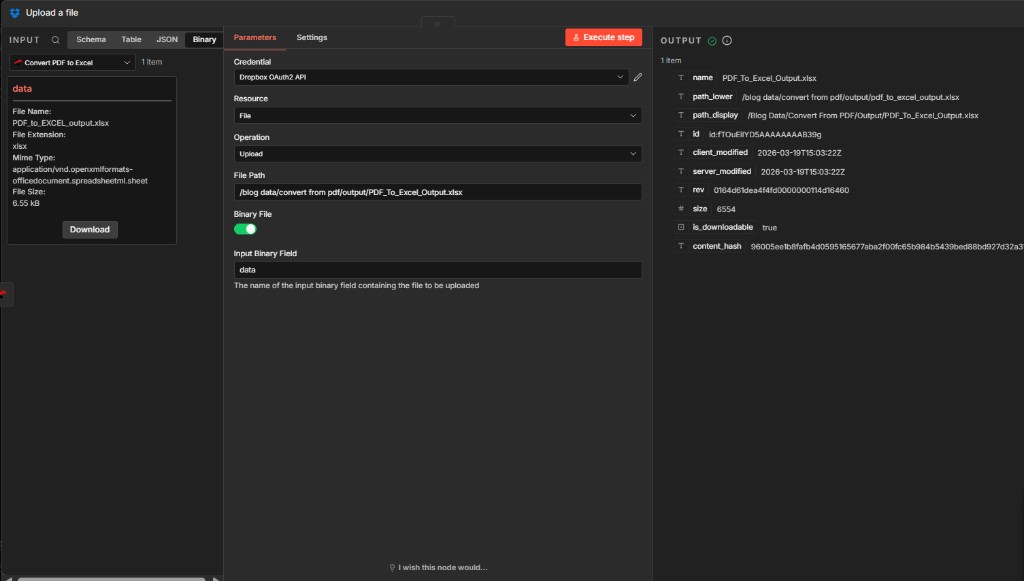
Le chargement boucle la boucle : les données traitées atterrissent dans un dossier de sortie dédié à la finance ou aux opérations.
Résultat : Excel Online !
Ouvrez le fichier téléchargé dans Excel, sur le Web ou sur votre ordinateur. Vous devriez voir des colonnes telles que : IDENTIFIANT, Nom, Produit, Quantité, Prix, et Total aligné avec votre tableau source.
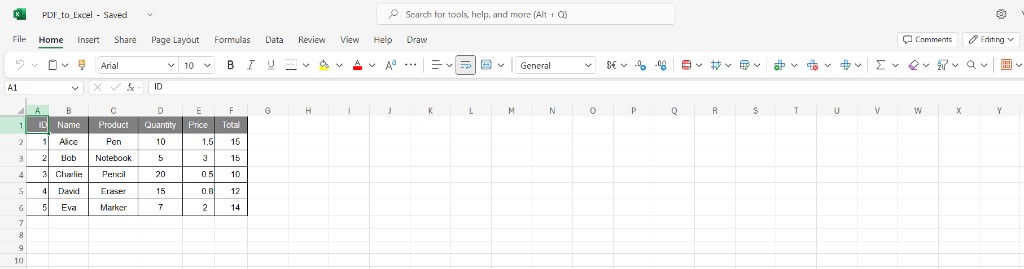
Grille finale : lignes modifiables pour les tableaux croisés dynamiques, les importations et la révision, sans copie manuelle à partir du PDF.
Cas d'utilisation
Opérations et finances : Transformez les fichiers PDF récurrents des fournisseurs en feuilles de calcul pour le rapprochement, la concordance à trois voies ou les tableaux de préparation ERP.
PDF numérisés : Courir Convertir un PDF en PDF modifiable grâce à la reconnaissance optique de caractères (OCR) avant Convertir un PDF en Excel Le texte et les tableaux sont donc récupérables à partir de documents basés sur des images.
Même logique ailleurs : Comparer avec Conversion de PDF en Excel avec reconnaissance optique de caractères (OCR) dans Power Automate si votre environnement est principalement composé de produits Microsoft.
Guide de référence rapide
| Étape | Nœud | But | Paramètres clés |
|---|---|---|---|
| 1 | Dropbox, Télécharger un fichier | Charger le PDF | Chemin .../sample_pdf.pdf; champ binaire données |
| 2 | PDF4me, PDF modifiable par OCR | PDF consultable | Binaire donnéesBrouillon ; OCR uniquement si nécessaire ; Anglais |
| 3 | PDF4me, Convertir un PDF en Excel | XLSX | Binaire de l'étape 2 ; Élevé ; fusionner les feuilles ; PDF_to_EXCEL_output.xlsx |
| 4 | Dropbox, Téléverser un fichier | Enregistrer la sortie | Chemin complet sous .../sortir/; binaire données |
Pour obtenir la liste complète des paramètres, voir Convertir un PDF en PDF modifiable à l'aide de la reconnaissance optique de caractères (OCR), n8n et Convertir un PDF en Excel, n8n.
Dépannage
Indiquer Convertir un PDF en Excel à OCR Sortie, pas le premier téléchargement. Augmenter Type de qualité à Haut et confirmer Langue correspond au document.
Maintenez une constance Propriété binaire nom (par exemple données) de bout en bout, ou mettez à jour chaque nœud après renommage. Réexécutez Exécuter l'étape par nœud lors du débogage.
Voir Dépannage de PDF4me pour la clé API, les crédits et la connectivité.
Et ensuite ?
- Déclencheur de production: Remplacez la gâchette manuelle par Cron, Webhook, ou Dropbox Modèles d'événements permettant la conversion de nouveaux PDF sans ouverture de n8n.
- Nous: Construisez le chemin de téléchargement à partir du nom du fichier source plus
.xlsxpour éviter d'écraser les exécutions précédentes. - Validation: Ajouter un Fichier tableur Étape de lecture ou HTTP pour envoyer des lignes à une base de données ou à une file d'attente.
- Gouvernance: Identifiants des fichiers journaux de sortie Dropbox pour les journaux d'audit.