Fusionner plusieurs fichiers PDF d'un dossier avec Make : Iterator, Array Aggregator et PDF4me (tutoriel étape par étape)

Vous avez plusieurs fichiers PDF dans un dossier Dropbox et vous souhaitez les fusionner automatiquement en un seul. Le hic : PDF4me Fusionner plusieurs PDF s'attend à un tableau données de fichiers, mais Dropbox Fichiers de surveillance renvoie une liste de métadonnées de fichier, et Télécharger un fichier renvoie un fichier à la fois. Pour combler cet écart, vous avez besoin de Itérateur et Agrégateur de tableaux: l'itérateur traite chaque fichier un par un, et l'agrégateur de tableaux collecte ces résultats dans le tableau attendu par Merge.
Ce guide décrit l'intégralité du scénario Make, en mettant l'accent sur Comment fonctionnent l'itérateur et l'agrégateur de tableaux ? et comment les connecter au connecteur PDF4me Make.
Ce dont vous avez besoin
- UN Faire compte, Créez un compte gratuit si vous n'en avez pas.
- Intégration de PDF4me: Ajouter PDF4me sur Make et connectez-vous avec votre Clé API. Voir Connectez-vous à PDF4me pour créer si nécessaire.
- DropboxConnectez Dropbox à Make. Nous utilisons un dossier source (par exemple,
/pdf4metest/Merge/mergetest/) et un dossier de sortie (par exemple,/pdf4meoutput/).
Aperçu du flux
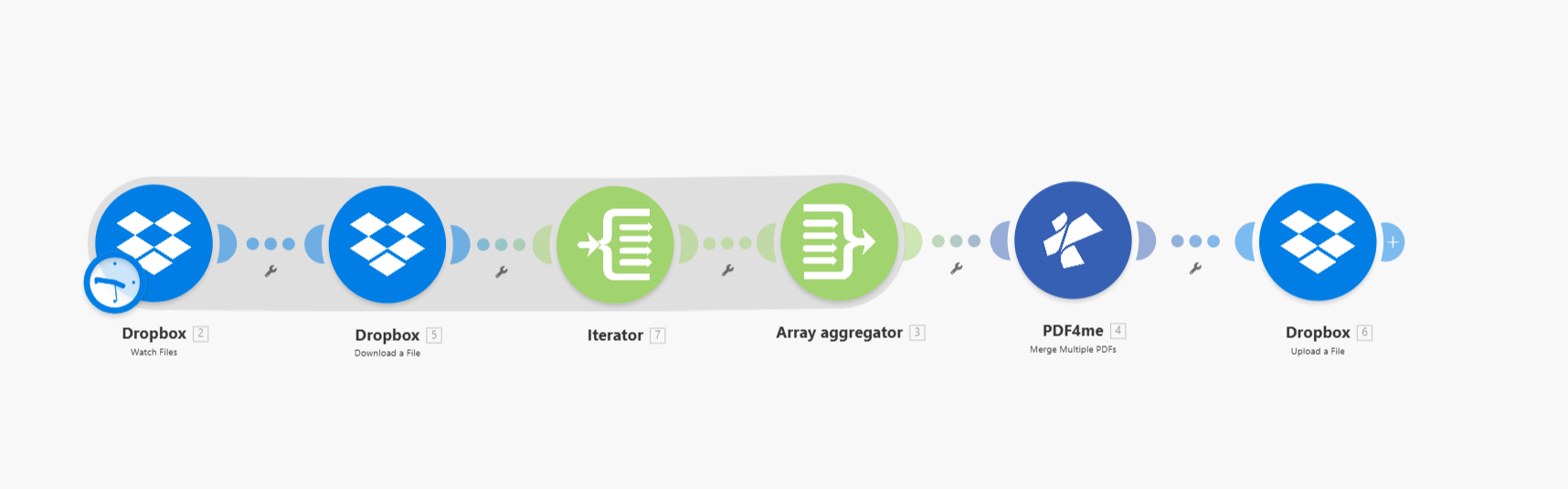
Le scénario a 6 modules dans cet ordre :
- Dropbox : Fichiers surveillésSurveille un dossier à la recherche de fichiers nouveaux ou mis à jour. Affiche un tableau des métadonnées des fichiers (chemins, noms, tailles).
- Dropbox : Télécharger un fichierTélécharge chaque fichier. Exécute à l'intérieur de la route Iterator, une fois par fichier.
- Itérateur: Prend le tableau à partir des fichiers de surveillance et le traite chaque élément un par unTout est lié après son exécution une fois par fichier.
- Agrégateur de tableaux: Collecte les résultats de chaque cycle de l'itérateur (les données du fichier téléchargé) et les regroupe dans un un seul tableau Formaté pour PDF4me Merge.
- PDF4me : Fusionner plusieurs PDF: Reçoit le tableau agrégé, fusionne tous les PDF en un seul et génère le fichier fusionné.
- Dropbox : Téléverser un fichierEnregistre le PDF fusionné dans votre dossier de sortie.
Comprendre l'itérateur et l'agrégateur de tableaux
Avant de configurer, il est utile de comprendre pourquoi Ces deux modules sont nécessaires.
Pourquoi un itérateur ?
Dropbox, fichiers de surveillance renvoie un tableau des objets fichiers (chacun avec chemin, nom, taille, etc.). PDF4me, Fusionner plusieurs PDF a besoin d'un tableau de contenu de fichier (données binaires), et non métadonnées. Pour obtenir le contenu, vous devez télécharger chaque fichier. Mais Télécharger un fichier travaille sur un fichier par exécution: il faut un chemin unique.
Le Itérateur résout ce problème : il prend le tableau à partir des fichiers de surveillance et le divise en éléments individuelsPour chaque élément, il exécute les modules de son itinéraire. une fois. Donc:
- Sorties des fichiers de surveillance :
[file1, file2, file3] - L'itérateur exécute la route 3 fois: une fois pour le fichier 1, une fois pour le fichier 2, une fois pour le fichier 3
- Le téléchargement d'un fichier s'exécute 3 fois, à chaque fois en utilisant le chemin du fichier actuel à partir de l'itérateur
Pourquoi un agrégateur de tableaux ?
Une fois l'itérateur exécuté, vous avez plusieurs exécutions distinctes Lors du téléchargement d'un fichier, une sortie par fichier est requise. PDF4me Merge attend : un tableau contenant toutes les données du fichier. Agrégateur de tableaux fait l'inverse de l'itérateur : il collecte la sortie de chaque cycle de l'itérateur et combine le regrouper dans un seul tableau, structuré de manière à ce que le module Merge puisse l'utiliser.
- L'itérateur produit : cycle 1 → données du fichier 1, cycle 2 → données du fichier 2, cycle 3 → données du fichier 3
- L'agrégateur de tableaux collecte :
[file1 data, file2 data, file3 data] - La fonction Merge reçoit ce tableau et produit un seul PDF fusionné.
Étape 1 : Dropbox : Surveiller les fichiers (Déclencheur)
Ce module surveille un dossier et génère un tableau de métadonnées de fichiers. Lorsqu'un fichier nouveau ou mis à jour apparaît, il déclenche le scénario.
Flux jusqu'à présent : Fichiers de surveillance.
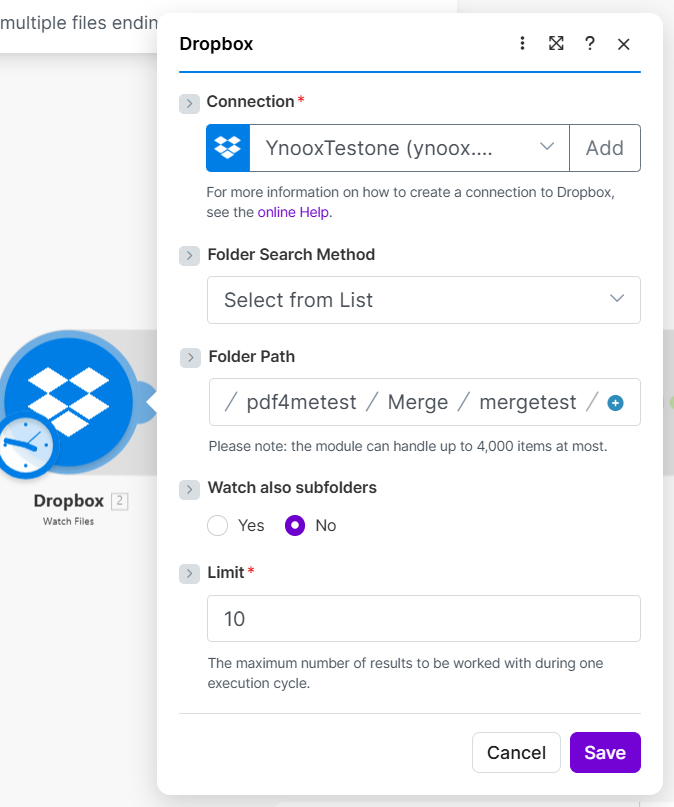
- Ajouter Dropbox → Fichiers de surveillance (ou Liste des fichiers (si vous préférez les sondages).
- Connexion *Sélectionnez votre connexion Dropbox.
- Méthode de recherche de dossiers: Choisir Sélectionnez dans la liste (ou votre méthode préférée).
- Chemin du dossier: Entrez le dossier contenant les fichiers PDF à fusionner (par exemple,
/pdf4metest/Merge/mergetest/). - Consultez également les sous-dossiers: Ensemble Non si vous ne souhaitez que les fichiers contenus dans ce dossier ; Oui y compris les sous-dossiers.
- Limite *: Définir le nombre maximal de fichiers par exécution (par exemple, 10Le module peut gérer jusqu'à 4 000 articles.
Sortir: Un tableau d'objets fichier. Chaque élément possède Affichage du chemin, Nom de fichier, Taille du fichieret des champs similaires. L'itérateur utilisera ensuite ce tableau.
Étape 2 : Dropbox : Télécharger un fichier (dans la route de l’itérateur)
Ajoutez ce module après L'itérateur (qui se trouvera à l'intérieur de la route de l'itérateur) télécharge un fichier par cycle d'itérateur en utilisant le chemin de l'élément courant.
Flux jusqu'à présent : Fichiers surveillés → Itérateur → Télécharger un fichier.
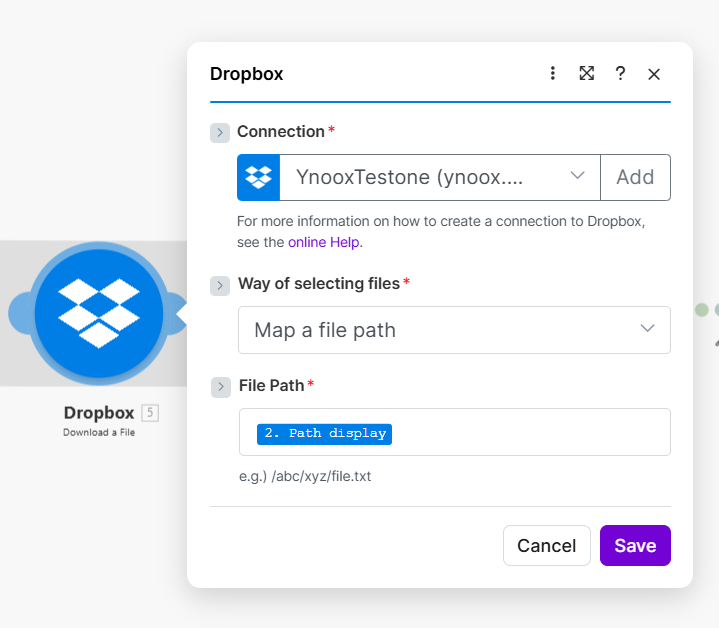
- Ajouter Dropbox → Télécharger un fichier et connectez-le à l'itérateur.
- Connexion *Sélectionnez votre connexion Dropbox.
- Méthode de sélection des fichiers *: Choisir Associer un chemin de fichier Vous pouvez donc utiliser le chemin provenant de l'itérateur.
- Chemin du fichier *: Carte 2. Affichage du chemin (ou le champ chemin d'accès de la fonction « Surveiller les fichiers »). Cela garantit que chaque itération télécharge le fichier correct.
Production par cycle : Données (contenu du fichier), Nom de fichier, Taille du fichierL'agrégateur de tableaux collectera ceci. Données pour chaque cycle.
Étape 3 : Itérateur (Contrôle de flux)
L'itérateur prend le tableau de Watch Files et exécute la route ci-dessous une fois par élément.
Flux jusqu'à présent : Fichiers surveillés → Itérateur → [Télécharger un fichier s'exécute par élément].
- Ajouter Contrôle de débit → Itérateur et connectez-le à Watch Files.
- Tableau: Activer Carte et sélectionnez le tableau dans les fichiers surveillés. Vous pouvez mapper des champs tels que : 5. Nom du fichier et 5. Taille du fichier (ou l'équivalent de votre module « Surveillance des fichiers ») afin que l'itérateur sache sur quoi itérer. L'itérateur expose les champs de l'élément courant (par exemple, le chemin d'accès, le nom du fichier) aux modules de sa route.
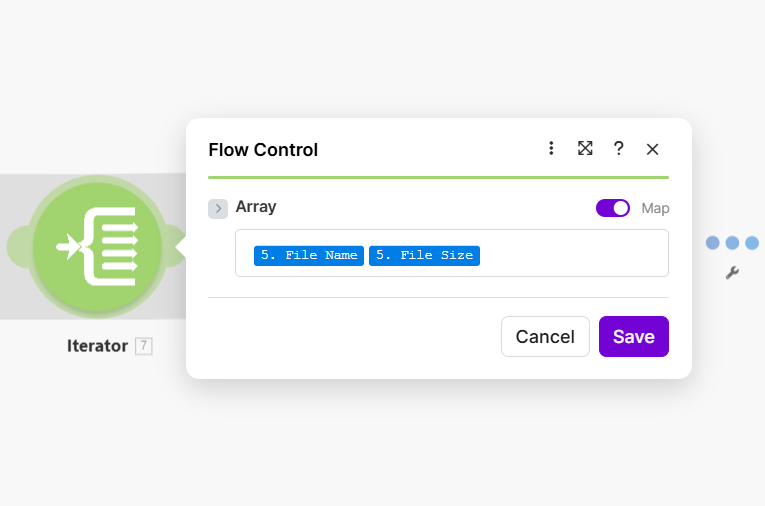
Comportement: Si la fonction « Surveiller les fichiers » renvoie 5 fichiers, l’itérateur parcourt son itinéraire 5 fois. À chaque exécution, la fonction « Télécharger un fichier » reçoit le chemin d’accès du fichier correspondant et le télécharge.
Étape 4 : Agrégateur de tableaux (Contrôle de flux)
L'agrégateur de tableaux collecte la sortie de chaque cycle d'itérateur et construit un tableau unique pour le module de fusion.
Flux jusqu'à présent : Surveiller les fichiers → Itérateur → Télécharger un fichier → Agrégateur de tableaux.
- Ajouter Contrôle de débit → agrégateur de tableaux et connectez-le après la route Iterator (il agrège sur tous les cycles).
- Module source *: Sélectionner Dropbox - Surveiller les fichiers [2] (ou votre module Watch Files). Cela définit à quel scénario d'exécution appartient l'agrégateur.
- Structure cible: Sélectionner PDF4me - Fusionner plusieurs PDF [4...] (ou votre module Merge). Cela structure les données agrégées afin que Merge puisse les utiliser.
- Fichiers → Déposer: Sélectionner Dropbox - Télécharger un fichier l'agrégateur collecte donc les Contenu du fichier (Données) de chaque téléchargement, et pas seulement des métadonnées.
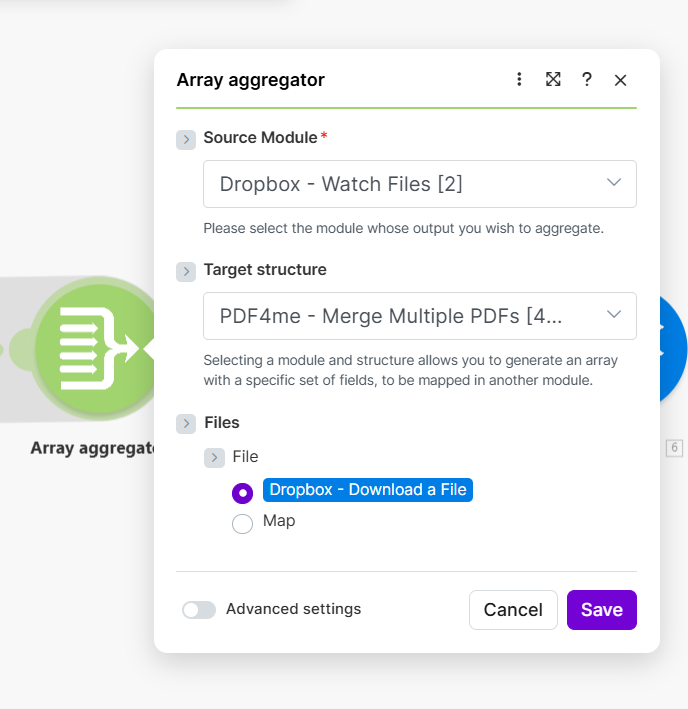
Sortir: Un seul tableau (par exemple, 3. Tableau[]) contenant toutes les données PDF téléchargées, au format attendu par PDF4me Merge.
Étape 5 : PDF4me : Fusionner plusieurs fichiers PDF
Ce module reçoit le tableau agrégé et fusionne tous les fichiers PDF en un seul.
Flux jusqu'à présent : … → Agrégateur de tableaux → Fusionner plusieurs PDF.
- Ajouter PDF4me → Fusionner plusieurs fichiers PDF (sous Fusionner et diviser) et connectez-le à l'agrégateur de tableaux.
- Connexion *Sélectionnez votre connexion PDF4me.
- Fichiers: Activer Carte et sélectionnez 3. Tableau[] (Résultat de l'agrégateur de tableaux). Ceci transmet les données de fichiers collectées à l'action de fusion.
- Nom du fichier de sortie: Entrez le nom du PDF fusionné (par exemple,
merged_document.pdf). - Ignorer les PDF protégés: Choisir Oui pour ignorer les PDF protégés par mot de passe, Non essayer de les inclure.
![Fusion de plusieurs PDF avec PDF4me : Fichiers mappés sur 3. Tableau[], Nom du fichier de sortie, Ignorer les PDF protégés](/assets/images/blog/merge-files-make/merge-files-make-5-merge-pdfs.png)
Sortir: Nom et Date du document (le tampon PDF fusionné). Passer Date du document au module de téléchargement.
Étape 6 : Dropbox : Téléverser un fichier
Enregistrez le PDF fusionné dans votre dossier de sortie.
Flux jusqu'à présent : … → Fusionner plusieurs PDF → Téléverser un fichier.
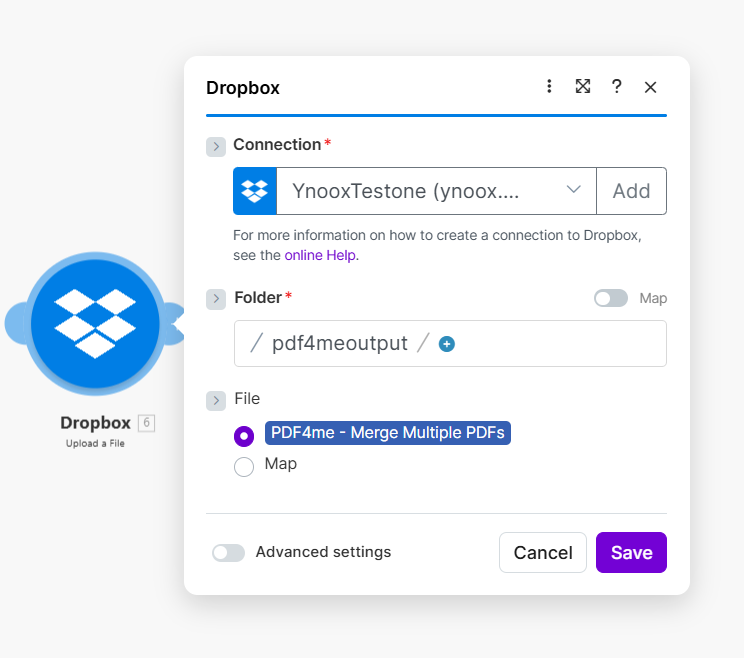
- Ajouter Dropbox → Téléverser un fichier et connectez-le au module Merge.
- Connexion *Sélectionnez votre connexion Dropbox.
- Dossier *: Entrez le chemin de destination (par exemple,
/pdf4meoutput). - Déposer *: Sélectionner PDF4me - Fusionner plusieurs PDF Le contenu du fichier provient donc du résultat de la fusion.
Résumé : Itérateur et agrégateur dans ce flux
| Module | Rôle |
|---|---|
| Itérateur | Divise le tableau « Fichiers à surveiller » en éléments individuels. Exécute « Télécharger un fichier » une fois par fichier. |
| Agrégateur de tableaux | Collecte chaque sortie de téléchargement de fichier et la regroupe dans un seul tableau pour la fusion. |
| Résultat | Fusion reçoit [file1_data, file2_data, …] et produit un seul PDF fusionné. |
Sans l'itérateur, il serait impossible de télécharger chaque fichier séparément. Sans l'agrégateur de tableaux, la fonction Merge ne recevrait pas le tableau combiné nécessaire. Ensemble, ils transforment de nombreux éléments de métadonnées de fichiers en un seul tableau contenant le contenu des fichiers pour PDF4me.
Prochaines étapes
- Exécutez le scénarioAjoutez quelques fichiers PDF au dossier « Fichiers à surveiller » et exécutez le scénario. Le fichier fusionné devrait apparaître dans le dossier de sortie.
- Ordre de fusionLes fichiers sont fusionnés dans l'ordre où ils apparaissent dans le tableau (généralement l'ordre renvoyé par Watch Files).
- DocumentsPour plus de détails sur les paramètres et les résultats, consultez Fusionner plusieurs PDF : Créer.