Un nouveau fichier dans votre dossier Dropbox ? Lancez un publipostage avec Zapier. Six étapes, 100 % automatisé !
Déposez un Modèle Word (par exemple modèle_de_fusion_de_courrier_simple.docx) dans un dossier Dropbox et conservez-en un fichier JSON (par exemple sample_mail_merge_data.json) au même endroit. Lorsqu'un nouveau fichier semble Zapier peut effectuer un publipostage : trouver le JSON, appeler PDF4me, Générer un document (Type de fichier modèle : publipostage), télécharger Mot, courir Générer un document à nouveau pour PDFPuis, téléchargez. Six étapes. Déclenchement automatique. Aucune intervention manuelle.
Les captures d'écran correspondent Chemins de dossiers, noms de fichiers et options PDF4me vous avez configuré dans Zapier, carte Déclencheur → trouver JSON → PDF4me → télécharger en utilisant les mêmes valeurs que celles indiquées sur chaque image.
En un mot: Nouveau fichier dans le dossier (Dropbox, Générer un document de publipostage) → Trouver un fichier (sample_mail_merge_data.json, inclure le contenu du fichier) → PDF4me, Générer un document (Type de fichier modèle : publipostage, modèle du déclencheur, données de l'étape de recherche) → Téléverser un fichier (Mail_Merge_Zap_déployé.docx) → PDF4me, Générer un document (deuxième exécution, par exemple : données textuelles + sortie PDF) → Téléverser un fichier (Mail_Merge_Zap_déployé-2.pdfRésultat : un document Word et un document PDF. Générer un document Fusion et publipostage/Sortie par exécution.
Questions et réponses basées sur le pourquoi
Pourquoi trouver sample_mail_merge_data.json dans une étape distincte ? Le fichier déclencheur peut servir de modèle ; le fichier JSON se trouve à côté. Un fichier dédié trouver le fichier Cette étape transmet toujours le fichier de données correct à PDF4me, quel que soit le dernier fichier arrivé.
Pourquoi Zapier pour le publipostage ? Combinez les déclencheurs Dropbox avec PDF4me et les applications de messagerie, CRM ou de tâches dans un seul Zap, sans aucun script à maintenir lorsque votre configuration change.
Ce que vous obtiendrez
Déclenchement: Un nouveau fichier dans le dossier Dropbox surveillé (par exemple, un modèle nouveau ou mis à jour). Saisir: Le fichier déclencheur comme modèle et un fichier JSON fixe (sample_mail_merge_data.json) dans le même dossier. Sortir: Word et PDF dans Générer un document Fusion et publipostage/Sortie comme Mail_Merge_Zap_déployé.docx et Mail_Merge_Zap_déployé-2.pdf (ou les noms que vous avez choisis). Écraser désactivé Les exécutions précédentes sont donc conservées sauf si vous modifiez les noms.
Ce dont vous avez besoin
- Zapier, Créer un compte Zapier et lancez un nouveau Zap.
- Clé API PDF4me, Obtenez votre clé APIConnectez-vous à PDF4me pour les deux actions de génération de documents. Voir Connectez PDF4me à Zapier.
- Dropbox, Nouveau fichier dans le dossier, Trouver un fichier (par son nom), et Téléverser un fichier (deux fois).
- Modèle de publipostage Word, par exemple
modèle_de_fusion_de_courrier_simple.docx, fusionne les champs correspondant aux clés JSON. Se trouve dans le dossier surveillé (ou arrive en tant que fichier déclencheur). - fichier de données JSON, par exemple
sample_mail_merge_data.jsonavec des clés commeprénom,nom de famille,genre,membre. Exemple:{"firstname":"John","lastname":"Adams","gender":"Female","member":"Basic"}.
Le Zap en bref (6 étapes)
- Dropbox : Nouveau fichier dans le dossier: Dossier
Générer un document de publipostageInclure le contenu du fichier : Oui (et le lien de partage si nécessaire). - Dropbox : Trouver un fichierMême dossier, nom de fichier
sample_mail_merge_data.json, inclure le contenu du fichier : Oui. - PDF4me : Générer un document: Modèle de l'étape 1. Type de fichier modèle : publipostage. Type de format des données d'entrée : DéposerFichier de données de l'étape 2. Type de données d'entrée : Json.
- Dropbox : Téléverser un fichier:
Générer un document Fusion et publipostage/SortieFichier de l'étape 3. Écraser : Non. Nom:Mail_Merge_Zap_déployé. Extension:.docx. - PDF4me : Générer un document: Même modèle (étape 1). Type de fichier modèle : publipostage. Type de format des données d'entrée : Texte. Texte de données: JSON (contenu de l'étape 2 ou exemple fixe). Type de données d'entrée : Json. Sortir: PDF là où l'action le révèle.
- Dropbox : Téléverser un fichierMême dossier de sortie. Fichier de l'étape 5. Écraser : Non. Nom:
Mail_Merge_Zap_déployé-2. Extension:.pdf.
Aperçu complet de Zap
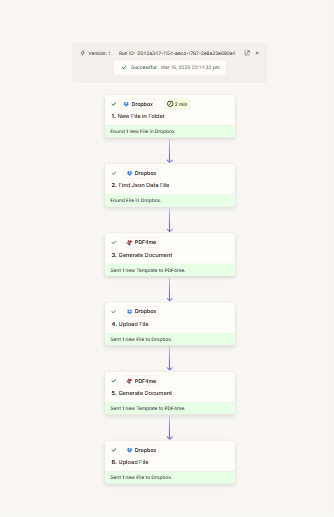
Déclencheur → recherche JSON → publipostage vers Word → importation → seconde fusion vers PDF → importation. Toutes les étapes sont validées (vert) lorsque la correspondance avec la référence est correcte.
Étape 1 : Nouveau fichier dans le dossier (Déclencheur)
Zap jusqu'à présent : Déclencheur uniquement.
- Dropbox → Nouveau fichier dans le dossier.
- Dossier:
Générer un document de publipostage. - Inclure le contenu du fichier ?: Oui.
- Inclure le lien de partage ?: Oui si vos étapes de téléchargement le nécessitent.
- Test. L'étape 1 fournit le fichier modèle pour PDF4me (par exemple,
modèle_de_fusion_de_courrier_simple.docx).
Nouveau fichier dans le dossier : Configuration
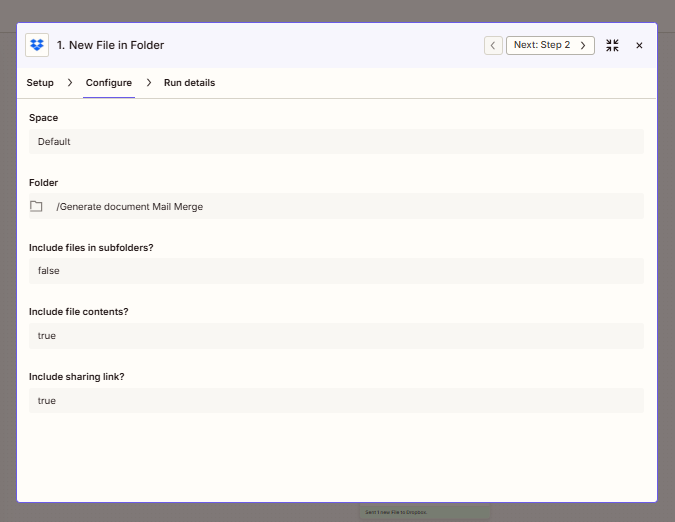
Le dossier surveillé contient les modèles et le fichier JSON ; un nouveau fichier lance le Zap.
Étape 2 : Trouver le fichier de données JSON
Zap jusqu'à présent : Déclencheur → Rechercher JSON.
- Dropbox → Trouver un fichier (recherche par dossier + nom).
- Dossier:
Générer un document de publipostage. - Nom de fichier:
sample_mail_merge_data.json. - Inclure le contenu du fichier ?: Oui.
- Test. Associez le fichier de cette étape à PDF4me comme suit : Fichier de données pour l'étape 3.
Trouver JSON : Configuration
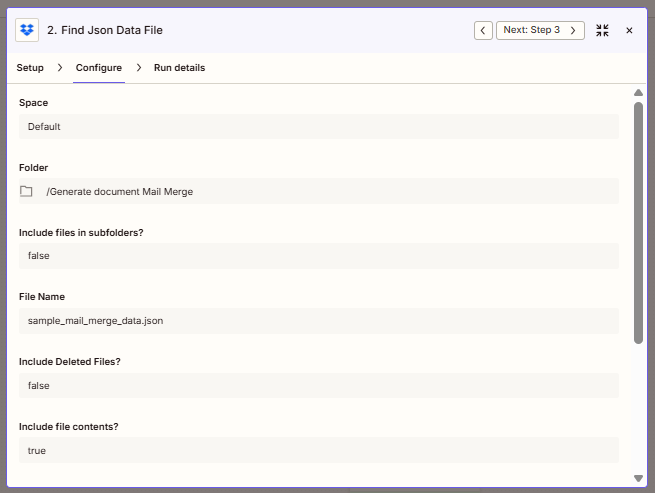
Cible toujours le même chemin JSON afin que les données de fusion soient stables même lorsque le fichier déclencheur varie.
Étape 3 : PDF4me : Générer le document (modèle à partir du déclencheur, données à partir de JSON)
Zap jusqu'à présent : Déclencheur → Trouver JSON → Générer un document.
- PDF4me → Générer un document.
- Fichier modèle: À partir de l'étape 1 (fichier de déclenchement).
- Nom/extension du fichier modèle: À partir de l'étape 1 (par exemple,
modèle_de_fusion_de_courriels_simple,.docx). - Type de fichier modèle: publipostage.
- Type de format des données d'entrée: Déposer.
- Fichier de données: À partir de l'étape 2.
- Type de données d'entrée: Json.
- Test. Utilisez l'URL du fichier ou le fichier binaire renvoyé à l'étape 4.
Générer un document : sortie Word
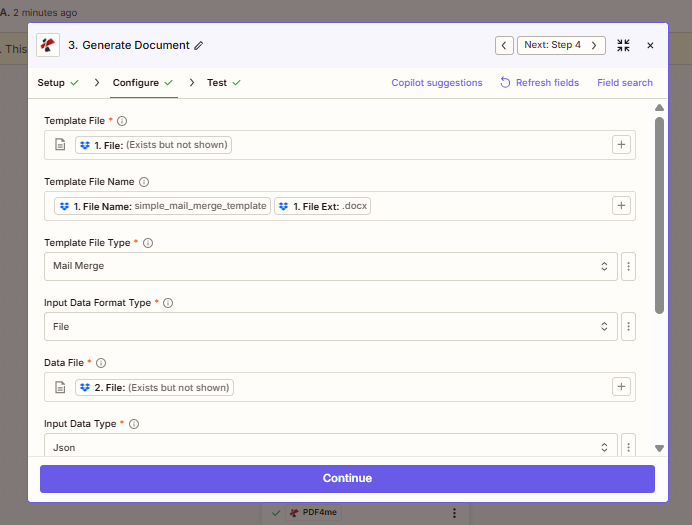
La première étape produit le document Word fusionné à partir du modèle et du fichier JSON.
Étape 4 : Télécharger un fichier (Word)
Zap jusqu'à présent : Par le biais du premier document généré.
- Dropbox → Téléverser un fichier.
- Dossier:
Générer un document Fusion et publipostage/Sortie. - Déposer: À partir de l'étape 3.
- Écraser: Non.
- Nom de fichier:
Mail_Merge_Zap_déployé. Extension:.docx. - Test.
Télécharger un fichier : DOCX
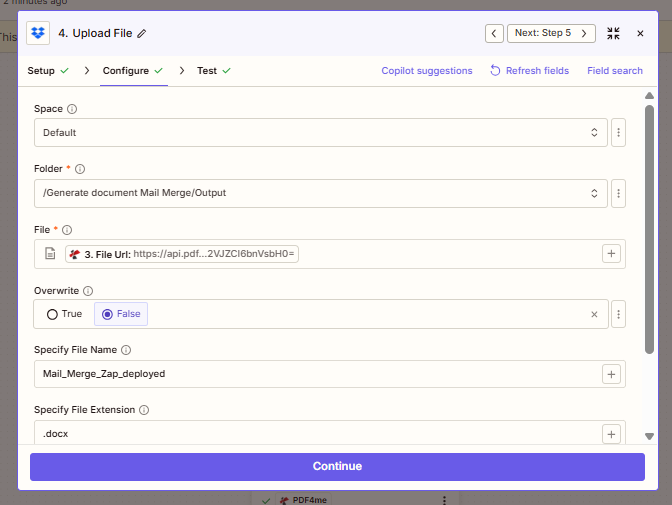
Enregistre le résultat de la fusion et du publipostage modifiable sous un nom de base fixe.
Étape 5 : PDF4me : Générer le document (deuxième exécution, PDF)
Zap jusqu'à présent : Document Word téléchargé ; deuxième action PDF4me.
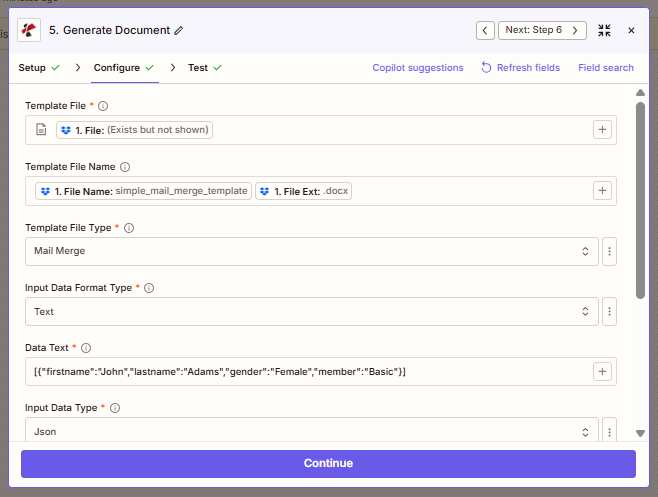
- PDF4me → Générer un document.
- Fichier modèle: À partir de l'étape 1 (identique à la première fusion).
- Type de fichier modèle: publipostage.
- Type de format des données d'entrée: Texte.
- Texte de données: Tableau ou objet JSON correspondant à vos champs de fusion (par exemple,
[{"firstname":"John","lastname":"Adams","gender":"Female","member":"Basic"}]), mappé à partir de l'étape 2 si Zapier expose le contenu du fichier sous forme de texte. - Type de données d'entrée: Json.
- Ensemble Type de document de sortie à PDF en cas de disponibilité.
- Test. Alimentez l'étape 6 avec le fichier de sortie de cette étape.
Générer un document : texte des données pour PDF
La deuxième passe utilise les mêmes données logiques que le fichier JSON, formatées en texte, pour générer un PDF.
Étape 6 : Télécharger le fichier (PDF)
Zap jusqu'à présent : Zap complet.
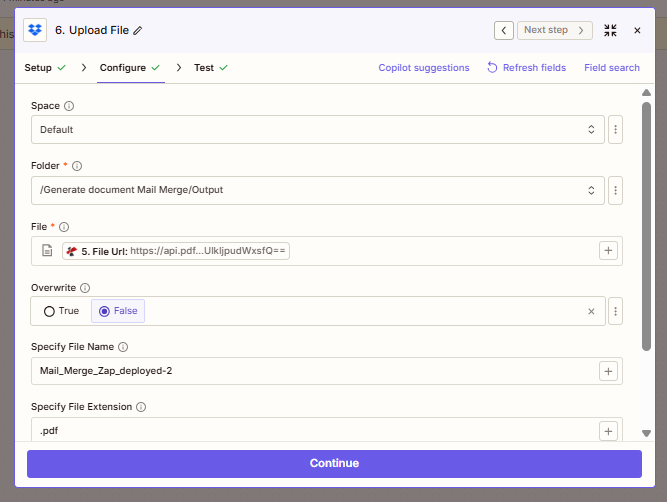
- Dropbox → Téléverser un fichier.
- Dossier:
Générer un document Fusion et publipostage/Sortie. - Déposer: À partir de l'étape 5.
- Écraser: Non.
- Nom de fichier:
Mail_Merge_Zap_déployé-2. Extension:.pdf. - Activez le Zap sur.
Télécharger un fichier : PDF
Complète la paire : Word + PDF en sortie pour chaque déclencheur.
Cas d'utilisation concrets
Déposer et exécuter le modèle : Un nouveau fichier modèle dans le dossier lance la génération de Word + PDF sans ouvrir Zapier.
Certificats et lettres : Mise à jour sample_mail_merge_data.json; ajoutez ou remplacez un fichier dans le dossier pour régénérer les deux formats.
Double livraison : Les équipes obtiennent .docx pour les modifications et .pdf pour une distribution en une seule exécution automatisée.
Guide rapide
| Étape | Réglage des clés | Exemple |
|---|---|---|
| Nouveau fichier dans le dossier | Contenu du dossier et des fichiers | Générer un document de publipostage |
| Trouver le fichier | Nom du dossier et du fichier | sample_mail_merge_data.json |
| Générer un document | Fusion et publipostage, données de fichiers | Étape 1 du modèle ; Étape 2 des données |
| Téléverser un fichier | Sortie, nom | Mail_Merge_Zap_déployé.docx |
| Générer un document | Fusion et publipostage, données textuelles | JSON ; format PDF de sortie |
| Téléverser un fichier | Sortie, nom | Mail_Merge_Zap_déployé-2.pdf |
Voir Générer un document unique, ZapierPour un . manuel Fusion et publipostage en quatre étapes sur Make, voir Fusion et publipostage dans Make (quatre étapes).
Dépannage
Confirmer sample_mail_merge_data.json existe dans Générer un document de publipostage et l'orthographe correspond parfaitement.
Dans Zapier, ouvrez le sélecteur de champs et choisissez étape 1 pour le fichier modèle et étape 2 pour le fichier JSON. Testez à nouveau chaque action PDF4me après avoir modifié les correspondances.
Voir Dépannage de PDF4me.
Et ensuite ?
- Test de bout en boutDéposez un fichier dans le dossier surveillé et vérifiez les deux sorties.
Sortir. - VoteLes déclencheurs Dropbox sur Zapier utilisent l'interrogation ; mettez à jour ou ajoutez un Retard si vous avez besoin d'espacer les téléchargements rapides.
- Format uniqueSupprimez la deuxième étape « Générer un document + télécharger » si vous n'avez besoin que d'un document Word ou que d'un PDF.
- Flux manuel: Fusion et publipostage dans Make (quatre étapes) sans déclencheur de dossier.