Modèle Word + JSON dans Dropbox ? Effectuez un publipostage avec Make. PDF ou Word en quatre clics !
Vous avez un Modèle Word (par exemple modèle_de_fusion_de_courrier_simple.docx) avec des espaces réservés de fusion et des données dans JSON (par exemple sample_mail_merge_data.jsonRemplir chaque document manuellement est lent et source d'erreurs. Faire et PDF4meVous pouvez automatiser le processus : téléchargez le modèle et le fichier JSON depuis Dropbox, puis exécutez la commande. PDF4me, Générer un document avec Type de fichier modèle : Fusion et publipostage et Type de sortie : PDF (ou Mot), puis téléchargez le fichier généré. Quatre modules. Un scénario. Aucun code.
Ce guide est organisé en En un mot, Ce dont vous avez besoin, Instructions étape par étape avec captures d'écran, cas d'utilisation concrets, Guide de référence rapide, Dépannageet des liens vers la documentation relative à l'action.
En un mot: Dropbox, Télécharger un fichier (Modèle Word, par exemple) Générer le document Mail Merge/simple_mail_merge_template.docx) → Dropbox, Télécharger un fichier (Données JSON, par exemple Générer le document Mail Merge/sample_mail_merge_data.json) → PDF4me, Générer un document (Type de fichier modèle : publipostage, Type de sortie : PDF ou Mot, mapper le modèle et les données du document des étapes 1 et 2) → Dropbox, Téléverser un fichier dans votre dossier de sortie. Résultat : un document PDF ou Word généré par exécution.
Ce que vous obtiendrez
Saisir: Un modèle de publipostage Word (par exemple, modèle_de_fusion_de_courrier_simple.docx) et un fichier JSON dont les clés correspondent aux espaces réservés du modèle (par exemple, prénom, nom de famille, genre, membre). Sortir: Un seul document PDF ou Word avec les espaces réservés remplacés par les valeurs JSON, enregistré dans votre dossier de sortie Dropbox (par exemple, MailMerge_Make_Prod_2.pdf ou MailMerge_Make_Prod.docx).
Ce dont vous avez besoin
- Faire, Créer un compte et ouvrir un nouveau scénario.
- Clé API PDF4me, Obtenez votre clé APIConnectez-le lorsque vous ajoutez le module PDF4me. Première fois ? Consultez Connectez-vous à PDF4me pour créer.
- DropboxPour le fichier modèle, le fichier JSON et le dossier de sortie, le connecteur a besoin de : Télécharger un fichier et Téléverser un fichierGoogle Drive ou d'autres services de stockage proposant des fonctionnalités similaires fonctionnent également.
- Modèle de publipostage WordUn fichier .docx avec des champs de fusion (par exemple, Mustache).
{{prénom}}ou les noms des champs de fusion Word). Enregistrez-le dans Dropbox. Dans PDF4me, définissez le type de fichier modèle sur publipostage. - Données JSON, Un objet (ou un tableau d'un seul objet) avec des clés correspondant aux espaces réservés du modèle (par exemple,
prénom,nom de famille,genre,membre). Exemple:{"firstname":"John","lastname":"Adams","gender":"Female","member":"Basic"}. Stocké sous forme de fichier dans Dropbox ou fourni par un module précédent.
Aperçu du scénario (4 modules)
- Dropbox : Télécharger un fichier (1) : Récupère le modèle Word (par exemple,
modèle_de_fusion_de_courrier_simple.docx). - Dropbox : Télécharger un fichier (2) : Récupère le fichier de données JSON (par exemple,
sample_mail_merge_data.json). - PDF4me : Générer un document (7) : Type de fichier modèle : publipostage, Type de sortie : PDF ou Mot. Contenu et nom du modèle (étape 1) ; données du document (étape 2) (fichier de données ou texte). Type de données du document : Json.
- Dropbox : Téléverser un fichier (6) : Enregistre le document généré dans le dossier de sortie. Contenu du fichier provenant de PDF4me Document; ensemble Nom de fichier (par exemple
MailMerge_Make_Prod_2.pdfouMailMerge_Make_Prod.docx) et Écraser un fichier existant (Oui/Non) selon les besoins.
Aperçu complet du scénario
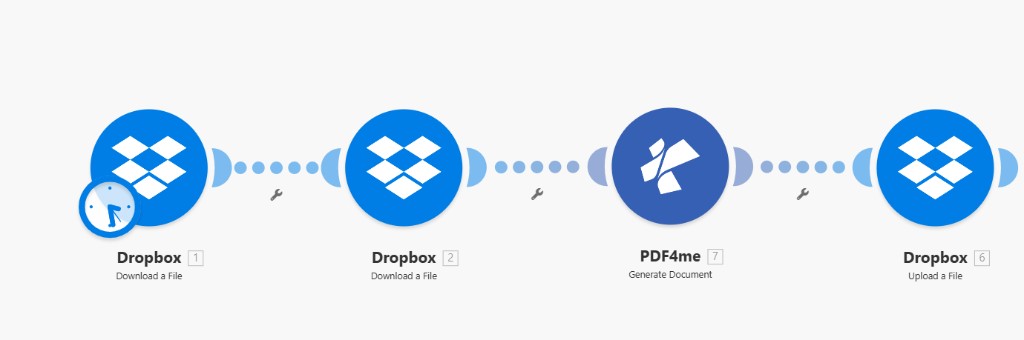
Vérification effectuée : Dropbox 1 et 2 téléchargent le modèle et le fichier JSON ; PDF4me 7 génère le document (type de fichier : Fusion et publipostage) ; Dropbox 6 télécharge le fichier dans /Générer le document Fusion et publipostage/Sortie/. Les numéros d’étape (6, 7) correspondent à l’ordre typique du scénario dans l’interface utilisateur.
Étape 1 : Téléchargez le modèle Word depuis Dropbox
Scénario jusqu'à présent : Premier téléchargement uniquement.
- Ajouter Dropbox → Télécharger un fichier.
- Connexion: Sélectionnez votre connexion Dropbox (par exemple, YnooxTestone).
- Méthode de sélection des fichiers: Sélectionnez un fichier (ou utiliser Carte pour les chemins dynamiques à partir d'un déclencheur).
- Déposer: Saisissez le chemin d'accès à votre modèle Word, par exemple :
Générer le document Mail Merge/simple_mail_merge_template.docx. - Enregistrer. La sortie du module (par exemple, Données ou Déposer) sera mappé dans PDF4me comme Modèle et Nom du modèle (par exemple 1. Nom du fichier).
Dropbox : Télécharger un fichier : Modèle Word
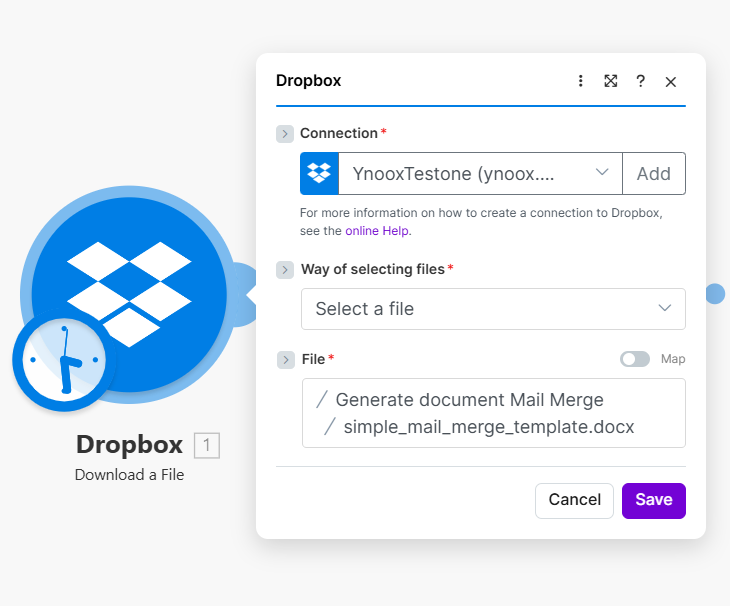
Vérifié : Connexion requise ; Méthode de sélection des fichiers = Sélectionner un fichier ; Le fichier affiche /Générer le document Mail Merge et simple_mail_merge_template.docx. La sortie (1. Nom du fichier, 1. Données) correspond au nom et au modèle PDF4me.
Étape 2 : Télécharger les données JSON
Scénario jusqu'à présent : Télécharger le modèle → Télécharger le JSON.
- Ajoutez une seconde Dropbox → Télécharger un fichier.
- ConnexionMême connexion Dropbox.
- Méthode de sélection des fichiers: Sélectionnez un fichier (ou Carte).
- Déposer: Chemin d'accès à votre fichier JSON, par exemple :
Générer le document Mail Merge/sample_mail_merge_data.json. - Enregistrer. Sortie Données (le contenu du fichier) sera transmis à PDF4me sous forme de Fichier de données du document (ou utiliser Texte des données du document si vous préférez transmettre une chaîne de caractères provenant d'une autre source).
Dropbox : Télécharger un fichier : données JSON
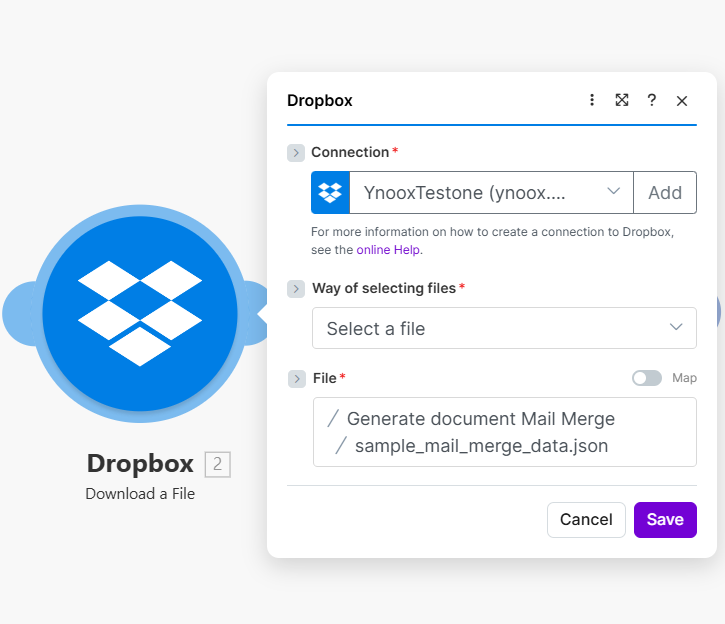
Vérifié : Connexion et méthode de sélection des fichiers identiques ; chemin d’accès au fichier : sample_mail_merge_data.json. Associez la sortie de données de ce module au fichier de données du document PDF4me (2. Données).
Étape 3 : PDF4me : Générer un document (Fusion et publipostage + JSON)
Scénario jusqu'à présent : Télécharger le modèle → Télécharger le JSON → Générer le document.
- Ajouter PDF4me → Générer un document.
- Connexion: Sélectionnez votre connexion PDF4me (par exemple TestUser01).
- Type de fichier modèle *: Sélectionner publipostage dans le menu déroulant. (Autres options dans l'interface utilisateur : Modèle PDF4me Word, HTML, Google Docs, Formulaire PDF.)
- Type de sortie *: Sélectionner PDF pour une sortie PDF ou Mot pour une sortie au format .docx.
- Déposer (source du modèle) : Choisissez Dropbox : Télécharger un fichier (premier module) ou Carte, puis carte :
- Nom du modèle *, À partir du premier téléchargement Dropbox (par exemple, 1. Nom du fichier).
- Modèle *, À partir du premier téléchargement Dropbox (par exemple, 1. Données).
- Fichier de données du document: Associer la deuxième sortie de téléchargement Dropbox (par exemple, 2. Données). Vous pouvez également utiliser Texte des données du document et coller ou mapper une chaîne JSON.
- Type de données du document *: Json.
- Texte des données du document: Laissez vide si vous utilisez un fichier de données de document ; sinon, collez ou mappez votre JSON (par exemple,
{"firstname":"John","lastname":"Adams","gender":"Female","member":"Basic"}). - Métadonnées JsonFacultatif. À utiliser pour la mise en forme des champs (dates, cases à cocher, etc.) si nécessaire.
- Enregistrer. Le module renvoie Document (et Nom): utiliser Document à l'étape de téléchargement.
Type de fichier modèle : Fusion et publipostage
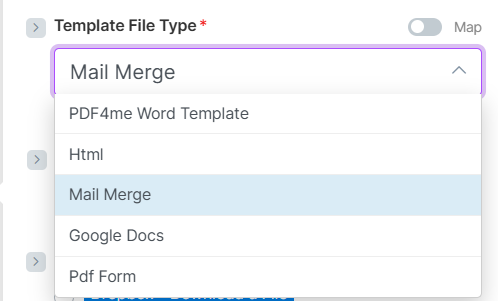
Vérifié : Type de fichier modèle * obligatoire ; la liste déroulante indique que « Publipostage » est sélectionné. Autres options visibles dans l’interface : Modèle Word PDF4me, HTML, Google Docs, Formulaire PDF. Utilisez la fonction « Publipostage » pour les modèles Word avec des espaces réservés à la fusion.
Type de sortie : PDF ou Word
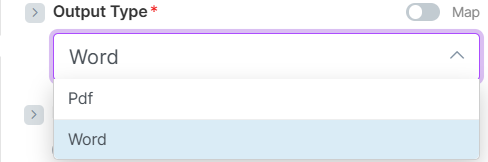
Vérifié : Type de sortie * obligatoire ; choisissez PDF pour PDF ou Word pour .docx. Option de basculement de carte disponible pour le format de sortie dynamique.
Générer un document : Configuration complète
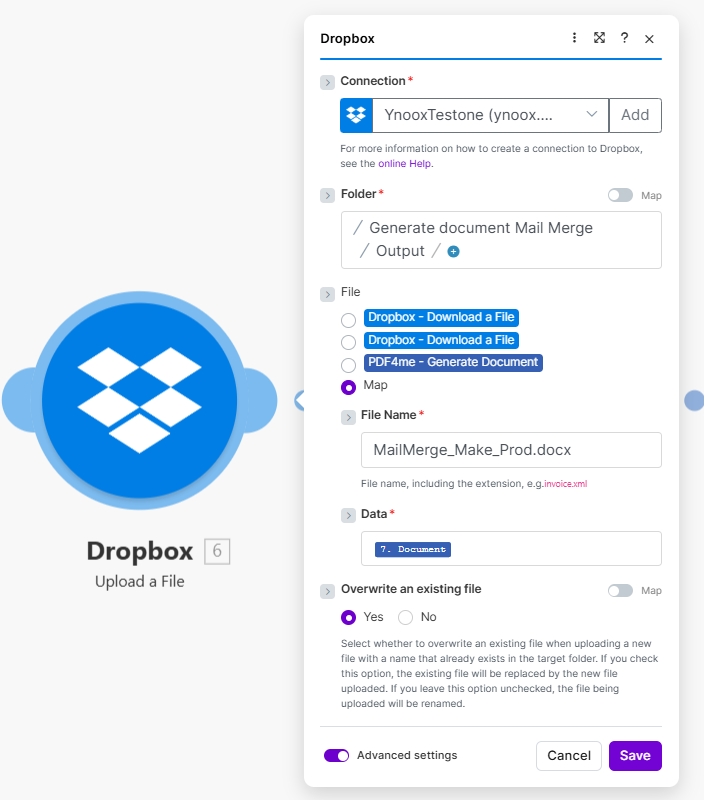
Vérifié : Connexion (ex. : TestUser01) ; Type de fichier modèle : Fusion et publipostage ; Type de sortie : PDF ou Word. Fichier : Téléchargement Dropbox (modèle) ; Fichier de données du document 2. Données issues du téléchargement 2 ou données du document au format texte avec JSON (ex. : prénom, nom, sexe, membre). Type de données du document : JSON. Document de sortie utilisé lors du chargement.
Étape 4 : Téléversez le document généré sur Dropbox
Scénario jusqu'à présent : Télécharger le modèle → Télécharger le JSON → Générer le document → Téléverser.
- Ajouter Dropbox → Téléverser un fichier.
- ConnexionMême connexion Dropbox.
- Dossier: Chemin de sortie, par exemple
/Générer un document Fusion et publipostage/Sortie/. - Déposer: Cartographier le Document sortie de PDF4me : Générer un document (par exemple 7. Document ou 8. Document, en fonction de l'ordre des modules).
- Nom de fichierpar exemple
MailMerge_Make_Prod_2.pdfouMailMerge_Make_Prod.docxUtilisez la même extension que votre type de sortie (Pdf → .pdf, Word → .docx). - Écraser un fichier existant: Oui remplacer un fichier existant portant le même nom ; Non pour que Make renomme le nouveau fichier s'il existe déjà.
- Enregistrez et exécutez le scénario. Le fichier PDF ou Word généré apparaît dans le dossier de sortie.
Dropbox : Téléverser un fichier
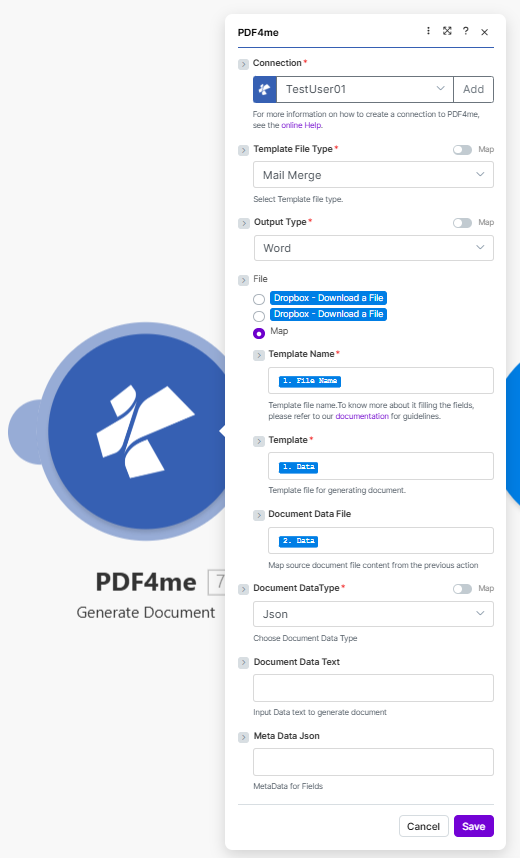
Vérifié : Dossier * = /Générer un document Fusion et publipostage/Sortie/ ; Source du fichier = PDF4me Générer un document (ex. : Document 7 ou Document 8) ; Nom du fichier * = MailMerge_Make_Prod_2.pdf ou MailMerge_Make_Prod.docx ; Écraser un fichier existant = Oui pour remplacer, Non pour renommer. Paramètres avancés disponibles.
Cas d'utilisation concrets
Certificats et formations : Données de cours ou d'événements au format JSON (nom, cours, date). Générez des certificats personnalisés à partir d'un modèle de publipostage Word et enregistrez-les au format PDF ou Word pour diffusion ou archivage.
Factures et devis : Extraire des données d'Airtable, de Google Sheets ou d'une base de données ; exporter au format JSON. Fusionner ces données dans un modèle Word et générer un PDF ou un document Word pour les clients ou un usage interne.
Lettres et envois postaux : Données du destinataire au format JSON (prénom, nom, adresse, niveau d'adhésion). Modèle avec espaces réservés ; génération d'un PDF ou d'un document Word, puis chargement dans un dossier partagé ou envoi par e-mail via un module de suivi.
Publipostage à grande échelle : Utilisez un seul scénario exécuté par document, ou combinez-le avec des itérateurs Make pour générer de nombreux documents à partir d'une liste d'objets JSON, chacun avec son propre nom de fichier de sortie.
Guide de référence rapide
| Module | Réglage des clés | Exemple / résultat |
|---|---|---|
| Téléchargement Dropbox (1) | Déposer | Générer le document Mail Merge/simple_mail_merge_template.docx → Modèle + Nom du modèle |
| Téléchargement Dropbox (2) | Déposer | Générer le document Mail Merge/sample_mail_merge_data.json → Fichier de données du document (2. Données) |
| PDF4me Générer un document | Type de fichier modèle | publipostage |
| PDF4me Générer un document | Type de sortie | PDF ou Mot |
| PDF4me Générer un document | Nom du modèle / Modèle | 1. Nom du fichier, 1. Données |
| PDF4me Générer un document | Fichier de données du document / Type de données du document | 2. Données, Json |
| PDF4me Générer un document | Sortir | Document (et nom) |
| Téléchargement Dropbox | Dossier, Fichier, Nom du fichier | /Générer un document Fusion et publipostage/Sortie/, 7. Document (ou 8. Document), MailMerge_Make_Prod_2.pdf ou MailMerge_Make_Prod.docx |
Pour plus de détails sur les paramètres, consultez Générer un document unique, créerLe connecteur PDF4me dans Make prend en charge Type de fichier modèle : Fusion et publipostage pour les modèles Word avec espaces réservés de fusion.
Dépannage
Les clés JSON doivent correspondre aux espaces réservés du modèle (par exemple, prénom, nom de famille, genre, membreVérifiez le modèle pour les noms d'espace réservé exacts et utilisez les mêmes clés dans votre JSON. Le type de données du document doit être Json lors du passage de JSON.
Cartographier le réel Données (ou le contenu du fichier) de chaque téléchargement Dropbox, et non le chemin d'accès. Modèle = contenu du premier téléchargement ; Fichier de données du document = contenu du deuxième téléchargement. Utilisez les numéros d'étape corrects (par exemple : 1. Données, 2. Données) dans le panneau de mappage.
Pour les modèles Word .docx avec champs de fusion (champs de fusion Mustache ou Word), sélectionnez publipostagePour les modèles de type Google Docs, utilisez Google Docs; pour les formulaires PDF remplissables, utilisez Formulaire PDFConsultez la documentation relative à chaque type d'action.
Vérifier Dépannage de PDF4me pour les erreurs 401 (clé API), 402 (crédits) et les problèmes de connexion.
Et ensuite ?
- Exécutez le scénarioAjoutez un modèle Word et un fichier JSON aux chemins Dropbox configurés, puis exécutez la commande une fois. Vérifiez que le fichier PDF ou Word généré se trouve bien dans le dossier de sortie et que tous les champs sont remplis.
- Automatiser: Remplacer la gâchette manuelle par Lorsqu'un fichier est créé (Dropbox) ou un webhook ; utiliser Carte pour transmettre le nouveau chemin d'accès au fichier aux modules de téléchargement pour le modèle ou les données.
- LotUtilisez un itérateur sur une liste d'objets JSON (ou plusieurs fichiers JSON) ; exécutez Generate Document et Upload à l'intérieur de la boucle pour produire un fichier de sortie par élément.
- Essayez l'APIUtilisez l'API Tester ou le Générer un document unique Documentation pour tester les types de modèles et les formats de sortie. Pour la génération en masse à partir d'un modèle et de nombreux enregistrements, voir Générer plusieurs documents.