API de compression d'images : Test Postman étape par étape pour les fichiers JPG plus petits

Les images lourdes ralentissent les pages, font grimper les factures de bande passante et nuisent au bon fonctionnement du site. Éléments essentiels du Web: en particulier La plus grande peinture à contenu (LCP) lorsqu'une grande photo est l'élément principal. API de compression d'images permet de réduire la taille des fichiers JPG/PNG dans le pipeline (gestionnaires de téléchargement, importations CMS, flux de travail DAM) au lieu de corriger les fichiers manuellement.
Cette procédure pas à pas utilise PDF4me POST /api/v2/CompressImage avec FacteurLe même modèle fonctionne dans le code une fois que la structure de la requête est claire. test sans code, utilisez l'interface interactive Testeur d'API de compression d'images: il accède au même point de terminaison avec des champs de formulaire au lieu de JSON brut.
- Suivez les étapes 1 → 5; les captures d'écran correspondent à une exécution réelle (vos temps et le nombre d'octets varieront en fonction du contenu de l'image et du réseau).
- Remplacer l'espace réservé au facteur
{{BASE64_OF_INPUT_IMAGE}}avec le Base64 de ton fichier, nondonnées:image/jpeg;base64,préfixe dans la chaîne JSON. - Après un appel réussi, décodez la réponse à un
.jpget comparer Taille du fichier dans l'Explorateur (ou le Finder de macOS) à l'original.
1. Encodez votre image en Base64 → 2. POSTE https://api.pdf4me.com/api/v2/CompressImage avec Type de contenu : application/json et Autorisation (votre clé API PDF4me) → 3. Corps JSON : docContent, Nom du document, type d'image, niveau de compression, asynchrone → 4. Attendre 200 OK et une charge utile JPEG (octets bruts ou Base64, selon la façon dont votre client l'affiche) → 5. Enregistrez et comparez la taille du disque à celle du fichier source.
Pourquoi les équipes utilisent une API de compression d'images (contexte du marché)
| Priorité | Qu'est-ce qui change avec une API ? |
|---|---|
| Performances Web | Les images plus petites se décodent et se transfèrent plus rapidement, ce qui est important lorsque LCP dépend d'une seule ressource volumineuse. |
| expérience utilisateur | Les pages se chargent de manière fiable sur mobile lorsque les images sont plus légères, ce qui réduit les temps d'interaction. |
| Opérations | Un seul contrat HTTP pour les microservices, des gestionnaires de téléchargement sans serveur et des tâches ETL, sans aucun outil de bureau dans la boucle. |
| Coût | Moins de trafic sortant et de stockage par rapport à la diffusion de fichiers originaux de plusieurs mégaoctets partout. |
PDF4me expose niveaux de compression (Max, Moyen, Faible) afin de pouvoir aligner les vignettes par rapport aux images principales. Consultez l'aperçu des paramètres dans Compression d'image (référence API complète) et le tableau récapitulatif ci-dessous.
Avant d'envoyer la première demande
- Clé API : de la Tableau de bord PDF4me (utilisé dans le Autorisation en-tête par documents officiels).
- Format d'entrée : JPG ou PNG (voir Tests d'API notes sur les paramètres).
- Fichiers volumineux / délais d'attente : ensemble
"async": vrailorsque recommandé, ou prétraiter avec Redimensionner l'image si le nombre de pixels dépasse largement la taille de l'écran. - Quota: Échec de l'authentification ou limites du forfait, utilisez Dépannage de PDF4me si vous voyez des erreurs de type 401/402.
Référence : champs du corps JSON
| Champ | Rôle |
|---|---|
| docContent | Base64 de l'image source (obligatoire). |
| Nom du document | Nom du fichier de sortie, par exemple : output.jpg (requis). |
| type d'image | Format de sortie, par exemple : JPG ou PNG. |
| niveau de compression | Max, Moyen, ou Faible. |
| asynchrone | vrai / FAUXUtilisez le mode asynchrone lorsque le temps de traitement risque de dépasser les délais d'attente du client. |
Étape 1 : Commencez par un véritable fichier « avant ».
Utilisez n'importe quel fichier JPG de grande taille pour vous entraîner. L'exemple ci-dessous utilise un ~4,5 Mo fichier source nommé input.jpg Dans l'Explorateur Windows, suffisamment volumineux pour que la compression soit visiblement significative dans les propriétés du dossier.

Étape 2 : Configurer la requête Postman (méthode + URL)
- Méthode:
POSTE - URL :
https://api.pdf4me.com/api/v2/CompressImage
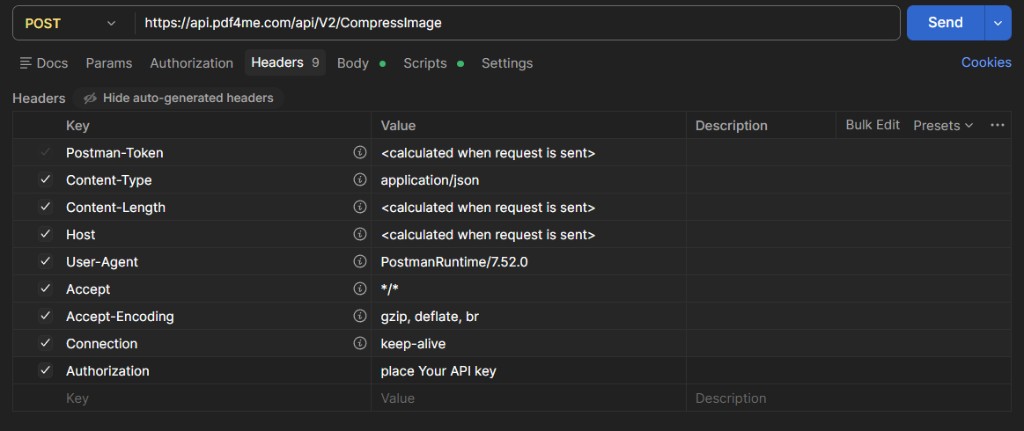
Ouvrez le En-têtes onglet. Au minimum, vous avez besoin de Content-Type: application/json et votre clé PDF4me dans Authorization (remplacez l'espace réservé de la capture d'écran par votre véritable clé).
Étape 3 : Définir le corps JSON brut
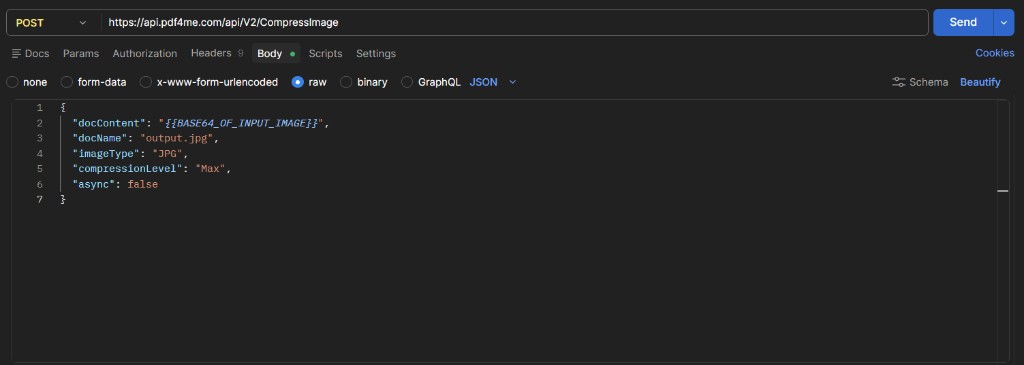
Choisir Corps → brut → JSON, puis collez une charge utile de cette forme (remplacez par votre chaîne Base64).
{
 "docContent": "PASTE_BASE64_HERE_NO_DATA_URL_PREFIX",
 "docName": "output.jpg",
 "imageType": "JPG",
 "compressionLevel": "Max",
 "async": false
}
Facultatif: Vérifiez au minimum la cohérence du code avant de cliquer sur Envoyer.
- JPEG Base64 commence souvent par
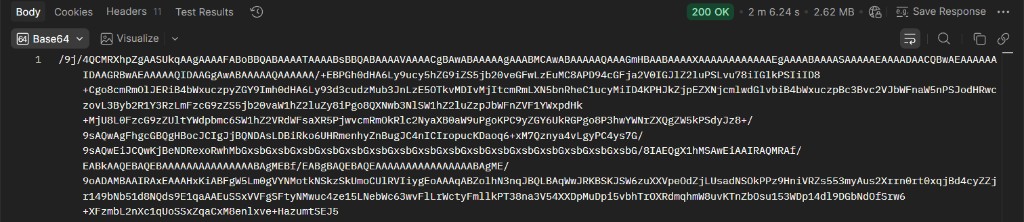
/9j/Lorsque l'outil affiche la forme de chaîne de caractères, celle-ci correspond à la signature du fichier JPEG. - Si Postman est lent, la requête peut tout de même aboutir ; surveillez les autres options. 200 OK et enregistrez le résultat ; considérez
asynchrone : vraipour les travaux de production par lots. - Pour un formulaire guidé au lieu de JSON, ouvrez Compresser l'image dans le testeur d'API et comparer les mêmes champs côte à côte.
Étape 4 : Envoyer et lire la réponse
Lorsque le client affiche Base64
Si le Corps Le visualiseur est configuré pour Base64 et vous voyez une longue file d'attente qui commence par /9j/Le contenu est constitué de données JPEG encodées pour l'affichage. Décodez-les dans un fichier et ouvrez-le dans une visionneuse d'images pour vérifier la qualité.
Lorsque le client affiche du binaire brut
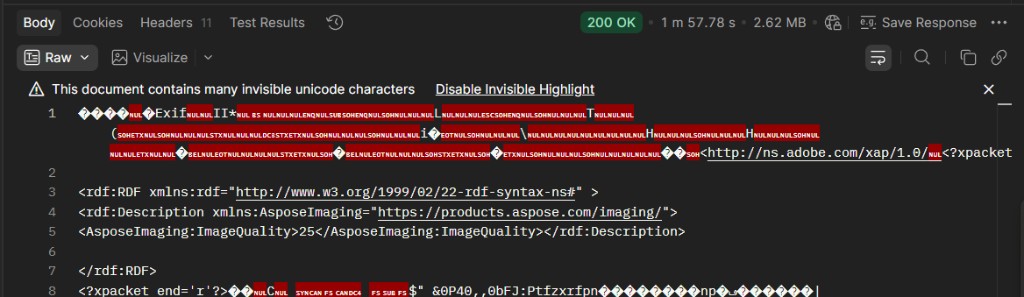
Certaines vues s'affichent brut octets (les métadonnées telles que XMP peuvent apparaître sous forme de texte lisible dans le flux). A 200 OK Cela signifie toujours que l'image compressée a été renvoyée, enregistrez le corps sous output.jpg en utilisant l’option « Enregistrer la réponse » de votre client.
Étape 5 : Comparer la taille du fichier « après » sur le disque
Après avoir enregistré la réponse sur le disque, vérifiez Propriétés à nouveau. Lors de l'exécution de référence, le fichier compressé s'est retrouvé près de ~2,6 Mo: une réduction utile sur une photo de plusieurs mégaoctets tout en conservant un flux de travail simple. Votre ratio dépend du contenu, des dimensions et niveau de compression; essayer Moyen ou Faible si Max est trop agressif pour les photos de produits.

Dépannage (rapide)
Confirmez la clé dans Autorisation et que la clé est active. Voir Documentation de l'API et dépannage.
Essayer "async": vrai lorsque cela est possible, ou réduisez d'abord les dimensions en pixels avec Redimensionner l'image.
Bande données:image/...;base64, préfixes de docContent, supprimez les sauts de ligne dans la chaîne Base64 et vérifiez que le fichier source s'ouvre localement.
Automatisez sans Postman
- Interactif: Compresser l'image, testeur d'API (même point de terminaison, champs guidés).
- Références et exemples : Compression d'image, API PDF4me (des exemples multilingues sont disponibles sur cette page).
- Sans code : Créer : Compresser une image, n8n : Compresser l'image, Power Automate : Compression d'image, Zapier, Compression d'image.
Lectures complémentaires
Résumé: Un API de compression d'images Elle fait partie de la même boîte à outils que les images adaptatives et la mise en cache CDN : elle réduit la taille des données à la source, ce qui rend chaque étape en aval plus rapide et moins coûteuse. Commencez par testeur d'API, reproduisez la requête dans Postman en suivant les étapes ci-dessus, puis importez le JSON dans votre service ou module d'automatisation lorsque vous serez prêt à déployer.