Formulaire soumis ? Fichier HTML prêt ? Zapier le convertit en PDF. Un clic, une action, et c’est fait !

Vous disposez de code HTML provenant d'un formulaire (par exemple, JotForm, Typeform), d'un modèle ou d'un webhook. Vous avez besoin d'un PDF pour l'archivage, l'envoi par e-mail ou pour des raisons de conformité. L'enregistrement manuel au format PDF n'est pas une solution durable. Zapier plus PDF4me Convertit le HTML en PDF en une seule action et un seul déclencheur : lorsqu’un nouveau fichier HTML apparaît (ou qu’un formulaire est soumis), exécutez la commande. Convertir HTML en PDF Obtenez un PDF prêt à l'emploi. Sans serveur, sans code. Connectez Dropbox, Google Drive ou votre application de formulaire ; associez le fichier HTML ; et voilà !
En un mot: Nouveau fichier dans le dossier (par exemple, un dossier Dropbox contenant des fichiers HTML) ou Formulaire soumis (par exemple, JotForm avec sortie HTML) → PDF4me, Convertir HTML en PDFAssociez le fichier HTML à partir du déclencheur, définissez la mise en page (portrait ou paysage) et obtenez un PDF, prêt à être téléchargé, envoyé par e-mail ou archivé.
Questions et réponses basées sur le pourquoi
Pourquoi utiliser Zapier pour convertir du HTML en PDF ? Zapier connecte plus de 6 000 applications sans écrire une seule ligne de code. Lorsqu'un fichier HTML provient de formulaires, de CRM ou d'un stockage cloud, un Zap peut s'exécuter pour chaque nouveau fichier ou soumission et générer automatiquement un PDF, idéal pour les factures, les rapports et les certificats.
Pourquoi PDF4me convertit-il le HTML en PDF ? Cette action préserve le CSS, les images et la mise en page. La conversion se fait en une seule étape, avec prise en charge du format portrait ou paysage et du nom du fichier ; aucune étape supplémentaire de « téléchargement puis conversion » n’est nécessaire si le fichier est déjà dans le Zap.
Pourquoi mapper le fichier à partir du déclencheur ? La conversion HTML en PDF nécessite le fichier HTML lui-même (binaire ou URL). Carte Déposer à partir de votre étape de déclenchement, afin que Zapier transmette le contenu à PDF4me, et non pas seulement un lien ou un nom de fichier.
Ce que vous obtiendrez
Saisir: Un fichier HTML (par exemple, provenant de Dropbox, Google Drive ou d'un formulaire fournissant du HTML). Sortir: Un fichier PDF, prêt à passer à l'étape Zap suivante (par exemple, télécharger un fichier, envoyer un e-mail ou stocker dans un système de gestion de documents).
Ce dont vous avez besoin
- Zapier, Compte ZapierCréer un nouveau Zap.
- Clé API PDF4me, Obtenez votre clé APIConnectez-le lorsque vous ajoutez l'action PDF4me. Première fois ? Consultez Connectez PDF4me à Zapier.
- Source HTML, Un déclencheur qui fournit un fichier HTML (par exemple, Nouveau fichier dans un dossier Dropbox ou Google Drive, ou un formulaire/une application qui génère du HTML).
Le Zap en bref
- Déclenchementpar exemple Dropbox : Nouveau fichier dans le dossier (dossier où vous enregistrez ou synchronisez les fichiers HTML), ou Google Drive, Nouveau fichier dans le dossierou une application de formulaire qui fournit un fichier HTML.
- Action: PDF4me : Convertir du HTML en PDFCartographier le Déposer à partir du déclencheur, définir Nom de fichier et Mise en page (Portrait ou paysage).
Aperçu complet de Zap
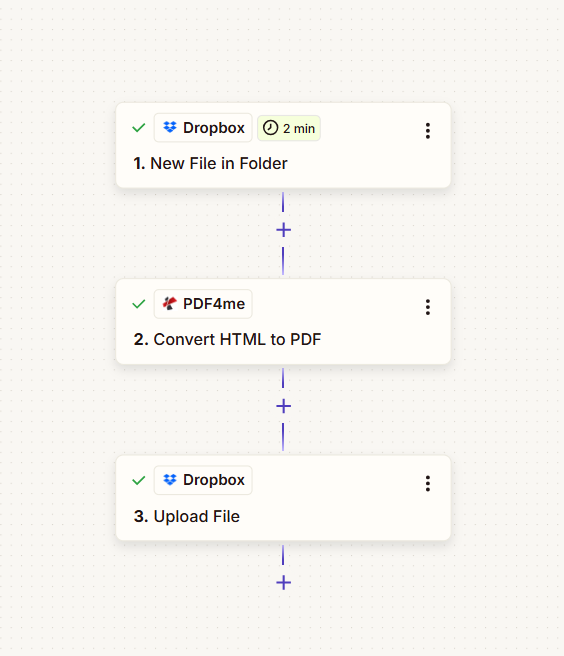
Deux étapes : un déclencheur (par exemple, « Nouveau fichier dans un dossier ») et la conversion du HTML en PDF. Chaque étape est validée par une coche verte lorsqu’elle est configurée. Le fichier issu du déclencheur est ensuite transmis à l’action PDF4me.
Étape 1 : Configurer le déclencheur
Zap jusqu'à présent : Déclencheur uniquement.
- Ajoutez votre déclencheur. Exemples :
- Dropbox, Nouveau fichier dans le dossier: Choisissez le dossier où apparaissent les fichiers HTML (par exemple, à partir d'un formulaire, d'une exportation ou d'une synchronisation).
- Google Drive, Nouveau fichier dans le dossierMême idée pour Drive.
- JotForm, Typeform ou similaireSi l'application peut fournir un fichier HTML ou une URL vers du HTML, utilisez-le comme déclencheur et assurez-vous que l'étape suivante reçoive un Déposer (ou URL) Zapier peut transmettre à PDF4me.
- Inclure le contenu du fichier ?: Définir sur Oui si le déclencheur le propose, les octets du fichier sont alors disponibles pour l'action.
- Testez le déclencheur. Vous devriez voir au moins un exemple avec un fichier (ou une URL).
Déclencheur : Nouveau fichier dans le dossier (Dropbox)
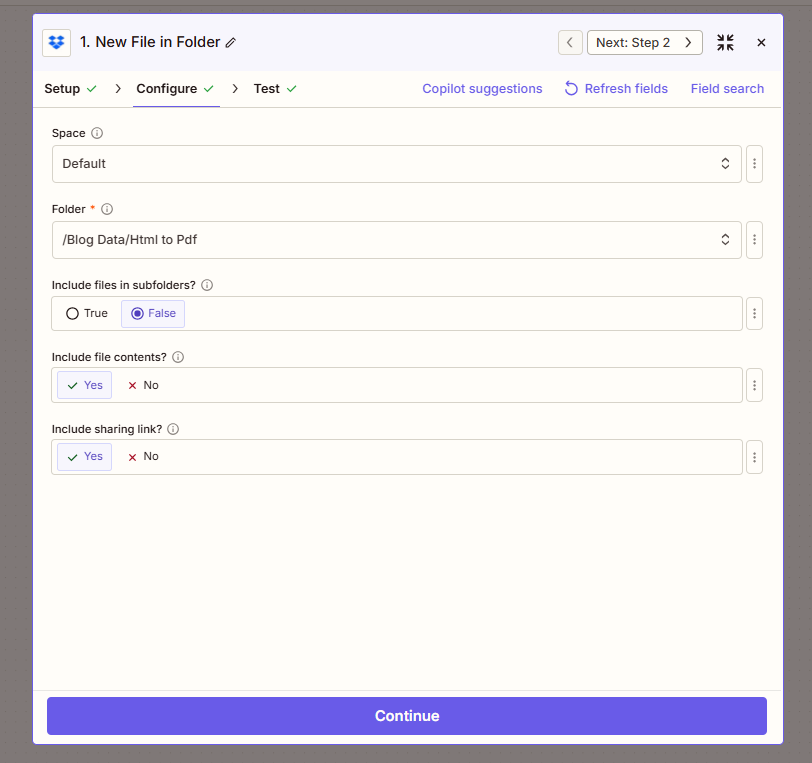
Configuration du déclencheur : dossier sélectionné, l’option « Inclure le contenu du fichier » est activée afin que le fichier HTML soit transmis à l’étape suivante. Vérifiez qu’un fichier figure bien dans les données du déclencheur.
Étape 2 : Convertir le HTML en PDF
Zap jusqu'à présent : Déclencheur → Convertir HTML en PDF.
- Ajouter PDF4me → Convertir HTML en PDF.
- Déposer (obligatoire) : Carte Déposer à partir de l'étape de déclenchement (par exemple, 1. Fichier (À partir d'un nouveau fichier dans un dossier). Utilisez le champ qui contient le fichier HTML proprement dit.
- Nom de fichierFacultatif. Par exemple :
converti.pdfou mapper à partir du déclencheur (par exemple, 1. Nom du fichier avec l'extension modifiée en.pdf). - Mise en page: Portrait ou Paysage.
- Connectez votre PDF4me compte si demandé.
- Testez l'action. Vous devriez obtenir un fichier PDF en sortie.
PDF4me : Convertir HTML en PDF : Fichier et mise en page
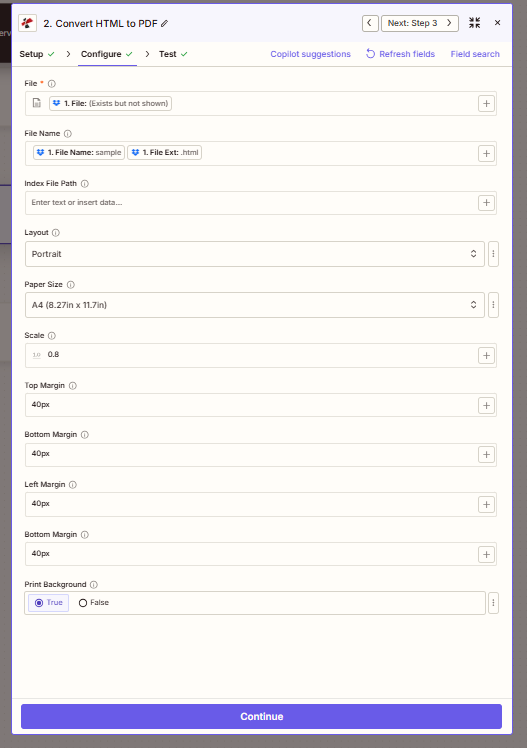
Configuration de l'action : fichier associé au déclencheur (ex. : 1. Fichier), nom du fichier PDF de sortie, orientation (portrait ou paysage). PDF4me préserve les styles CSS et les images du code HTML.
Étape 3 : Utiliser le résultat
L'étape Convertir HTML en PDF renvoie un Déposer (ou URL) et Nom de fichierUtilisez-le à l'étape suivante, par exemple : Dropbox, téléverser un fichier, Google Drive, Télécharger un fichier, Courriel, Envoyer, ou Slack, Envoyer un message avec le PDF en pièce jointe.
Résultat : PDF issu de la conversion HTML vers PDF
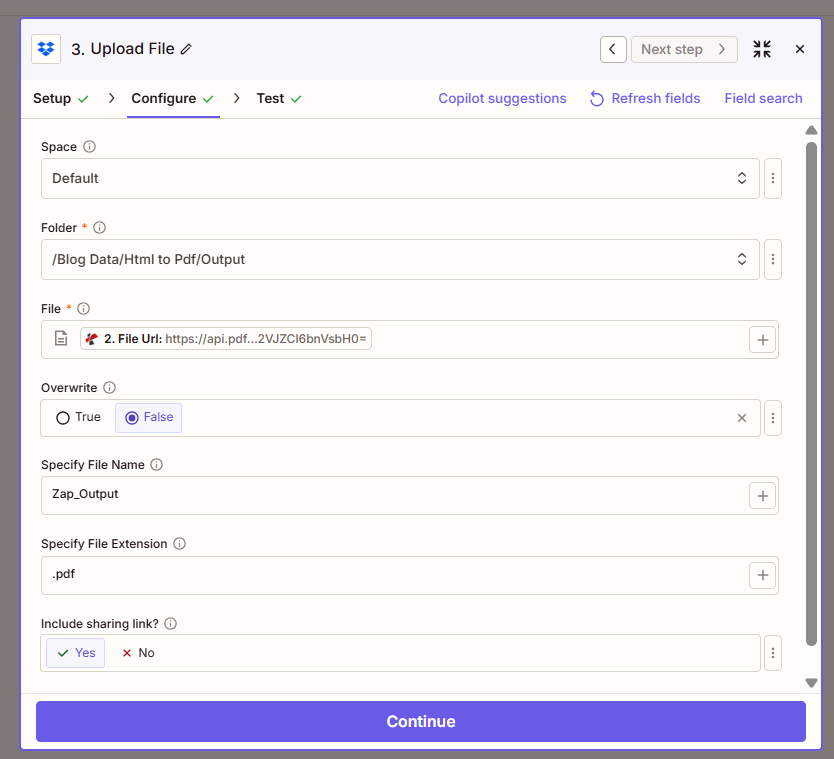
Sortie de la conversion HTML vers PDF : fichier (URL ou binaire), nom du fichier, nom complet du fichier, extension du fichier. Utilisez ces informations pour l’action suivante : téléverser, envoyer par courriel ou enregistrer le PDF.
Vérification des faits par l'image : Entrée et sortie
Confirmation visuelle de ce qui entre et de ce qui sort.
Exemple de fichier d'entrée HTML
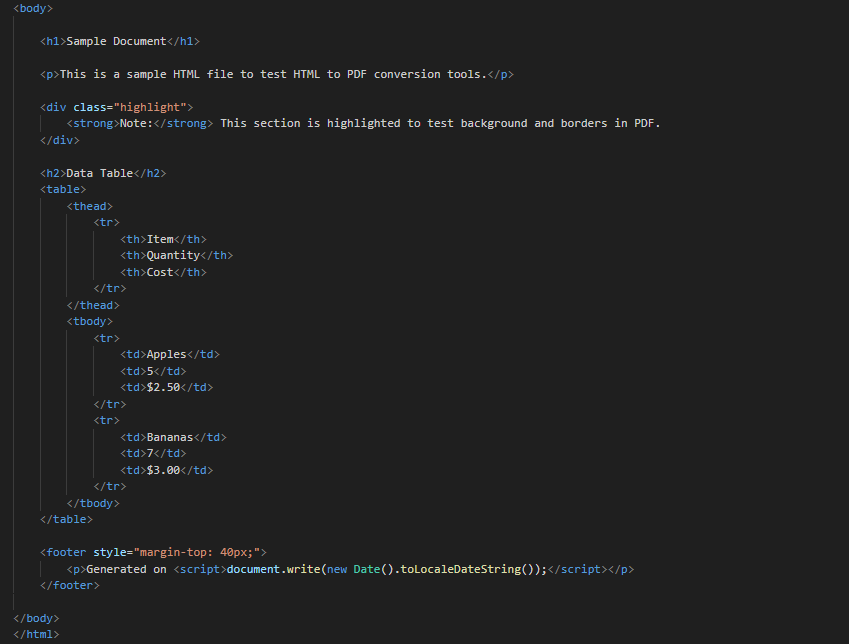
Exemple d'entrée HTML : code HTML brut ou page rendue. Le Zap transmet ce fichier (ou son URL) à PDF4me. Les CSS, les images et la structure sont conservées dans le PDF.
Exemple de fichier PDF de sortie
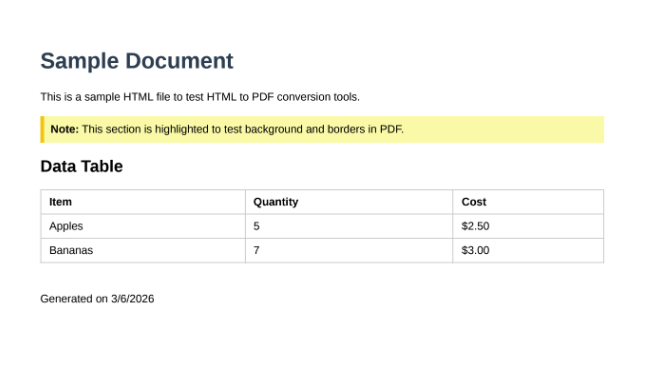
PDF généré : contenu identique au fichier HTML, au format PDF. Utilisez-le à l’étape Zap suivante pour l’envoyer vers un espace de stockage cloud, le joindre à un e-mail ou l’intégrer à un système de gestion de documents.
Cas d'utilisation : Quand utiliser la conversion HTML vers PDF dans Zapier
Factures et devis : Générez du code HTML à partir de données CRM ou de feuilles de calcul, enregistrez-le sur Dropbox ou Drive, et laissez Zap le convertir en PDF pour l'envoi ou l'archivage.
Soumissions de formulaires : Les formulaires qui génèrent du HTML (par exemple, les pages de confirmation ou le corps des e-mails) peuvent être convertis en PDF et stockés ou envoyés par e-mail automatiquement.
Rapports et certificats : Les rapports HTML issus d'outils de BI ou les modèles de certificats peuvent être déposés dans un dossier et convertis en PDF de manière planifiée ou pour chaque nouveau fichier.
Archivage de contenu Web : Enregistrez les pages web ou les exportations HTML dans un dossier ; Zap les convertit en PDF à des fins de conformité ou d’archivage à long terme.
Guide de référence rapide : Paramètres clés
| Étape | Paramètre | Exemple |
|---|---|---|
| 1. Déclencheur | Inclure le contenu du fichier | Oui (le fichier est donc disponible) |
| 2. Convertir du HTML en PDF | Déposer | 1. Fichier (à partir du déclencheur) |
| 2. Convertir du HTML en PDF | Mise en page | Portrait ou paysage |
Pour plus de détails sur les paramètres, consultez Convertir HTML en PDF, Zapier.
Dépannage
Assurez-vous que le déclencheur a Inclure le contenu du fichier défini à Oui (si disponible) et cartographier le terrain réel Déposer Le champ provenant du déclencheur, et non pas seulement le nom du fichier ou l'URL, sauf si l'action prend en charge la saisie d'URL.
Vérifiez que le déclencheur transmet du code HTML valide (ou une URL renvoyant du HTML). Un contenu corrompu ou non HTML produira un PDF erroné ou vide.
Dépannage de PDF4me couvre 401 (clé API), 402 (crédits), et plus encore.
Et ensuite ?
- Ajouter une troisième étape : Téléverser un fichier (Dropbox, Google Drive) pour enregistrer le PDF dans un dossier.
- Ajouter E-mail ou Mou envoyer le PDF à un destinataire ou à un canal.
- Besoin d'ajouter des en-têtes ou des pieds de page au PDF ? Utilisez Ajouter un en-tête et un pied de page HTML dans Zapier après conversion ou sur des PDF existants.