Vous avez un fichier HTML dans Dropbox ou SharePoint ? Power Automate le convertit en PDF. Trois actions, et c'est tout !

Vous avez des fichiers HTML stockés dans Dropbox, SharePoint ou OneDrive. Vous avez besoin d'un PDF pour l'envoi par e-mail, l'archivage ou le partage. L'impression manuelle au format PDF n'est pas une solution viable à grande échelle. Power Automate plus PDF4me Convertit le HTML en PDF en trois étapes : récupérer le contenu du fichier, exécuter Convertir HTML en PDFCréez le fichier dans votre dossier. Sans écrire une seule ligne de code. Compatible avec Microsoft 365 et le stockage cloud. Connectez-vous, mappez le fichier et obtenez un PDF prêt à l'emploi.
En un mot: Récupérer le contenu du fichier à l'aide du chemin d'accès (par exemple /blog data/html/sample.html) → PDF4me, Convertir HTML en PDF (Associer le contenu du fichier à partir du fichier obtenu, le nom du fichier HTML avec l'extension .html, la mise en page (portrait ou paysage)) → Créer un fichierSortie : PDF prêt à être enregistré, envoyé par e-mail ou transmis à l’étape suivante.
Questions et réponses basées sur le pourquoi
Pourquoi utiliser Power Automate pour convertir du HTML en PDF ? Power Automate s'intègre à Microsoft 365, Dropbox, SharePoint et OneDrive. Lorsqu'un fichier HTML se trouve dans un dossier, un flux peut le récupérer, le convertir en PDF et enregistrer le résultat. Idéal pour les rapports, les factures et les certificats, sans quitter l'écosystème Microsoft.
Pourquoi mapper le contenu du fichier à partir de « Obtenir le contenu du fichier » ? La conversion HTML vers PDF nécessite le format du fichier (en octets). Carte Contenu du fichier à partir de l'action « Obtenir le contenu du fichier », Power Automate transmet le fichier binaire à PDF4me, et non le chemin d'accès ou les métadonnées.
Pourquoi PDF4me convertit-il le HTML en PDF ? Cette action préserve le CSS, les images et la mise en page. Vous pouvez choisir l'orientation portrait ou paysage et créer un fichier directement. Aucune étape supplémentaire n'est nécessaire si le fichier est déjà intégré à votre flux.
Ce que vous obtiendrez
Saisir: Un fichier HTML dans Dropbox, SharePoint ou OneDrive (par exemple, exemple.html). Sortir: Un fichier PDF prêt à être téléchargé, envoyé par courriel ou transmis à l'étape suivante.
Ce dont vous avez besoin
- Power Automate, Ouvrir Power Automate. Créez un nouveau flux cloud (instantané ou automatisé).
- Clé API PDF4me, Obtenez votre clé APIConnectez-le lorsque vous ajoutez l'action PDF4me. Première fois ? Consultez Connectez PDF4me à Power Automate.
- Dropbox, SharePoint ou OneDrivePour le fichier HTML et le dossier PDF de sortie, utilisez le connecteur correspondant à votre espace de stockage.
Aperçu du flux
- Déclencher manuellement un flux (ou Lorsqu'un fichier est créé pour l'automatisation).
- Récupérer le contenu du fichier à l'aide du chemin d'accès (Dropbox ou SharePoint) : Récupère le fichier HTML à partir d’un chemin d’accès.
- PDF4me : Convertir du HTML en PDFConvertit le HTML en PDF. Carte Contenu du fichier À partir de Obtenir le contenu du fichier, définir Nom du fichier HTML (avec .html), et Mise en page.
- Créer un fichier (Dropbox ou SharePoint) : Enregistre le PDF dans votre dossier de sortie.
Aperçu complet du flux
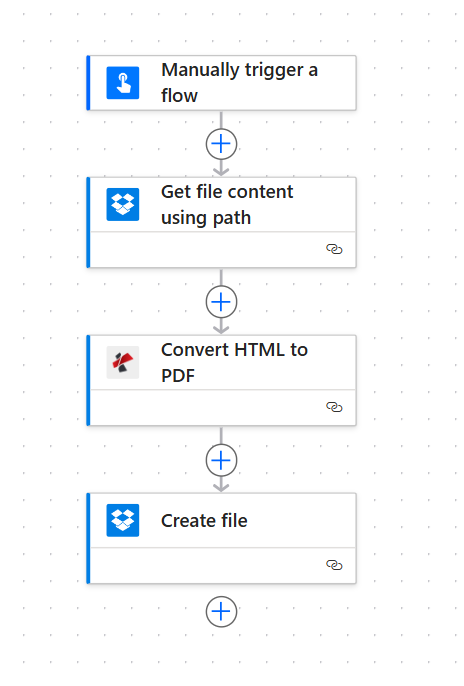
Quatre étapes séquentielles : déclenchement, récupération du contenu du fichier, conversion HTML en PDF, création du fichier. Chaque action est signalée par une coche verte lorsqu'elle est configurée. Le contenu du fichier récupéré est transmis à PDF4me, et le fichier PDF généré est enregistré via l'étape « Créer un fichier ».
Étape 1 : Obtenir le fichier HTML
Flux jusqu'à présent : Déclencher et obtenir uniquement le contenu du fichier.
- Ajouter Déclencher manuellement un flux (ou Lorsqu'un fichier est créé (dans Dropbox ou SharePoint pour l'automatisation).
- Ajouter Dropbox (ou SharePoint) → Récupérer le contenu du fichier à l'aide du chemin d'accès.
- Chemin du fichier: Entrez le chemin d'accès à votre fichier HTML, par exemple :
/blog data/html/sample.html. - Déduire le type de contenu: Oui (facultatif).
- Exécutez l'action pour confirmer que le fichier a été récupéré. Le résultat Contenu du fichier sera transmis à PDF4me.
Récupérer le contenu du fichier à l'aide du chemin : Configuration
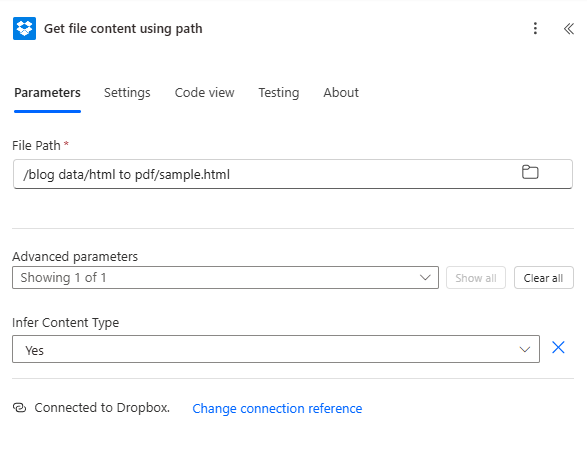
Récupérer le contenu du fichier : le chemin d’accès au fichier est défini sur l’emplacement HTML. Le contenu du fichier de sortie (binaire) est transmis à l’action « Convertir HTML en PDF ». Utilisez du contenu dynamique pour l’automatisation lors de la création d’un nouveau fichier.
Étape 2 : Convertir le HTML en PDF
Flux jusqu'à présent : Obtenir le contenu du fichier → Convertir HTML en PDF.
- Ajouter PDF4me → Convertir HTML en PDF (ou HTML vers PDF).
- Contenu du fichier: Carte Contenu du fichier à partir de l'action Obtenir le contenu du fichier.
- Nom du fichier HTML: Le nom du fichier HTML avec son extension, par exemple :
exemple.htmlDoit inclure.htmlPDF4me détecte donc le format. - Mise en page: Portrait ou Paysage.
- Connectez votre compte PDF4me si vous y êtes invité.
- Exécutez l'action pour tester. PDF4me renvoie Contenu du fichier (le fichier binaire PDF).
PDF4me : Convertir HTML en PDF : Fichier et mise en page
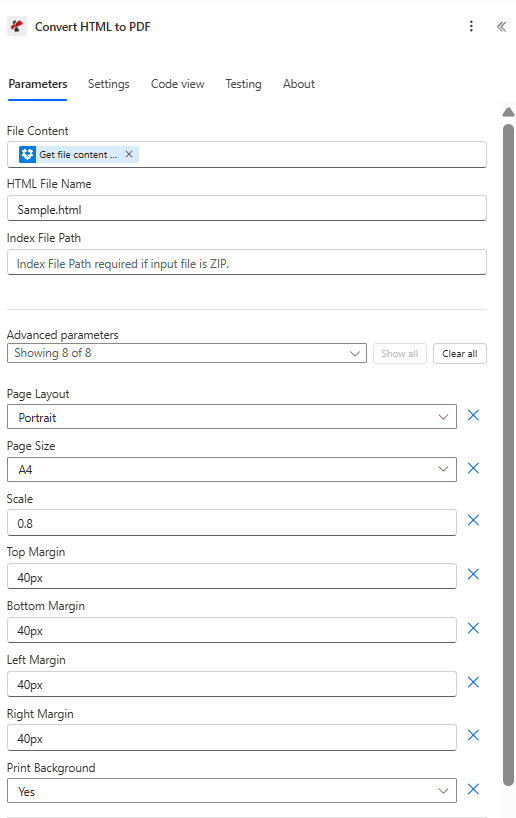
Conversion HTML vers PDF : le contenu du fichier est extrait du fichier HTML (extension .html) et l’orientation (portrait ou paysage) est définie. PDF4me préserve les CSS et les images du fichier HTML.
Étape 3 : Créer le fichier (Enregistrer le PDF)
Flux jusqu'à présent : Obtenir le contenu du fichier → Convertir HTML en PDF → Créer un fichier.
- Ajouter Dropbox (ou SharePoint) → Créer un fichier.
- Chemin du dossier: Entrez le chemin de sortie, par exemple :
/données du blog/html/sortie. - Nom de fichierpar exemple
output.pdfou mapper à partir de la sortie de l'action Convertir. - Contenu du fichier: Carte Contenu du fichier à partir de l'action PDF4me Convertir HTML en PDF (et non à partir de Obtenir le contenu du fichier ; il s'agit du HTML original).
- Exécutez le processus. Le PDF est enregistré dans votre dossier.
Créer un fichier : Enregistrer le PDF dans le dossier de sortie
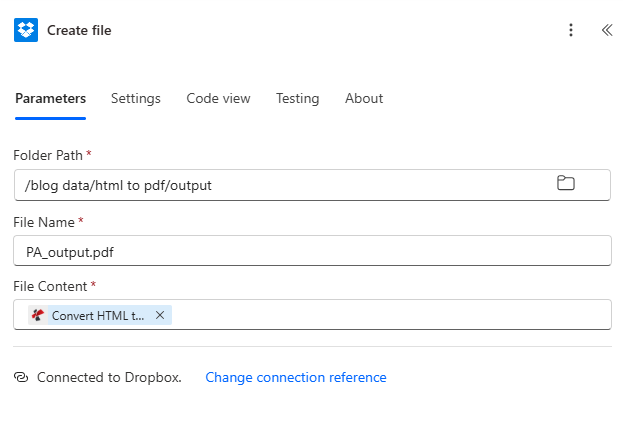
Création d'un fichier : chemin du dossier, nom du fichier, contenu du fichier (correspondant à la conversion HTML vers PDF). Le PDF est enregistré dans le dossier choisi.
Entrée et sortie : ce qui entre, ce qui sort
Voici le code HTML saisi et le PDF généré.
Exemple de fichier d'entrée HTML
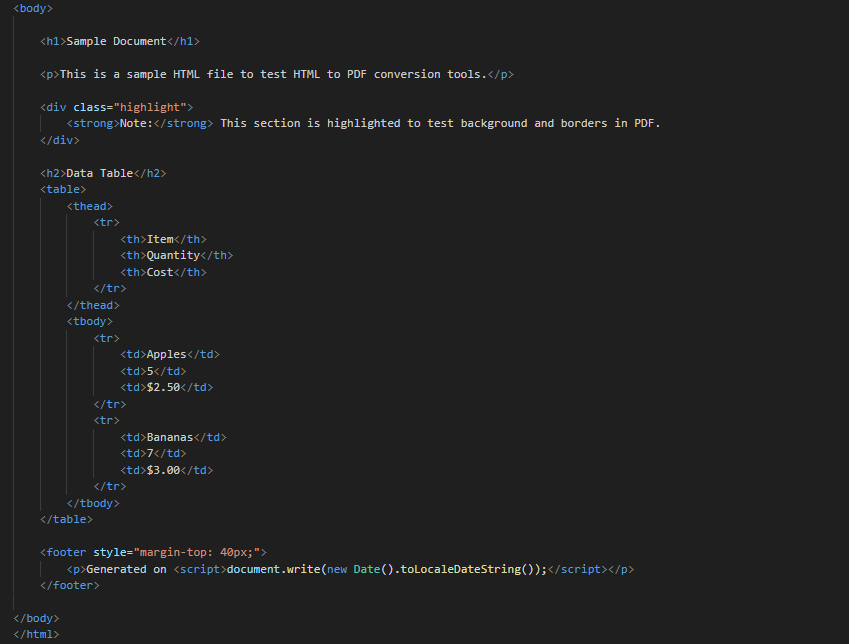
Exemple d'entrée HTML : code HTML brut ou contenu rendu. « Obtenir le contenu du fichier » récupère ce fichier ; « Convertir HTML en PDF » conserve les CSS, les images et la structure dans le PDF.
Exemple de fichier PDF de sortie
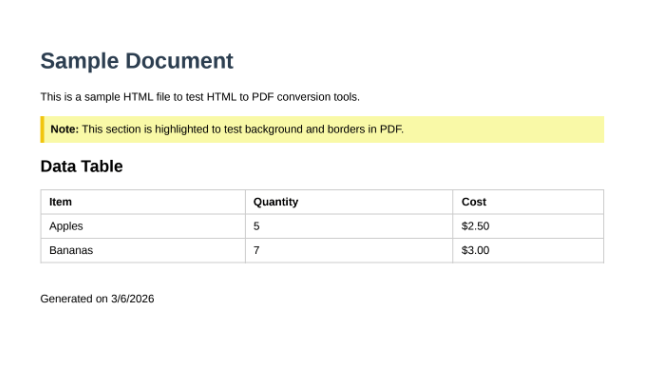
PDF généré : contenu identique au fichier HTML, au format PDF. Utilisez l’option « Créer un fichier » pour l’enregistrer dans Dropbox, SharePoint ou le transmettre à l’étape suivante du flux.
Cas d'utilisation : Quand utiliser la conversion HTML vers PDF dans Power Automate
Factures et devis : Générez du code HTML à partir d'Excel, de Dynamics ou d'une base de données. Enregistrez-le dans un dossier ; le processus se charge ensuite de la conversion en PDF et de son envoi ou de son téléchargement par e-mail.
Rapports et tableaux de bord : Les rapports HTML issus de Power BI ou les modèles peuvent être enregistrés dans SharePoint. Power Automate les convertit ensuite au format PDF pour diffusion ou archivage.
Certificats et badges : Créez des certificats HTML à partir des données d'événements ou de formations. Convertissez-les en PDF et envoyez-les via Outlook ou stockez-les dans SharePoint.
Guide de référence rapide : Paramètres clés
| Action | Paramètre | Exemple |
|---|---|---|
| 1. Obtenir le contenu du fichier | Chemin du fichier | /blog data/html/sample.html |
| 2. Convertir du HTML en PDF | Contenu du fichier | À partir de « Obtenir le contenu du fichier » |
| 3. Créer un fichier | Contenu du fichier | Convertir HTML en PDF |
Pour plus de détails sur les paramètres, consultez Conversion HTML vers PDF, Power Automate.
Dépannage
Cartographier le réel Contenu du fichier Passez de l'action « Obtenir le contenu du fichier » à l'action « Convertir HTML en PDF ». N'utilisez pas le chemin d'accès au fichier ni les métadonnées. Le champ doit contenir le contenu binaire.
PDF4me utilise Nom du fichier HTML pour détecter le format. Inclure le .html extension (par exemple exemple.html).
Dans Créer un fichier, mapper Contenu du fichier Le fichier PDF provient de l'action « Convertir HTML en PDF », et non de l'action « Obtenir le contenu du fichier ». Le fichier binaire PDF provient de PDF4me.
Dépannage de PDF4me couvre 401 (clé API), 402 (crédits), et plus encore.
Et ensuite ?
- Remplacez la gâchette manuelle par Lorsqu'un fichier est créé dans Dropbox ou SharePoint pour traiter automatiquement chaque nouveau fichier HTML.
- Ajouter Envoyer un courriel après avoir créé un fichier pour envoyer le PDF par courriel aux destinataires.
- Utilisez le même schéma de flux dans Faire ou Zapier si vous préférez ces plateformes.