Vous avez du code HTML provenant d'un modèle ou d'une API ? Transformez-le en PDF avec n8n ! Seulement trois nœuds, aucun hébergement requis.

Vous disposez de code HTML, issu d'un modèle, d'une page web ou d'une réponse d'API. Il vous faut un PDF. L'exportation manuelle ou la copie dans Word ne permettent pas une solution efficace à grande échelle. n8n plus PDF4me Convertit le HTML en PDF en trois étapes : déclenchement → chargement → conversion. Aucun serveur, aucun code personnalisé. Collez le HTML en Base64, associez l’URL au convertisseur, et le tour est joué ! output.pdf, prêt à être téléchargé, envoyé par courriel ou stocké.
En un mot: Lorsque vous cliquez sur « Exécuter le flux de travail » (déclencheur) → Téléverser le fichier sur PDF4me (HTML Base64) → Convertir du HTML en PDF (Utilise l'URL du document téléchargé). Sortie : fichier PDF binaire (ex. : 29,2 ko) avec les vues Téléchargement, JSON et Tableau.
Pourquoi ce flux de travail ? PDF4me Convertir du HTML en PDF accepte le HTML via une URL, un format binaire ou Base64. Lorsque votre HTML est généré dans n8n (par exemple, à partir d'un nœud Code ou d'une réponse HTTP), vous devez d'abord… Téléverser le fichier sur PDF4me obtenir un permis temporaire URL du document, puis transmettez cette URL à Convertir du HTML en PDFDeux nœuds PDF4me. Un flux.
Questions et réponses basées sur le pourquoi
Pourquoi télécharger avant de convertir ? Le nœud Convert attend du HTML provenant d'un URL, binaire, ou Base64Lorsque du code HTML provient d'une expression ou de la sortie d'un autre nœud (et non d'une URL publique), vous devez d'abord le télécharger. PDF4me renvoie URL du document, un lien temporaire que le convertisseur peut récupérer.
Pourquoi utiliser Base64 au lieu d'une URL ? Le format Base64 est idéal lorsque le HTML est généré directement dans n8n, par exemple à partir d'un modèle, d'une API ou d'un nœud de code. Il n'est pas nécessaire d'héberger un fichier. Collez la chaîne Base64, définissez la durée de conservation (par exemple, 2 heures), et le nœud d'upload se charge du reste.
Pourquoi {{ $json.documentUrl }}? Le nœud Upload génère les sorties suivantes URL du document dans chaque élément. Le nœud Convert URL HTML Ce champ a besoin de cette valeur. Utilisez l'expression {{ $json.documentUrl }} pour le transmettre de l'étape précédente.
Pourquoi définir une durée de conservation des fichiers ? Les fichiers téléchargés sont stockés temporairement. Une valeur comme 2 Le fichier reste disponible suffisamment longtemps pour que l'étape de conversion puisse s'exécuter. Ajustez ce délai si votre flux de travail comporte des délais ou des boucles.
Ce que vous obtiendrez
Saisir: HTML encodé en Base64 (par exemple, à partir d'un modèle ou d'une API). Sortir: Un fichier PDF (par exemple, output.pdf, ~29,2 kB) dans la sortie du flux de travail, visible dans les onglets Schéma, Tableau, JSON ou Binaire, avec un bouton Télécharger.
Ce dont vous avez besoin
- n8n, Auto-hébergé ou n8n CloudAjoutez le nœud PDF4me depuis le panneau des nœuds.
- Clé API PDF4me, Obtenez votre clé APIConnectez-le lorsque vous ajoutez des nœuds PDF4me. Première fois ? Suivez les instructions. Connectez PDF4me à n8n.
- Contenu HTMLCe flux de travail doit être au format Base64. Utilisez un nœud Code ou une source externe pour le générer.
Aperçu du flux
- Lorsque vous cliquez sur « Exécuter le flux de travail »Déclencheur manuel pour les tests. À remplacer par un webhook, une planification ou un déclencheur de fichier pour l'automatisation.
- Téléverser le fichier sur PDF4meEnvoie du HTML Base64 à PDF4me, puis renvoie
URL du document. - Convertir du HTML en PDF: Récupère le HTML depuis
URL du document, génère un fichier binaire PDF.
Aperçu complet du flux de travail
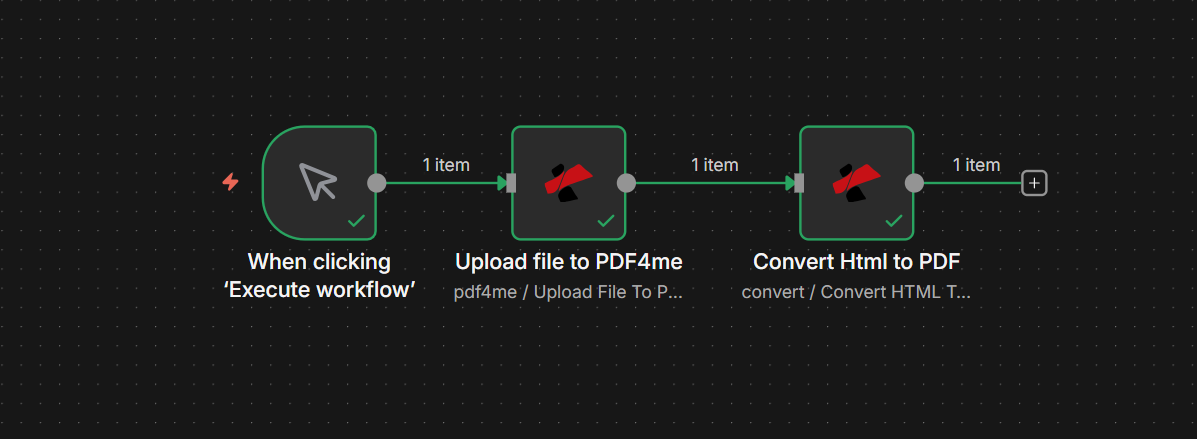
Trois étapes successives : déclenchement manuel → chargement du fichier sur PDF4me → conversion HTML en PDF. Chaque étape affiche « 1 élément » en transit. Les coches vertes indiquent une exécution réussie.
Étape 1 : Téléverser le fichier sur PDF4me
Scénario jusqu'à présent : Déclencheur uniquement.
- Ajouter PDF4me → PDF4me ressource → Téléverser le fichier sur PDF4me opération.
- Identifiant pour se connecter avecSélectionnez votre connexion PDF4me.
- Type de données d'entrée: Chaîne Base64.
- Contenu du fichier Base64Collez votre code HTML encodé en Base64. Exemple de début :
PCFET0NUWVBFIgh0bWw+...(décode en<!DOCTYPE html>). - Durée de conservation des fichierspar exemple 2 (conserve le fichier disponible pour l'étape suivante).
- Cliquez Exécuter l'étape pour tester. Le résultat comprendra
URL du document.
Téléverser un fichier sur PDF4me : panneau des paramètres
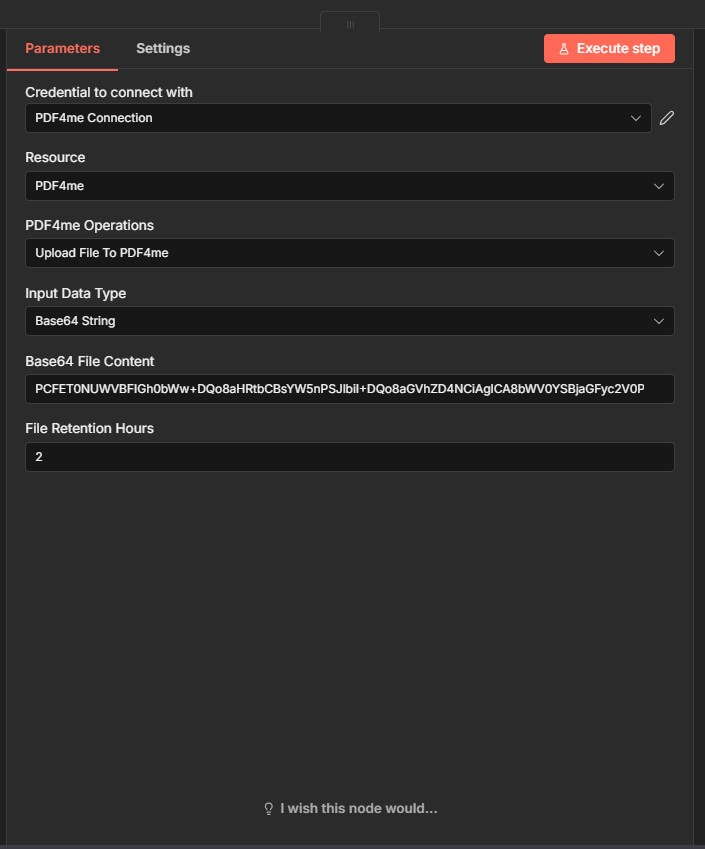
Onglet Paramètres : Identifiant (Connexion PDF4me), Ressource (PDF4me), Opération (Télécharger un fichier vers PDF4me), Type de données d’entrée (Chaîne Base64), Champ Contenu du fichier Base64 avec HTML et Durée de conservation du fichier définie sur 2 heures.
Conseil: Si votre code HTML provient d'un autre nœud (par exemple, du code ou une requête HTTP), utilisez une expression comme celle-ci : {{ $json.base64Content }} Au lieu de coller, assurez-vous que la valeur est au format Base64 valide.
Étape 2 : Convertir le HTML en PDF
Scénario jusqu'à présent : Déclencheur → Téléverser le fichier sur PDF4me.
- Ajouter PDF4me → Convertir ressource → Convertir du HTML en PDF opération.
- Identifiant pour se connecter avecMême connexion PDF4me.
- Type de données d'entrée: URL.
- URL HTML: Passer à Expression et entrez
{{ $json.documentUrl }}Cela permet de faire correspondre l'URL de l'étape de téléchargement. - Nom du fichier HTML: par exemple
document.html. - Chemin du fichier indexpar exemple
index.html(pour les projets HTML multi-fichiers). - Mise en page: Portrait (ou paysage).
- Format: A4.
- Échelle:
0,8(100% = 1,0). - Marges supérieure, inférieure, gauche et droitepar exemple
40pxchaque. - Fond imprimé: Désactivé (ou activé si vous avez besoin d'arrière-plans).
- En-tête et pied de page: Éteint (ou Activé pour les numéros de page).
- Nom du fichier de sortiepar exemple
output.pdf. - Nom de la sortie de données binaires:
données(le champ pour le binaire PDF). - Cliquez Exécuter l'étapeLe résultat affichera le PDF avec le nom du fichier, son extension, son type MIME, sa taille et un bouton de téléchargement.
Conversion HTML vers PDF : Paramètres et options de mise en page
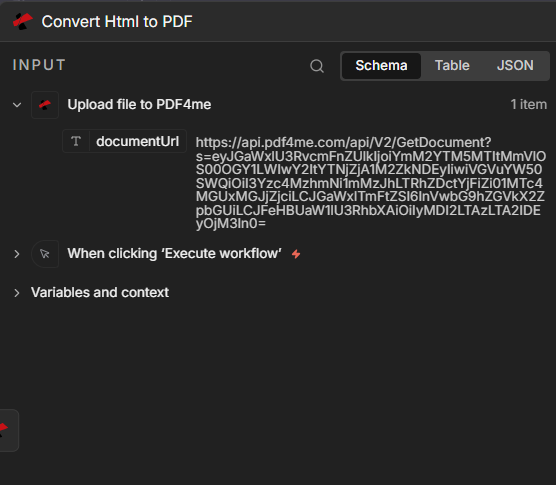
Onglet Paramètres : Type de données d'entrée (URL), Expression d'URL HTML, Nom du fichier HTML (document.html), Chemin du fichier d'index (index.html), Mise en page (Portrait), Format (A4), Échelle (0,8), Marges (40px), Nom du fichier de sortie (output.pdf) et Nom de la sortie des données binaires (data).
Conversion HTML vers PDF : Association de l’URL du document à partir de l’étape de téléchargement
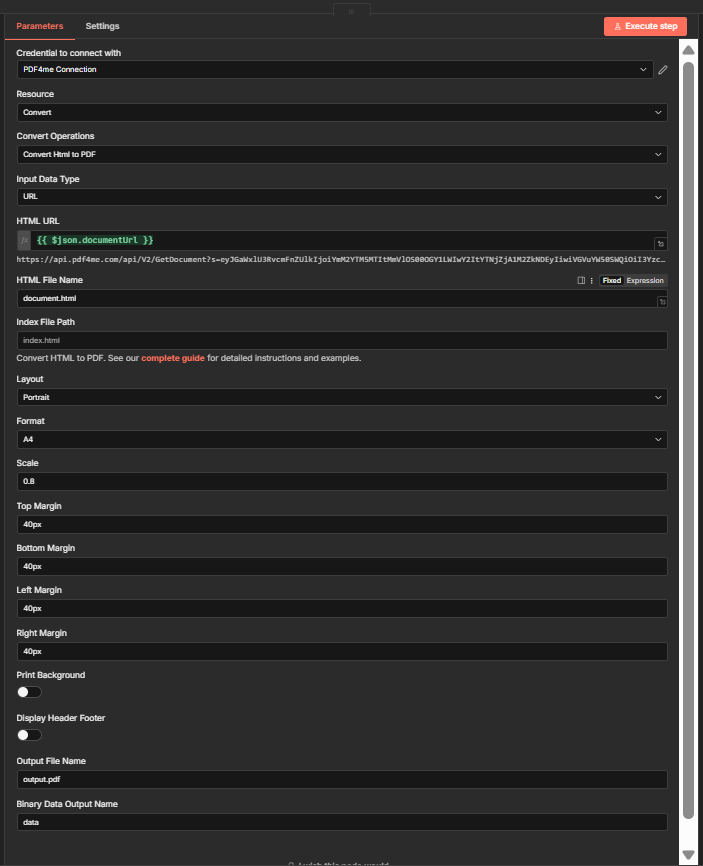
Section INPUT développée : l’URL du document provenant de « Téléverser un fichier sur PDF4me » est transmise dans le champ URL HTML ; l’expression mappe l’URL temporaire renvoyée par le nœud de téléchargement.
Étape 3 : Vérifier le résultat
Le panneau OUTPUT du nœud Convert affiche :
| Champ | Valeur |
|---|---|
| Nom de fichier | output.pdf |
| Extension de fichier | |
| Type MIME | application/pdf |
| Taille du fichier | 29,2 ko (exemple) |
Utiliser Schéma, Tableau, JSON, ou Binaire onglets à inspecter. Télécharger Ce bouton enregistre le PDF localement.
Résultat : PDF généré, prêt à être téléchargé
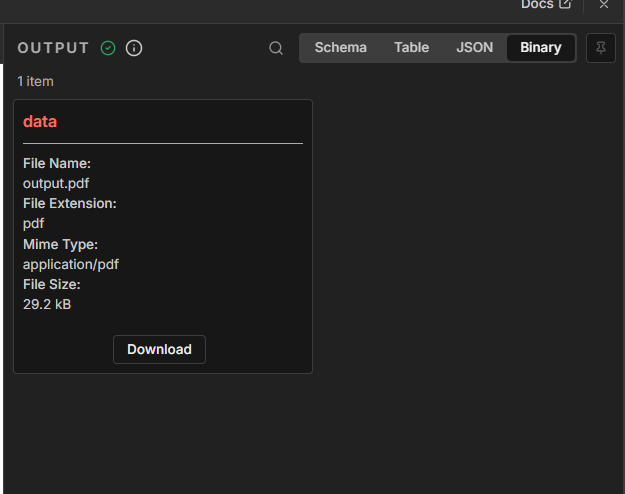
Panneau de sortie : 1 élément avec le nom du fichier (output.pdf), l’extension (pdf), le type MIME (application/pdf), la taille (29,2 ko) et un bouton Télécharger. L’onglet Binaire est sélectionné pour visualiser le PDF généré.
Cas d'utilisation : Quand utiliser HTML pour convertir en PDF avec n8n
Génération de factures et de propositions : Générez du HTML à partir de données CRM ou de bases de données (ex. : Airtable, Google Sheets). Convertissez-le en PDF et envoyez-le par e-mail ou téléchargez-le sur un espace de stockage cloud. Même modèle, données dynamiques.
Génération de rapports avec des informations issues de l'IA : Utilisez un nœud d'IA pour générer du contenu, le formater en HTML, puis le convertir en PDF pour les parties prenantes. Idéal pour les synthèses hebdomadaires, les résumés ou les rapports d'analyse.
Certificats et badges : Créez des certificats HTML à partir des données de formation ou d'événement. Convertissez-les en PDF et envoyez-les par courriel ou stockez-les dans un système de gestion documentaire.
Archivage de documents et conversion d'e-mails en PDF : Analyser les courriels HTML ou le contenu Web, les convertir en PDF et les archiver dans Dropbox, Google Drive ou un système de conformité.
Documentation d'intégration et de conformité : Générez des PDF d'accueil personnalisés à partir de modèles et de données utilisateur. Automatisez la création de manuels, de politiques ou de documents de conformité.
Guide de référence rapide : Paramètres clés
| Nœud | Paramètre | Exemple |
|---|---|---|
| 1. Téléversez le fichier sur PDF4me | Type de données d'entrée | Chaîne Base64 |
| 1. Téléversez le fichier sur PDF4me | Durée de conservation des fichiers | 2 |
| 2. Convertir du HTML en PDF | URL HTML | {{ $json.documentUrl }} |
| 2. Convertir du HTML en PDF | Nom du fichier de sortie | output.pdf |
Pour plus de détails sur les paramètres, consultez Convertir HTML en PDF, n8n.
Dépannage
Assurez-vous que le nœud Upload s'exécute avant Convert et que vous utilisez {{ $json.documentUrl }} (ou {{ $('Upload file to PDF4me').item.json.documentUrl }} (si vous avez plusieurs nœuds). L'expression doit faire référence au nœud qui produit la sortie. URL du document.
Vérifiez que votre chaîne Base64 est valide et ne contient pas de préfixes data-URI (par exemple, données:text/html;base64,). Si vous utilisez un nœud Code, assurez-vous de Buffer.from(html).toString('base64') ou équivalent produit un Base64 propre.
Dépannage de PDF4me couvre 401 (clé API), 402 (crédits), et plus encore.
Et ensuite ?
- Remplacez la gâchette manuelle par une Webhook ou Calendrier pour exécuter le flux automatiquement.
- Ajouter un Téléverser un fichier nœud (Dropbox, Google Drive) après la conversion pour enregistrer le PDF dans le stockage cloud.
- Utiliser Code HTML ou Données binaires en tant que type de données d'entrée si votre code HTML provient d'une source différente, voir Convertir HTML en PDF, n8n pour toutes les options.