Vous avez un fichier HTML stocké dans Dropbox ou Drive ? Make le convertit en PDF. Trois modules, c'est tout !

Vous disposez d'un fichier HTML, issu d'un modèle, d'un formulaire ou d'un stockage cloud. Vous avez besoin d'un PDF pour l'envoi par e-mail, l'archivage ou la diffusion. L'exportation manuelle n'est pas une solution viable à grande échelle. Faire plus PDF4me Convertit le HTML en PDF en trois étapes : télécharger le fichier depuis Dropbox (ou Google Drive), exécuter Convertir HTML en PDFIl vous suffit ensuite de télécharger le résultat. Aucun code, aucun serveur. Connectez votre espace de stockage, mappez le fichier HTML et obtenez un PDF prêt à l'emploi.
En un mot: Dropbox, Télécharger un fichier (par exemple /Données du blog/HTML/exemple.html) → PDF4me, Convertir HTML en PDF (map Document from Download, File Name with .html) → Dropbox, Téléverser un fichierSortie : PDF prêt à être enregistré, envoyé par e-mail ou transmis au module suivant.
Questions et réponses basées sur le pourquoi
Pourquoi utiliser Make pour convertir du HTML en PDF ? Le générateur de scénarios visuels de Make connecte plus de 1 500 applications sans écrire une seule ligne de code. Lorsqu'un fichier HTML est stocké sur Dropbox, Google Drive ou via un chemin d'accès prédéfini, un scénario peut le télécharger, le convertir en PDF et importer le résultat ; une solution idéale pour les rapports, les factures et les certificats.
Pourquoi mapper un document téléchargé ? La conversion HTML vers PDF nécessite le contenu du fichier HTML (tampon). Carte Déposer ou Données Le module Download transmet donc les octets réels à PDF4me, et non pas seulement un chemin d'accès.
Pourquoi PDF4me convertit-il le HTML en PDF ? Ce module préserve les CSS, les images et la mise en page. Vous bénéficiez d'un contrôle total sur l'orientation portrait ou paysage et d'une intégration directe avec Dropbox, Google Drive ou votre messagerie, sans aucune étape supplémentaire de téléchargement et de conversion.
Ce que vous obtiendrez
Saisir: Un fichier HTML dans Dropbox ou Google Drive (par exemple, exemple.html). Sortir: Un fichier PDF, prêt à être téléchargé, envoyé par courriel ou transmis au module suivant.
Ce dont vous avez besoin
- Faire, Créer un compte et ouvrir un nouveau scénario.
- Clé API PDF4me, Obtenez votre clé APIConnectez-le lorsque vous ajoutez le module PDF4me. Première fois ? Consultez Connectez-vous à PDF4me pour créer.
- Dropbox ou Google Drive, Pour le fichier HTML et (éventuellement) le dossier PDF de sortie.
Aperçu du scénario
- Télécharger un fichier (Dropbox ou Google Drive) : Récupère le fichier HTML à partir d’un chemin d’accès.
- PDF4me : Convertir du HTML en PDFConvertit le HTML en PDF. Carte Document Depuis le téléchargement, définissez Nom de fichier (avec .html), et Mise en page.
- (Facultatif) Téléverser un fichierEnregistre le PDF dans un dossier de sortie.
Aperçu complet du scénario
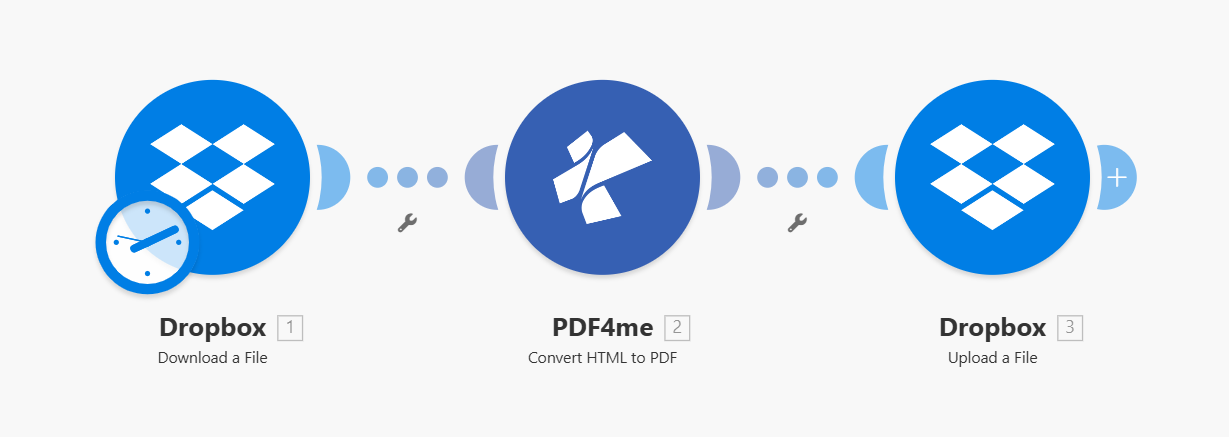
Trois modules se succèdent : Téléchargement → Conversion HTML vers PDF → Téléversement. Chaque module affiche une coche verte lorsqu'il est configuré. Le fichier téléchargé est transmis à PDF4me, et le PDF généré est téléversé.
Étape 1 : Télécharger le fichier HTML
Scénario jusqu'à présent : Téléchargement uniquement.
- Ajouter Dropbox (ou Google Drive) → Télécharger un fichier.
- ConnexionSélectionnez votre connexion.
- Méthode de sélection des fichiers: Sélectionnez un fichier (ou utilisez Map pour les chemins dynamiques).
- Déposer: Entrez le chemin, par exemple :
/Données du blog/HTML/exemple.html. - Exécutez le module pour confirmer que le fichier a été récupéré.
Dropbox : Télécharger un fichier : Configuration
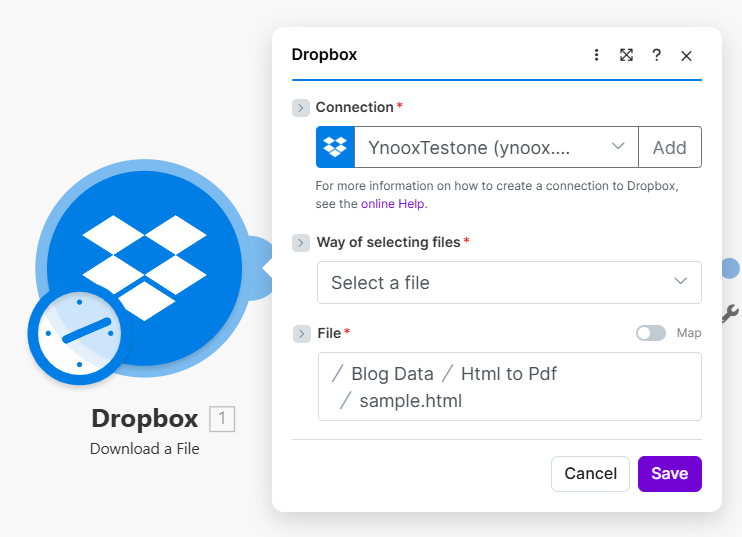
Module de téléchargement : le chemin d’accès au fichier est défini sur l’emplacement HTML. Le résultat (fichier, données ou document) est transmis au module de conversion HTML vers PDF. Utilisez la fonction Map pour récupérer le chemin d’accès à partir d’un déclencheur pour l’automatisation.
Étape 2 : Convertir le HTML en PDF
Scénario jusqu'à présent : Télécharger → Convertir HTML en PDF.
- Ajouter PDF4me → Convertir HTML en PDF.
- Nom de fichier: Le nom du fichier HTML avec son extension, par exemple :
exemple.html. Utilisez la carte du module Téléchargement si vous utilisez des chemins dynamiques. - Document: Associer le contenu du fichier à partir du module de téléchargement (par exemple, Données ou Déposer: la sortie tampon/binaire).
- Mise en page: Portrait ou Paysage.
- Connectez votre compte PDF4me si vous y êtes invité.
- Exécutez le module pour le tester.
PDF4me : Convertir HTML en PDF : Fichier et mise en page
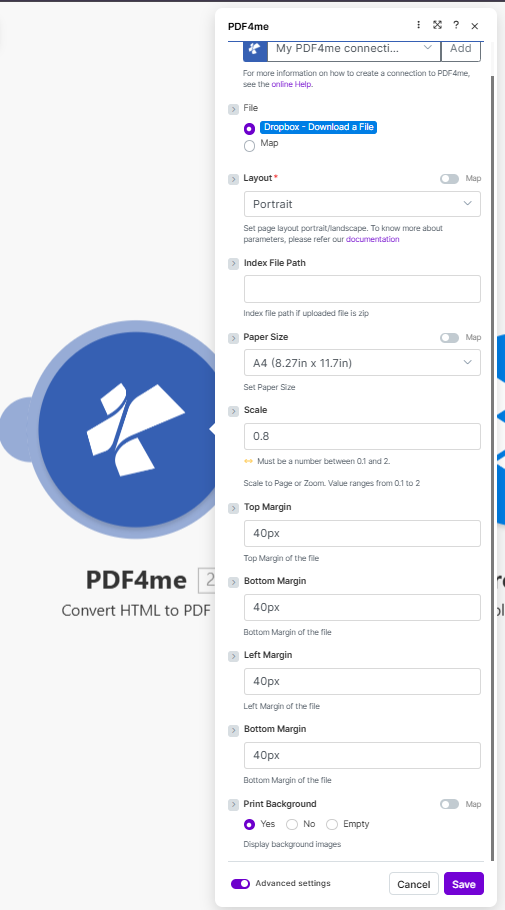
Convertir HTML en PDF : Nom de fichier (extension .html), document mappé depuis le module Téléchargement, mise en page définie sur Portrait ou Paysage. PDF4me préserve les CSS et les images du fichier HTML.
Étape 3 : Télécharger le PDF (facultatif)
Scénario jusqu'à présent : Télécharger → Convertir HTML en PDF → Téléverser.
- Ajouter Dropbox (ou Google Drive) → Téléverser un fichier.
- Dossierpar exemple
/Données du blog/HTML/Sortie. - Déposer: Carte Date du document (ou Document) du module Convertir HTML en PDF.
- Nom de fichierpar exemple
output.pdfou mapper à partir du module Convert Nom sortir. - Exécutez le bouton pour enregistrer le PDF.
Résultat : PDF issu de la conversion HTML vers PDF
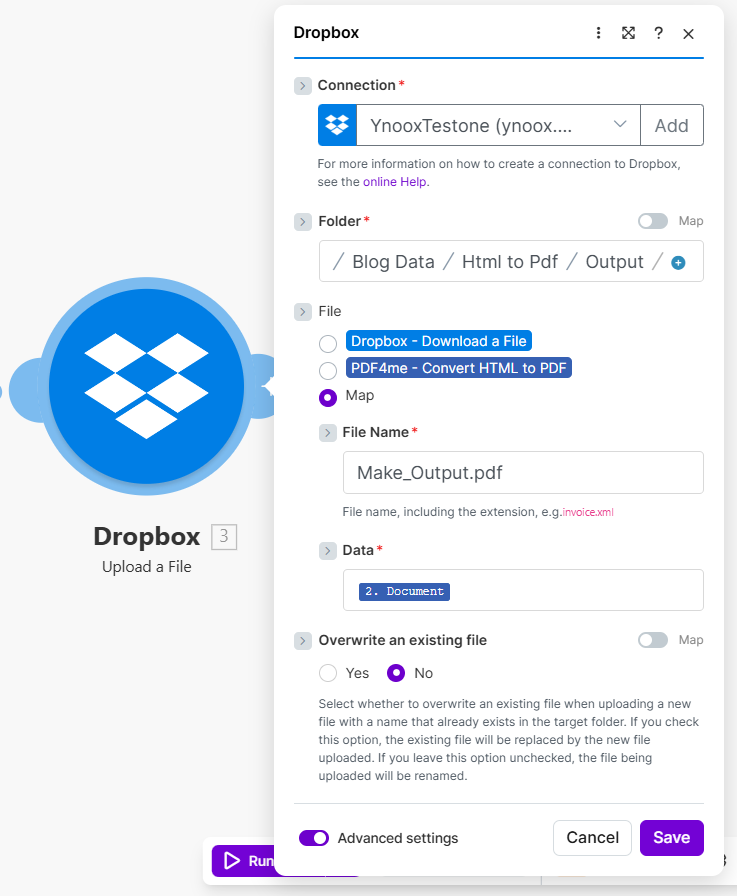
Résultat de la conversion HTML vers PDF : Nom (nom du fichier de sortie), Données du document (mémoire tampon PDF). Associez les données du document au champ Fichier du module Téléchargement pour enregistrer le PDF dans le stockage cloud.
Entrée et sortie : ce qui entre, ce qui sort
Voici le code HTML saisi et le PDF généré.
Exemple de fichier d'entrée HTML
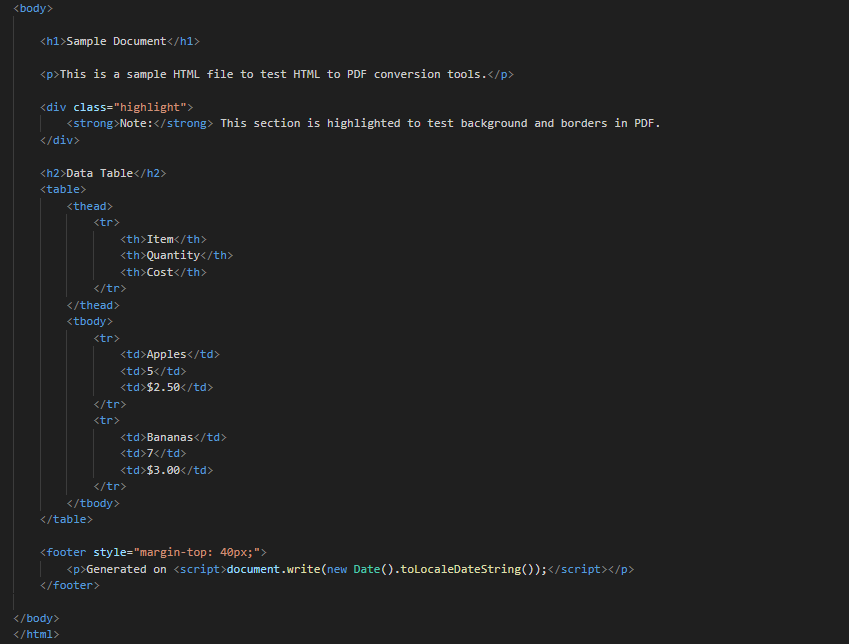
Exemple de fichier HTML : code HTML brut ou contenu rendu. Le module Téléchargement récupère ce fichier ; la conversion HTML en PDF préserve les CSS, les images et la structure du PDF.
Exemple de fichier PDF de sortie
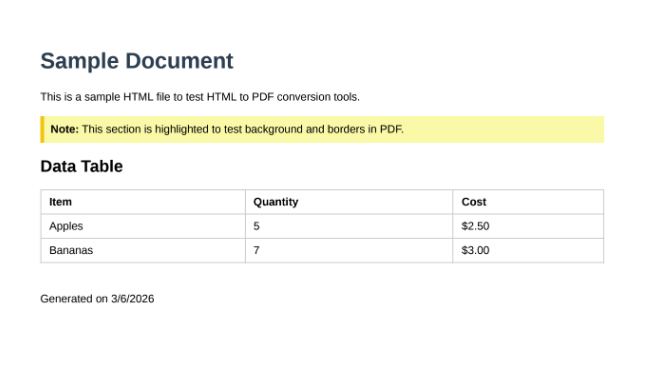
PDF généré : contenu identique au fichier HTML, mais au format PDF. Utilisez le module de téléchargement pour enregistrer le fichier sur Dropbox, Google Drive ou pour passer à l’étape suivante.
Cas d'utilisation : Quand utiliser la conversion HTML vers PDF dans Make
Factures et devis : Générez du code HTML à partir d'Airtable, de Google Sheets ou d'une base de données. Enregistrez-le dans un dossier ; le scénario est automatiquement converti en PDF et téléchargé ou envoyé par e-mail.
Rapports et tableaux de bord : Les rapports HTML issus d'outils ou de modèles de BI peuvent être déposés dans un dossier. Make les convertit ensuite au format PDF pour diffusion ou archivage.
Certificats et badges : Créez des certificats HTML à partir des données d'événements ou de formations. Convertissez-les en PDF et envoyez-les par courriel ou enregistrez-les dans un système de gestion documentaire.
Guide de référence rapide : Paramètres clés
| Module | Paramètre | Exemple |
|---|---|---|
| 1. Télécharger un fichier | Déposer | /Données du blog/HTML/exemple.html |
| 2. Convertir du HTML en PDF | Document | Depuis le téléchargement (données/fichier) |
| 3. Téléverser un fichier | Déposer | Données du document issues de la conversion HTML vers PDF |
Pour plus de détails sur les paramètres, consultez Convertir HTML en PDF, créer.
Dépannage
Assurez-vous de faire correspondre le contenu réel du fichier (Données, Fichier ou tampon) du module de téléchargement à DocumentIl ne s'agit pas seulement du chemin d'accès au fichier ou des métadonnées. Make peut l'étiqueter différemment selon le connecteur ; utilisez le champ contenant le fichier binaire ou le tampon.
Le module Convertir HTML en PDF utilise Nom de fichier pour identifier le format. Inclure le .html extension (par exemple exemple.html).
Dépannage de PDF4me couvre 401 (clé API), 402 (crédits), et plus encore.
Et ensuite ?
- Remplacez la sélection manuelle des fichiers par un déclencheur (par exemple, Lorsqu'un fichier est créé (dans Dropbox) pour traiter automatiquement chaque nouveau fichier HTML.
- Ajouter E-mail ou Mou Après la conversion, envoyez le PDF ou publiez une notification.
- Même flux dans Zapier ou n8n si vous préférez ces plateformes.