Nouveau fichier dans le dossier ? Zapier génère un PDF et un document Word. Six étapes, 100 % automatisé !
Déposez un fichier de données (par exemple, JSON) dans un dossier Dropbox et conservez-le Modèle Google Docs (par exemple Modèle Google Docs.docx) au même endroit. Lorsqu'un nouveau fichier semble Zapier peut s'exécuter automatiquement : un trouver le fichier Cette étape charge le modèle, PDF4me, Générer un document court deux fois, une fois avec Texte de données (JSON intégré) → PDF, une fois avec Fichier de données (le fichier du déclencheur) → Word, puis Téléverser un fichier Sauvegarde les deux. Six étapes. Déclenchement automatique. Aucune exécution manuelle.
Les captures d'écran ci-dessous montrent mêmes chemins de dossiers, nom de modèle et paramètres PDF4me que vous utilisez dans Zapier ; mappez chaque champ Dropbox ou PDF4me à partir de résultat de l'étape précédente (déclencheur → trouver un modèle → actions) comme vous le voyez sur les images.
En un mot: Nouveau fichier dans le dossier (Dropbox, Générer un document de publipostage, inclure le contenu du fichier et le lien de partage) → Trouver un fichier (même dossier, Modèle Google Docs.docx) → PDF4me, Générer un document (modèle de l'étape 2, type de fichier modèle) Google Docs, Type de format des données d'entrée texte, Données texte JSON, sortie pdf) → Téléverser un fichier (Google_Docs_Zap_Deployed.pdf) → PDF4me, Générer un document (modèle de l'étape 2, Type de format des données d'entrée) déposerFichier de données du déclencheur, sortie docx) → Téléverser un fichier (Google_Docs_Zap_Deployed-2.docxRésultat : un fichier PDF et un fichier Word dans Générer un document Fusion et publipostage/Sortie par exécution.
Questions et réponses basées sur le pourquoi
Pourquoi exécuter la fonction Générer le document deux fois ? Une seule utilisation JSON en ligne (Texte de données) pour produire un PDF rapidement; le second utilise le fichier déclencheur comme fichier de données pour produire un DOCX modifiable À partir du même modèle, deux formats à partir d'un seul Zap.
Pourquoi Zapier ? Dropbox Nouveau fichier dans le dossier déclencheur plus PDF4me Générer un document Cette action se connecte à des milliers d'autres applications. Vous pouvez étendre votre Zap avec des filtres, des chemins ou des notifications sans écrire de code.
Ce que vous obtiendrez
Déclenchement: Un nouveau fichier dans le dossier Dropbox surveillé (par exemple, un fichier de données JSON). Saisir: Le fichier déclencheur sous forme de données et un modèle fixe (Modèle Google Docs.docx) dans le même dossier. Sortir: UN PDF (à partir de données textuelles, par exemple) Google_Docs_Zap_Deployed.pdf) et un Mot document (à partir du fichier déclenché, par exemple Google_Docs_Zap_Deployed-2.docx) dans Générer un document Fusion et publipostage/SortieÉcraser désactivé Les fichiers existants ne sont donc pas remplacés.
Ce dont vous avez besoin
- Zapier, Créer un compte Zapier et lancez un nouveau Zap.
- Clé API PDF4me, Obtenez votre clé APIConnectez-vous à PDF4me lorsque vous ajoutez chaque action Générer un document. Première fois ? Consultez Connectez PDF4me à Zapier.
- Dropbox, Déclenchement Nouveau fichier dans le dossier, action à trouver un fichier par nom, et Téléverser un fichier (deux fois).
- Modèle Google Docs, par exemple
Modèle Google Docs.docx, avec des champs de fusion (par exemple,{{nom}},{{cours}},{{date}},{{instructeur}}). Stocké dans le dossier surveillé. - Données JSON, en tant que fichier déclencheur ou en tant que texte de données en ligne dans la première étape Générer un document. Les clés doivent correspondre aux espaces réservés (par exemple,
nom,cours,date,instructeur). Exemple:{"name":"Alice Johnson","course":"Introduction à l'automatisation","date":"2026-03-10","instructor":"M. Smith"}.
Le Zap en bref (6 étapes)
- Dropbox : Nouveau fichier dans le dossier: Montre
Générer un document de publipostageInclure le contenu du fichier : OuiInclure le lien de partage : Oui (si proposé). - Dropbox : Trouver un fichier (ou recherche par chemin/nom) : Même dossier. Nom du fichier :
Modèle Google Docs.docxInclure le contenu du fichier : Oui. - PDF4me : Générer un document: Modèle de l'étape 2. Type de fichier modèle : Google Docs. Type de format des données d'entrée : texte. Texte des données : votre JSON. Type de données d'entrée : jsonType de document de sortie : pdfConserver le PDF modifiable : FAUX.
- Dropbox : Téléverser un fichier: Dossier:
Générer un document Fusion et publipostage/SortieFichier : URL de sortie ou fichier de l’étape 3. Écraser : Non. Nom de fichier:Google_Docs_Zap_Déployé. Extension:.pdf. - PDF4me : Générer un document: Modèle de l'étape 2. Type de format des données d'entrée : déposerFichier de données : provenant du déclencheur (étape 1). Type de données d’entrée : jsonType de document de sortie : docx.
- Dropbox : Téléverser un fichierMême dossier de sortie. Fichier de l'étape 5. Écraser : Non. Nom de fichier:
Google_Docs_Zap_Déployé-2. Extension:.docx.
Aperçu complet de Zap
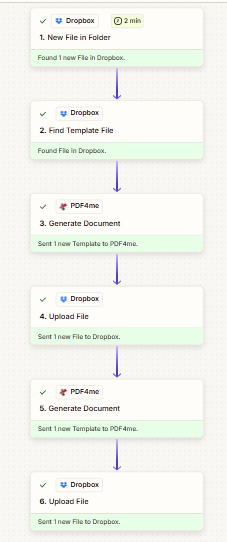
Six étapes : déclenchement, recherche de modèle, génération de document (PDF), chargement, génération de document (DOCX), chargement. Chaque étape est réussie lorsque les correspondances entre les dossiers et les champs correspondent aux captures d’écran de référence.
Étape 1 : Nouveau fichier dans le dossier (Déclencheur)
Zap jusqu'à présent : Déclencheur uniquement.
- Créer un nouveau Zap. Choisir Dropbox → Nouveau fichier dans le dossier.
- Connectez votre compte Dropbox.
- Dossier:
Générer un document de publipostage. - Inclure les fichiers des sous-dossiers ?: Non (ou selon les besoins).
- Inclure le contenu du fichier ?: Oui Le fichier est donc disponible pour la deuxième génération de document (fichier de données).
- Inclure le lien de partage ?: Oui si vous avez besoin d'un lien dans les étapes suivantes.
- Tester le déclencheur. déposer à partir de cette étape, c'est votre Fichier de données à l'étape 5.
Nouveau fichier dans le dossier : Configuration
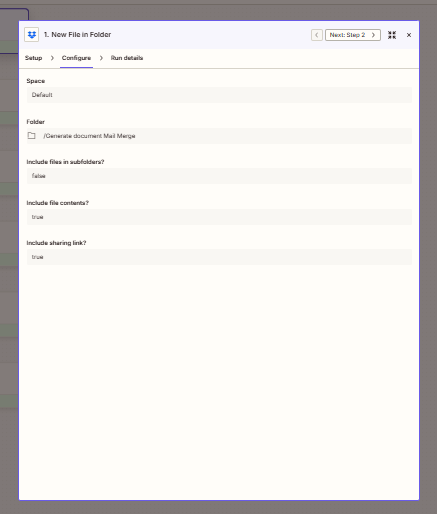
Montre Générer un document de publipostage avec le contenu du fichier activé afin que le déclencheur fournisse le fichier de données pour la passe DOCX.
Étape 2 : Trouver le modèle Google Docs (Dropbox)
Zap jusqu'à présent : Déclencheur → Rechercher un fichier.
- Ajouter Dropbox → Trouver un fichier (ou l'action de recherche qui renvoie un fichier par son nom dans un dossier).
- Dossier:
Générer un document de publipostage. - Nom de fichier:
Modèle Google Docs.docx. - Inclure le contenu du fichier ?: Oui.
- En cas de correspondances multiples : choisissez d'abord ou l'option qui renvoie un seul fichier.
- Test. Cartographiez cette étape. déposer (et nom/extension si séparé) dans les deux actions Générer un document Fichier modèle.
Trouver un modèle : Configuration
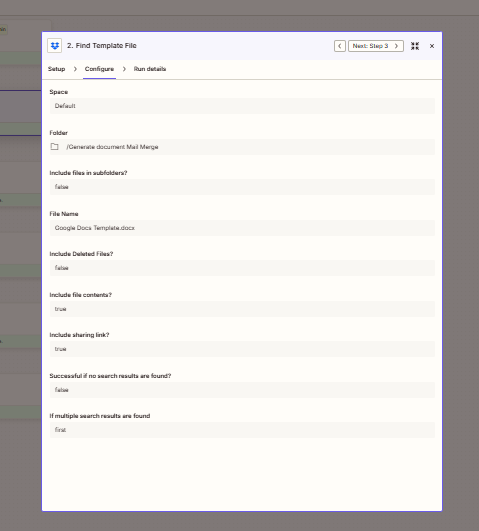
Localiser Modèle Google Docs.docx dans le même dossier que le déclencheur ; les deux étapes « Générer un document » utilisent ce modèle.
Étape 3 : Générer le document (PDF) : Texte des données
Zap jusqu'à présent : Déclencheur → Trouver un modèle → Générer un document (première exécution).
- Ajouter PDF4me → Générer un document.
- Fichier modèle: À partir de l'étape 2 (fichier / binaire de l'étape de recherche).
- Nom du fichier modèlepar exemple
Modèle Google Docset extension.docxà partir de l'étape 2 si l'action les demande séparément. - Type de fichier modèle: Google Docs.
- Type de format des données d'entrée: texte. Texte de données: Votre JSON (par exemple,
[{"name":"Alice Johnson","course":"Introduction à l'automatisation","date":"2026-03-10","instructor":"M. Smith"}]). Type de données d'entrée: json. - Type de document de sortie: pdf. Conserver le PDF modifiable: FAUX.
- Testez. Utilisez la valeur renvoyée. URL du fichier (ou objet fichier) à l'étape 4.
Générer un document : sortie PDF
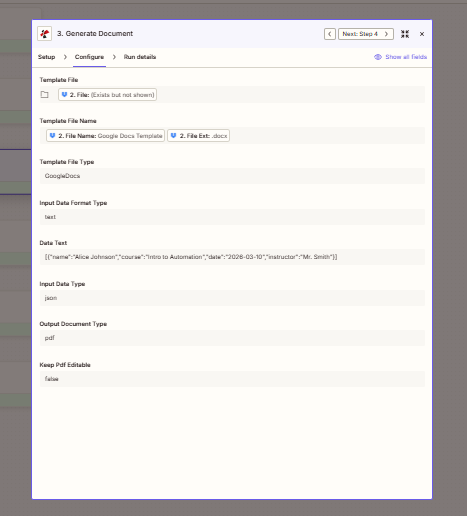
Première étape : modèle issu de l’étape de recherche, JSON intégré en tant que texte de données, PDF de sortie pour le téléchargement.
Étape 4 : Télécharger le fichier (PDF)
Zap jusqu'à présent : Déclencher → Trouver un modèle → Générer un PDF → Télécharger.
- Ajouter Dropbox → Téléverser un fichier.
- Dossier:
Générer un document Fusion et publipostage/Sortie. - Déposer: À partir de l'étape 3 (champ URL ou fichier exposé par Zapier).
- Écraser: Non. Nom de fichier:
Google_Docs_Zap_Déployé. Extension:.pdf. - Inclure le lien de partage: facultatif Oui.
- Test.
Télécharger un fichier : PDF
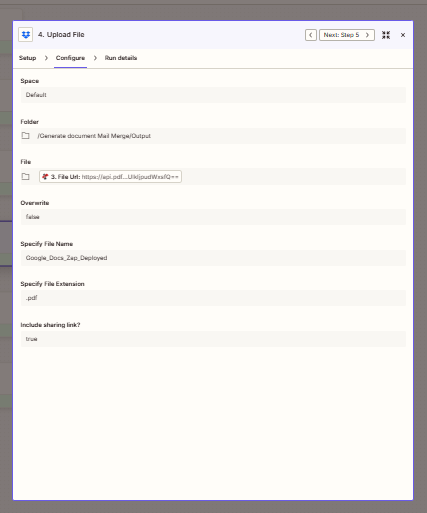
Enregistrez le PDF dans le sous-dossier Output avec un nom de base fixe et .pdf extension.
Étape 5 : Générer le document (DOCX) : Fichier de données
Zap jusqu'à présent : Déclencheur → Trouver le modèle → Chemin PDF complet → deuxième Générer le document.
- Ajouter PDF4me → Générer un document.
- Fichier modèle: À partir de l'étape 2.
- Type de fichier modèle: Google Docs.
- Type de format des données d'entrée: déposer. Fichier de données: À partir de l'étape 1 (le fichier qui a déclenché le Zap). Type de données d'entrée: json.
- Type de document de sortie: docx.
- Test. Transmettez le résultat à l'étape 6.
Générer un document : format DOCX
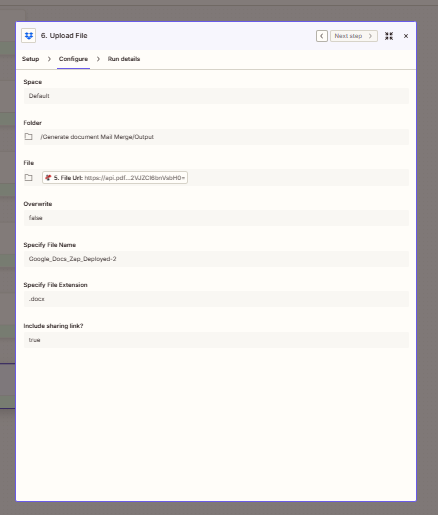
Deuxième passe : même modèle, JSON provenant de fichier déclencheurSortie Word.
Étape 6 : Téléverser le fichier (DOCX)
Zap jusqu'à présent : Les six étapes.
- Ajouter Dropbox → Téléverser un fichier.
- Dossier:
Générer un document Fusion et publipostage/Sortie. - Déposer: À partir de l'étape 5.
- Écraser: Non. Nom de fichier:
Google_Docs_Zap_Déployé-2. Extension:.docx. - Activez le Zap surChaque nouveau fichier ajouté au dossier surveillé génère un fichier PDF et un fichier DOCX dans le dossier de sortie.
Télécharger un fichier : DOCX
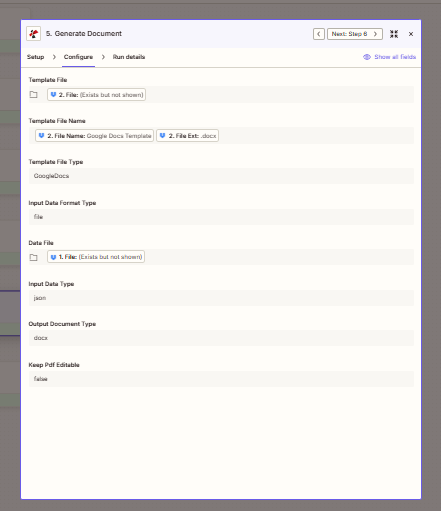
Le deuxième téléchargement utilise le fichier DOCX de l'étape 5 et un nom de fichier distinct afin qu'il n'écrase pas le PDF.
Cas d'utilisation
Double format sur le déclencheur : Lorsqu'un nouveau fichier JSON est disponible, obtenez une valeur fixe PDF et un modifiable DOCX sans cliquer sur Exécuter dans un générateur d'automatisation.
Certificats et rapports : Un seul modèle Google Docs ; chaque nouveau fichier de données génère une nouvelle paire de sorties dans Output.
Transfert en aval : Ajoutez des étapes Gmail, Slack ou Drive après le téléchargement pour notifier les équipes ou archiver par date.
Guide rapide
| Étape | Réglage des clés | Exemple |
|---|---|---|
| Nouveau fichier dans le dossier | Contenu du dossier et des fichiers | Générer un document de publipostage; Oui |
| Trouver le fichier | Nom du dossier et du fichier | Même dossier ; Modèle Google Docs.docx |
| Générer un document (PDF) | Modèle, texte de données, sortie | Étape 2 ; JSON ; PDF |
| Téléverser un fichier | Nom du dossier, du fichier | .../Sortir; étape 3; Google_Docs_Zap_Deployed.pdf |
| Générer un document (DOCX) | Modèle, fichier de données | Étape 2 ; étape 1 (fichier déclencheur) ; docx |
| Téléverser un fichier | Nom du dossier, du fichier | .../Sortir; étape 5; Google_Docs_Zap_Deployed-2.docx |
Pour plus de détails au niveau des paramètres, voir Générer un document unique, ZapierPour un . manuel Flux en quatre étapes sur Make (téléchargement du modèle + des données, sans déclencheur de dossier), voir Modèle Google Docs dans Make (quatre étapes).
Dépannage
Confirmer Modèle Google Docs.docx existe dans Générer un document de publipostage et le nom correspond exactement (espaces et extension compris).
Les clés JSON doivent correspondre aux espaces réservés du modèle. Le fichier de déclenchement utilisé à l'étape 5 doit être un JSON valide contenant ces clés. Le texte des données de l'étape 3 doit être un JSON valide (souvent un tableau d'un seul objet).
Voir Dépannage de PDF4me pour les problèmes de clé API, de crédits et de connexion.
Et ensuite ?
- essai à sec: Ajouter un fichier JSON de test à
Générer un document de publipostageet confirmerGoogle_Docs_Zap_Deployed.pdfetGoogle_Docs_Zap_Deployed-2.docxdans la sortie. - Sortie uniqueSupprimez une paire « Générer un document » (action + téléchargement) si vous n'avez besoin que d'un PDF ou que d'un Word.
- Flux manuel: Google Docs dans Make (4 étapes) sans déclencheur Dropbox.
- Texte de données dynamiques: Utiliser Formateur, Code par Zapierou une étape préalable pour générer du JSON au lieu de coller du texte statique.