Génération de PDF à partir d'une liste SharePoint avec Power Automate : un modèle Handlebars et un flux de travail de conversion HTML vers PDF pour les factures

PDF4me Générer un document unique Il s'agit d'une action Power Automate qui convertit un modèle HTML Handlebars et une charge utile JSON en un document HTML final. L'action associée « Convertir HTML en PDF » le pagine ensuite au format A4. L'ajout d'une nouvelle ligne à une liste SharePoint déclenche le flux, Compose assemble le JSON et Dropbox enregistre le PDF de la facture, nommé d'après son numéro. Aucun connecteur premium, aucune ligne de code requise.
Toutes les équipes financières se heurtent au même problème avec Power Automate. Convertir un fichier Cette action nécessite une licence premium et refuse d'utiliser un modèle HTML. Les services Adobe PDF sont payants. Encodian est payant. La solution de contournement populaire de matthewdevaney ignore complètement le HTML et vous contraint à utiliser Power Apps. Le schéma ci-dessous est celui qu'aucun des dix premiers résultats de recherche ne présente de bout en bout : un ensemble de colonnes de liste SharePoint devient une charge utile JSON, un véritable Modèle de guidon Le fichier se trouve dans /Shared Documents/et deux actions PDF4me effectuent le rendu et la pagination pour le coût du connecteur gratuit.
Rendu de modèles Handlebars : PDF4me comparé aux alternatives
La comparaison que tout architecte Power Automate effectue avant de choisir un connecteur pour les PDF de factures :
| Approche vs PDF4me | Modèles Handlebars ? | Paginateur HTML vers PDF ? | Niveau de connexion | Notes |
|---|---|---|---|---|
| PDF4me (ce blog) | Oui, générer un document unique | Oui, convertir HTML en PDF | Standard | Deux actions à usage unique, aucune licence premium requise |
| Services Adobe PDF | Non | Oui | Prime | Coût par utilisateur, sans moteur de templates, HTML uniquement |
| Encodien | Pas de modèles natifs | Oui | Prime | Populaire mais payant à l'invocation |
| matthewdevaney Parcours Power Apps | Modèle Word uniquement | N / A | Standard | Ignore complètement le HTML, limité à l'interface utilisateur de Power Apps |
Indigène Convert File | Non | Word/Excel uniquement, pas HTML | Prime | Impossible de générer une facture HTML. |
Une liste de factures SharePoint fait office de source unique. Un modèle HTML Handlebars est stocké à côté. Pour chaque nouvelle ligne, Compose génère le JSON, PDF4me Generate Document (Single) remplit le modèle, PDF4me Convert HTML to PDF le pagine et Dropbox enregistre la facture finale en lui donnant le nom du titre de la ligne. Six actions, tous des connecteurs standard, un PDF personnalisé par ligne.
Questions et réponses basées sur le pourquoi
Pourquoi stocker le modèle Handlebars dans SharePoint au lieu d'intégrer directement le code HTML dans le flux ? Le modèle devient un fichier modifiable que les services financiers ou graphiques peuvent mettre à jour directement dans le navigateur. Il suffit de modifier un logo, d'ajuster la ligne des totaux ou d'ajouter une ligne de TVA : la facture suivante en tiendra compte. Le processus n'a jamais besoin d'être rouvert.
Pourquoi deux actions PDF4me au lieu d'une seule ? « Générer un document (unique) » est un moteur de modèles, et non un outil de pagination. Il fusionne du JSON en HTML et renvoie du HTML. « Convertir HTML en PDF » est l'outil de pagination qui lit ce HTML, applique le format A4, les marges et l'impression de fond, puis renvoie le fichier PDF. Cette séparation des rôles permet de garantir la spécificité de chaque action et de prévisualiser le HTML rendu avant la pagination.
Pourquoi composer au milieu ? Le modèle Handlebars est imbriqué (facture, client, tableau d'articles, totaux). SharePoint fournit 12 colonnes plates. L'étape « Composer » consiste à « assembler le JSON » qui transforme ces colonnes plates en données imbriquées sur lesquelles le modèle itère. En procédant ainsi, la fonction « Générer un document (unique) » reçoit une seule entrée propre au lieu de 12 blocs de contenu dynamique dispersés dans sa configuration.
Pourquoi utiliser Dropbox pour la sortie et non pas SharePoint pour la réintégration ? Dropbox sert de stockage de démonstration. N'importe quel connecteur de fichiers convient à la dernière étape : SharePoint (Créer un fichier), OneDrive (Créer un fichier), Google Drive (Créer un fichier) ou SFTP (Téléversement). Le corps du fichier issu de la conversion HTML vers PDF est un simple fichier binaire ; la destination est un remplacement, et non une réécriture.
Ce que vous obtiendrez
Saisir: une liste SharePoint appelée Invoices (colonnes : Titre, Date de facturation, Date d’échéance, Nom du client, Adresse du client, Courriel du client, Devise, Sous-total, Taux de taxe, Montant de la taxe, Total général, Notes) plus un modèle Handlebars unique à /Shared Documents/invoice_template.html. Sortir: un fichier PDF A4 par ligne dans Dropbox, nommé {Title}.pdf (INV-1005 devient INV-1005.pdf).
Ce dont vous avez besoin
- Power Automate. Ouvrir Power AutomateLes connecteurs SharePoint, Dropbox et PDF4me utilisés ci-dessous sont tous de niveau standard ; aucun abonnement premium n’est requis.
- Clé API PDF4me. Obtenez votre clé APIConnectez-le la première fois que vous ajoutez une action PDF4me.
- Site SharePoint avec une liste appelée
Invoiceset une bibliothèque Documents (n'importe quel nom) où est stocké le modèle Handlebars. - Compte Dropbox (ou toute autre destination de fichiers : SharePoint, OneDrive, Google Drive, SFTP, tout reste inchangé).
- Modèle de facture Handlebars, prêt à être téléchargé sur
/Shared Documents/. modèle_de_facture.htmlChaque chemin Handlebars qu'il contient correspond au tableau de correspondance ci-dessous. - Exemple de facture signée (PDF), exactement ce que le flux a produit pour INV-1005. exemple-de-facture.pdf.
Commencez par prendre les échantillons. Téléchargez le modèle Handlebars et téléchargez-le sur /Shared Documents/ Avant de créer le flux, l'étape 3 doit disposer d'un fichier de référence. L'exemple de PDF généré illustre précisément le résultat obtenu.
Aperçu du flux
- Lorsqu'un élément est créé (Déclencheur SharePoint sur
Invoicesliste). - Composer la charge utile JSON imbriquée (facture / client / articles / totaux / notes).
- Récupérer le contenu du fichier à l'aide du chemin d'accès pour
/Shared Documents/invoice_template.html. - PDF - Générer un document (unique) avec le corps du modèle plus le JSON, type de sortie Html.
- Convertir HTML en PDF avec format portrait A4, échelle 0,8, marges de 40 px, impression des fonds Oui.
- Créer un fichier dans Dropbox
/, nom de fichier{Title}.pdf.
Aperçu complet du flux
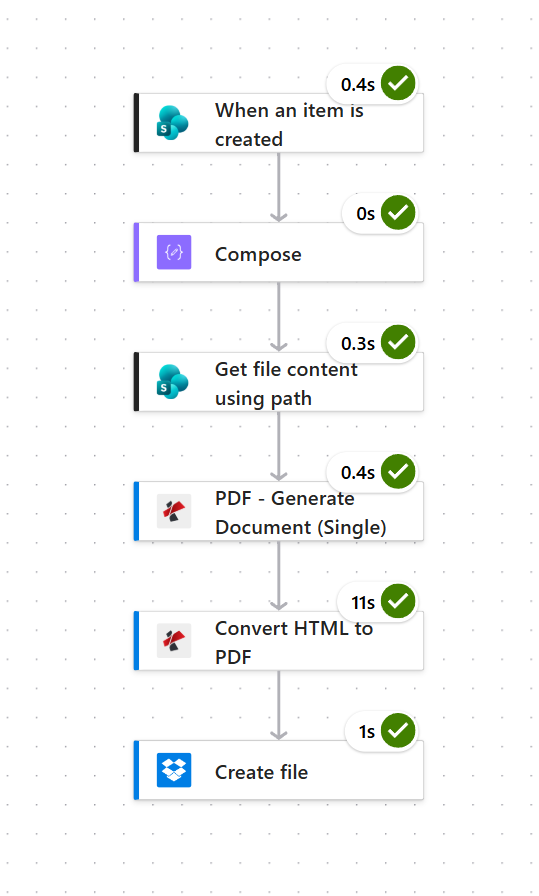
Exécution complète. La conversion HTML en PDF de 11 secondes correspond à la pagination ; tout le reste prend moins d’une demi-seconde.
Étape 1 : Comment déclencher un flux Power Automate sur une nouvelle facture SharePoint ?
Flux jusqu'à présent : Le flux commence ici.
Configurez le déclencheur SharePoint pour qu'il pointe vers le site et la liste contenant vos lignes de facture. Chaque colonne deviendra alors du contenu dynamique.
- Ajouter SharePoint > Lorsqu'un élément est créé comme déclencheur.
- Configure:
- Adresse du site: sélectionnez le site SharePoint (dans l'exemple :
PDF4me Sharepoints - https://ynoox1.sharepoint.com/sites/PDF4meSharepoints). - Nom de la liste:
Invoices.
- Adresse du site: sélectionnez le site SharePoint (dans l'exemple :
- Enregistrez et laissez le déclencheur détecter le schéma de la liste. Les lignes de la capture d'écran ci-dessous (INV-1002, INV-1003, INV-1005) indiquent les 12 colonnes exactes que le modèle Handlebars utilisera.
La liste des factures
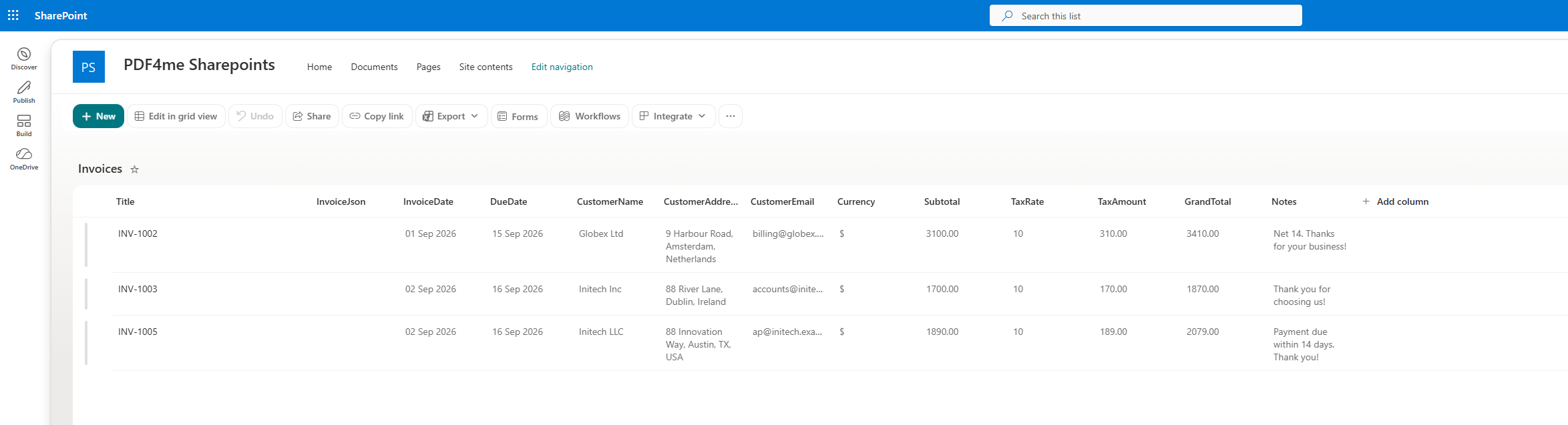
La liste SharePoint fait foi. Chaque colonne correspond à un champ de la charge utile Handlebars.
Configuration du déclencheur
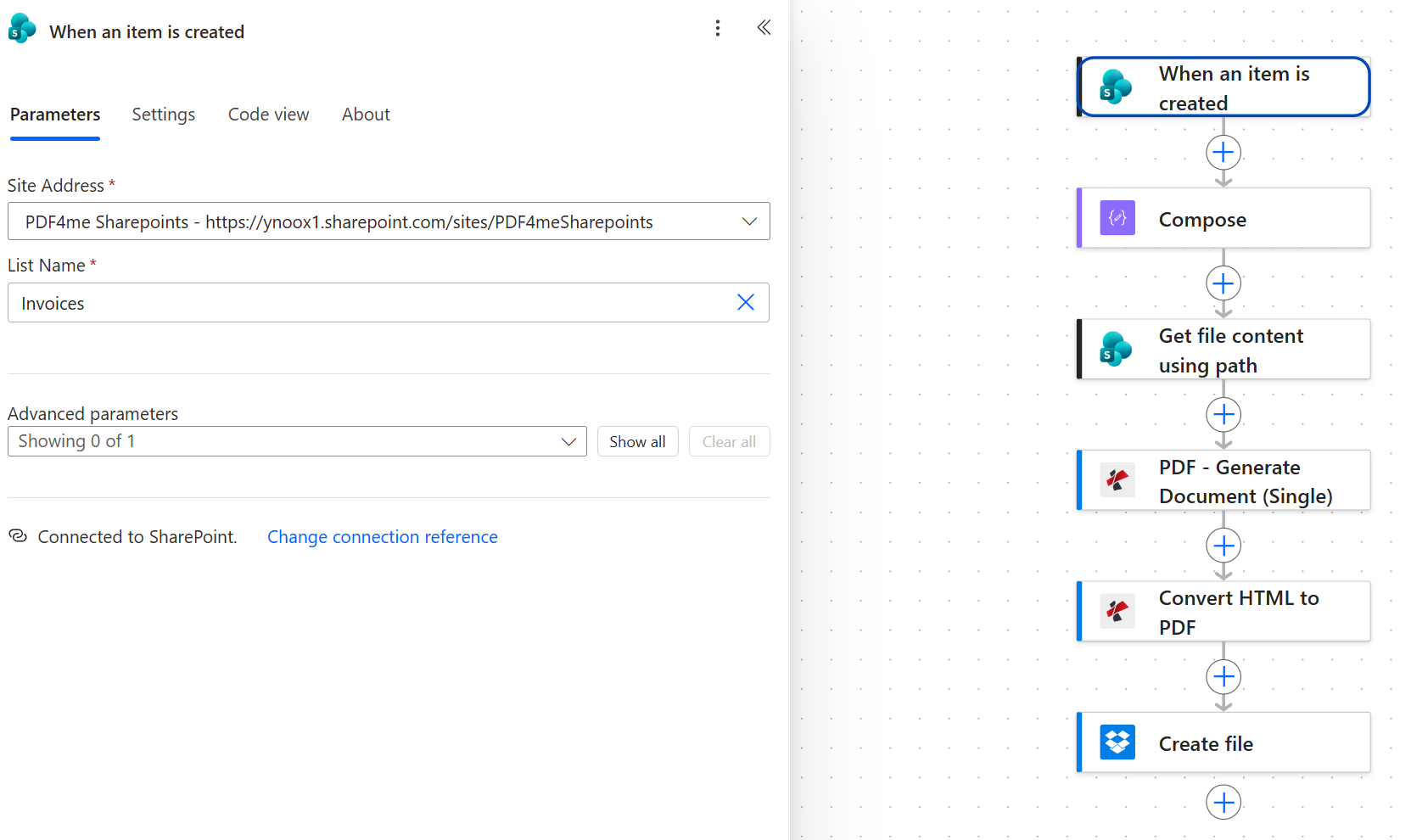
Deux champs, c'est tout le déclencheur. Tout le reste provient de la ligne.
Conseil. Si votre équipe financière dispose déjà des factures dans Excel ou Dataverse, conservez-les. Remplacez le déclencheur par Excel - Lorsqu'une ligne est ajoutée ou Dataverse - Lorsqu'une ligne est ajoutéeLe reste du flux demeure inchangé.
Étape 2 : Comment construire la charge utile JSON Handlebars à partir d’une ligne SharePoint ?
Flux jusqu'à présent : Déclencheur SharePoint.
Compose transforme les 12 colonnes plates de SharePoint en un JSON imbriqué que le modèle Handlebars parcourt. Le modèle attend : invoice, customer, un items tableau, totalset un notes chaîne.
- Ajouter Composer.
- Dans EntréesCollez le JSON ci-dessous, puis insérez le composant de contenu dynamique SharePoint correspondant entre les guillemets de chaque valeur afin que les nombres et les dates apparaissent sous forme de chaînes de caractères.
{
  "invoice": {
    "number": "Title",
    "date":   "InvoiceDate",
    "dueDate": "DueDate"
  },
  "customer": {
    "name":    "CustomerName",
    "address": "CustomerAddress",
    "email":   "CustomerEmail"
  },
  "items": [
    { "description": "Item1Description", "quantity": "Item1Qty", "unitPrice": "Item1UnitPrice", "lineTotal": "Item1Amount", "currency": "Currency" },
    { "description": "Item2Description", "quantity": "Item2Qty", "unitPrice": "Item2UnitPrice", "lineTotal": "Item2Amount", "currency": "Currency" },
    { "description": "Item3Description", "quantity": "Item3Qty", "unitPrice": "Item3UnitPrice", "lineTotal": "Item3Amount", "currency": "Currency" },
    { "description": "Item4Description", "quantity": "Item4Qty", "unitPrice": "Item4UnitPrice", "lineTotal": "Item4Amount", "currency": "Currency" },
    { "description": "Item5Description", "quantity": "Item5Qty", "unitPrice": "Item5UnitPrice", "lineTotal": "Item5Amount", "currency": "Currency" }
  ],
  "totals": {
    "currency":   "Currency",
    "subTotal":   "Subtotal",
    "taxRate":    "TaxRate",
    "taxAmount":  "TaxAmount",
    "grandTotal": "GrandTotal"
  },
  "notes": "Notes"
}
Configuration de composition
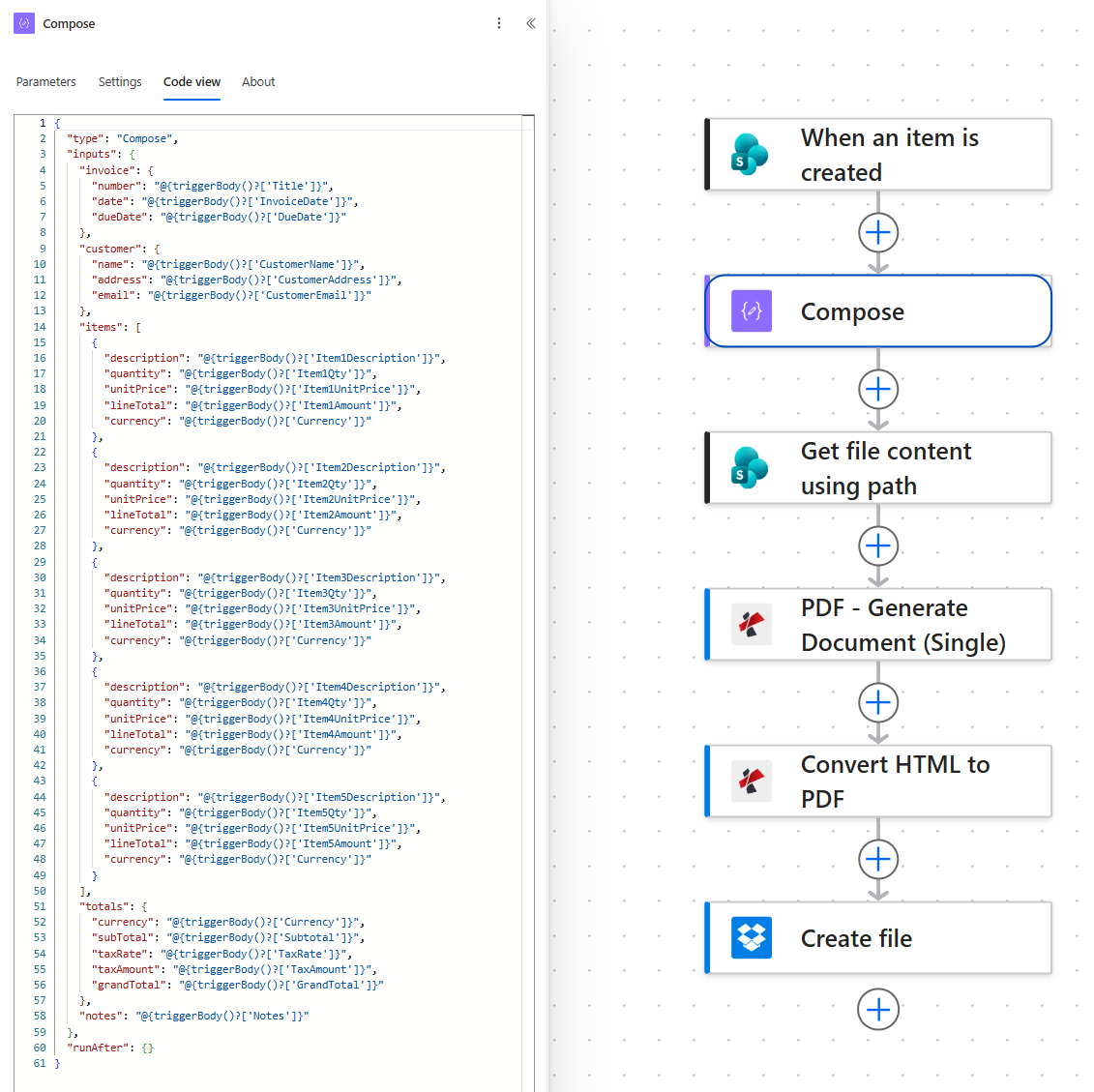
Composez votre code en mode Code. Chaque valeur JSON est une pastille SharePoint entre guillemets ; les nombres et les dates arrivent donc sous forme de chaînes de caractères que le modèle Handlebars peut interpréter.
Conseil. Conservez une taille fixe pour le tableau d'éléments, correspondant au nombre de colonnes ajoutées à SharePoint (cinq dans cet exemple). Si une ligne ne contient que trois éléments, laissez les champs Item4 et Item5 vides dans SharePoint et ajoutez un élément supplémentaire. {{#if description}} Dans le modèle Handlebars, entourez la ligne de protection afin d'ignorer les lignes vides.
Référence : Chemin d’accès à une colonne SharePoint dans Handlebars
Ce tableau indique la correspondance exacte entre une colonne SharePoint et son emplacement dans le modèle. Ajoutez-le à vos favoris lorsque vous étendez le schéma.
| Colonne SharePoint | Parcours du guidon | Taper | Utilisé dans le modèle |
|---|---|---|---|
Title | invoice.number | Texte | En-tête du numéro de facture et nom du fichier Dropbox |
InvoiceDate | invoice.date | Date | En-tête de facture |
DueDate | invoice.dueDate | Date | En-tête de facture |
CustomerName | customer.name | Texte | Projet de loi pour bloquer |
CustomerAddress | customer.address | Texte | Projet de loi pour bloquer |
CustomerEmail | customer.email | Texte | Projet de loi pour bloquer |
Item{N}Description | items[N-1].description | Texte | Ligne d'article |
Item{N}Qty | items[N-1].quantity | Nombre | Ligne d'article |
Item{N}UnitPrice | items[N-1].unitPrice | Nombre | Ligne d'article |
Item{N}Amount | items[N-1].lineTotal | Nombre | Ligne d'article |
Currency | totals.currency et chaque items[].currency | Texte | Symbole monétaire |
Subtotal | totals.subTotal | Nombre | Bloc des totaux |
TaxRate | totals.taxRate | Nombre | Bloc des totaux |
TaxAmount | totals.taxAmount | Nombre | Bloc des totaux |
GrandTotal | totals.grandTotal | Nombre | Bloc des totaux |
Notes | notes | Texte | Pied de page |
Étape 3 : Comment charger le fichier de modèle Handlebars depuis SharePoint ?
Flux jusqu'à présent : Déclencheur SharePoint plus Compose.
Enregistrez le modèle comme un fichier simple .html Le fichier se trouve dans la bibliothèque Documents du site. L'action « Obtenir le contenu du fichier à partir du chemin » lit ses octets bruts afin que l'action « Générer un document (unique) » puisse les utiliser comme corps du modèle.
Le modèle lui-même
Le modèle est du HTML classique avec du CSS intégré, et des expressions Handlebars pour le traitement des données. Deux constructions effectuent le travail principal. {{#each items}} répète une ligne de tableau par élément de ligne, et le {{#if description}} La garde interne ignore les espaces vides laissés par les colonnes Item4 et Item5 inutilisées.
<tbody>
  {{#each items}}
  {{#if description}}
  <tr>
    <td>{{description}}</td>
    <td class="num">{{quantity}}</td>
    <td class="num">{{currency}}{{unitPrice}}</td>
    <td class="num">{{currency}}{{lineTotal}}</td>
  </tr>
  {{/if}}
  {{/each}}
</tbody>
Tout le reste est une substitution directe : {{invoice.number}} dans l'en-tête, le {{customer.*}} bloquer pour facturer à, {{totals.*}} dans le tableau des totaux, et {{notes}} dans le pied de page.
Téléchargez le modèle. Téléchargez-le sur /Shared Documents/ comme invoice_template.htmlModifiez ensuite le nom du vendeur, l'adresse et le numéro de TVA en haut du formulaire. Ces informations sont volontairement fixes ; ce sont donc les seules lignes que vous devrez modifier avant votre première exécution.
- Ajouter SharePoint > Récupérer le contenu du fichier à l'aide du chemin d'accès.
- Configure:
- Adresse du site: même site que le déclencheur.
- Chemin du fichier:
/Shared Documents/invoice_template.html. - Déduire le type de contenu:
Yes(laisser la valeur par défaut).
Récupérer le contenu du fichier à l'aide du chemin d'accès
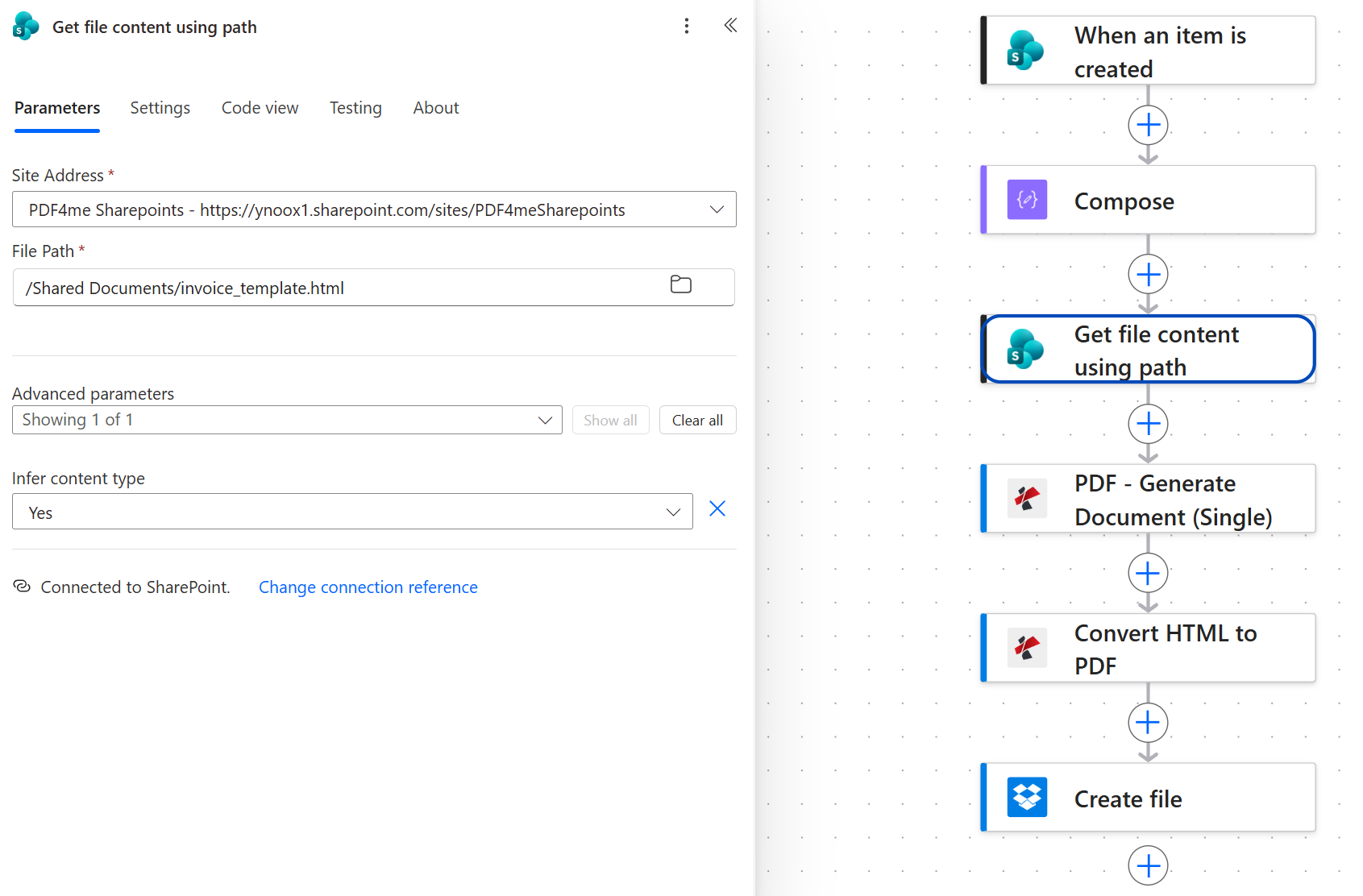
Le modèle se trouve dans /Shared Documents/ Le fichier est récupéré par son chemin absolu. L'historique des versions est automatique, car il s'agit d'un simple fichier SharePoint.
Conseil. Si votre modèle se trouve plutôt sur OneDrive ou Dropbox, remplacez cette action par l'équivalent « Obtenir le contenu du fichier » de votre système de stockage. Body Le résultat de chacune de ces opérations est ce que l'étape suivante fournit aux données du fichier modèle.
Étape 4 : Comment la fonction PDF - Générer un document (unique) remplit-elle le modèle Handlebars ?
Flux jusqu'à présent : Déclencheur SharePoint + Composer + Obtenir le contenu du fichier à l'aide du chemin.
Generate Document (Single) est le moteur de modèles. Il lit le code source Handlebars ({{invoice.number}}, {{#each items}}...{{/each}}Cette fonction remplace les valeurs issues de la charge utile JSON et renvoie le code HTML rendu. Elle ne gère pas la pagination ; cette tâche incombe à l’étape suivante.
- Ajouter PDF4me PDF > PDF - Générer un document (unique).
- Configure:
- Type de fichier modèle:
Html (Handlebars Syntax). - Nom du fichier modèle:
invoice_template.html. - Données du fichier modèle: contenu dynamique,
Bodyà partir de l'étape « Obtenir le contenu du fichier SharePoint ». - Type de données du document:
Json. - Texte des données du document: contenu dynamique,
Bodyà partir de l'étape Composer. - Type de sortie:
Html. - Conserver le modèle PDF modifiable:
No.
- Type de fichier modèle:
Configuration de la génération de document (unique)
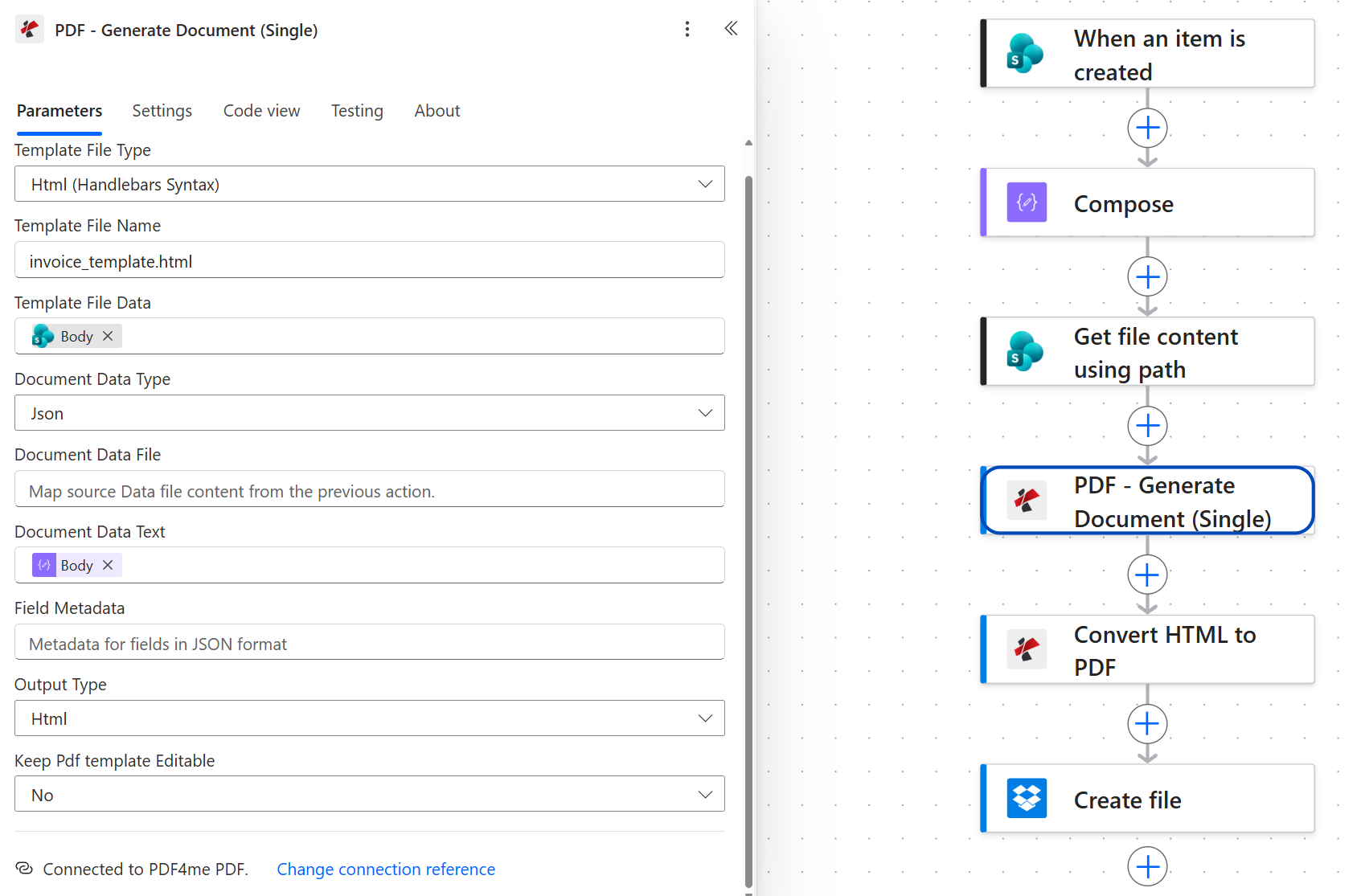
Le type de sortie est Html, pas Pdf. Générer un document (unique) transmet le code HTML rendu à l'étape suivante afin que la pagination reste une préoccupation distincte et testable.
Conseil. La fonction Générer un document (unique) prend également en charge les modèles Word et PDF. Si l'équipe de conception vous remet un .docx Maquette de facture, définissez le type de fichier modèle sur Word et modifier le type de sortie en Pdf Pour éviter complètement l'étape de conversion, la méthode Handlebars est préférable si vous souhaitez un contrôle CSS et une prévisualisation dans le navigateur.
Étape 5 : Comment paginer le code HTML rendu en un PDF A4 ?
Flux jusqu'à présent : Déclencheur SharePoint + Composer + Obtenir le contenu du fichier à l'aide du chemin + PDF - Générer un document (unique).
Le module Convert HTML to PDF est le moteur de pagination. Il lit le code HTML produit par la fonction Générer un document (unique), applique la taille de page et les marges, puis renvoie le fichier PDF en octets.
- Ajouter PDF4me PDF > Convertir HTML en PDF.
- Configure:
- Contenu du fichier: contenu dynamique,
Bodyà partir de l'étape Générer un document (unique). - Nom du fichier HTML:
invoice.html. - Mise en page:
Portrait. - Format de page:
A4. - Échelle:
0.8(Convient à une facture de 5 articles sur une seule page). - Marge supérieure / inférieure / gauche / droite:
40pxchaque. - Fond imprimé:
Yes(affiche la couleur de fond du bloc des totaux).
- Contenu du fichier: contenu dynamique,
Configuration de conversion HTML vers PDF
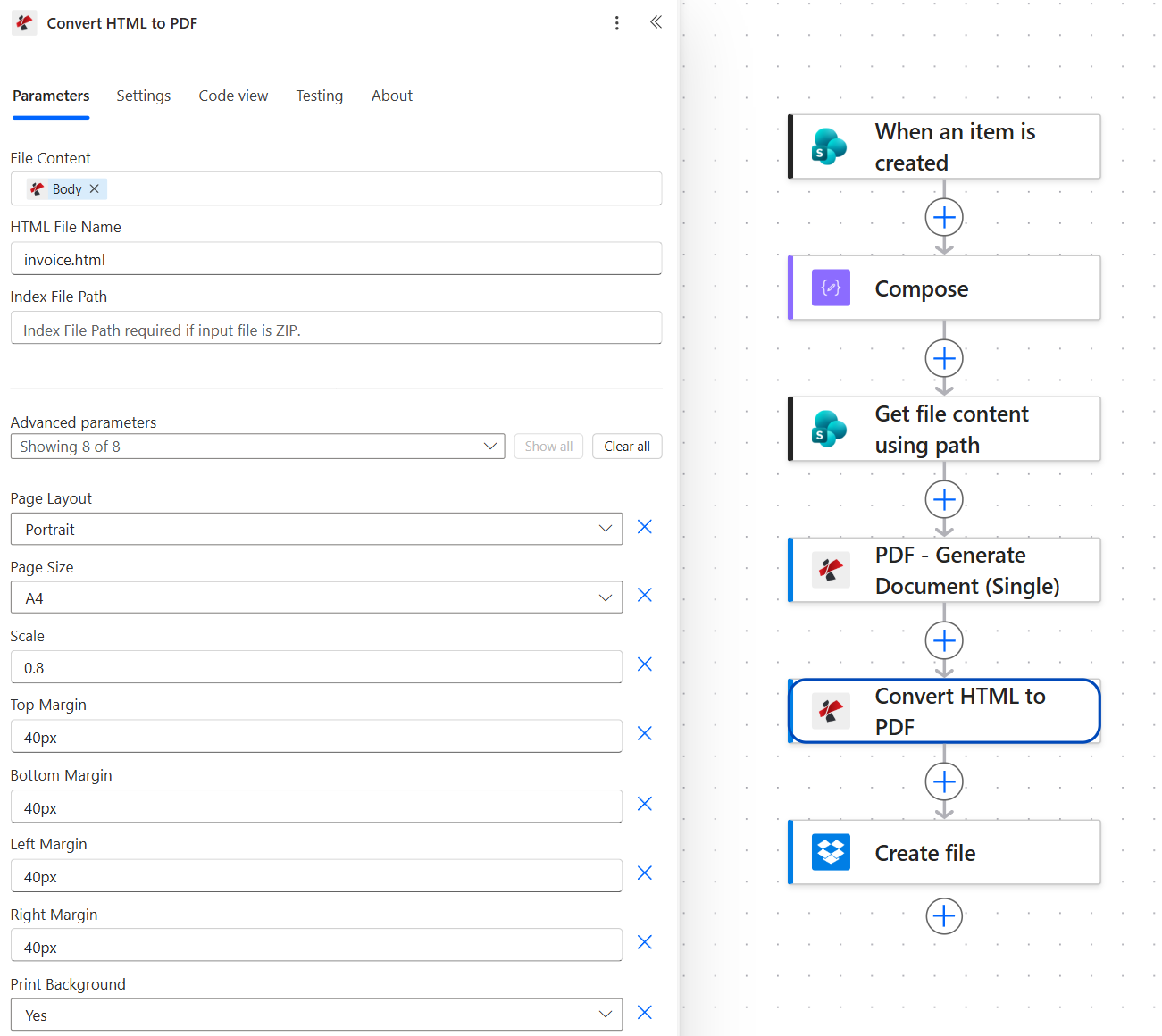
L'échelle 0,8 permet d'afficher une facture de cinq lignes sur une seule page A4. Augmentez-la à 0,9 ou 1,0 si vous avez moins d'articles et souhaitez une police plus grande.
Conseil. Print Background: Yes c'est le cadre qui, finalement, donne vie à la couleur <td> Les cellules et les dégradés CSS apparaissent. Par défaut, les navigateurs suppriment les couleurs d'arrière-plan à l'impression. Si votre ligne de totaux apparaît blanche dans le PDF, c'est pour cette raison.
Étape 6 : Comment enregistrer le PDF de la facture dans Dropbox avec un nom prévisible ?
Flux jusqu'à présent : Déclencheur SharePoint plus Composer plus Obtenir le contenu du fichier à l'aide du chemin plus PDF - Générer un document (unique) plus Convertir HTML en PDF.
La dernière étape consiste à déposer le PDF dans un dossier Dropbox dont le nom est lié au numéro de facture.
- Ajouter Dropbox > Créer un fichier.
- Configure:
- Chemin du dossier:
/(ou un sous-dossier comme/invoices/). - Nom de fichier: contenu dynamique,
Titleà partir du déclencheur SharePoint, suivi de la chaîne littérale.pdf. INV-1005 devientINV-1005.pdf. - Contenu du fichier: contenu dynamique,
Bodyà partir de l'étape Convertir HTML en PDF.
- Chemin du dossier:
Créer une configuration de fichier
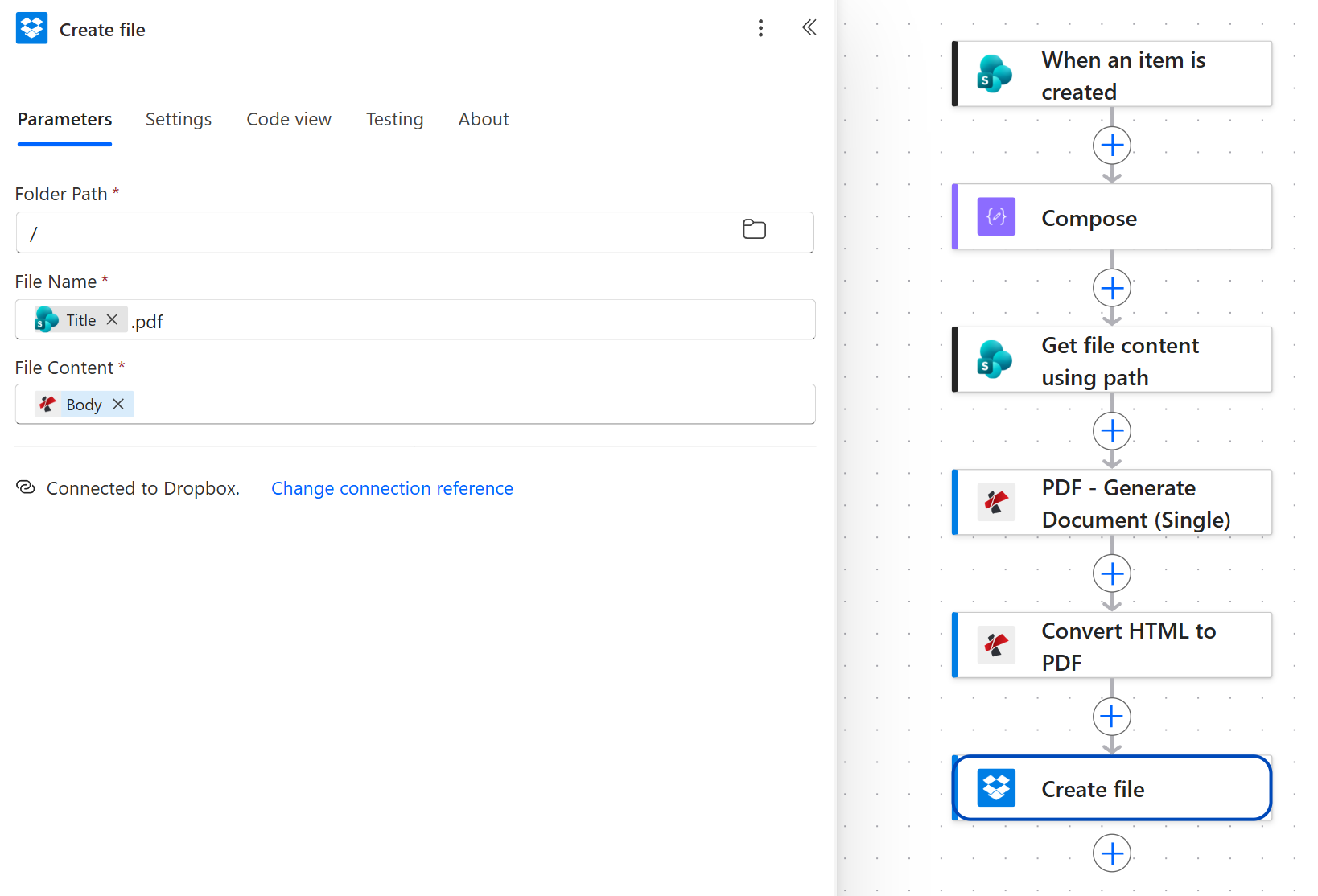
Nommer le fichier d'après le numéro de facture permet de créer automatiquement un dossier Dropbox contenant une archive de factures consultable et sans doublons.
Conseil. Si deux lignes peuvent partager le même titre, ajoutez un _ et un horodatage : concat(triggerBody()?['Title'], '_', ticks(utcNow()), '.pdf')Sinon, Dropbox écrase silencieusement le fichier précédent portant le même nom.
Exécutez le flux et vérifiez
- Sauvegarder le flux en haut à droite.
- Ajoutez une nouvelle ligne à la
InvoicesListe SharePoint. Attribuez-lui un titre reconnaissable (INV-1005) et remplissez chaque colonne afin que le modèle contienne des données réelles. - Ouvrez le flux Historique des courses Sélectionnez ensuite la dernière exécution. Toutes les cartes devraient être vertes, comme sur la capture d'écran de l'aperçu du flux. La carte « Convertir HTML en PDF » est la plus lente (environ 11 secondes) car c'est à cette étape que la pagination a lieu.
- Ouvrez Dropbox et confirmez.
INV-1005.pdf(ou votre titre) se trouve à la racine. Téléchargez-le, ouvrez-le et comparez-le à l'exemple.
Qu'avez-vous construit concrètement ? Un générateur de factures natif SharePoint avec un modèle HTML modifiable, le tout en six actions de connecteur standard. Le même schéma (ligne + modèle + rendu + pagination + enregistrement) s'applique aux devis, bons de livraison, bons de commande, certificats de garantie ou tout PDF personnalisé ligne par ligne. Remplacez SharePoint par Dataverse ou Excel, Dropbox par OneDrive, et conservez les deux actions PDF4me.
Variantes courantes que vous pouvez ajouter sans reconstruction
Body et adressez-le au SharePoint CustomerEmail colonne.Shared Documents/Signed Invoices/ Elle est donc conservée à côté de la liste des sources.Questions fréquentes
Comment créer un PDF à l'aide de Power Automate à partir d'un élément de liste SharePoint ?
Utilisez SharePoint When an item is created comme déclencheur, un Compose action permettant de transformer les colonnes plates de la ligne en une charge utile JSON imbriquée, une Get file content using path action pour charger votre modèle HTML à partir de /Shared Documents/, PDF4me Generate Document (Single) pour fusionner le JSON dans le modèle, et PDF4me Convert HTML to PDF Pour paginer le résultat, enregistrez-le dans un connecteur de fichiers (Dropbox, OneDrive, SharePoint, etc.). Chaque action de cette chaîne s'effectue au niveau du connecteur standard ; une licence Power Automate Premium n'est donc pas requise.
Power Automate peut-il générer un PDF ?
Oui. Power Automate natif ne peut pas générer un PDF à partir d'un modèle HTML, mais… PDF4me Le connecteur ajoute les deux actions qui le rendent possible : Generate Document (Single) pour le rendu des modèles et Convert HTML to PDF Pour la pagination. Ces deux modules sont gratuits et disponibles en version standard. Ensemble, ils transforment n'importe quelle ligne SharePoint / Dataverse / Excel en un PDF personnalisé grâce à un modèle HTML modifiable stocké à côté des données.
Comment créer un PDF à partir de HTML avec Power Automate ?
Ajoutez le PDF4me Convertir HTML en PDF Effectuez cette action partout où le flux contient du HTML (une sortie Compose, un corps de récupération du contenu de fichier, une expression Compose, une charge utile de webhook). Configurez la taille de la page (A4), mise en page (Portrait), marges (40px), et ensemble Print Background: Yes Les arrière-plans CSS sont donc préservés. L'action Body Le résultat est le fichier binaire PDF que vous transmettez à votre action de stockage. Il s'agit de la même action que celle utilisée à l'étape 5 ci-dessus.
Est-il possible de convertir du HTML en PDF avec Power Automate sans abonnement premium ?
Oui. L'action « Convertir HTML en PDF » du connecteur PDF4me est incluse dans la version standard, ce qui signifie que vous pouvez l'installer et l'utiliser avec n'importe quel abonnement Power Automate sans avoir à passer à la licence Premium. Convert File et les connecteurs Adobe PDF Services. Vous aurez toujours besoin d'une clé API PDF4me (une version gratuite est disponible), que vous devrez saisir lors de l'ajout initial de l'action.
Comment générer un PDF à partir d'un modèle dans Power Automate ?
Utiliser PDF4me Générer un document (unique) avec Template File Type: Html (Handlebars Syntax) (pour les modèles HTML) ou Word (pour .docx modèles). Introduisez les octets du modèle dans Template File Data et une charge utile JSON dans Document Data Text. Ensemble Output Type: Html si vous devez paginer ultérieurement (comme dans ce blog), ou Pdf pour obtenir un PDF en une seule étape. L'action prend en charge la syntaxe Handlebars complète, y compris {{#each}} et {{#if}} pour les éléments de ligne et les blocs conditionnels.
Dépannage
{{invoice.number}} littéralement dans le PDFLe modèle de remplacement n'a pas été utilisé, ce qui signifie que le texte des données du document était vide ou qu'il s'agissait d'un JSON mal formé. Ouvrez les sorties de l'étape Compose dans l'historique d'exécution et vérifiez qu'il s'agit bien d'un objet JSON valide avec le chemin de clé exact attendu par Handlebars (respectez la casse).
Ensemble Print Background: Yes Lors de la conversion de HTML en PDF, le moteur d'impression de Chromium supprime les couleurs d'arrière-plan. <td> et <div> par défaut ; ce commutateur les réactive.
Abaisser le Scale Lors de la conversion HTML vers PDF, passez de la version 0.8 à la version 0.7. Vous pouvez également ajouter… page-break-inside: avoid sur le <table> dans le modèle, de sorte que la pagination se fasse entre les lignes et non à l'intérieur d'elles.
Deux rangées partageaient le même TitleModifiez l'expression du nom de fichier en concat(triggerBody()?['Title'], '_', ticks(utcNow()), '.pdf') Ainsi, chaque exécution produit un nom de fichier unique.
Prochaines étapes
Générer un document (unique) dans Power Automate
Convertir du HTML en PDF dans Power Automate
Obtenez votre clé API
Le même modèle en six étapes (ligne + modèle + rendu + pagination + nom + stockage) gère n'importe quel PDF personnalisé par ligne que vous pouvez décrire en HTML.