Un nouveau PDF dans le dossier ? Zapier le remplit avec du JSON. Trois étapes, et c'est tout !

Vous disposez d'un formulaire PDF remplissable dans Dropbox et de données JSON prêtes. Saisir chaque champ manuellement est fastidieux. Zapier plus PDF4me automatise le processus : lorsqu’un nouveau PDF apparaît dans un dossier, exécutez la commande. Remplir un formulaire PDF Avec JSON, téléchargez le résultat. Sans écrire une seule ligne de code. Compatible avec Dropbox, Google Drive et des milliers d'applications. Connectez votre espace de stockage, associez le modèle et le JSON, et obtenez un formulaire prérempli.
En un mot: Nouveau fichier dans le dossier (Dropbox, dossier : /Données du blog/Remplir un PDFInclure le contenu du fichier : Oui) → PDF4me, remplissez un formulaire PDF (Fichier modèle de l'étape 1, Type d'entrée : Texte JSON, Données d'entrée JSON contenant le nom du client, l'adresse e-mail, etc.) → Téléverser un fichier (Dropbox, dossier : /Données du blog/Remplir un PDF/SortieNom du fichier : Fill_PDF_Zap (extension : .pdf). Sortie : PDF rempli, prêt à être enregistré ou envoyé.
Questions et réponses basées sur le pourquoi
Pourquoi utiliser JSON pour remplir des formulaires PDF ? Les clés JSON correspondent directement aux noms des champs de formulaire (nom_client, email, numéro_facture, etc.). Les données issues de formulaires, de CRM ou de feuilles de calcul sont facilement converties en JSON. Un seul modèle, de multiples remplissages : réutilisez le même formulaire avec différents JSON pour l’automatisation en masse.
Pourquoi choisir Zapier pour remplir des formulaires PDF ? Zapier connecte PDF4me à plus de 6 000 applications. Déclenchez une action lors de la création d'un fichier, de la soumission d'un formulaire ou de l'ajout d'un enregistrement dans une base de données. Transmettez le modèle et le JSON pour remplir un formulaire PDF, puis redirigez le résultat vers Dropbox, par e-mail ou vers une autre application, sans écrire une seule ligne de code.
Pourquoi remplir un formulaire PDF avec PDF4me ? Cette fonction accepte directement le format JSON. Vous fournissez le modèle PDF et les données du formulaire (JSON) ; PDF4me associe les clés aux champs du formulaire et renvoie un PDF rempli. Aucun mappage champ par champ n'est nécessaire.
Ce que vous obtiendrez
Saisir: Un formulaire PDF remplissable dans Dropbox (ou à partir d'un déclencheur) et un JSON (en ligne ou à partir d'une étape précédente) avec des noms de champs correspondants. Sortir: Un PDF complet avec tous les champs remplis, prêt à être enregistré, envoyé par e-mail ou transmis à l'étape Zap suivante.
Ce dont vous avez besoin
- Zapier, Créer un compte Zapier et lancez un nouveau Zap.
- Clé API PDF4me, Obtenez votre clé APIConnectez-le lorsque vous ajoutez l'action PDF4me. Première fois ? Consultez Connectez PDF4me à Zapier.
- DropboxPour le modèle de formulaire PDF et le dossier de sortie, Google Drive est également compatible avec les déclencheurs et actions Zapier appropriés.
Le Zap en bref
- Nouveau fichier dans le dossier (Dropbox) : Se déclenche lorsqu’un nouveau PDF est ajouté. Inclure le contenu du fichier : Oui.
- PDF4me : Remplir un formulaire PDF: Fichier modèle de l'étape 1, données d'entrée JSON avec les noms et valeurs des champs.
- Téléverser un fichier (Dropbox) : Enregistre le PDF rempli dans votre dossier de sortie avec un nom et une extension spécifiés.
Aperçu complet de Zap
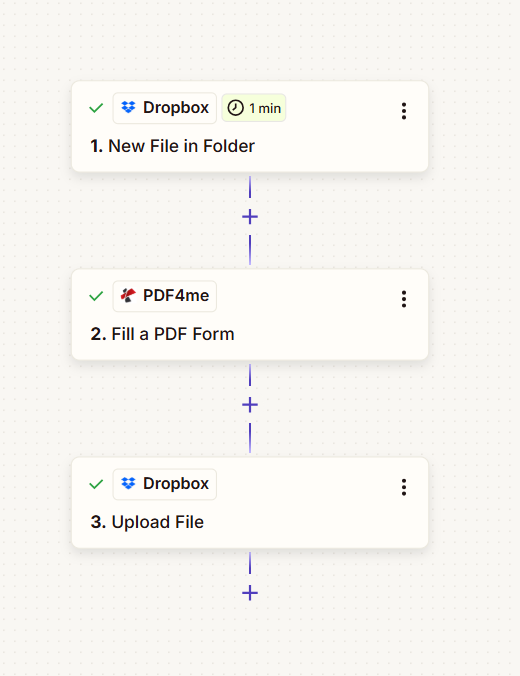
Trois étapes : Créer un fichier dans un dossier, Remplir un formulaire PDF, Téléverser le fichier. Le déclencheur fournit le modèle PDF ; le formulaire PDF est rempli au format JSON ; le téléversement du fichier enregistre le résultat.
Étape 1 : Nouveau fichier dans le dossier (Déclencheur)
Zap jusqu'à présent : Déclencheur uniquement.
- Créer un nouveau Zap.
- Ajouter Dropbox → Nouveau fichier dans le dossier comme déclencheur.
- Connectez votre compte Dropbox (ou sélectionnez une connexion existante).
- Dossierpar exemple
/Données du blog/Remplir un PDF. - Inclure le contenu du fichier ?: Oui (le PDF est donc transmis à l'étape suivante).
- Tester le déclencheur. Lorsqu'un nouveau fichier (par exemple,
Exemple de formulaire à remplir.pdf) est ajouté au dossier, le Zap reçoit le fichier comme modèle.
Nouveau fichier dans le dossier : Configuration
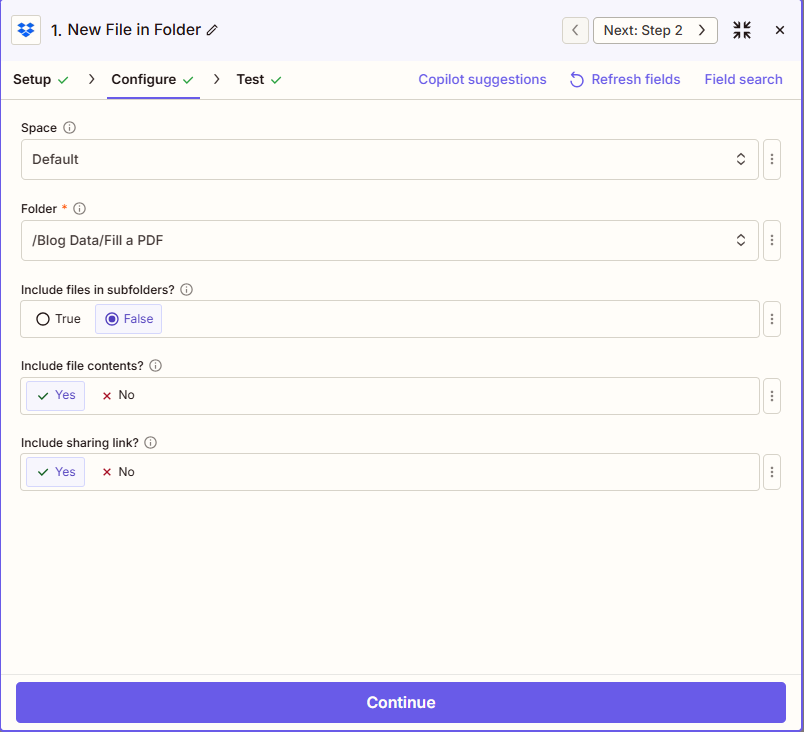
Déclencheur : « Nouveau fichier dans le dossier » surveille le dossier spécifié. L’option « Inclure le contenu du fichier » est activée pour que le PDF soit disponible pour l’action « Remplir un formulaire PDF ».
Étape 2 : Remplir un formulaire PDF
Zap jusqu'à présent : Déclencheur → Remplir un formulaire PDF.
- Ajouter PDF4me → Remplir un formulaire PDF comme l'action.
- Connectez votre compte PDF4me (Clé API).
- Fichier modèle: Carte de l'étape 1 : sélectionnez le fichier à partir du déclencheur (par exemple,
DéposerouContenu). - Nom du fichier modèlepar exemple
Exemple de formulaire à remplir.pdf(ou carte à partir du déclencheur). - Type d'entrée: Texte JSON (ou l'option qui accepte une chaîne JSON).
- Données d'entrée (JSON): Collez ou mappez votre JSON, par exemple :
{"customerName":"John Doe","email":"[email protected]","téléphone":"+1 555 123 456""numéro de facture":"INV-2026-001""date de facture":"2026-03-09""adresse":"221B Baker Street, Londres""montant":"1250 USD"}. - Testez l'action. Le PDF rempli est renvoyé (URL du fichier ou contenu du fichier).
- Utilisez le résultat de l'étape suivante pour le téléchargement.
PDF4me : Remplir un formulaire PDF : Paramètres
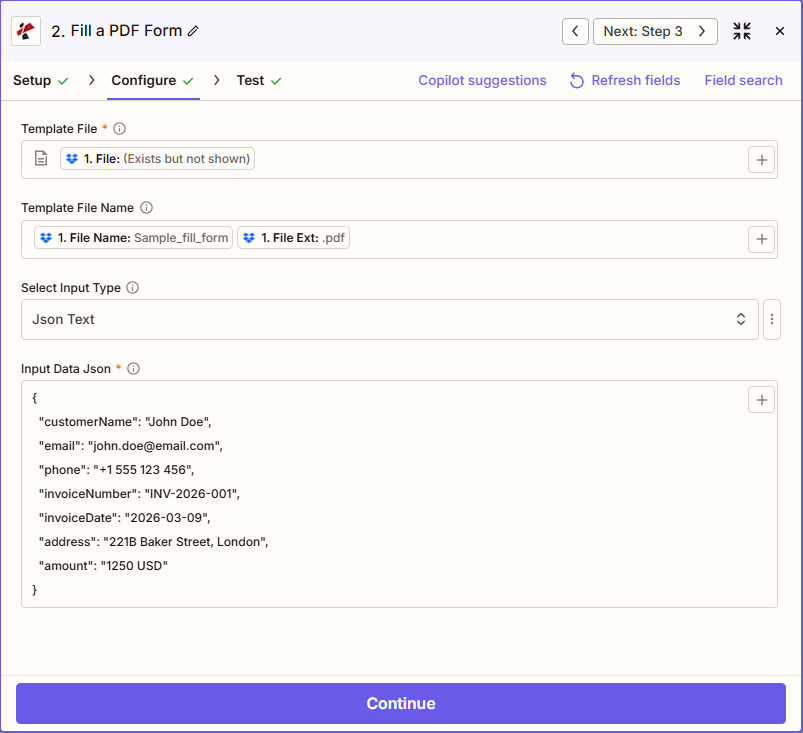
Remplissage d'un formulaire PDF : fichier modèle mappé à partir du déclencheur, données d'entrée (JSON) avec des clés correspondant aux champs du formulaire PDF. La sortie est transmise à l'action suivante.
Options supplémentaires (le cas échéant)
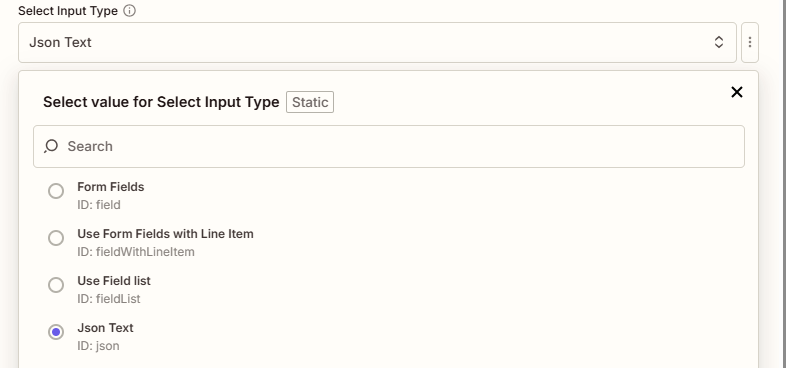
Paramètres optionnels pour le nom du fichier modèle et le nommage des fichiers de sortie. Configurez-les selon les besoins de votre flux de travail.
Étape 3 : Téléverser le fichier
Zap jusqu'à présent : Déclencheur → Remplir un formulaire PDF → Télécharger.
- Ajouter Dropbox → Téléverser un fichier comme l'action.
- Connectez votre compte Dropbox (identique au déclencheur).
- Dossierpar exemple
/Données du blog/Remplir un PDF/Sortie. - Déposer: Carte de l'étape 2 : sélectionnez la sortie PDF remplie (Fichier ou URL du fichier, selon ce que renvoie PDF4me).
- Spécifiez le nom du fichierpar exemple
Remplissage_PDF_Zap. - Spécifiez l'extension du fichier:
.pdf. - Testez l'action et publiez le Zap. Le PDF rempli est enregistré dans votre dossier de sortie.
Télécharger un fichier : Configuration
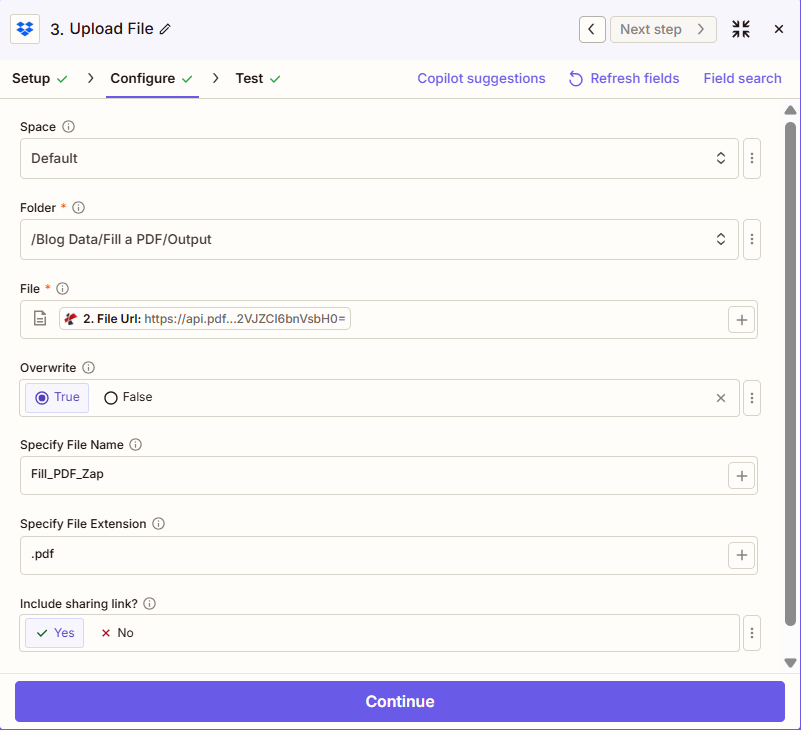
Action de téléchargement : Dossier de sortie, fichier mappé à partir du formulaire PDF rempli, nom et extension de fichier personnalisés.
Entrée et sortie : ce qui entre, ce qui sort
Voici le JSON, le formulaire vierge et le résultat rempli.
Exemple d'entrée JSON
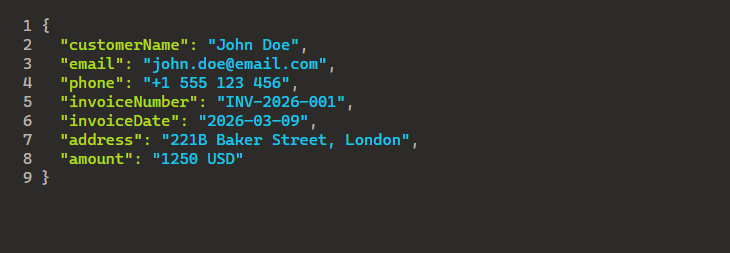
Exemple de JSON : les clés correspondent aux champs du formulaire à remplir. Collez-les dans Données d’entrée (JSON) ou importez-les à partir d’une étape précédente (par exemple, formulaire, CRM).
Formulaire à remplir vierge (saisie)
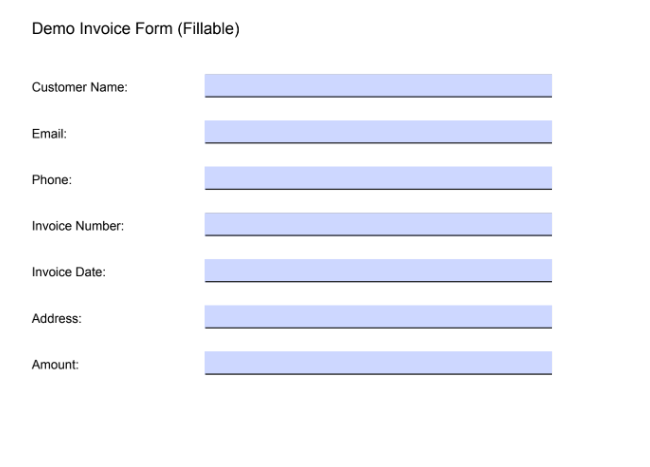
Formulaire de facture vierge à remplir : les champs correspondent aux clés JSON. PDF4me remplit chaque champ à partir de la valeur JSON.
Formulaire rempli (sortie)
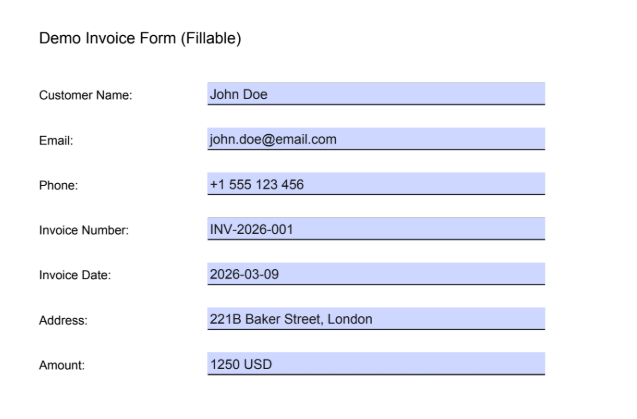
Formulaire de facture rempli : tous les champs sont renseignés à partir d’un fichier JSON. Le résultat est enregistré via l’action « Télécharger » ou transmis à l’étape Zap suivante.
Cas d'utilisation : Quand remplir des formulaires PDF dans Zapier
Soumission de formulaires → PDF : Déclenchez un formulaire sur Google Forms, Typeform ou JotForm. Convertissez les champs du formulaire en JSON, remplissez le modèle PDF et téléchargez ou envoyez le résultat par e-mail.
CRM → contrats et devis : Ajoutez un nouveau contact ou une nouvelle opportunité dans HubSpot, Salesforce ou Pipedrive. Importez les données, créez un fichier JSON, remplissez un modèle de contrat ou de devis, puis enregistrez-le dans Dropbox ou envoyez-le par e-mail.
Nouveau fichier dans le dossier : Déposez un PDF remplissable dans un dossier surveillé. Zap le remplit avec des données JSON statiques ou mappées (par exemple, depuis Airtable ou une feuille de calcul) et télécharge le formulaire rempli.
Guide de référence rapide : Paramètres clés
| Étape | Paramètre | Exemple |
|---|---|---|
| 1. Nouveau fichier dans le dossier | Dossier | /Données du blog/Remplir un PDF |
| 1. Nouveau fichier dans le dossier | Inclure le contenu du fichier | Oui |
| 2. Remplissez un formulaire PDF | Fichier modèle | À partir de l'étape 1 (Fichier/Contenu) |
| 2. Remplir un formulaire PDF | Données d'entrée (JSON) | {"customerName":"John Doe","email":"..."} |
| 3. Téléverser un fichier | Déposer | À partir de l'étape 2 (Sortie de fichier) |
| 3. Téléverser un fichier | Nom de fichier / Extension | Remplissage PDF Zap / .pdf |
Pour plus de détails sur les paramètres, consultez Remplir un formulaire PDF, Zapier.
Dépannage
Les clés JSON doivent correspondre exactement aux noms des champs du formulaire PDF (respectez la casse). Vérifiez les noms des champs dans Acrobat ou un éditeur PDF.
Assurez-vous que le déclencheur utilise Inclure le contenu du fichier : Oui et associer le champ approprié (Fichier ou Contenu) du déclencheur au fichier modèle dans Remplir un formulaire PDF.
Dépannage de PDF4me couvre 401 (clé API), 402 (crédits), et plus encore.
Et ensuite ?
- Remplacer Nouveau fichier dans le dossier avec Nouvelle soumission de formulaire (Google Forms, Typeform) pour remplir automatiquement les PDF à partir des données de formulaires.
- Ajouter un Formateur ou Code par Zapier Étape permettant de construire un JSON à partir de plusieurs champs déclencheurs avant de remplir un formulaire PDF.
- Ajouter un Filtre Seuls les fichiers PDF déclenchent donc le Zap (ignorez les fichiers .json ou autres extensions).
- Même flux dans Faire, n8n, ou Power Automate si vous préférez ces plateformes.