Générer un PDF rempli et signé à partir d'une liste SharePoint dans Power Automate !

Remplir un formulaire PDF est un Power Automate Action qui prend un modèle PDF remplissable et une charge utile JSON, et renvoie le même PDF avec tous les champs préremplis. Ajouter PDF - Sign et un SharePoint Lorsqu'un élément est créé Le déclencheur permet de simplifier au maximum le processus de génération des factures : un collègue ajoute une ligne, Power Automate génère le PDF signé et Dropbox l’enregistre sous un nom de fichier horodaté.
Le plus pénible dans les flux de travail de type facturation, ce n'est pas le PDF, c'est le marche manuelle au milieuUne personne ouvre le modèle, recopie huit champs d'une ligne de feuille de calcul, imprime, signe, numérise à nouveau et télécharge le document. Chaque champ représente une opportunité de faute de frappe dans le nom du client ou d'omission d'un zéro dans le montant. Ce guide remplace ce processus par sept actions Power Automate : SharePoint déclenche la requête, Dropbox fournit le modèle et l'image de la signature, PDF4me remplit le formulaire et appose la signature, et Dropbox enregistre le fichier final. Captures d'écran, expression Compose exacte, schéma SharePoint et exemple de facture signée sont disponibles en téléchargement.
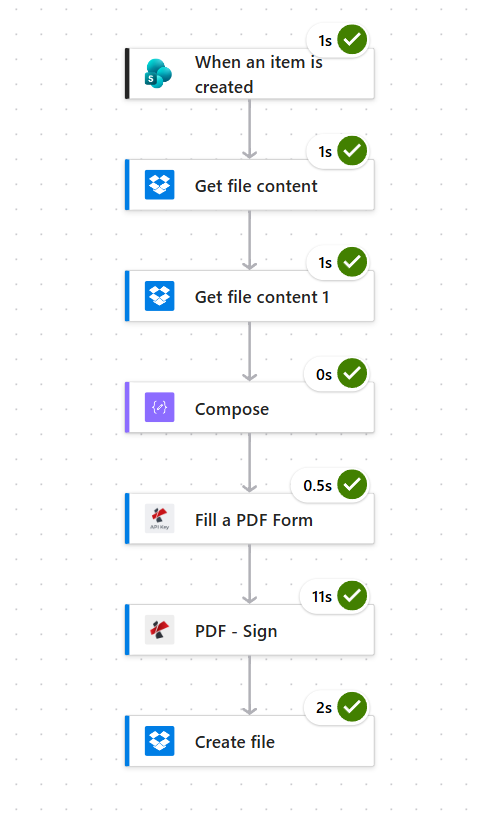
Un déclencheur de liste SharePoint s'active à chaque nouvelle ligne de facture. Dropbox fournit le modèle PDF remplissable ainsi qu'une signature PNG. Compose génère une charge utile JSON à partir de la ligne. PDF4me Fill a PDF Form fusionne les données dans le modèle. PDF4me PDF - Sign appose la signature. Dropbox enregistre le fichier signé avec un nom de fichier horodaté et numéroté (numéro de facture).
Pourquoi chaque élément de ce flux est délibéré
Ce que vous obtiendrez
Un flux Power Automate qui surveille une liste SharePoint et, pour chaque nouvelle ligne, génère une facture PDF remplie et signée nommée Signed_INV-YYYY-NNN_<ticks>.pdf Le document se trouve dans votre dossier de sortie Dropbox. Le tampon de signature apparaît en bas à droite de la page 1. Le reste du modèle est conservé tel que votre graphiste l'a créé.
Ce dont vous avez besoin
- Site SharePoint avec une liste appelée
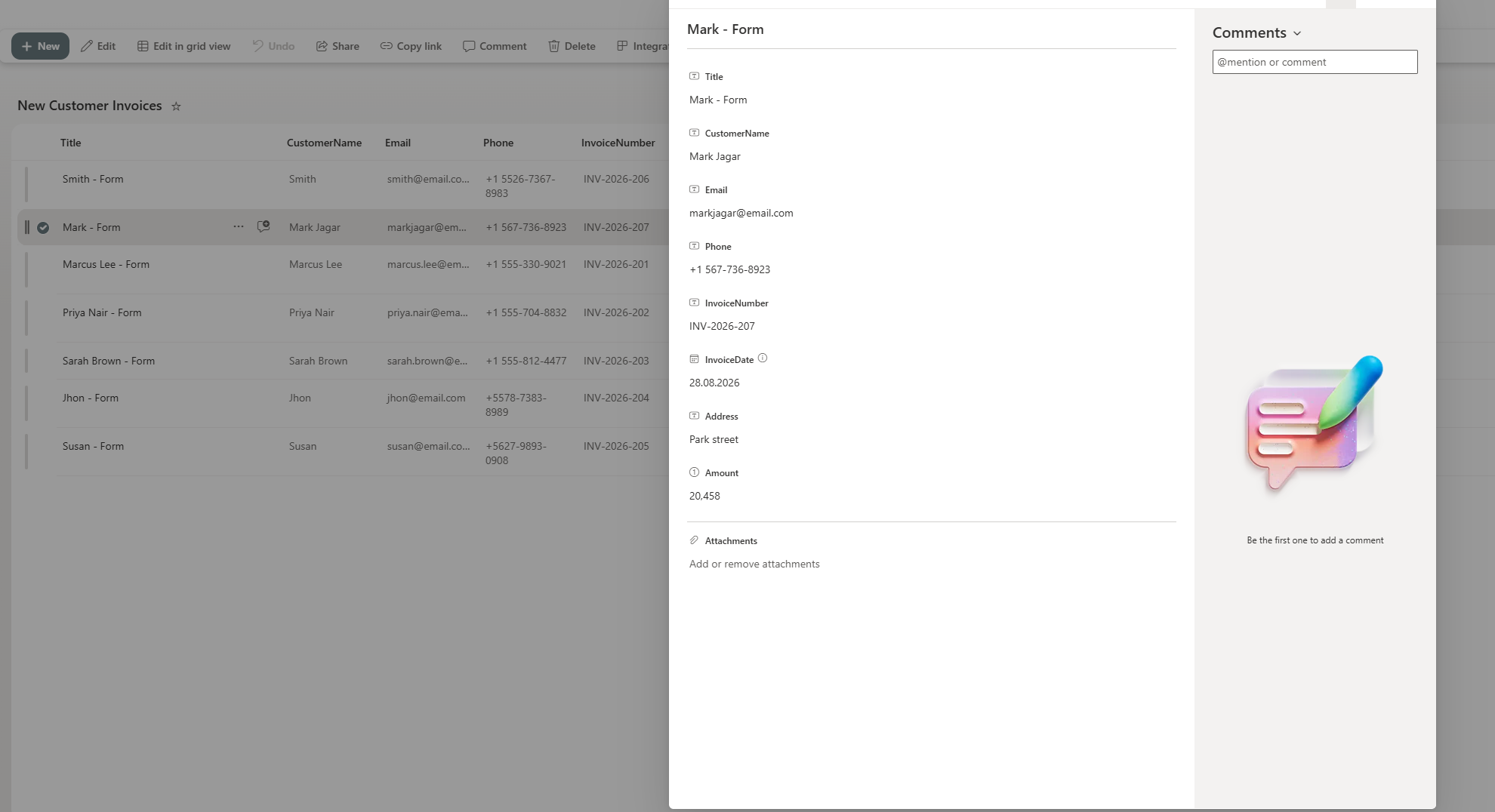
New Customer Invoices(ou renommées pour correspondre aux vôtres) comportant ces colonnes :Title,CustomerName,Email,Phone(toute la ligne de texte est unique)InvoiceNumber(Une seule ligne de texte, par exempleINV-2026-207)InvoiceDate(Date),Address(Ligne de texte unique),Amount(Nombre)
- Modèle PDF avec des champs de formulaire nommés correspondant aux clés JSON (
customerName,email,phone,invoiceNumber,invoiceDate,address,amount). - Une signature PNG avec un fond transparent.
- Connexion PDF4me dans Power Automate. Obtenez votre clé API si c'est votre premier flux.
- Connexion Dropbox dans Power Automate (SharePoint / OneDrive / tout autre substitut de stockage sans problème).
Aperçu du flux
Sept actions Power Automate, exécutées séquentiellement. Pas de branches parallèles, pas d'application à chaque étape, pas de variables. Le résultat de chaque étape alimente directement la suivante.
La liste SharePoint elle-même constitue le contrat. Chaque ligne ajoutée à cette liste devient un PDF signé.
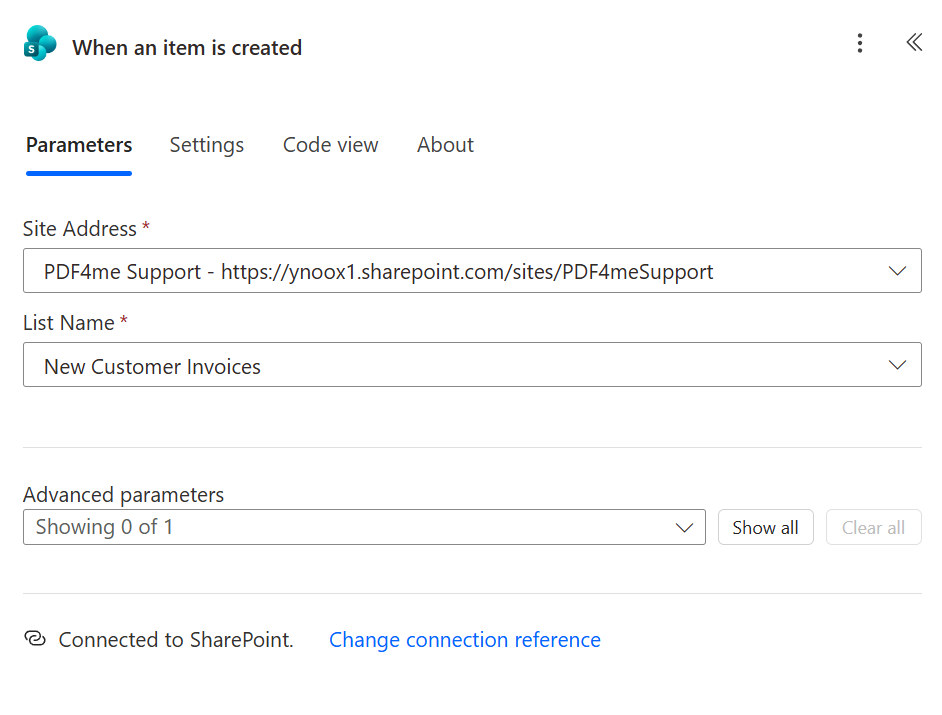
Comment déclencher le flux lorsqu'une ligne SharePoint est ajoutée ?
Flux jusqu'à présent : Déclencheur uniquement.
- Ajouter un nouveau flux cloud automatisé. Rechercher SharePoint et choisir Lorsqu'un élément est créé.
- Ensemble Adresse du site vers votre site SharePoint (dans la capture d'écran :
PDF4me Supportàhttps://ynoox1.sharepoint.com/sites/PDF4meSupport). - Ensemble Nom de la liste à
New Customer Invoices. - Partir Paramètres avancés par défaut. Le déclencheur s'active dès qu'une ligne est ajoutée ; aucun réglage de la fréquence d'interrogation n'est nécessaire.
Conseil. Renommez les colonnes de la liste dans SharePoint pour qu'elles correspondent aux noms des champs PDF (
customerName,
Comment intégrer le modèle PDF et la signature dans le flux ?
Flux jusqu'à présent : déclencheur → Récupérer le contenu du fichier → Récupérer le contenu du fichier 1.
Deux fichiers Dropbox sont disponibles : l’un pour le modèle PDF, l’autre pour la signature au format PNG. Ils se trouvent dans le même dossier, ce qui évite à l’auteur du flux de les rechercher ultérieurement.
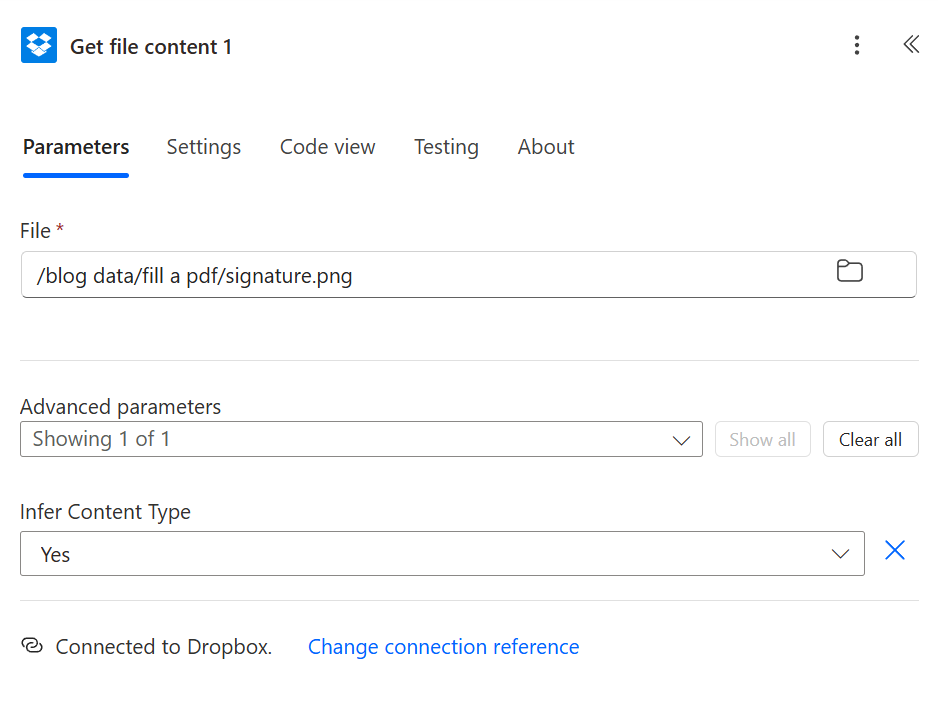
- Ajouter Dropbox - Récupérer le contenu d'un fichier à partir de son chemin d'accès. Déposer:
/blog data/fill a pdf/sample_fill_form.pdf. - Sous Paramètres avancés, ensemble Déduire le type de contenu à OuiSans cela, le fichier binaire PDF risque d'être altéré lors du transport.
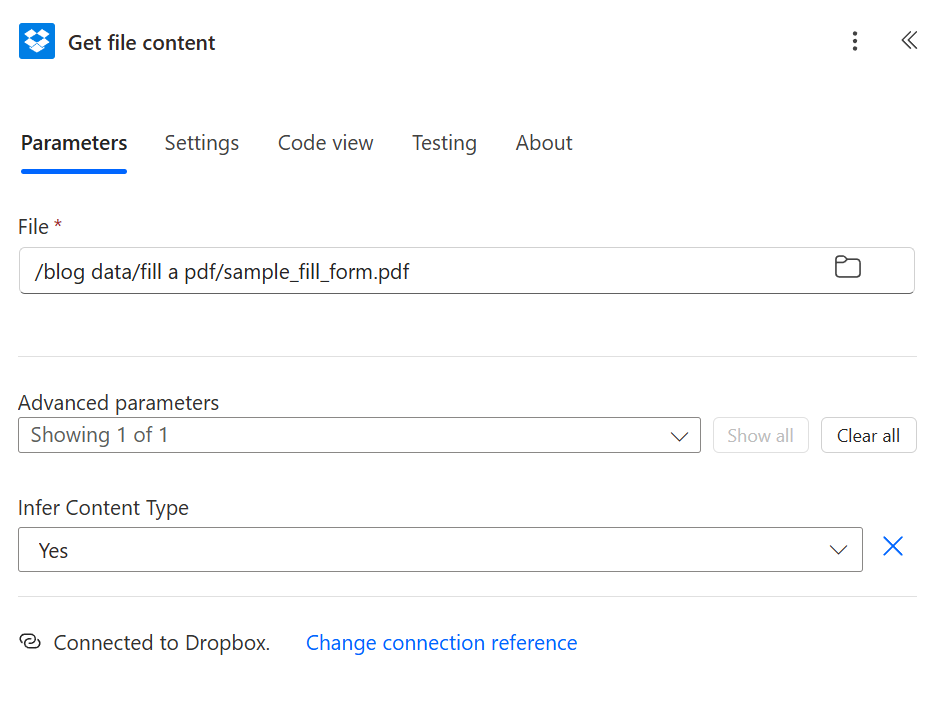
- Ajoutez une seconde Dropbox - Récupérer le contenu d'un fichier à partir de son chemin d'accèsC'est ici que Power Automate le renomme automatiquement en
Get file content 1. - Déposer:
/blog data/fill a pdf/signature.png. - Même Déduire le type de contenu Oui bascule.
Comment construire la charge utile JSON à partir de la ligne SharePoint ?
Flux jusqu'à présent : Déclencheur → Obtenir le modèle → Obtenir la signature → Composer.
L'étape « Composer » consiste à « assembler le JSON ». Elle prend les champs déclencheurs (contenu dynamique) et les intègre dans un objet JSON unique que PDF4me, en remplissant un formulaire PDF, peut interpréter.
- Ajouter Composer.
- Cliquez Entrées, collez le squelette JSON ci-dessous, puis remplacez chaque valeur de droite par la colonne SharePoint correspondante du sélecteur de contenu dynamique (de sorte que chaque pilule soit placée entre guillemets):
{
  "customerName": "CustomerName",
  "email": "Email",
  "phone": "Phone",
  "invoiceNumber": "InvoiceNumber",
  "invoiceDate": "InvoiceDate",
  "address": "Address",
  "amount": "Amount"
}
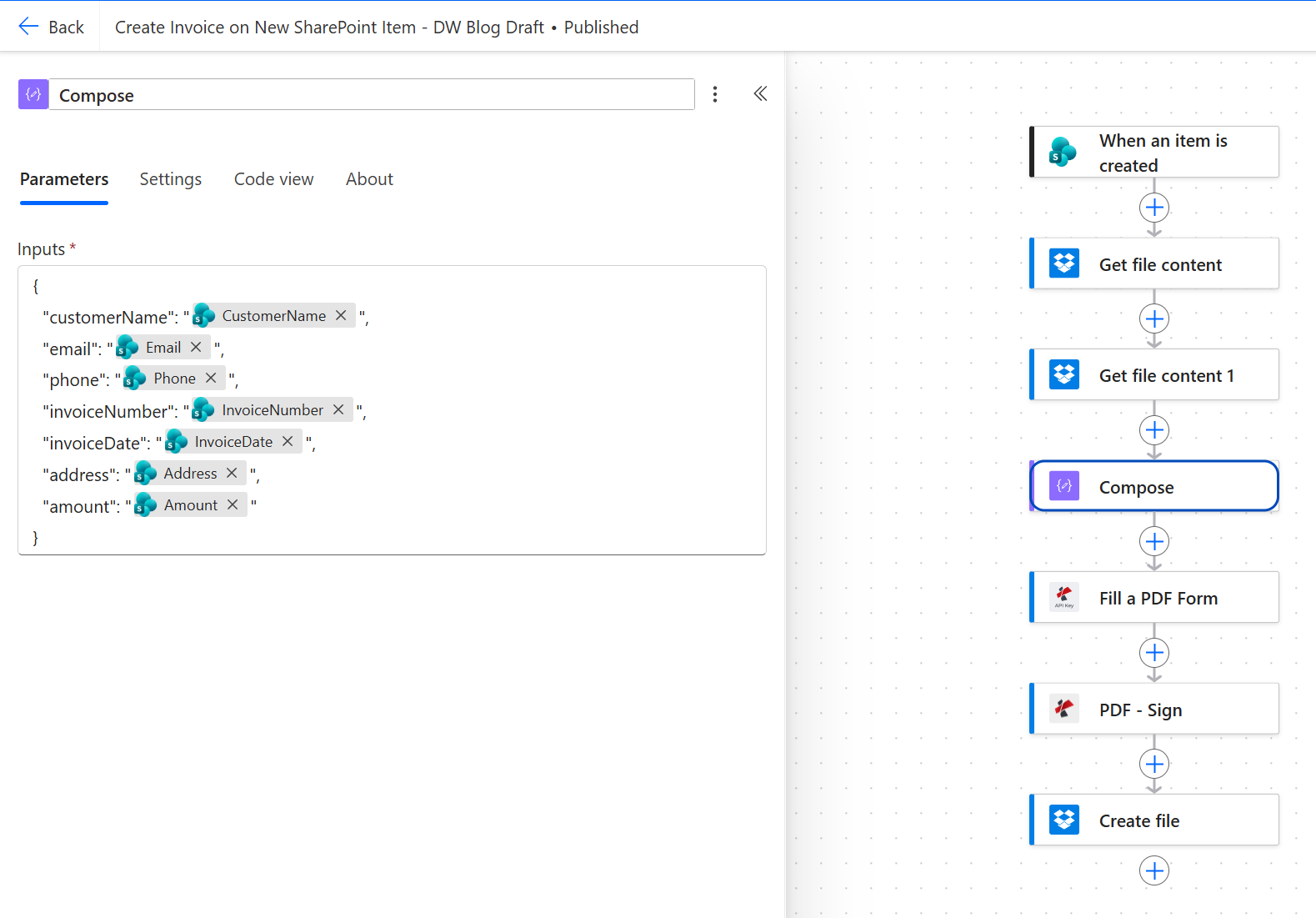
Tableau de référence pour la charge utile :
| Clé JSON | Source (colonne SharePoint) | Taper | Notes |
|---|---|---|---|
customerName | CustomerName | Texte | Cartographié directement. |
email | Email | Texte | Toute chaîne de caractères, aucun contrôle de format à cette étape. |
phone | Phone | Texte | Conserver sous forme de texte. Ne pas convertir en numéro ; les extensions téléphoniques et les tirets sont importants. |
invoiceNumber | InvoiceNumber | Texte | Réutilisé également dans le nom du fichier de sortie. |
invoiceDate | InvoiceDate | Date | La pilule se trouve entre guillemets, donc Compose l'affiche comme du texte et non comme un objet Date ISO. |
address | Address | Texte | Ligne unique. |
amount | Amount | Nombre | La pilule se trouve entre guillemets, donc JSON reçoit une valeur entre guillemets. |
Conseil. Laissez toujours tomber la pilule du contenu dynamique entre les deux citations de chaque valeur JSON. Une pilule placée en dehors des guillemets renvoie un nombre ou une date brute, et un nombre sans guillemets suivi d'un
,La séquence en milieu de chaîne interrompt silencieusement la transmission de la charge utile.
Comment remplir le formulaire PDF avec les données JSON ?
Flux jusqu'à présent : Déclencheur → Obtenir le modèle → Obtenir la signature → Composer → Remplir un formulaire PDF.
Il s'agit de la première action PDF4me. Elle prend le modèle PDF et la charge utile JSON et écrit chaque valeur JSON dans le champ de formulaire correspondant, en fonction de son nom.
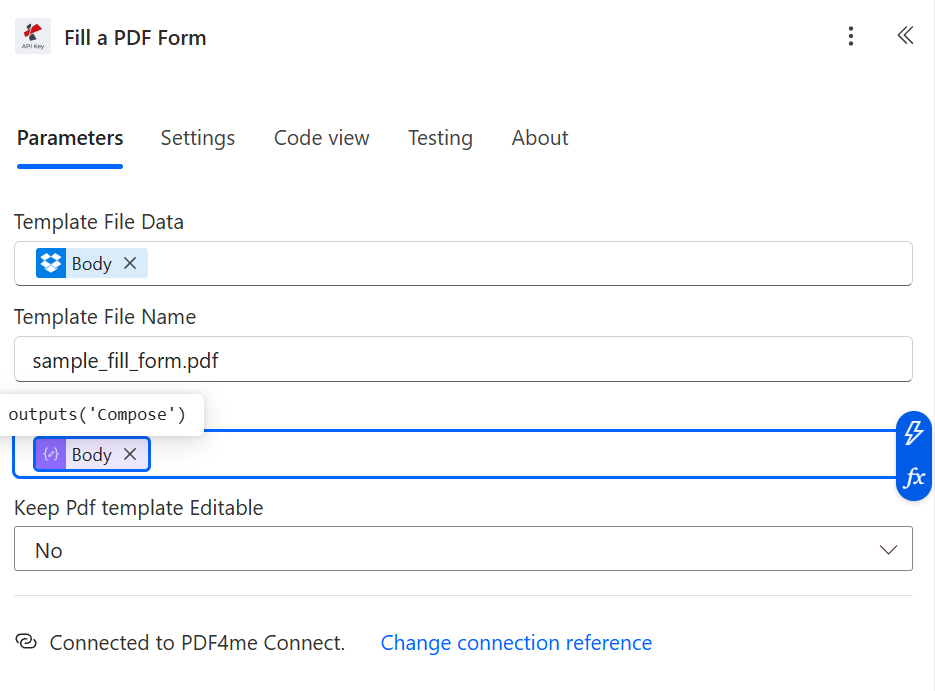
- Ajouter PDF4me PDF connecteur, action Remplir un formulaire PDF.
- Données du fichier modèle: contenu dynamique, Récupérer le contenu du fichier → Contenu du fichier (le modèle binaire PDF).
- Nom du fichier modèle:
sample_fill_form.pdf(ou quel que soit le nom du fichier). - Données JSON: contenu dynamique, Sorties à partir de l'étape Composer.
- Conserver le modèle PDF modifiable: Non (Ceci aplatit le formulaire après remplissage, de sorte que le destinataire ne peut pas désélectionner les champs).
Conseil. Si vous souhaitez que le destinataire puisse modifier ultérieurement certains champs (par exemple, ajouter une note), retournez-les. Conserver le modèle PDF modifiable à OuiLes valeurs saisies sont toujours présentes. Seul le verrouillage du champ change.
Comment ajouter un tampon de signature à un PDF - Signer ?
Flux jusqu'à présent : Déclencheur → Obtenir le modèle → Obtenir la signature → Rédiger → Remplir un formulaire PDF → PDF - Sign.
PDF - La fonction Signature superpose votre signature PNG au PDF rempli, à une position fixe et avec l'opacité de votre choix.
- Ajouter PDF4me PDF connecteur, action PDF - Sign.
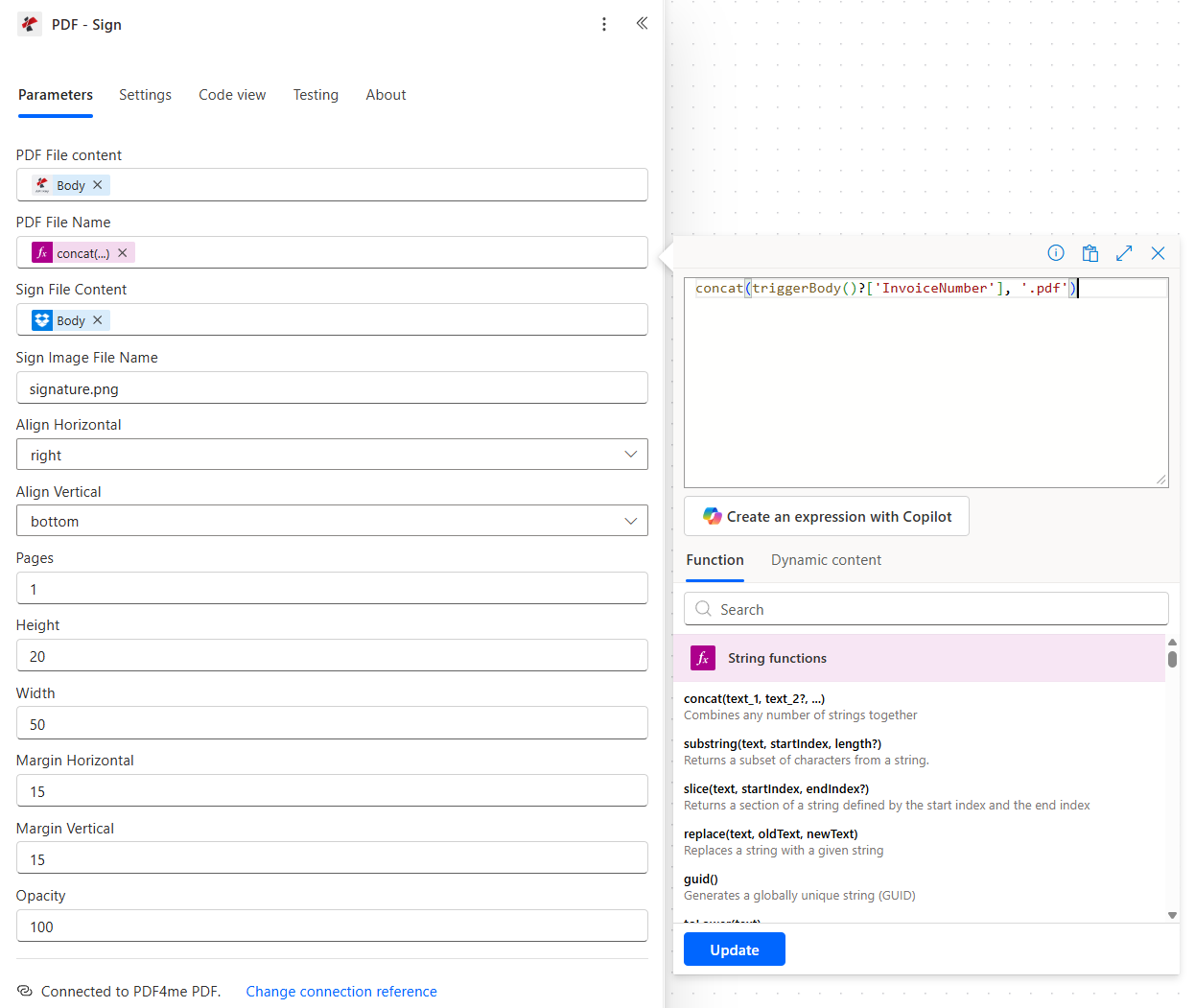
- Contenu du fichier PDF: contenu dynamique, Remplir un formulaire PDF → Corps (le fichier binaire PDF rempli).
- Nom du fichier PDF: expression
concat(triggerBody()?['InvoiceNumber'], '.pdf'), qui nomme le fichierINV-2026-207.pdfLes journaux en aval affichent donc le numéro de facture. - Contenu du fichier de signature: contenu dynamique, Récupérer le contenu du fichier 1 → Corps (la signature PNG).
- Nom du fichier image du panneau:
signature.png. - Alignement horizontal: droite. Alignement vertical: bas.
- Pages:
1(page 1 seulement, réglée sur1,3pour les pages 1 et 3, ou laissez vide pour chaque page). - Hauteur:
20. Largeur:50. Marge horizontale:15. Marge verticale:15. Opacité:100.
Référence de position :
| Champ | Ce qu'il contrôle | Exemple |
|---|---|---|
| Alignement horizontal | De quel côté de la page | left, center, right |
| Alignement vertical | Bande supérieure / moyenne / inférieure | top, center, bottom |
| Pages | Quelles pages sont tamponnées ? | 1 (premier seulement), 1,3 (première et troisième), vide (toutes les pages) |
| Hauteur / Largeur | Taille de la zone de signature en unités PDF | Adaptez le format de votre fichier signature.png, sinon l'image sera étirée. |
| Marge horizontale/verticale | Écart par rapport au bord aligné | 15 = 15 unités à partir du bord droit (alignement à droite donné) |
| Opacité | 0 à 100 | 100 = totalement opaque ; 70 pour un effet filigrane |
Comment enregistrer le PDF signé sur Dropbox ?
Flux jusqu'à présent : Déclencheur → Obtenir le modèle → Obtenir la signature → Rédiger → Remplir un formulaire PDF → Signature PDF → Créer un fichier.
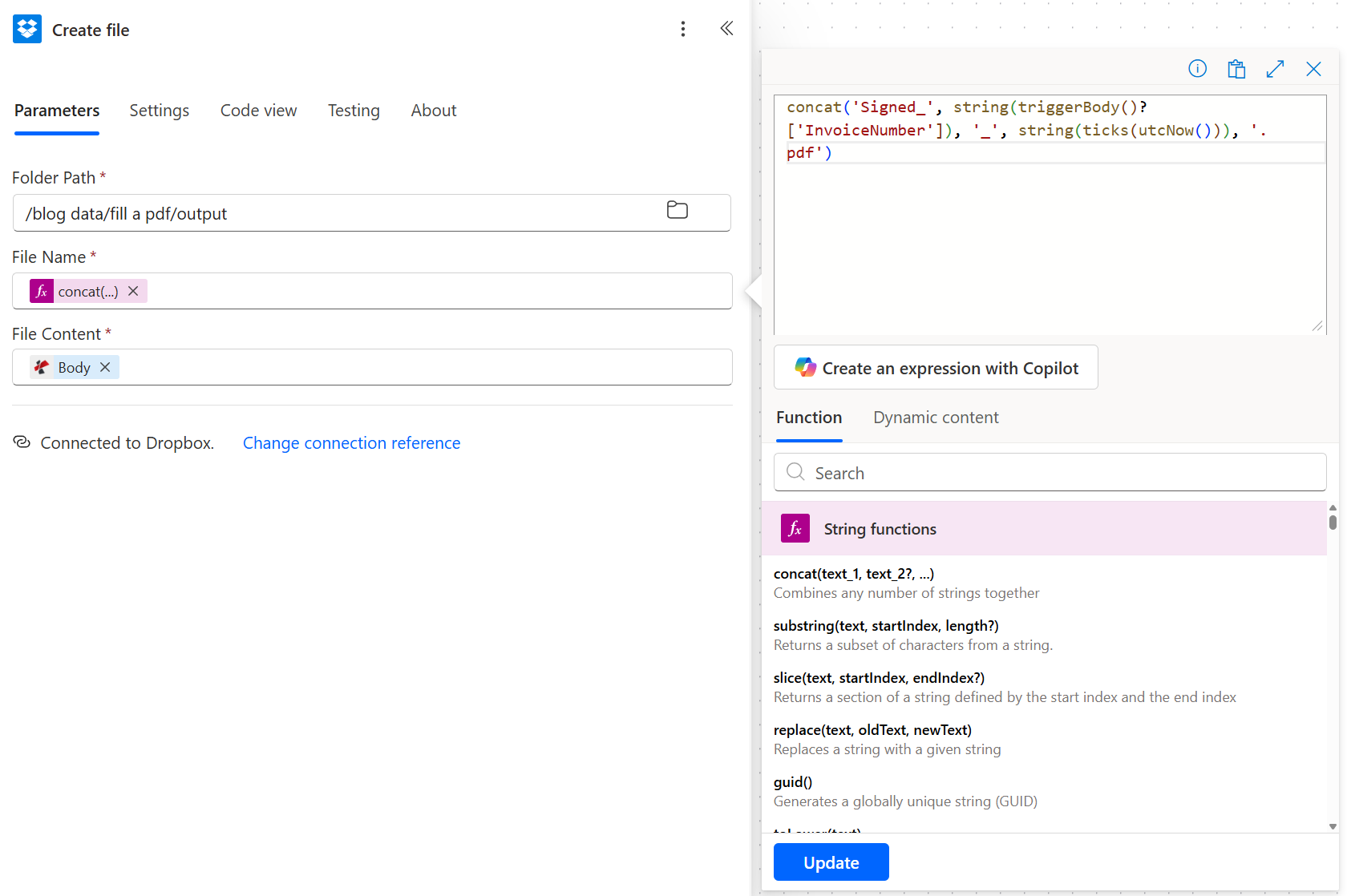
Dernière étape. Le PDF final est enregistré dans un dossier de sortie dédié, avec un nom de fichier garantissant l'absence de conflit entre deux exécutions.
- Ajouter Dropbox - Créer un fichier.
- Chemin du dossier:
/blog data/fill a pdf/output. - Nom de fichier: expression
concat('Signed_', string(triggerBody()?['InvoiceNumber']), '_', string(ticks(utcNow())), '.pdf'), produit des noms commeSigned_INV-2026-207_639235162128009339.pdf. - Contenu du fichier: contenu dynamique, PDF - Sign → Corps (le fichier binaire PDF signé).
Conseil. Échangez Dropbox contre SharePoint - Créer un fichier ou OneDrive - Créer un fichier sans modifier aucune autre étape. Le fichier binaire PDF reste identique ; seul l’adaptateur de stockage change.
Exécutez le flux et vérifiez le résultat.
/données du blog/remplir un pdf/sortie obtient Signed_INV-2026-207_639235162128009339.pdfOuvrez-le : les huit champs sont remplis et la signature se trouve en bas à droite de la page 1. Il s’agit de l’exemple dont le lien figure en haut de cet article.Variantes courantes que vous pouvez ajouter sans reconstruire
Questions fréquentes
Comment remplir des formulaires PDF avec Power Automate ?
Ajoutez le PDF4me Remplir un formulaire PDF Exécutez une action après une étape de lecture de votre modèle PDF (Dropbox / SharePoint / OneDrive : Récupérer le contenu du fichier) et une étape de composition qui génère une charge utile JSON à partir des champs de votre déclencheur. Associez les données du fichier modèle au fichier binaire PDF et les données JSON à la sortie de l'étape de composition. Les clés JSON doivent correspondre exactement aux noms des champs du formulaire dans le modèle.
Power Automate peut-il remplir un formulaire PDF ?
Oui, en une seule action de connexion une fois le connecteur PDF installé. Power Automate natif ne peut pas écrire directement dans un PDF remplissable, mais… PDF4me Remplir un formulaire PDF Cette action effectue l'ensemble du remplissage et de l'aplatissement en une seule étape, pilotée par une charge utile JSON que vous créez avec Compose ou à partir d'une ligne SharePoint / Excel.
Comment remplir automatiquement les champs d'un formulaire PDF ?
Déclenchez un événement sur la source de données (liste SharePoint, ligne Excel, soumission de formulaire), créez un objet JSON dont les clés correspondent aux noms des champs du PDF, puis transmettez le JSON ainsi que le modèle PDF à PDF4me Remplir un formulaire PDFL'action renvoie le même PDF avec tous les champs nommés renseignés. Définir Conserver le modèle PDF modifiable à Non verrouiller les valeurs afin que les destinataires ne puissent pas les modifier.
Comment créer un PDF à l'aide de Power Automate à partir d'un élément de liste SharePoint ?
Utiliser Lorsqu'un élément est créé comme déclencheur, puis une étape « Obtenir le contenu du fichier » pour charger votre modèle PDF, une étape « Composer » pour convertir la ligne en JSON, et PDF4me Remplir un formulaire PDF Pour les fusionner, vous obtenez un PDF rempli que vous pouvez envoyer par e-mail, télécharger sur SharePoint/OneDrive/Dropbox ou soumettre à un processus d'approbation. Cet article de blog présente précisément ce modèle, avec une signature électronique en plus.
Comment signer automatiquement un PDF dans Power Automate ?
Ajouter PDF4me PDF - Sign Après chaque étape générant un fichier binaire PDF, associez le contenu du fichier PDF au PDF rempli, associez le contenu du fichier de signature à une signature PNG et définissez l'alignement (droite/bas), la taille (hauteur/largeur), les marges et l'opacité. L'option « Signature PDF » appose l'image sur les pages sélectionnées. Laissez les pages vierges pour signer chaque page.
Dépannage
Prochaines étapes
Le schéma ci-dessus représente le chemin le plus court et automatisé entre une ligne SharePoint et un PDF signé et stocké ; les deux actions PDF4me au milieu sont les seuls éléments que vous ne pouvez pas acheter directement auprès de Microsoft.
Références
- Référence de déclencheur SharePoint lors de la création d'un élément sur Microsoft Learn
- Power Automate Compose fonctions d'action et d'expression sur Microsoft Learn
- Guide de dénomination des champs de formulaire PDF Aide Adobe Acrobat
- Connecteur de fichiers Dropbox Create sur Microsoft Learn